「自動仕訳の候補がズレていて毎回手動修正が必要…」
「家事按分の割合を変えたのに過去の取引に反映されない」
「確定申告書の出力画面がどこにあるのかわからない」
マネーフォワード クラウド確定申告を使い始めて、こうした詰まりに直面した方は少なくありません。ログインや連携設定は済んでいても、「実際の入力作業でどう進めるか」が分からずに手が止まってしまうことがあります。
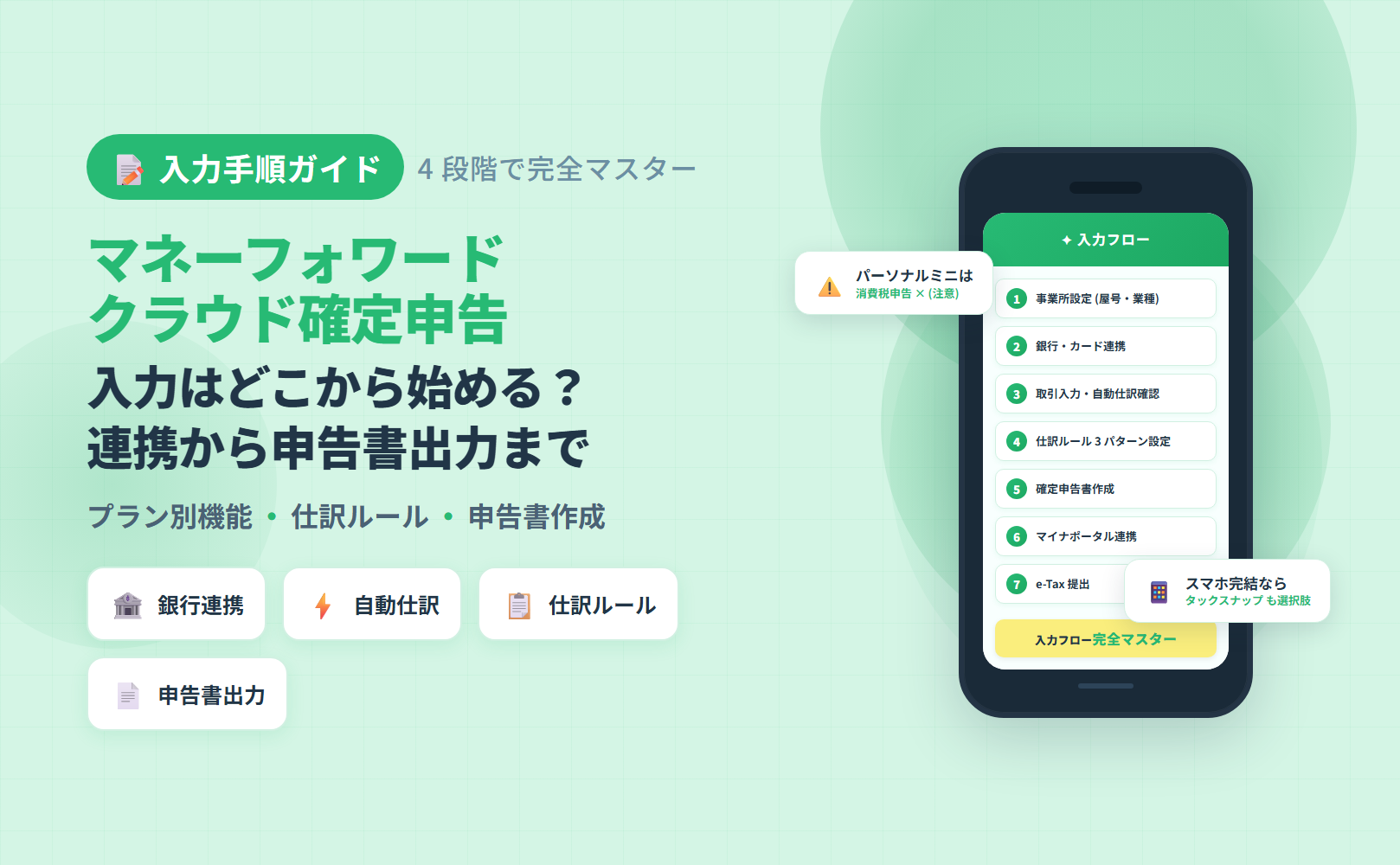
この記事では、2026年5月時点の公式情報 (マネーフォワード クラウド確定申告 料金ページ・公式ヘルプ) をもとに、「セットアップ → 取引入力 → 仕訳ルール → 申告書作成」の4段階全体フローと5つの典型詰まりへの対処法を1本で解説します。
この記事でわかること
- 3プラン (パーソナルミニ・パーソナル・パーソナルプラス) の入力機能差
- 銀行・カード連携から申告書出力まで4ステップの全体フロー
- 仕訳ルール3パターン具体例 (定額サブスク・交通費・家事按分)
- 家事按分の変更が過去取引に反映されない公式仕様と対処方法
- マイナポータル連携4種証明書と2025年2月仕様変更の最新情報
- 5つの典型詰まり (連携失敗・仕訳精度・家事按分・固定資産・申告書エラー) の対処
本記事は2026年5月時点の公式情報をもとにしています。最新情報は必ず公式サイトでご確認ください。
※本記事にはPRを含みます
入力を始める前に:自分のプランで消費税申告・インボイスが使えるかを確認
マネーフォワード クラウド確定申告の料金プラン確認ポイント
✅ パーソナルミニ (10,800円・税抜/年) は消費税申告・インボイス非対応
✅ パーソナル (15,360円・税抜/年) 以上で消費税申告・インボイス完全対応
✅ 1ヶ月無料トライアルで全機能を試してから判断も可能
料金・機能は変更になる場合があります。最新情報は公式サイトでご確認ください。
マネーフォワード クラウド確定申告の入力で必要な前提知識
プラン別の入力機能差
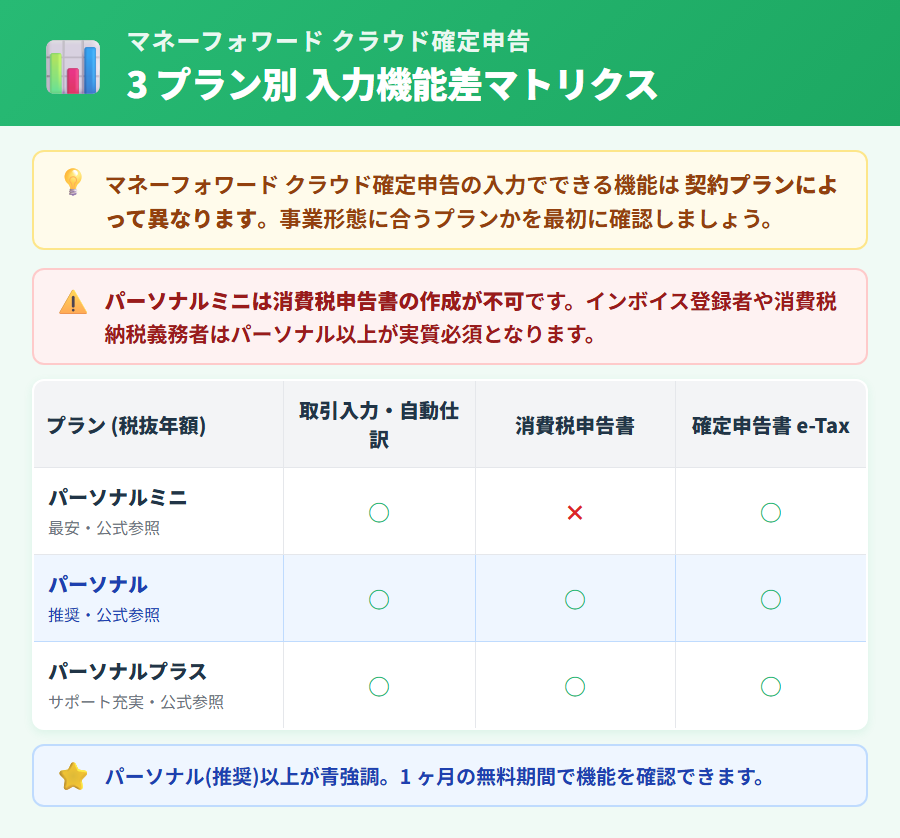
入力作業に入る前に、自分が契約しているプランで何ができるかを確認しておくことが重要です。特に消費税申告・インボイス対応の有無は、プランによって大きく異なります。2026年5月時点の公式情報をもとにまとめます。
| プラン (税抜年額) | 消費税申告・インボイス | レシート撮影 (月) |
|---|---|---|
| パーソナルミニ 10,800円 (税抜) |
× | 15件 |
| パーソナル 15,360円 (税抜)・推奨 |
〇 | 30件 |
| パーソナルプラス 35,760円 (税抜) |
〇 | 100件 |
※全プランで銀行・クレジット明細の自動取込・e-Tax提出は利用可能。電子ファイル保存はミニのみ1,000件まで、パーソナル以上は無制限 (2026年5月時点・公式情報)。
注意: パーソナルミニプランは消費税申告・インボイス対応に非対応です。課税事業者でインボイス登録済みの方は、パーソナル (15,360円・税抜/年) 以上のプランが必要です (2026年5月時点・公式情報をもとに記載)。
スマホ単独での入力を中心に考えている方は、PC併用との機能差について詳しく解説した記事もあわせてご参照ください。
▶ マネーフォワード クラウド確定申告はスマホだけで使えるか — PC 併用との機能差と実際の入力限界を解説
入力作業の全体フロー (4ステップ俯瞰)
マネーフォワード クラウド確定申告での入力作業は、大きく4つのステップに分けられます。この流れを頭に入れてから作業を始めると、「今どの段階にいるか」が把握しやすくなります。
- ステップ1: セットアップ — 事業所設定 + 銀行・カード連携を完了させる
- ステップ2: 取引入力 — 自動取得された取引の仕訳候補を確認・編集・確定する
- ステップ3: 仕訳ルール — 同じパターンの取引を自動仕訳ルールで省力化する
- ステップ4: 申告書作成 — 確定申告書類を作成・控除入力・e-Tax提出まで完結させる
入力の精度を上げる3原則
入力作業を効率よく進めるために、以下の3原則を意識してください。
- 定期的にログインして放置しない — 未処理の取引が積み上がると一括修正に時間がかかります。週1回のペースで確認するのが現実的です。
- 勘定科目を最初に整える — 最初の1〜2週間は手動修正が多くなりますが、正しい勘定科目で修正することで機械学習の精度が上がります。
- 仕訳ルールで繰り返し作業を自動化する — 同じ取引が毎月発生する場合は、ステップ3の仕訳ルール設定が有効です (後述)。
ステップ1 — セットアップ (事業所設定と銀行・カード連携)
事業所設定 (屋号・業種・申告区分)
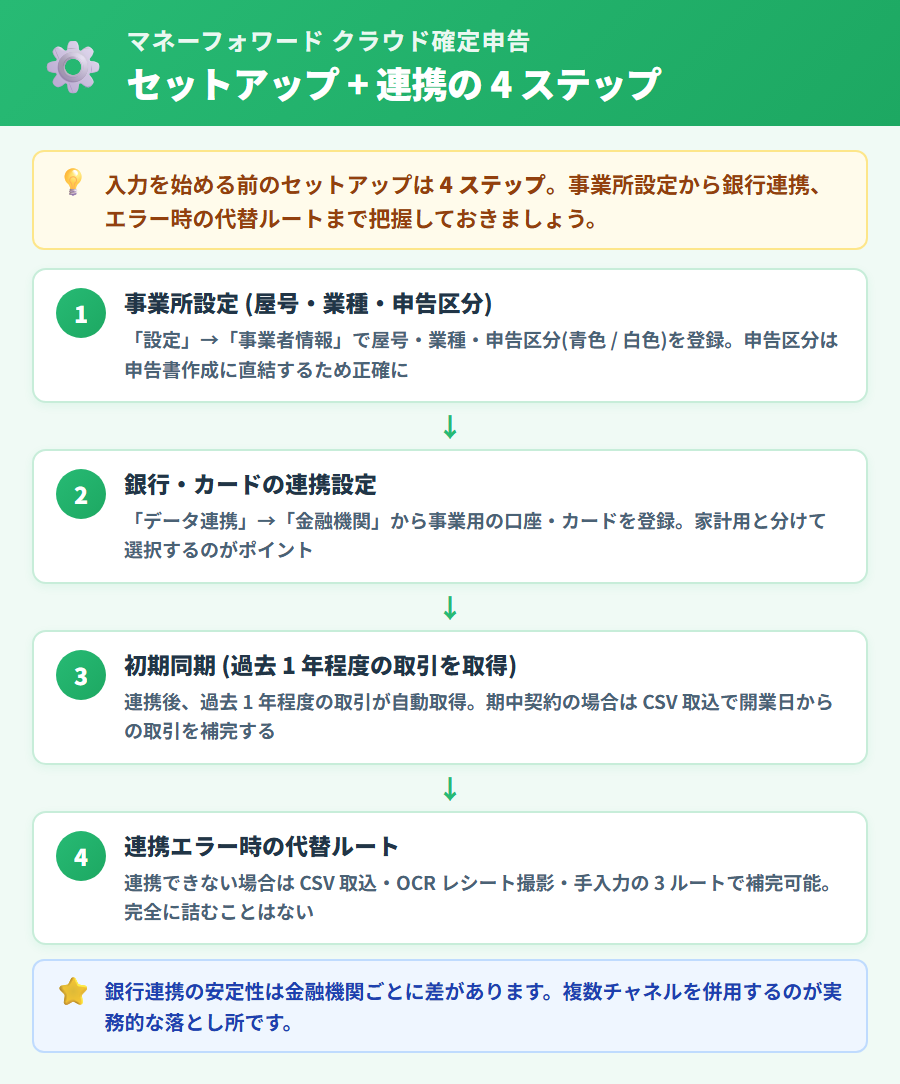
初回ログイン後、最初に行うべきが「事業者・年度の管理」画面での事業所設定です。設定が不完全だと、取引入力の対象年度がズレたり、勘定科目の自動推測の精度が下がる原因になります。
事業所設定で確認する項目
- 屋号 (事業者名) — 申告書にそのまま印字されます
- 業種 — 勘定科目の自動推測の精度に影響します
- 申告区分 — 青色申告か白色申告かを選択します
- 対象年度 — 入力している年度と一致しているか必ず確認します
- 課税区分 — 課税事業者/免税事業者を選択 (パーソナル以上でのみ消費税申告に対応)
銀行・クレジットカードの連携設定
マネーフォワード クラウド確定申告は2,300以上のサービスと連携しており (2026年5月時点・公式情報)、主要な銀行・クレジットカード・電子マネーのほとんどに対応しています。全プランで連携機能は利用可能です。
連携設定の手順
- 「データ連携」→「新規登録」から金融機関名を検索
- ログインID・パスワードを入力して認証
- 追加認証 (OTP・画像認証) が求められる場合は指示に従って完了
- 連携完了後、過去数ヶ月分の取引データが自動取得されます
連携できない場合の代替ルート
連携設定で以下のようなエラーが出る場合は、エラーの種別に応じて対処が異なります。代表的な3種を紹介します。
- 一時停止中・メンテナンス中 — 数時間〜1日置いてから「再取得」ボタンをクリックします。
- 追加認証が必要 — 「追加認証を行う」ボタンをクリックしてOTP・画像認証・CAPTCHAを完了させます。
- サービス側での確認が必要なエラー — 連携先サービスのウェブサイトでログインし直して確認操作を行った後、再連携します。
連携トラブルの詳細な対処については、専用記事をご参照ください。
▶ マネーフォワード クラウド確定申告で銀行連携できない場合の対処法 — 9種類のエラーパターン別の対処手順を詳しく解説
ステップ2 — 取引入力と自動仕訳の確認
自動取得された取引の確認画面
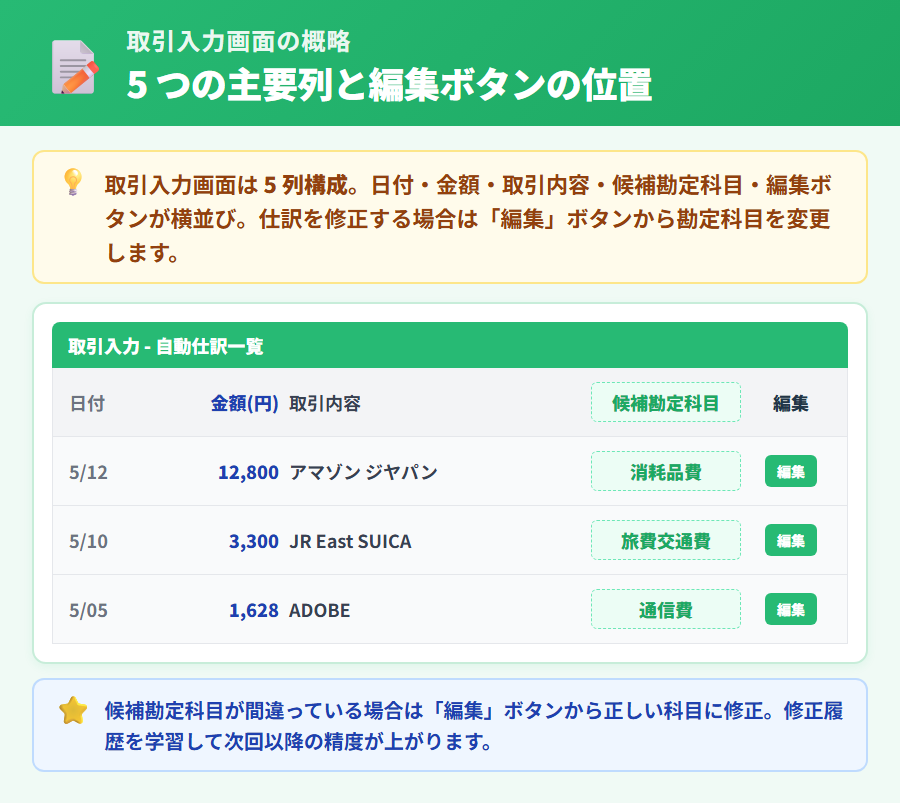
銀行・カード連携が完了すると、「自動で仕訳」画面に未確定の取引が一覧表示されます。各取引には勘定科目の候補が自動推測で表示されていますが、この候補が必ずしも正確なわけではないため、1件ずつ確認して「登録」ボタンで帳簿に反映させる必要があります。
月末まで確認を放置すると件数が膨らんで一括処理に時間がかかります。週1回、数十件ずつ処理するペースが運用しやすいとされています。
勘定科目を編集する手順
自動推測の候補が実際の取引内容と合っていない場合は、手動で修正します。
- 対象の取引行をタップ・クリックして編集画面を開く
- 「勘定科目」のセレクトボックスから正しい科目を選択する (例: 「支払手数料」→「消耗品費」)
- 補助科目 (補足) を入力しておくと後からの振り返りに役立ちます
- メモ欄に取引相手や用途を残す習慣をつけると、仕訳の根拠が明確になります
- 「登録」ボタンをクリックして帳簿に反映させます
手動入力が必要な取引パターン
以下のような取引は連携では自動取得されないため、手動入力が必要です。
- 現金払い — 「手動で仕訳」から日付・金額・勘定科目を入力します。
- レシート撮影 — カメラで領収書を撮影してOCR読み取りできます。月間無料件数はプランにより異なります (ミニ15件・パーソナル30件・プラス100件)。
- 振替伝票 (複合仕訳) — 借方・貸方が複数行になる取引 (例: 仮払金の精算) は「振替伝票」から入力します。
副業収入など給与所得との二重申告が必要な方の入力パターンについては、以下の記事もご参照ください。
▶ 副業会社員がマネーフォワード クラウド確定申告を使う方法 — 給与所得と副業収入の両立入力・二重申告の手順を解説
※本記事にはPRを含みます
手動修正が多くて運用がしんどいと感じた方へ
入力作業の見直しを検討するなら
✅ 乗り換えの手順と移行時の注意点をまとめた専用記事
✅ データ移行前に確認すべきポイントも網羅
✅ 解約後のデータ保持・返金ポリシーの詳細も解説
解約・乗り換えに関する詳細は専用記事でご確認ください。
ステップ3 — 仕訳ルール (条件付き自動仕訳) の作り方
仕訳ルールとは・どこから設定するか
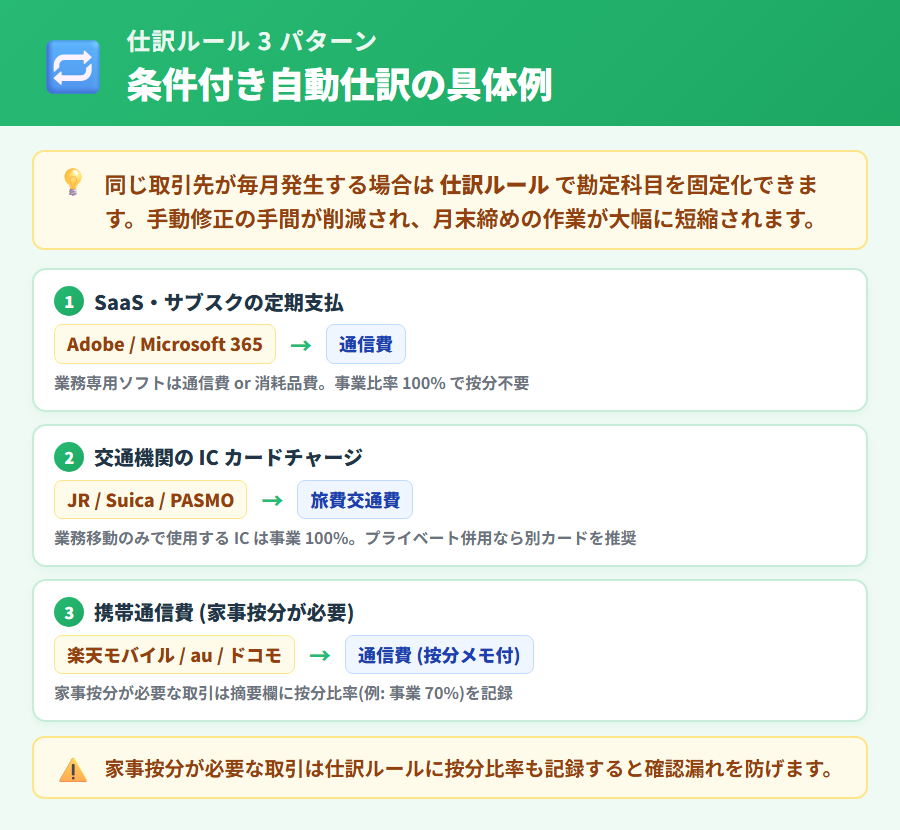
仕訳ルールは、「取引内容に〇〇という文字が含まれている場合、勘定科目を△△に固定する」という条件を事前に定義しておく機能です。同じ取引を毎回手動修正する手間を大幅に削減できます。
仕訳ルールの設定方法
- 「自動で仕訳」→「自動仕訳ルール」画面を開く
- 「新規ルールを追加」をクリック
- 「取引内容の条件」に含まれるキーワードを入力 (例: 「Adobe」)
- 「勘定科目」で自動的に割り当てる科目を選択 (例: 「通信費」)
- ルールを保存すると、過去の取引にも遡及適用できます (公式仕様)
仕訳ルール3パターン具体例
実際の運用でよく使われるパターンを3つ紹介します。それぞれ設定する条件と勘定科目の組み合わせの例です。
家事按分の入力場所 (重要な詰まりポイント)
家事按分の設定は、仕訳ルールとは別の画面で行います。「決算・申告」→「家事按分」画面で、勘定科目ごとに事業使用率 (%) を設定します。設定した割合は、申告書作成時に自動反映されます。
重要な注意事項 (公式仕様)
家事按分割合を変更しても、既に連携・登録済みの取引には自動的に反映されません。過去の取引に新しい割合を適用したい場合は、対象の取引を1件ずつ手動で編集する必要があります。割合を変更した際は、変更前後の取引が正しく計上されているかを必ず確認してください。
ステップ4 — 確定申告書類の作成と出力
確定申告書類作成画面への進み方
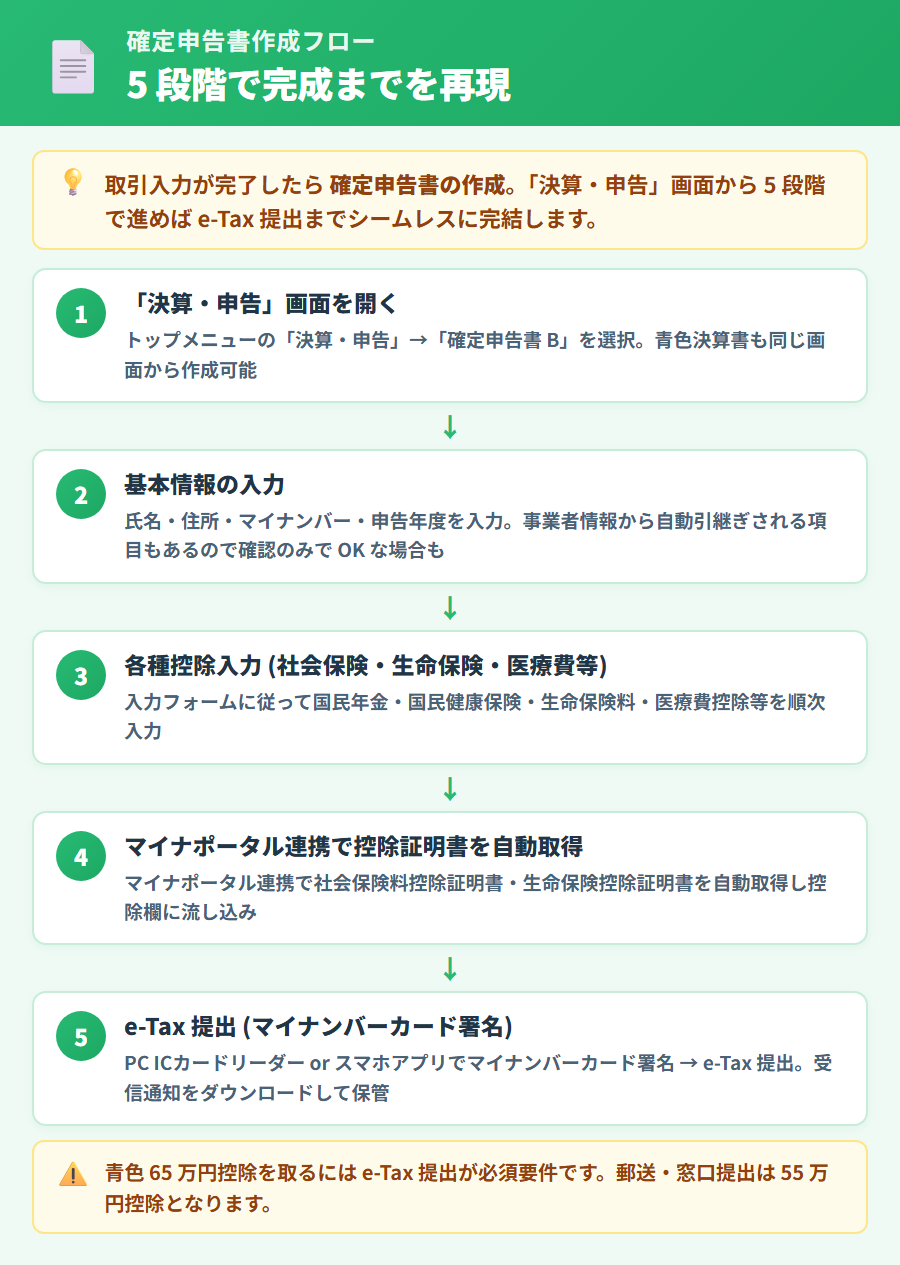
取引入力と仕訳の確認が完了したら、確定申告書類の作成に進みます。「決算・申告」→「確定申告書」→「確定申告書類の作成」から手続きを開始します。
申告書作成の基本手順
- 氏名・住所・マイナンバーなどの基本情報を入力する
- 基礎控除・社会保険料控除・生命保険料控除などの各種控除を入力する
- 必要に応じてマイナポータル連携で控除証明書を一括取得する
- 申告書のプレビューでエラー箇所を確認・修正する
- e-Taxで電子提出、またはPDF印刷して郵送提出する
マイナポータル連携で控除証明書を自動取得
マネーフォワード クラウド確定申告は、マイナポータルと連携して控除証明書を一括取得できます (2024年6月5日に機能追加・2026年5月時点)。以下の4種類の証明書に対応しています。
- 生命保険料控除証明書
- 医療費通知情報
- 社会保険料控除証明書
- 特定口座年間取引報告書 (2024年10月30日に追加対応)
2025年2月 仕様変更 (重要)
e-Taxで電子申告する場合、マイナポータル連携で取得した証明書が申告書に直接含まれない形に変更されました。代わりに「申告書等送信票 (兼送付書)」の「提出省略」欄に自動チェックが入る仕様になっています (2025年2月仕様変更・公式情報)。
e-Tax提出 (全プラン対応)
e-Taxによる電子申告は全プランで対応しています。マイナンバーカードとICカードリーダー、またはスマホアプリを使った提出が可能です。
青色申告65万円控除の達成には、電子申告 (e-Tax) または優良電子帳簿のいずれかで対応できます。最も手軽な方法は全プラン対応のe-Tax提出です。なお、税務制度の詳細要件については国税庁の公式情報または税務署・税理士にご確認ください。
よくある入力詰まりと対処
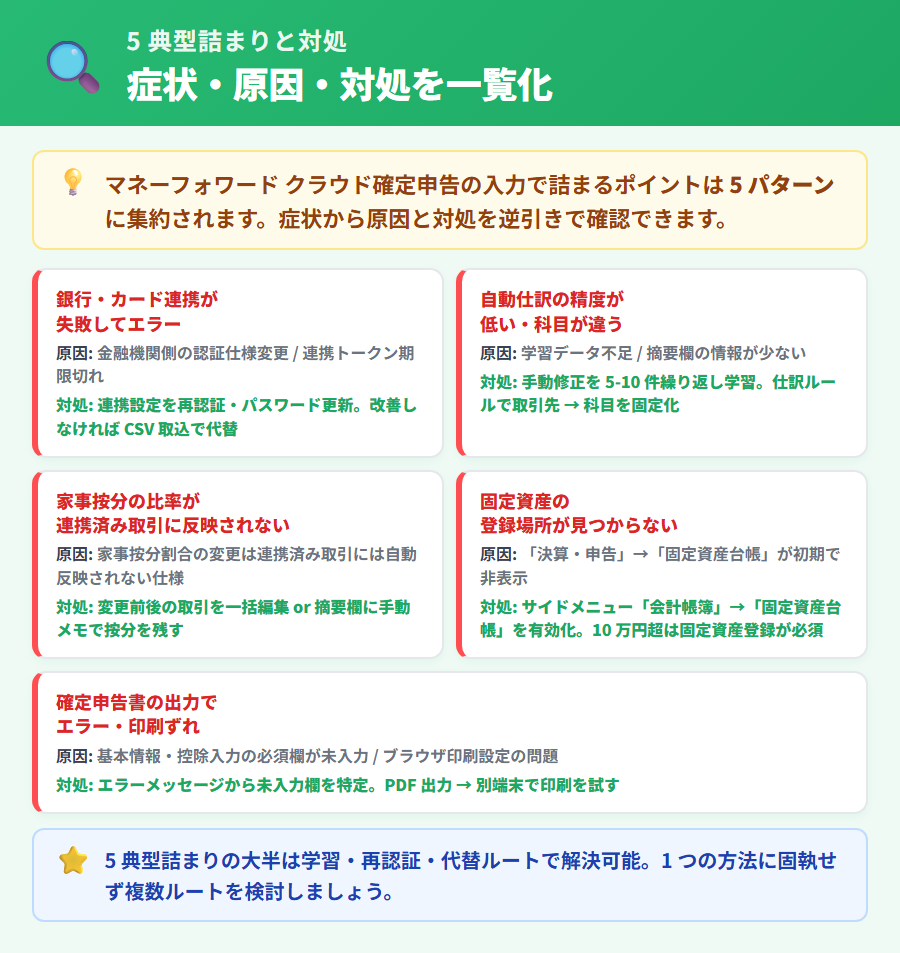
「銀行連携が失敗する・残高が合わない」
最もよくある詰まりです。公式FAQでも閲覧数1位のテーマです。基本の対処は「対象連携先の『再取得』ボタンをクリック」することです。
- 一時停止中・メンテナンス中 — 数時間待ってから再取得を試みる
- 追加認証 (OTP・画像認証) — 「追加認証を行う」ボタンから認証を完了させる
- サービス側での確認が必要なエラー — 連携先サービスのウェブサイトで直接ログインして確認操作を行う
連携トラブルの詳細対処は別記事で解説しています。
▶ マネーフォワード クラウド確定申告で銀行連携できない場合の対処法 — 9種類のエラーパターン別の対処を詳しく解説
「自動仕訳の精度が低い・勘定科目が毎回ズレる」
主な原因は、仕訳ルールが未設定か、摘要欄が空欄のままになっていることです。
- 対処1 — ステップ3で解説した仕訳ルールを設定し、繰り返し発生する取引パターンを自動化する
- 対処2 — 修正時に必ずメモ欄・補助科目を記入することで、機械学習の精度が向上します
- 運用感の目安 — 最初の1ヶ月は手動修正が多いですが、3ヶ月目以降は精度が上がることが多いです
「家事按分の割合を変えたら過去取引に反映されない」
ステップ3で触れた公式仕様です。家事按分割合の変更は、連携・登録済みの取引には自動反映されません。
対処方法
過去の取引に新しい割合を反映させるには、対象の取引を1件ずつ手動で編集する必要があります。期間を区切って確認することで効率的に修正できます。割合変更の前後で二重計上が起きていないかも確認してください。税務上の取り扱いについては、税務署または税理士にご相談ください。
「固定資産 (10万円以上の経費) の入力場所が分からない」
10万円以上の備品・機器などの固定資産は、通常の取引入力ではなく専用の画面で登録します。「決算・申告」→「固定資産」画面から登録します。
固定資産の登録に必要な情報
- 資産の名称 (例: ノートパソコン)
- 取得価額 (購入時の金額)
- 取得日
- 耐用年数 (税務上の法定耐用年数)
- 事業使用率 (家事按分がある場合)
登録後は減価償却計算が自動で行われ、申告書に反映されます。耐用年数の判断は税務署または税理士にご確認ください。
「確定申告書の出力でエラーが出る」
申告書の出力時にエラーが表示される場合、主な原因は以下の3点です。
- 必須項目の未入力 — 氏名・住所・マイナンバーなどの基本情報が空欄になっている
- 控除証明書の整合性エラー — 入力した控除額と証明書の金額が一致していない
- 期日確認 — 申告期間外になっていないかを確認する
エラーメッセージを1つずつ解消し、それでも解決しない場合は公式ヘルプの「確定申告ガイド」を参照するか、サポートへ問い合わせてください。入力詰まりと評判の関連については以下もご参照ください。
▶ マネーフォワード クラウド確定申告の評判・口コミの真相を分析 — 入力詰まりに関するユーザーの声と実際の使い勝手を中立的に解説
※本記事にはPRを含みます
詰まりが続くなら:スマホ完結のタックスナップを30日無料で比較
タックスナップ公式で確認できること
✅ スワイプ仕訳でスマホ単独の経理が完結する設計
✅ 安心プラン以上で税理士監修リスクチェック対応
✅ 30日間の無料トライアルで全機能を使って比較できる
料金・機能は変更になる場合があります。最新情報は公式サイトでご確認ください。
入力作業がしんどい人向けの選択肢
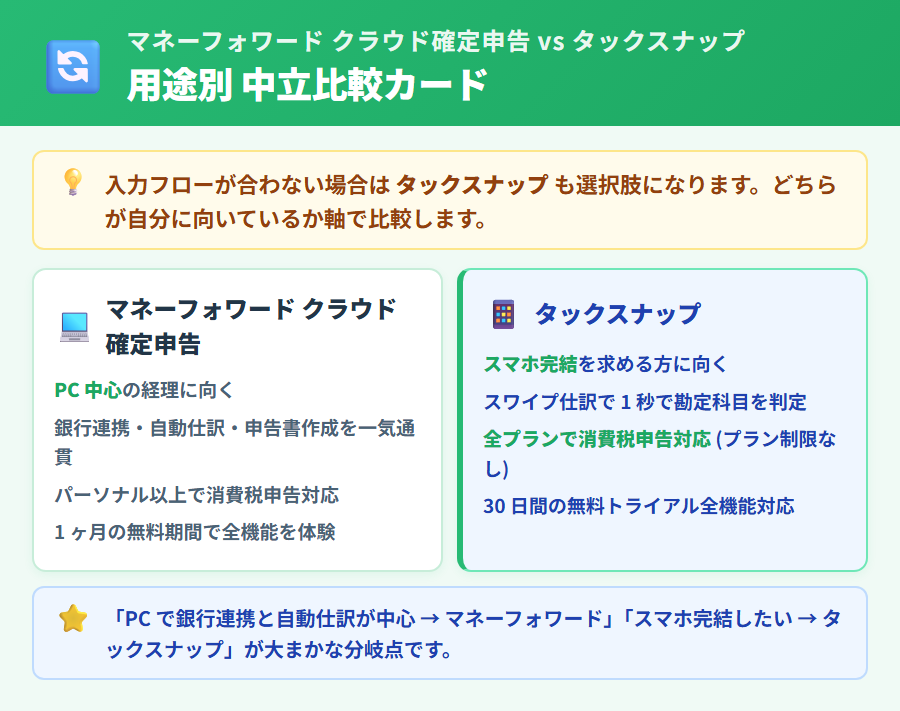
スマホ完結でスワイプ仕訳したい人にはタックスナップ
マネーフォワード クラウド確定申告の入力作業はPC中心の設計です。スマホアプリも提供されていますが、一部の操作はPC版のほうが使いやすい場合があります。
スマホ単独で経理を完結させたい方には、タックスナップが選択肢の一つです。スワイプ操作で勘定科目を選ぶ独自の仕訳UIを採用しており、PC不要でスマホだけで確定申告まで完結できる設計になっています。安心プラン以上では「丸投げ仕分け」「税理士監修リスクチェック」「全額返金保証 (所定条件あり)」が利用できます。30日間の無料トライアルで全機能を試してから判断できます。
タックスナップとマネーフォワード クラウド確定申告の詳細な比較は以下をご参照ください。
▶ タックスナップ vs マネーフォワード クラウド確定申告を徹底比較 — 費用・操作性・機能を詳しく比較できます
タックスナップ・マネーフォワード クラウド確定申告 どちらが合うか
どちらを選ぶかは、運用スタイルによって変わります。
- PC + 銀行連携で自動仕訳を活用したい方 → マネーフォワード クラウド確定申告が向いています
- スマホ完結・スワイプ仕訳でシンプルに進めたい方 → タックスナップが向いています
- 両方試してから決めたい方 → どちらも無料トライアルがあるため、並行して検討することも可能です
マネーフォワード クラウド確定申告入力のよくある質問
※本記事にはPRを含みます
PC中心の入力がしんどい方は、スマホ完結のタックスナップを30日無料で試してみる選択肢もあります
タックスナップで確認できること
✅ スワイプ仕訳でスマホ単独の経理が完結できる
✅ 安心プラン以上で税理士監修リスクチェック・全額返金保証 (所定条件あり)
✅ 30日間の無料トライアル中は全機能が使える
料金・機能は変更になる場合があります。最新情報は公式サイトでご確認ください。
マネーフォワード クラウド確定申告の入力手順まとめ
この記事では、マネーフォワード クラウド確定申告の入力作業を4ステップで解説しました。
入力作業チェックリスト
- プラン確認 — 消費税申告・インボイスが必要な場合はパーソナル以上を使用しているか
- 事業所設定 — 屋号・業種・申告区分・対象年度が正しく設定されているか
- 連携設定 — 利用している銀行・カードの連携が完了しているか
- 仕訳ルール — 繰り返し発生する取引に仕訳ルールを3種類以上設定したか
- 家事按分 — 「決算・申告」→「家事按分」画面で事業使用率を設定したか
- 申告書作成テスト — 出力前にプレビューでエラー箇所がないかを確認したか
入力の全体フロー (セットアップ → 取引入力 → 仕訳ルール → 申告書作成) を1本で把握しつつ、詰まった箇所は各クラスター記事を参照しながら進めていただければ、スムーズに確定申告を完了できるはずです。
PC中心の入力スタイルが合わないと感じた場合は、スマホ完結のタックスナップも30日間無料で試せます。まずは自分のペースで比較検討してみてください。
※本記事にはPRを含みます
入力作業に詰まったら:スマホ完結のタックスナップを試す
タックスナップでの入力フロー
✅ スワイプ仕訳で 1 秒で勘定科目を判定
✅ 全プランで消費税申告対応 (プラン制限なし)
✅ 30 日間の無料トライアル全機能対応
登録メアド入力のみ・クレカ不要。料金・機能は変更になる場合があります。
合わせて読みたい関連記事
- ▶ マネーフォワード クラウド確定申告はスマホだけで使えるか — PC 併用との違いと入力機能差を解説
- ▶ 副業会社員がマネーフォワード クラウド確定申告を使う方法 — 給与所得と副業収入を両立した入力手順
- ▶ マネーフォワード クラウド確定申告で銀行連携できない場合の対処法 — 9種類のエラーパターン別対処
- ▶ マネーフォワード クラウド確定申告にログインできない場合の対処法 — ID・パスワード・二段階認証など症状別 5 パターン
- ▶ マネーフォワード クラウド確定申告で同期されない場合の対処法 — 自動取得が止まる原因と症状別 5 パターン
- ▶ マネーフォワード クラウド確定申告の解約方法と乗り換え手順 — 解約後のデータ保持ポリシーも解説
- ▶ マネーフォワード クラウド確定申告の評判・口コミの真相 — 入力詰まりとの関係を中立的に分析
- ▶ タックスナップ vs マネーフォワード クラウド確定申告を徹底比較 — 費用・操作性・機能の詳細比較
- ▶ マネーフォワード クラウド確定申告の電子帳簿保存法対応ガイド – 3 プラン別比較表と 4 ステップ設定フローを完全解説