💬「どこから始めればいい?」
💬「どの順番で進めればいい?」
💬「スマホだけで申告まで完結?」
こんな疑問を解決できる記事を用意しました。
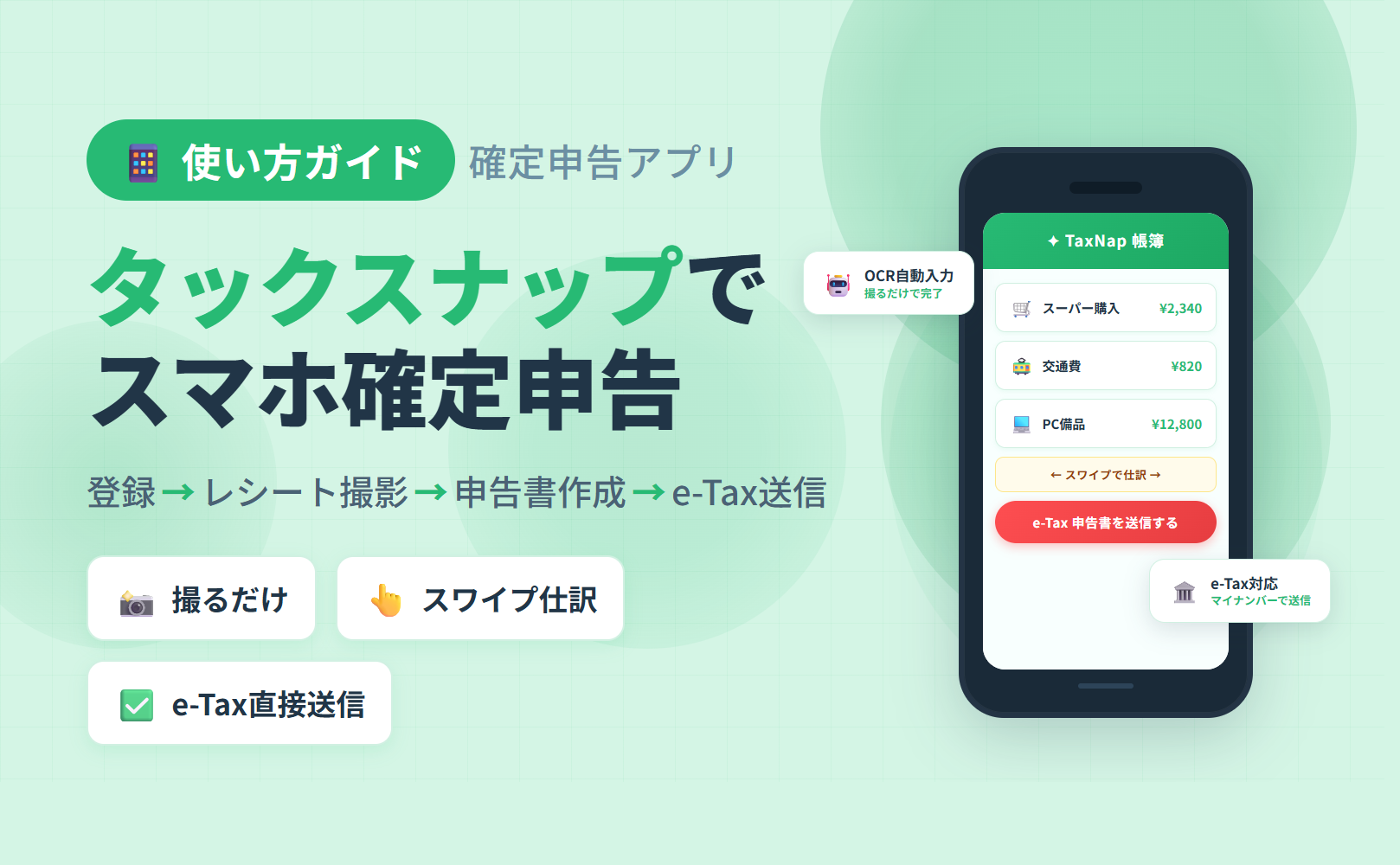
この記事では、タックスナップの基本的な使い方を登録→レシート取り込み→申告書作成→提出まで、一連の流れで解説します。
なぜなら、確定申告アプリの操作でつまずく人の多くは「全体の流れを把握しないまま始めてしまう」ことが原因であることが多く、手順を理解してから進めることで大きくスムーズになるからです。
前半では使い始める前の準備と基本手順を、後半では注意点・よくある疑問・向き不向きのまとめを解説します。
読み終える頃には「タックスナップで何をすればいいか」が分かった状態になれます。
※本記事はアプリの操作手順に焦点を当てています。「自分は対応か」「白色申告か青色申告か」「副業/フリーランスでの使い分け」など確定申告そのものの判断軸については、タックスナップで確定申告するにはで別途まとめています。
スマホだけで確定申告を完結できる確定申告アプリ
まずは30日間無料で試せます
タックスナップでできること
✅ レシートを撮るだけで帳簿を自動作成
✅ スワイプ操作だけで仕訳が完了
✅ マイナンバーカードでそのまま申請
\30日間無料で試せます!/
※料金・機能は変更になる場合があります。最新情報は公式サイトをご確認ください。
タックスナップとは
どんなアプリか
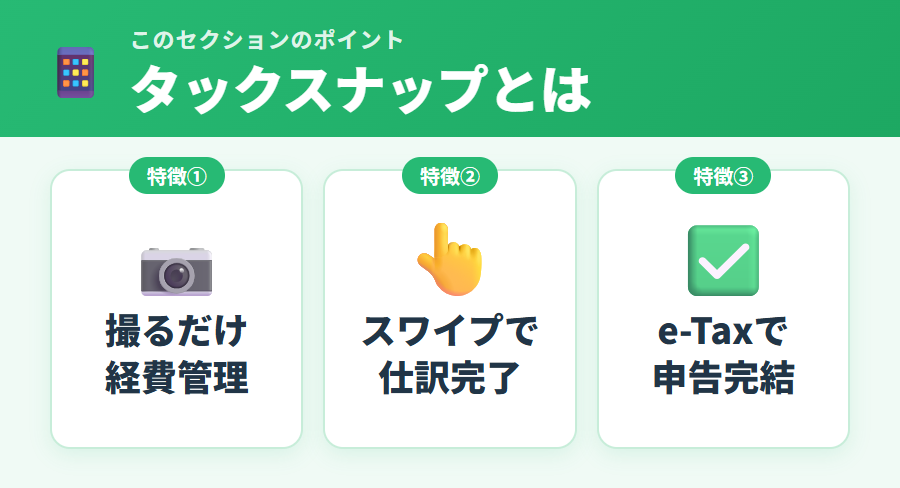
タックスナップは、スマートフォンで確定申告をスムーズに完結させることを目的とした確定申告アプリです。「ほぼ丸投げ・スマホで完結する確定申告アプリ」をコンセプトに掲げており、個人事業主・フリーランス・副業会社員を主なターゲットとして設計されています。
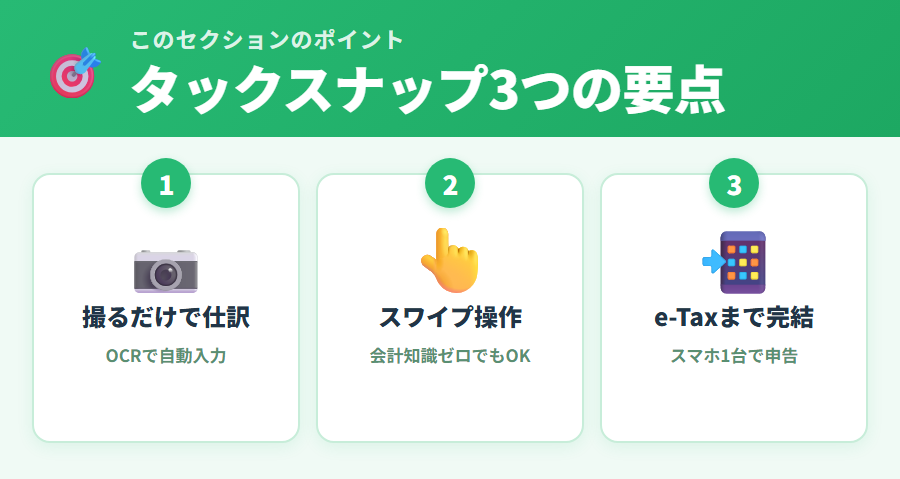
主な特徴は次の3点です。
スワイプ仕訳
取引を右(事業)・左(プライベート)にスワイプするだけで仕分け完了
カメラ読み取り(OCR)
レシートを撮影するだけで日付・金額・店舗名を自動入力
スマホe-Tax直接送信
マイナンバーカードをかざしてアプリから直接電子申告できる
公式サイト: https://taxnap.com/
誰が使えるか
タックスナップは個人専用のアプリです。以下の方が対象です。
- 副業収入がある会社員
- フリーランス・個人事業主
- 確定申告が初めての方
- スマホで手続きを完結させたい方
なお、法人・農業所得・株/FX等の分離課税は対応外です(不動産所得は2025年12月から対応)。属性別の対応可否や代替サービスの選び方はタックスナップで確定申告するにはで詳しく整理しています。
タックスナップの事前準備
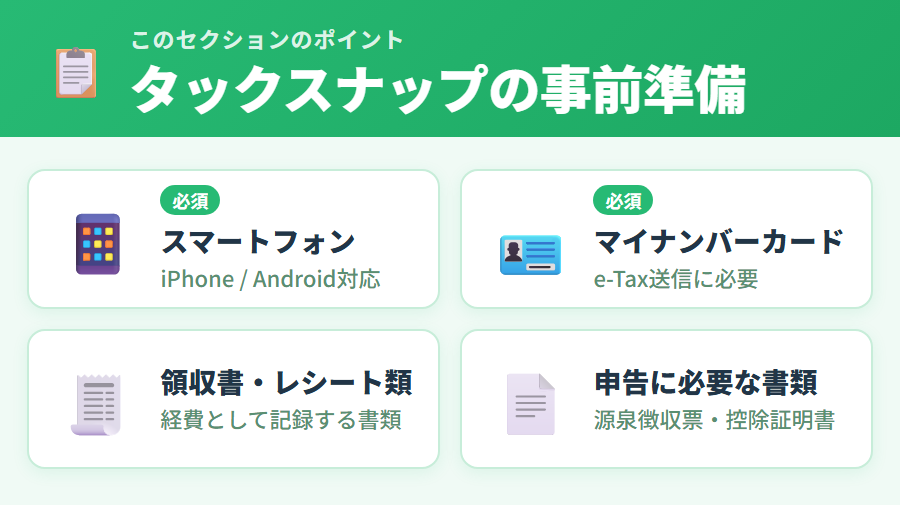
手順をスムーズに進めるために、以下を手元に用意しておくことをおすすめします。
| 準備するもの | 用途 |
|---|---|
| スマートフォン | アプリ操作・レシート撮影 |
| マイナンバーカード | e-Tax送信の本人確認 |
| 銀行口座情報 | 還付金の受取先 |
| 前年の申告書 | 繰越損失・控除の確認 |
| レシート・領収書 | 取り込み作業 |
| 源泉徴収票など | 収入金額の入力 |
タックスナップの料金プラン
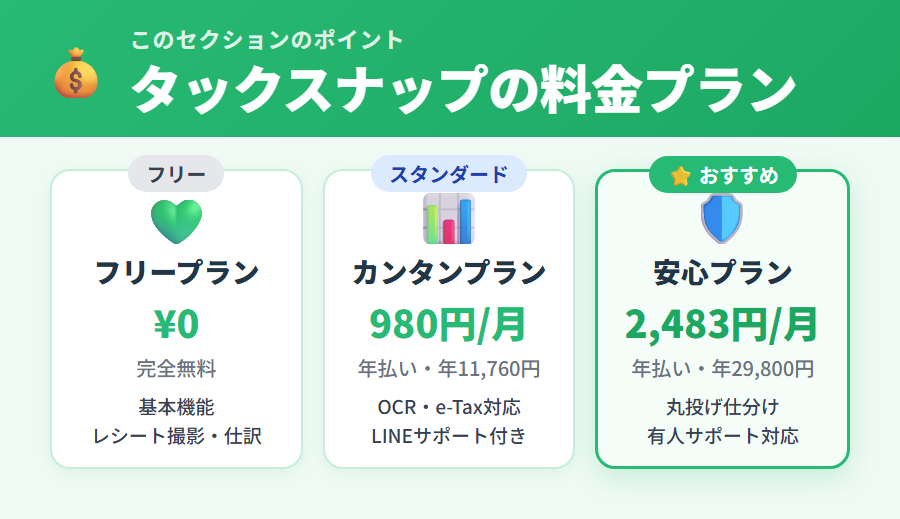
使い方の手順に入る前に、料金の全体像を把握しておきましょう。
料金プラン一覧
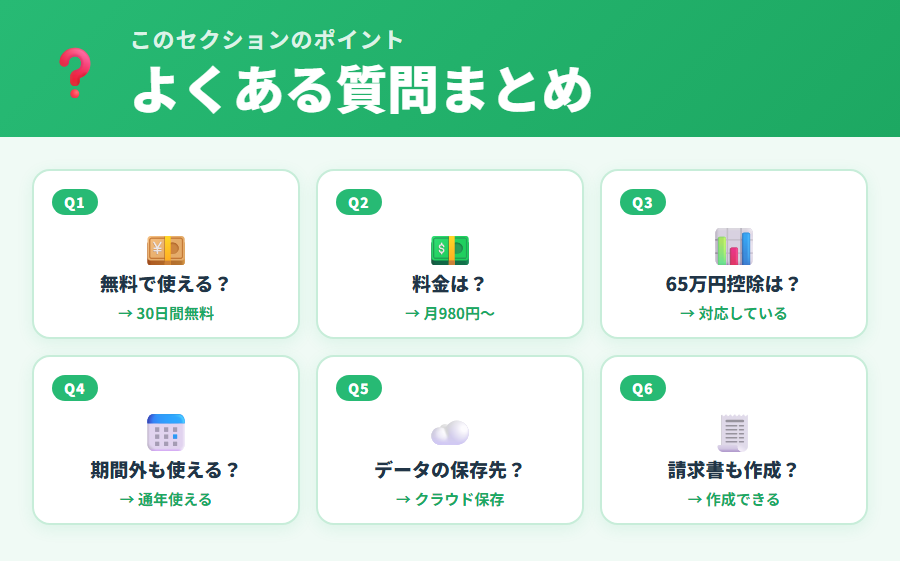
| プラン | 年払い(月額) | 特徴 |
|---|---|---|
| カンタンプラン | 980円/月(税抜) 年11,760円(税抜) |
OCR・e-Tax・LINEサポート |
| 安心プラン おすすめ |
2,483円/月(税抜) 年29,800円(税抜) |
丸投げ仕分け・有人サポート |
| 郵送プラン | 4,980円/月(税抜) 年59,760円(税抜) |
レシート郵送で仕訳代行 |
※料金は変更になる場合があります。最新情報は公式サイトでご確認ください。
💡 各プランの詳細比較・無料で使える条件・年額vs月払いの差額・自分に合うプラン判定フローは タックスナップの料金プラン全網羅ガイド で詳しく解説しています。
無料で使える方法
カンタンプラン・安心プランともに30日間の無料トライアルがあります(申告書の提出機能を除く全機能が使えます)。初めて使う場合はまず無料期間で操作感を試してみることをおすすめします。
会社員でふるさと納税・医療費控除・住宅ローン控除などの控除申告のみを行う場合は、無料で申告できるプランが別途用意されています(free.taxnap.com 参照)。
スマホだけで確定申告を完結できる確定申告アプリ
まずは30日間無料で試せます
タックスナップでできること
✅ レシートを撮るだけで帳簿を自動作成
✅ スワイプ操作だけで仕訳が完了
✅ マイナンバーカードでそのまま申請
\30日間無料で試せます!/
※料金・機能は変更になる場合があります。最新情報は公式サイトをご確認ください。
タックスナップの使い方
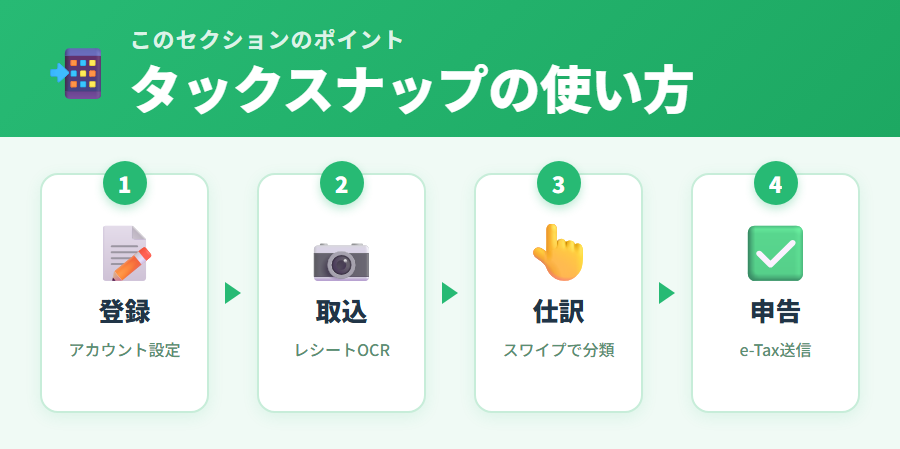
アカウント登録と初期設定
まずアプリをインストールし、アカウントを作成します。メールアドレスとパスワードで登録できます。
登録後は「申告区分(白色申告・青色申告)」「事業の種類」などの初期設定を行います。初期設定で申告区分を間違えると後から修正が必要になる場合があるため、事前に確認しておきましょう。
レシートと領収書の取り込み
アカウント設定が終わったら、経費のレシート・領収書を取り込みます。
スマホカメラでレシートを撮影すると、OCR機能で日付・金額・店舗名などを自動読み取りします。読み取り精度はレシートの状態や照明環境によって異なるため、読み取り後は内容を目視確認することをおすすめします。
- 明るい場所で水平に撮影する
- レシートを折らずに広げた状態で撮影する
- 文字がぼけないようにカメラを安定させる
口座やカードの連携
銀行口座やクレジットカードを連携すると、取引履歴を自動で取り込めます。取引件数が多い方には特に手間を減らせる機能です。
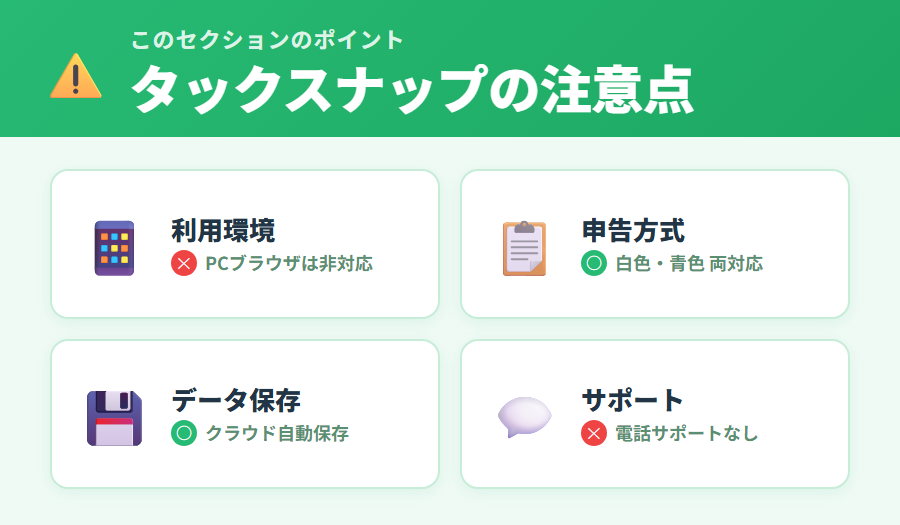
なお、対応している金融機関・クレジットカード会社はfreeeやマネーフォワードなど他のサービスと比べると少なめという声もあります。ご利用の口座が対応しているかは公式サイトでご確認ください。連携を利用しない場合は、手動で収入・経費を入力する方法でも申告書を作成できます。
経費の仕訳と確認
タックスナップの特徴的な操作が「スワイプ仕訳」です。取引一覧が表示され、右にスワイプ=事業経費、左にスワイプ=プライベートと分類していくだけで帳簿が作成されます。
AIが勘定科目を自動で提案してくれるため、会計の知識がなくても進めやすい設計です。ただし自動判定に誤りがある場合もあるため、各取引の内容を確認しながら必要に応じて手動で修正してください。
申告書の作成
経費・収入の入力が一通り終わったら、申告書の作成に進みます。
入力した情報をもとに確定申告書が自動生成されます。白色申告・青色申告の両方に対応しており、青色申告では最大65万円の特別控除に必要な複式簿記の帳簿も自動で作成されます。生成された申告書は内容を必ず確認し、数字の誤りがないかチェックしてください。
e-Taxまたは印刷で提出
申告書が完成したら、提出方法を選びます。
マイナンバーカードをスマホにかざすだけで、アプリから直接e-Tax送信できます。別途ICカードリーダーは不要です(マイナンバーカード読み取り対応のスマートフォンが必要です)。青色申告で65万円の特別控除を受けるには、e-Taxでの提出または優良な電子帳簿保存が条件の一つです。
申告書をPDFで出力・印刷して管轄の税務署に郵送または持参して提出することもできます。
申告後の確認
申告が完了したら、以下を確認しましょう。
- 還付金がある場合:登録した口座への入金タイミング
- 納税がある場合:期限内の納付(振替納税・クレジットカード・コンビニ払いなど)
- 申告書の控えの保管(紙またはPDFで保存)
近年のアップデートで事業レポートが新しくなり、売上・経費・利益をひと目で確認できるようになりました。日々の仕訳を進めながら、今の事業の状況を把握しやすくなっています。
スマホだけで確定申告を完結できる確定申告アプリ
まずは30日間無料で試せます
タックスナップでできること
✅ レシートを撮るだけで帳簿を自動作成
✅ スワイプ操作だけで仕訳が完了
✅ マイナンバーカードでそのまま申請
\30日間無料で試せます!/
※料金・機能は変更になる場合があります。最新情報は公式サイトをご確認ください。
タックスナップの注意点
タックスナップに向いている人
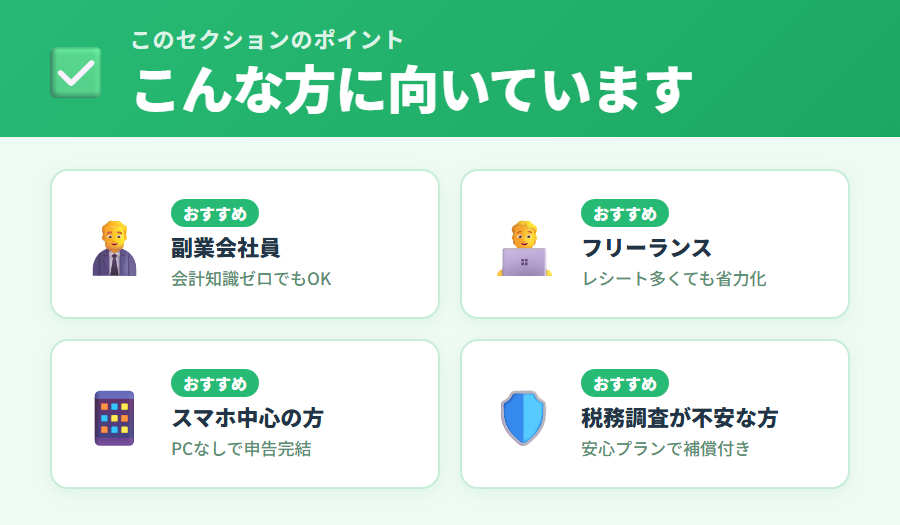
タックスナップが特に向いているのは次のような方です。
スワイプ操作中心のシンプルな設計で、会計知識がなくても進めやすい
OCRで撮影するだけ、または安心プランの「丸投げ仕分け」で仕訳作業を大幅に省力化できる
PCが苦手でも、スマホ1台でe-Tax送信まで完結できる
安心プランには税理士監修の「税務調査リスクチェック」と補償が付いている
スマホだけで確定申告を完結できる確定申告アプリ
まずは30日間無料で試せます
タックスナップでできること
✅ レシートを撮るだけで帳簿を自動作成
✅ スワイプ操作だけで仕訳が完了
✅ マイナンバーカードでそのまま申請
\30日間無料で試せます!/
※料金・機能は変更になる場合があります。最新情報は公式サイトをご確認ください。
タックスナップが向かない人
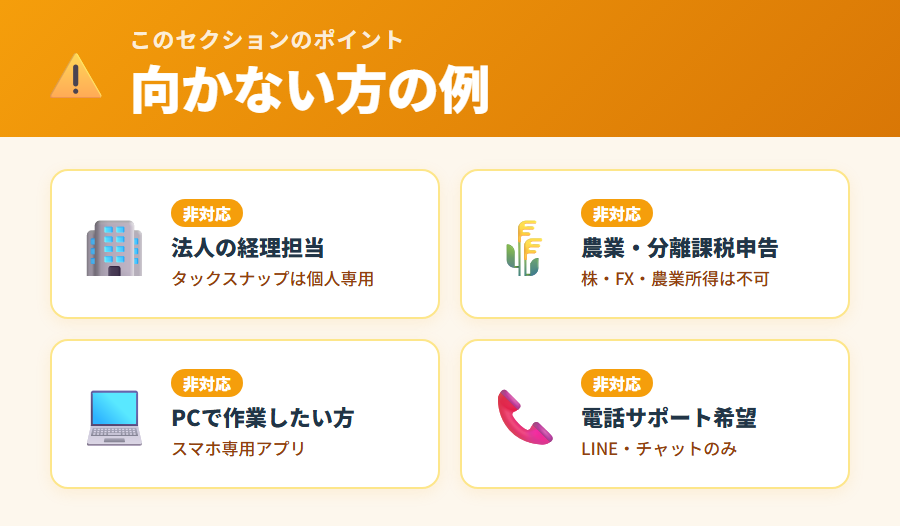
一方で、以下のような方は他のサービスと比較してから選ぶことをおすすめします。
タックスナップは個人専用のため対応不可。freeeやマネーフォワード クラウドなどが選択肢になります
現時点では未対応のため、freeeや弥生など対応アプリを選ぶ必要があります
スマホ専用のため、PC中心の作業スタイルには向きません。freeeやマネーフォワード クラウド確定申告など、Webブラウザ対応のサービスが向いています
タックスナップはLINEサポートのみのため、電話での問い合わせを希望する場合は他サービスをご検討ください
売掛金の回収状況を管理する機能は現時点では未対応です
タックスナップのよくある質問
タックスナップまとめ
タックスナップの使い方をまとめると、大きな流れは以下のとおりです。
- アカウント登録・初期設定(申告区分の選択)
- レシート・領収書の撮影取り込み(OCR自動読み取り)
- 銀行口座・クレジットカードの連携(任意)
- スワイプ仕訳で経費・売上を分類
- 申告書の自動生成・内容確認
- マイナンバーカードでe-Tax送信(または印刷・郵送)
- 申告後の納税または還付確認
スマホ専用のアプリで、副業会社員やフリーランスで初めて確定申告に取り組む方に向いています。農業所得・分離課税・法人には対応していないため、この点は事前に確認してください。
進め方としては、① 30日間の無料トライアルで操作感や自分の業務に合うかを確認 → ② 合えばそのまま年額プランで本契約、という二段階の流れがスムーズです。年額プランは月払いと比べてコスト面でも有利なため、継続利用するなら年払いがおすすめです。最新の料金・機能は公式サイトでご確認ください。
「自分の所得は対応している?」「白色と青色どちらを選ぶ?」「副業/フリーランスでの使い分けは?」など、確定申告そのものの判断軸を整理したい方は、こちらの記事もご覧ください。
🔗 タックスナップで確定申告するには|対応する人と進め方 →
🔗 確定申告アプリ4社徹底比較|freee・マネーフォワード・弥生との違い →
🔗 タックスナップの口コミ・評判を中立検証で見る →
🔗 申告後にやることまとめ|還付金・納付書・控え保存 →
🔗 経費の仕訳完全ガイド|車・スマホ・PC・交通費 →
スマホだけで確定申告を完結できる確定申告アプリ
まずは30日間無料で試せます
タックスナップでできること
✅ レシートを撮るだけで帳簿を自動作成
✅ スワイプ操作だけで仕訳が完了
✅ マイナンバーカードでそのまま申請
\30日間無料で試せます!/
※料金・機能は変更になる場合があります。最新情報は公式サイトをご確認ください。
本記事は2026年5月時点の情報をもとに作成しています。タックスナップの料金・機能・対応状況は変更になることがあります。記載内容は一般的な情報提供を目的としており、税務上の判断を含むものではありません。個別の税務相談は、税務署または税理士にお問い合わせください。
タックスナップ公式サイト: https://taxnap.com/