💬「タックスナップって使いにくいって本当?」
💬「e-Taxで提出できない場合はどうすればよい?」
💬「デメリットを知ったうえで使うべきか判断したい」
タックスナップはスマホで確定申告を完結できることを特徴とするアプリですが、「使えない」「使いにくい」「提出できない」という声が一部で聞かれることもあります。こうした声をそのまま信じて判断するのも、無視して使い始めるのも、どちらも判断として不十分です。
この記事では、2026年5月時点の公開情報をもとに、タックスナップのデメリットとして挙げられやすい点を中立的に整理します。「使えない」と言われる申告種別の制限・「使いにくい」と感じる操作上の特性・「提出できない」とされるe-Tax環境の条件を1つずつ確認し、それでも使う価値があるのはどんなケースかまで解説します。タックスナップの評判全般についてはタックスナップの口コミ・評判を中立検証もあわせてご参照ください。
なお、個別の税務判断については税務署または税理士にご確認ください。本記事は一般的な情報提供を目的としており、税務上のアドバイスを含むものではありません。
結論:タックスナップのデメリットは「対象外の人」と「慣れが必要な場面」に集中する
- 対象外の申告種別 (農業所得・法人) には対応していない — 最初に確認すべき最重要ポイント
- 「使いにくい」 の主因はスワイプ仕訳の慣れと PC ブラウザ入力の制約。慣れると解消するケースが多い
- 「提出できない」 の主因は e-Tax 提出に必要なマイナンバーカード・NFC対応スマホがない場合。書面提出という代替手段がある
- デメリットの多くは対象読者と用途が合えば軽微。副業会社員・フリーランスの白色/青色申告には機能的に対応している
- 個別の申告要否・対応範囲については公式サイトまたは税務署で最終確認することを推奨
※2026年5月時点の情報です。機能・対応範囲は変更される場合があります。最新情報は公式サイトでご確認ください。
※本記事にはPRを含みます
デメリットを把握したうえで公式サイトを確認する
タックスナップの対応範囲を確認できる
✅ 対応申告種別と対象外ケースの最新情報
✅ 30日間無料トライアルで操作感を事前確認
✅ プラン別の機能差と料金詳細
※料金・機能は変更になる場合があります。最新情報は公式サイトでご確認ください。
タックスナップの主なデメリット一覧
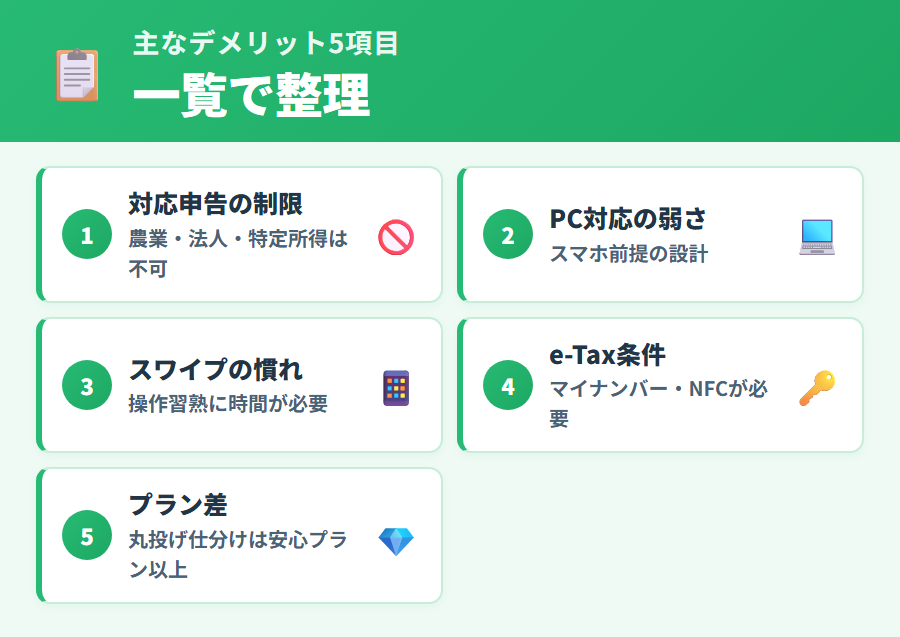
タックスナップを使うかどうか判断する前に、主なデメリットをあらかじめ把握しておくことが大切です。以下の5点が、公開情報の範囲でよく挙げられる傾向にあります。
| デメリット | 内容と対処方針 |
|---|---|
| 対応申告の範囲 | 農業所得・法人は対象外。郵送プランでは特定所得(譲渡・山林・退職)も対象外とされている |
| PC ブラウザ対応 | 主体はスマホアプリ。PC ブラウザからの本格的な複式簿記入力は向かない |
| 操作の慣れ | スワイプ仕訳に慣れるまでの初期コスト。習熟後は速くなるとされている |
| e-Tax 提出条件 | マイナンバーカード・NFC 対応スマホが必要。ない場合は書面提出に切り替える |
| プラン差 | カンタンプランは丸投げ仕分け・税理士リスクチェック・返金保証がない。安心プランで補完できる |
※上記は2026年5月時点の公開情報をもとにした整理です。最新の対応範囲・機能は公式サイトでご確認ください。
デメリット確認のポイント
- 最重要: 自分の申告種別が対応しているかを公式サイトで先に確認する
- PC 中心で作業したい方・複式簿記のカスタマイズを重視する方は他社サービスも比較検討する
- e-Tax 提出できない環境でも申告書の作成まではできるとされている。書面提出という選択肢がある
「使えない」と言われるケース
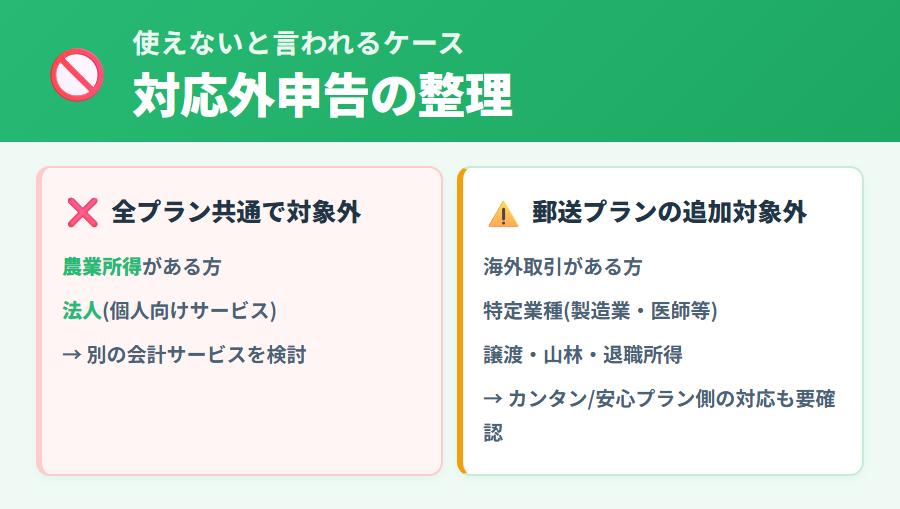
「タックスナップは使えない」という声の多くは、対応していない申告種別に当てはまる方が使おうとして気づくケースが中心とみられます。これは製品の品質の問題ではなく、対象外のサービス設計との不一致です。
全プラン共通で対象外とされている申告種別
2026年5月時点の公開情報によると、タックスナップは以下の方を対象外としています。
全プラン共通で対象外とされているケース
- 農業所得がある方(例:農家の方)
- 法人(個人事業主・フリーランスは対象)
※最新の対応範囲は必ず公式サイトでご確認ください。
郵送プランでの追加の対象外ケース
レシート郵送プランではさらに対象外の範囲が広がるとされています。
郵送プランで追加の対象外となるケース
- 海外取引がある方
- 特定業種(農業・製造業・医師)
- 特定所得がある方(譲渡所得・山林所得・退職所得)
※カンタンプラン・安心プランでは対象外の範囲が異なります。最新情報は公式サイトでご確認ください。
「使えない」を事前に防ぐには
申し込み前に必ず公式サイトの「対象となる方・ならない方」を確認してください。なお不動産所得は2025年12月10日リリースの新機能で対応開始(令和7年度の確定申告から利用可)とされており、家賃収入のある方も同じアプリで申告できます。詳細はタックスナップで不動産所得の確定申告もご参照ください。株式の譲渡所得など分離課税が主な収入の方は対応範囲の確認が特に重要です。最終判断は公式サイトまたは税務署にお問い合わせください。
一方、副業会社員・フリーランス・個人事業主の方で給与所得・事業所得・雑所得中心の申告であれば、全プランで対応しているとされています。各種控除(医療費控除・ふるさと納税・住宅ローン控除・生命保険料控除など)も全プランで対応しているとされており、「使えない」ケースは限定されます。対応する申告種別の詳細はタックスナップの口コミ・評判のまとめもあわせてご参照ください。
※本記事にはPRを含みます
自分が対象かどうかを公式で確認する
公式サイトで確認できること
✅ 対応している申告種別の最新一覧
✅ 各プランの対象範囲の違い
✅ 30日間無料トライアルで実際に確かめる
※料金・機能は変更になる場合があります。最新情報は公式サイトでご確認ください。
「使いにくい」と感じる場面
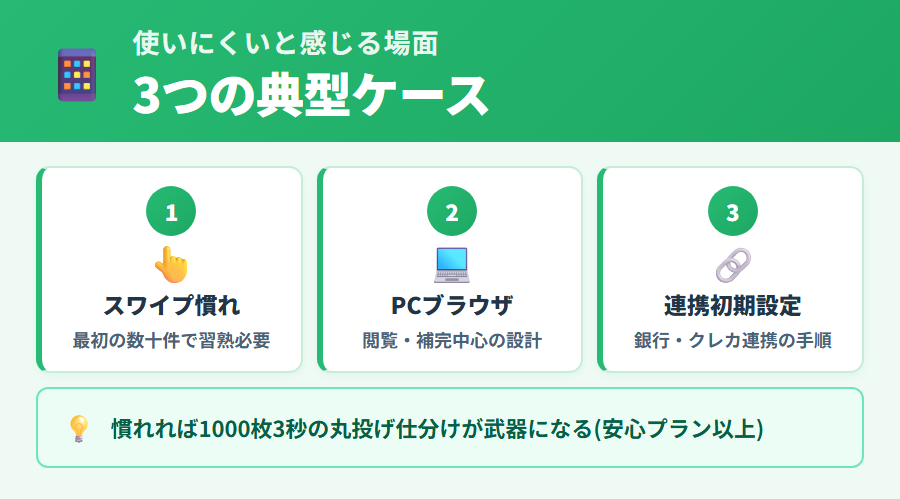
対象外の申告種別ではなく、対象の方でも「使いにくい」と感じる場面があることは事実です。ここではよく観察される3つの場面を整理します。
スワイプ仕訳の慣れが必要
タックスナップの中核機能の一つがスワイプ仕訳です。レシートを撮影し、左右にスワイプして「経費」か「プライベート」かを判定していく操作は、慣れるまでは戸惑う方もいるようです。こうした声が見られることがあります。ただし、習熟後は大量のレシートも短時間で処理できるとされており、慣れの問題として解消されるケースが多いとみられます。
PC ブラウザでの操作が限定的
タックスナップはスマホアプリが主体の設計のため、PC ブラウザから本格的に仕訳入力や帳簿管理をしたい方には物足りなさを感じる可能性があります。「デスクトップで大きい画面を使って作業したい」という方のニーズには、PC ブラウザ対応が充実した他社サービスのほうが向く場合があります。タックスナップのPC対応の詳細はタックスナップのPC・ウェブ版対応をご参照ください。
銀行・クレカ連携の初期設定
銀行口座やクレジットカードとの連携設定は初期に必要な手順で、金融機関によっては設定がやや手間に感じる場合があります。一度設定すれば連携後の取引は自動で取り込まれるとされていますが、設定時の手間を「使いにくい」と感じる方がいることも確かです。
「使いにくい」と感じたときの対処方針
- スワイプ仕訳の慣れ → 30日無料トライアル期間で実際に操作して確認する
- PC 対応の弱さ → PC メインで作業したい場合は他社サービスも比較検討する
- 銀行連携の設定 → 公式サポートページの手順に沿って進める
※機能・操作仕様は変更される場合があります。最新の操作方法は公式サイトをご確認ください。
「提出できない」と言われるケースの実態
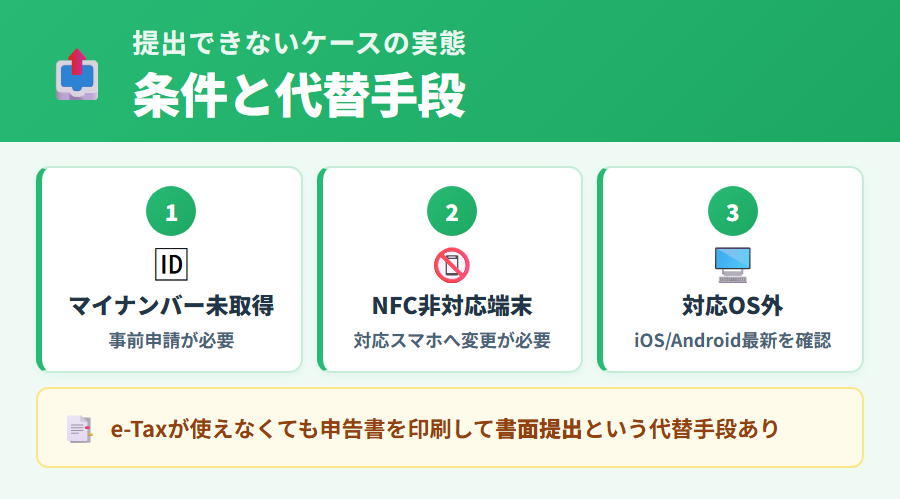
「タックスナップから申告書を提出できない」という声の多くは、e-Tax 提出に必要な環境が整っていないことが原因とみられます。タックスナップが問題なのではなく、e-Tax 提出側の要件の問題です。
e-Tax 提出に必要な条件
タックスナップからのアプリ内 e-Tax 提出には、以下の条件が必要とされています。
| 条件 | 内容 |
|---|---|
| マイナンバーカード | 有効なマイナンバーカード(電子証明書が有効なもの)が必要 |
| NFC 対応スマホ | マイナンバーカードの読み取りに NFC(近距離無線通信)対応端末が必要 |
| 対応 OS / アプリ版 | iOS・Android の対応バージョン。最新情報は公式サイトでご確認ください |
※2026年5月時点の情報です。e-Tax 提出の詳細な条件は公式サイトおよび国税庁公式サイトでご確認ください。
e-Tax 提出できない場合の対処法
マイナンバーカードや NFC 対応端末がない場合でも、タックスナップで作成した申告書を印刷して税務署の窓口や郵送で提出する方法が選択できるとされています。「e-Tax から提出できない=申告できない」ではない点を確認しておくことが重要です。
「提出できない」を防ぐ事前チェックリスト
- マイナンバーカードを取得済みか、電子証明書が有効期限内か確認する
- スマホが NFC 対応か確認する(端末の設定やスペック表で確認できる)
- OS・アプリのバージョンが最新か確認する
- いずれも準備できない場合は書面提出ルートを選ぶ
※マイナンバーカードの電子証明書の有効期限は5年(2022年以降の更新分は最長5年)です。更新が必要な場合は最寄りの市区町村役場にご確認ください。
※本記事にはPRを含みます
e-Tax 提出の条件を公式で確認する
公式サイトで確認できること
✅ e-Tax 対応端末・OS の最新条件
✅ 書面提出ルートの利用方法
✅ 30日間無料で実際の操作を試す
※料金・機能は変更になる場合があります。最新情報は公式サイトでご確認ください。
機能不足を補う実務上の工夫
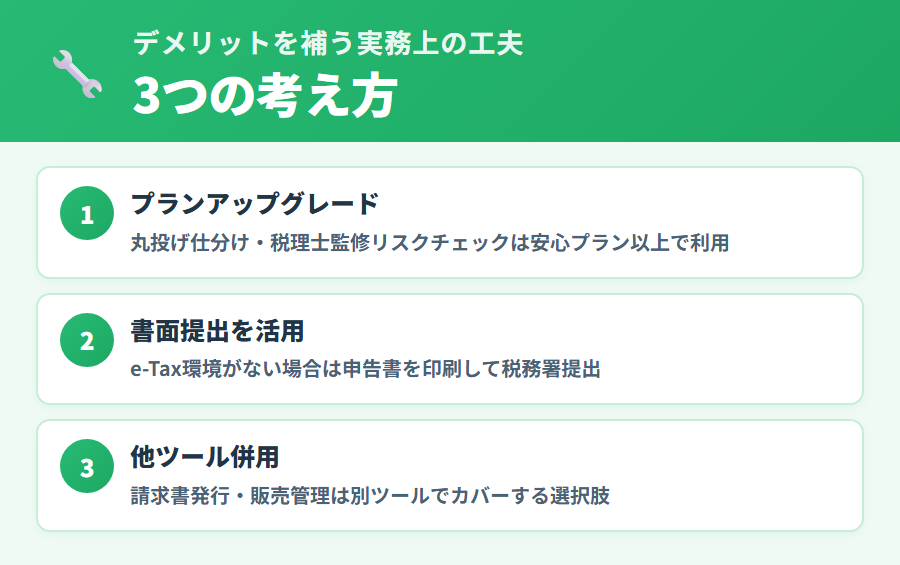
タックスナップのデメリットの一部は、プランの選択や使い方の工夫によって対処できます。ここでは実務上の対応方針を整理します。
カンタンプランから安心プランへの切り替えタイミング
カンタンプランは丸投げ仕分け・税理士監修リスクチェック・全額返金保証が含まれていないため、仕訳の正確さや税務リスクが不安な方には安心プランへの切り替えが選択肢となります。
安心プランへの切り替えを検討するタイミング(目安)
- 年間のレシート・領収書の枚数が多くなってきた(仕訳の自動化で時間を節約したい)
- 申告内容の正確さに不安を感じ始めた(税理士監修リスクチェックを使いたい)
- 万一の追徴課税リスクに対して全額返金保証を備えておきたい
※プラン内容・料金は変更される場合があります。最新情報は公式サイトでご確認ください。料金の詳細はタックスナップの料金プラン解説をご参照ください。
e-Tax 提出環境がない場合の代替手段
マイナンバーカードや NFC 対応スマホがなくてもタックスナップで申告書を作成し、印刷して税務署の窓口提出や郵送提出を選ぶことができるとされています。「e-Tax 提出できないから使えない」と諦める前に、書面提出の選択肢を確認することをおすすめします。
PC での入力補完
タックスナップのスマホアプリが主体の設計に対し、PC 環境でのデータ整理を並行して行いたい場合は、補助的なスプレッドシートで経費一覧を管理し、スマホアプリへ転記するという運用を組み合わせる方もいるようです。PC 対応を重視する場合は他社サービスとの比較も検討してみてください。タックスナップと他社の比較もご参照ください。
※本記事にはPRを含みます
プランの違いを公式で比較する
安心プランで追加される機能
✅ 丸投げ仕分け(仕訳の自動化)
✅ 税理士監修リスクチェック
✅ 全額返金保証(条件あり)
※料金・機能は変更になる場合があります。最新情報は公式サイトでご確認ください。
デメリットを許容しても使う価値が出るケース
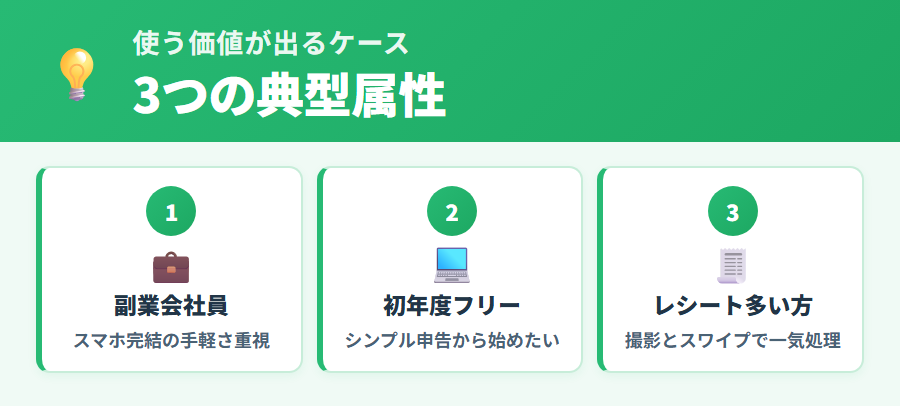
デメリットがあることは事実ですが、それが「自分にとって許容できるか」は使い方次第です。以下のようなケースでは、デメリットを上回るメリットが得られる可能性があります。
デメリットを許容してタックスナップが活きやすいケース
- 副業会社員で年間のレシート枚数が多い方。スワイプ仕訳のテンポの速さが最も発揮される
- 初めて確定申告に挑戦するフリーランスの方。会計知識がなくてもアプリがガイドするとされている
- スマホで完結したい方。電車の中・すき間時間での経費入力が習慣化しやすい
- 税理士費用(年間約20万円前後)を節約したい個人事業主の方。安心プランで税理士監修リスクチェックが使えるとされている
- 他社ソフトの複雑な画面が苦手な方。シンプルなスワイプ UI が合うケースがある
反対に、PC で詳細な複式簿記管理をしたい方、農業所得が主な方、法人として申告する方は、タックスナップ以外のサービスを最初から選ぶほうが合理的です。
※本記事にはPRを含みます
30日間試して自分に合うか確認する
無料トライアルでできること
✅ スワイプ仕訳の操作感を実際に体験
✅ 全機能が30日間使い放題
✅ 合わなければトライアル期間中に解約で費用ゼロ
デメリットが許容できるかを実際の操作で確認するのが最も確実です。
※料金・機能は変更になる場合があります。最新情報は公式サイトでご確認ください。
向く人・向かない人
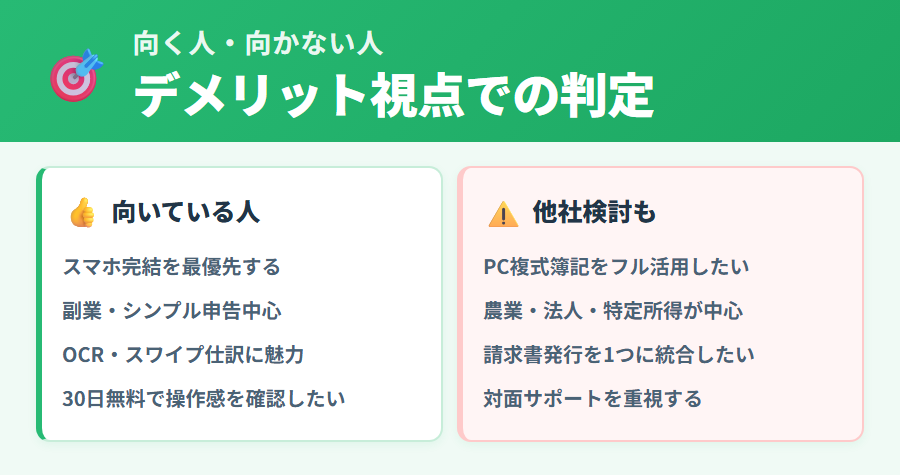
デメリットを踏まえて、タックスナップが向いているケースと向かないケースを整理します。
タックスナップに向いている人
- 副業会社員で給与+副業所得(事業所得・雑所得)の申告が必要な方
- フリーランス・個人事業主で白色申告または青色申告を進めたい方
- スマホで経費入力・申告書作成・e-Tax 提出まで完結させたい方
- 会計の専門知識がなく、アプリのガイドで進めたい初心者の方
- 税理士費用を抑えつつ、税理士監修のリスクチェック(安心プラン)を活用したい方
他のサービスを検討したほうがよい人
- 農業所得がある方(全プランで対象外とされている)
- 法人として申告が必要な方(個人向けサービスのため対象外)
- PC ブラウザで本格的な複式簿記入力・仕訳カスタマイズをしたい方
- 譲渡所得・山林所得・退職所得などが主な所得の方(郵送プランでの対象外)
- 複数の事業の収支を細かく分けて管理したい方
他社サービスとの機能・料金の比較はタックスナップと他社の比較もあわせてご参照ください。
※本記事にはPRを含みます
自分に向いているか公式で確認する
向いているかの確認ポイント
✅ 申告種別が対象かどうか公式で確認
✅ 30日間のトライアルで操作感を体験
✅ 合わなければ費用ゼロで解約可能
※料金・機能は変更になる場合があります。最新情報は公式サイトでご確認ください。
デメリットに関するよくある質問
※本記事にはPRを含みます
疑問を解消したら公式で試してみる
30日間無料で確認できること
✅ スワイプ仕訳の操作感
✅ 申告書の作成から e-Tax 提出の流れ
✅ 自分の申告種別への対応確認
※料金・機能は変更になる場合があります。最新情報は公式サイトでご確認ください。
タックスナップのデメリットまとめ
タックスナップのデメリットを改めて整理すると、「対象外の申告種別への使用」「PC ブラウザでの本格運用の制約」「e-Tax 提出環境の条件」「スワイプ仕訳の初期慣れコスト」の4点が中心です。これらは用途と使い方が合えば多くが解消・許容できます。
- 使い始める前に申告種別を確認する(農業所得・法人は対象外)
- e-Tax 提出環境を整えるか、書面提出ルートを選ぶ
- 30日間無料トライアルで操作感を確認し、合わなければ費用なしで解約する
- 仕訳の自動化や税務リスクへの不安があれば安心プランへの切り替えを検討する
- PC での詳細管理を重視する場合は他社サービスと比較する
タックスナップが自分のケースに合うかを確認するための最善策は、30日間の無料トライアルで実際に操作してみることです。トライアル期間中に解約すれば費用は発生しないとされているため、まずは試してみることが判断の近道になります。
※本記事にはPRを含みます
デメリットを把握して試してみる
タックスナップの確認ポイント
✅ 対応申告種別・対象外ケースの最新情報
✅ プラン別の機能と料金差
✅ 30日間無料トライアルで操作感を事前確認
まずは公式サイトで対象範囲を確認し、合いそうであれば無料トライアルで試してみてください。
※料金・機能は変更になる場合があります。最新情報は公式サイトでご確認ください。
合わせて読みたい関連記事
タックスナップのデメリット・評判をより多角的に確認したい方は以下もあわせてご参照ください。
- ▶ タックスナップの口コミ・評判を中立検証 — 良い声・悪い声・やめとけ論点を全て整理した親ピラー
- ▶ タックスナップのPC・ウェブ版対応 — PC での利用方法と制約の詳細
- ▶ タックスナップと他社の比較 — freee・マネーフォワード・弥生との機能・料金比較
- ▶ タックスナップの料金プラン解説 — カンタン・安心・郵送プランの詳細比較
免責事項
本記事は2026年5月時点の情報をもとに作成しています。税制・サービス内容・対応範囲は変更されることがあります。記載内容は一般的な情報提供を目的としており、税務判断を含むものではありません。個別の税務相談は税務署または税理士にお問い合わせください。本記事にはアフィリエイトリンクを含みます。