💬「タックスナップってパソコンでも使えるの?」
💬「Web版で帳簿入力や申告書作成はできる?」
💬「PC中心で確定申告を済ませたいのだけど…」
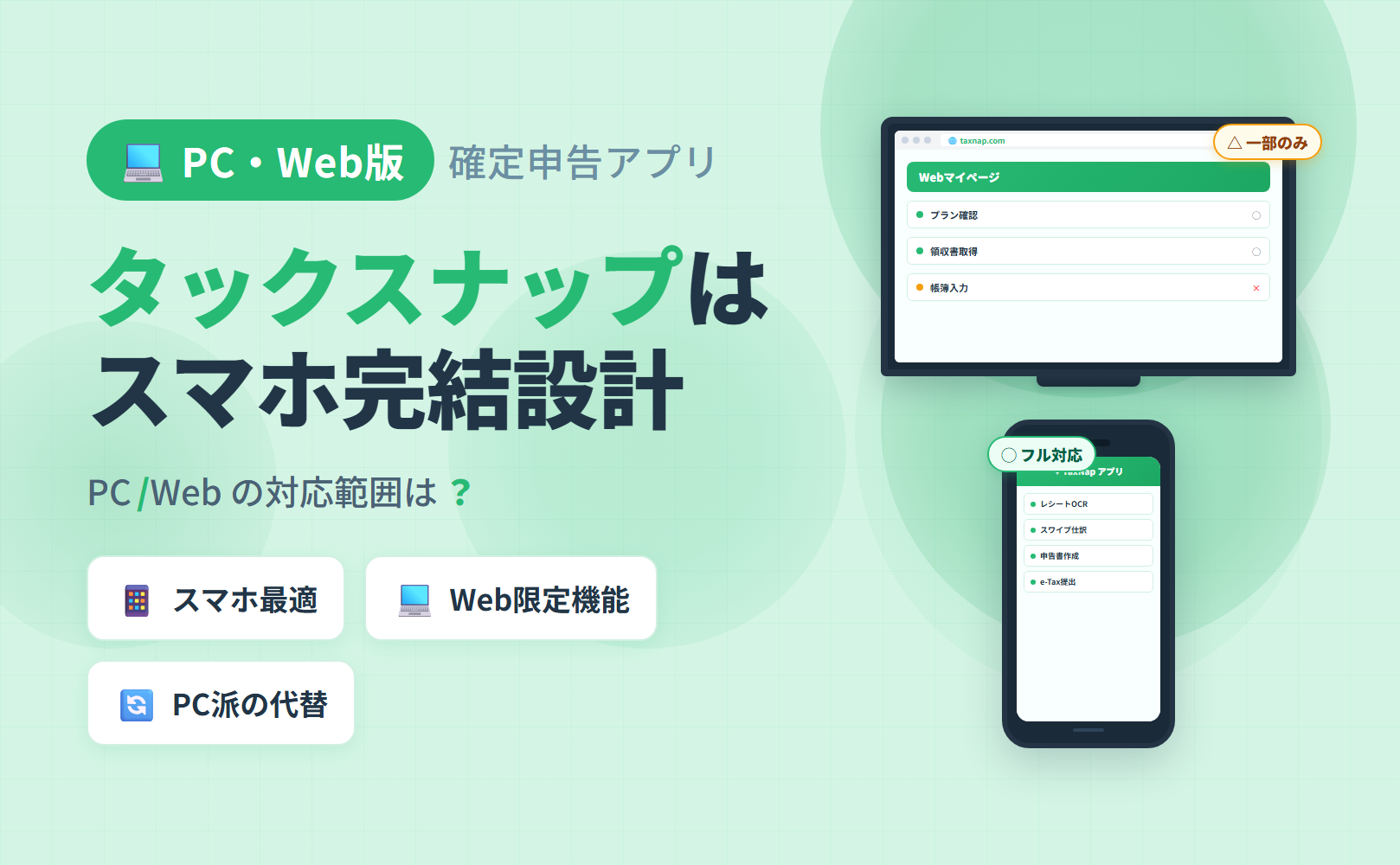
タックスナップは、レシートのOCR読み取りやスワイプ仕訳、e-Tax提出まで、スマホアプリに機能を集約した設計のサービスです。「PCのブラウザからも同じように使えるのか」と疑問に思う方も多いと思いますが、現時点では帳簿入力・申告書作成・e-Tax提出といった主要機能はスマホアプリからのみ利用できます。
この記事では、2026年5月時点の情報をもとに、タックスナップのスマホアプリとWebマイページの役割の違い、Webマイページでできること・できないことを整理し、PC中心で確定申告を済ませたい方に向けた選択肢をわかりやすく解説します。
タックスナップの全体的な使い方(登録からe-Tax提出まで)については、タックスナップの使い方・操作ガイド(総合)をあわせてご参照ください。
結論:タックスナップのPC・Web版対応状況
- 帳簿入力・仕訳・申告書作成・e-Tax提出はスマホアプリ専用:PCブラウザからはできない
- Webマイページは存在する:プラン確認・領収書取得・解約手続きなどに利用可能
- 「PCだけで全部完結したい」場合はタックスナップは向いていない:freeeやマネーフォワード クラウド確定申告、弥生のオンライン版を検討
- スマホをお持ちの方なら、PC不要で確定申告を完結できるのがタックスナップの特徴
※2026年5月時点の情報です。機能仕様は変更される場合があるため、最新情報は公式サイトでご確認ください。
※本記事にはPRを含みます
タックスナップの最新情報を公式で確認する
タックスナップの主な特徴
✅ スマホ1台でレシート撮影から申告まで完結
✅ マイページ(Web版)でプラン・領収書を管理
✅ 対応機能・最新プランは公式サイトで確認
※料金・機能は変更になる場合があります。最新情報は公式サイトでご確認ください。
スマホアプリとWebマイページの役割の違い
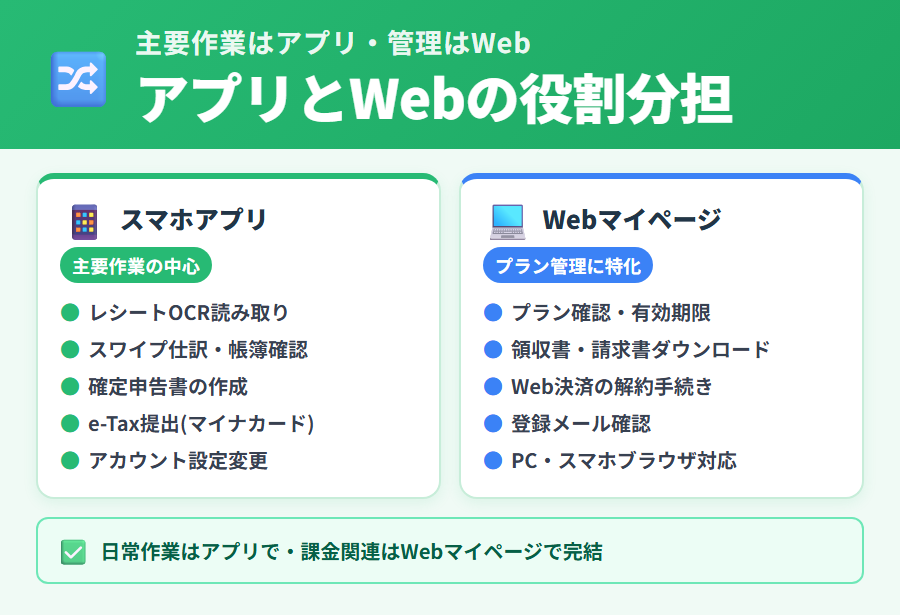
2026 年 1 月現在では、PC 版は現在サービス提供をしておりません。
ただし、タックスナップは、スマートフォンアプリで完結できるぐらい簡単なアプリですので、PC がなくても全く問題ありません。
📌 PC ブラウザからアクセスできるのは「Web マイページ(app.taxnap.com)」のみで、こちらは決済管理・領収書ダウンロード等のサポート用途に限定されます。日々の帳簿管理・スワイプ仕訳・確定申告書作成・e-Tax 提出はすべて専用スマホアプリ側で行います。
タックスナップは、日常の帳簿管理・確定申告の主要作業をスマホアプリで完結させる設計になっています。一方、Webマイページ(PCブラウザからアクセス可能)は、プランの管理や領収書の確認など、サポート的な役割を担っています。
| 機能・操作 | スマホアプリ | Webマイページ |
|---|---|---|
| レシートOCR読み取り | ◯ | × |
| スワイプ仕訳 | ◯ | × |
| 帳簿確認・編集 | ◯ | × |
| 確定申告書の作成 | ◯ | × |
| e-Tax提出 | ◯ | × |
| プラン確認 | ◯ | ◯ |
| 領収書(請求書)の確認 | △ | ◯ |
| Web決済の解約手続き | × | ◯ |
| アカウント設定の変更 | ◯ | △ |
◯:対応 / ×:非対応 / △:一部対応。2026年5月時点の情報です。仕様は変更になる場合があります。
マイページへのアクセス手順やパスワード再設定方法については、タックスナップのログイン方法ガイド →をご参照ください。
Webマイページでできること・できないこと
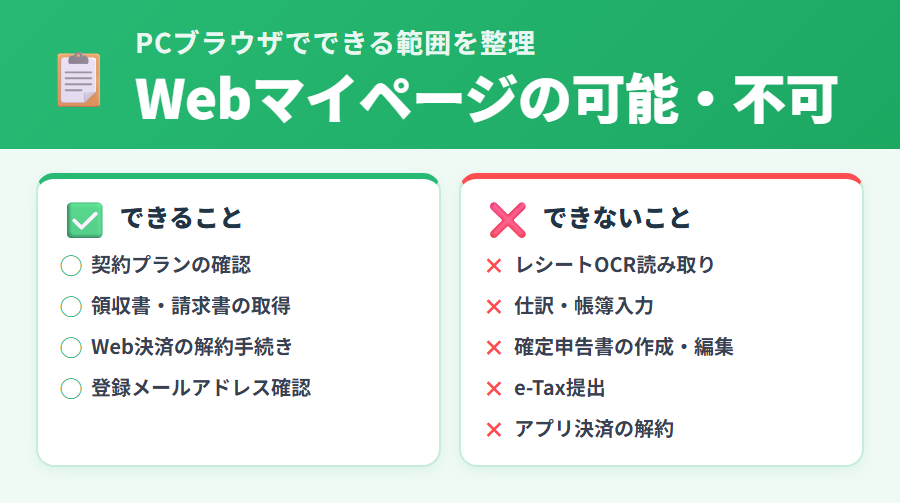
PCのブラウザからタックスナップのWebマイページ(taxnap.com)にアクセスすることは可能です。ただし、マイページで行えるのはあくまでサービス管理に関する操作に限られます。帳簿や確定申告書に直接触れる機能はスマホアプリ側に集約されています。
Webマイページでできること
- ✅ 契約プランの確認:現在のプランと契約状況を確認できる
- ✅ 領収書(請求書)の取得:利用料金の支払い証明書を確認・ダウンロードできる(Web決済分)
- ✅ Web決済の解約手続き:クレジットカードで契約したプランの停止手続きができる
- ✅ アカウント関連情報の確認:登録済みのメールアドレスなどを確認できる
Webマイページではできないこと
- ❌ レシートOCR読み取り:カメラを使った読み取りはアプリ専用
- ❌ 仕訳・帳簿入力:スワイプ仕訳機能を含む帳簿操作はアプリでのみ可能
- ❌ 確定申告書の作成・編集:申告書の作成画面はアプリ内に存在する
- ❌ e-Tax提出:マイナンバーカードを使ったアプリ内提出がメインの手段
- ❌ アプリ決済(App Store/Google Play)の解約:アプリストア側の定期購入管理画面で行う必要がある
※本記事にはPRを含みます
スマホで使うタックスナップを公式で見る
スマホアプリで完結できること
✅ レシートを撮るだけで帳簿を自動作成
✅ スワイプ操作だけで仕訳が完了
✅ マイナンバーカードでそのままe-Tax申請
※料金・機能は変更になる場合があります。最新情報は公式サイトでご確認ください。
なぜタックスナップはスマホ完結設計なのか
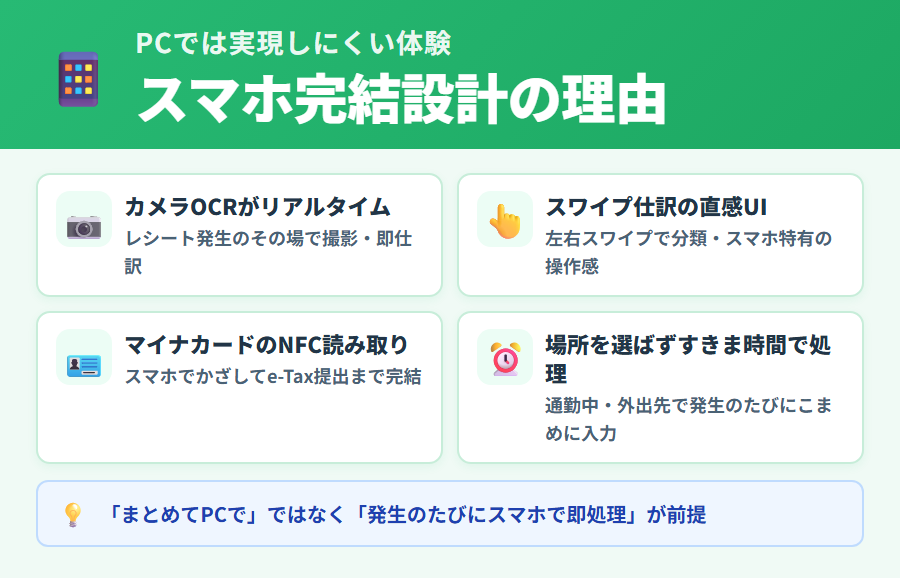
タックスナップがスマホアプリ中心の設計を採用しているのは、確定申告のプロセスをいかに手軽にするかという方針に基づいています。
紙のレシートを手元で撮影し、そのまま仕訳してアプリ内で申告書まで完成させるという一連の流れは、スマホアプリの強みを最大限に活かしたものです。特に以下の点は、PC向けブラウザアプリでは実現しにくいユーザー体験です。
- カメラを使ったリアルタイムOCR:レシートを手元で即撮影してその場で入力できる
- スワイプ操作による直感的な仕訳:左右にスワイプするだけで仕訳が完了する、スマホならではのUI
- マイナンバーカードのNFC読み取り:スマホでカードをかざしてそのままe-Tax提出できる
- 場所を選ばない入力:通勤中や外出先でもレシートが出たタイミングでその場で処理できる
これらの機能は、PCの前に座らなくても確定申告作業を日常のすきま時間に分散できるという体験を目指して設計されています。「まとめてPCで入力する」のではなく「発生のたびにスマホで即処理する」という使い方が前提となっているため、PC向けのブラウザ版には対応していないと考えられます。
スマホだけで帳簿から申告書提出まで完結するため、PCを持っていない方や、PCを開く時間が取れない多忙なフリーランス・副業会社員の方にとって使いやすい構成です。仕訳入力をその場でこなせるため、確定申告期直前に大量の領収書と格闘する状況を避けやすくなります。
PCでタックスナップを活用する方法(代替的な使い方)
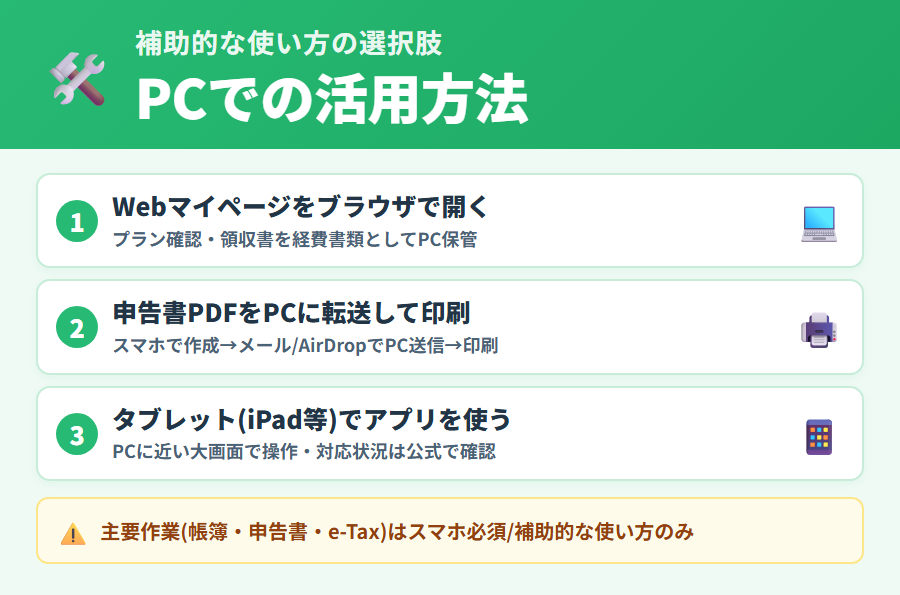
主要機能はスマホアプリ専用ですが、タックスナップを使いながらPCを活用する方法はいくつかあります。PC作業と組み合わせたい方は以下の使い方を参考にしてください。
Webマイページをブラウザから確認する
PCのブラウザからtaxnap.comにアクセスしてWebマイページにログインすれば、プランの確認や利用料の領収書取得ができます。経費の証明書として領収書をPCで保管したい場合などに活用できます。
申告書をPCで印刷する
スマホアプリで作成した確定申告書のPDFデータをスマホからPCにメール転送・AirDropなどで送り、PC側から印刷することは可能です。e-Tax提出ではなく、書類を税務署に郵送・持参したい場合に役立てられます。
タブレット(iPad等)でアプリを使う
iOS版のタックスナップアプリはiPadでも使用できる可能性があります(Android版についても同様)。タブレットはPCに近い画面サイズで操作できるため、「大きな画面で使いたい」という場合に選択肢になります。ただし、タブレットでの動作状況や最適化の程度は公式サイトでご確認ください。
上記の方法はあくまで補助的な使い方です。帳簿入力・仕訳・申告書作成・e-Tax提出といった主要作業はスマホが必須です。PC中心で確定申告全体を完結させたい場合は、後述する他のサービスの検討をおすすめします。
PC中心で確定申告したい人向けの選択肢
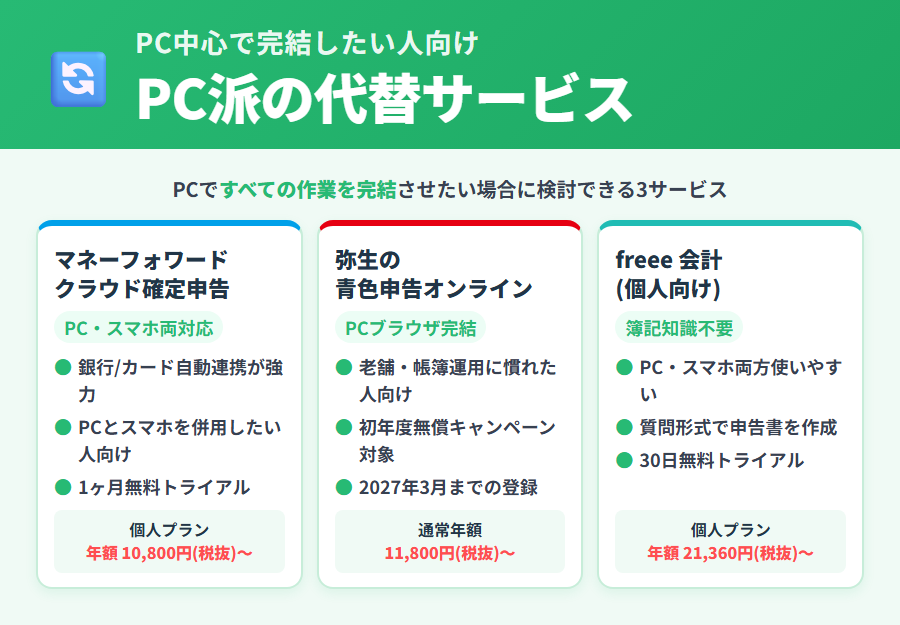
PCのブラウザからすべての作業を完結させたい方には、PC向けのクラウド会計ソフトが適しています。タックスナップと同じ確定申告に対応しながら、PCでの帳簿入力・申告書作成に対応しているサービスを紹介します。
| サービス | PC(ブラウザ)対応 | 特徴・向いている人 |
|---|---|---|
| マネーフォワード クラウド確定申告 | ◯ | PCとスマホを組み合わせて使いたい人。個人プランは年額10,800円(税抜)〜 |
| 弥生の青色申告オンライン | ◯ | PCでの帳簿運用に慣れている人。初年度無償キャンペーン対象(2027年3月まで) |
| freee 会計(個人向け) | ◯ | 簿記知識がなくてもPC・スマホどちらからも使いやすい。30日無料トライアルあり |
| タックスナップ | △ | スマホ中心の方向け。PCはマイページ閲覧のみ。スマホアプリで全作業を完結 |
※料金は2026年5月時点の税抜価格(参考値)です。詳細・最新情報は各公式サイトでご確認ください。
各サービスの詳細比較はこちら
- ▶ タックスナップと他社の総合比較ガイド – 機能・料金・使い勝手を複数軸で比較
- ▶ タックスナップ vs freee 徹底比較 – PC本格利用ならfreeeが有力な選択肢
- ▶ タックスナップ vs 弥生 徹底比較 – PCデスクトップ運用なら弥生も選択肢
スマホしか持っていない人にタックスナップが向く理由
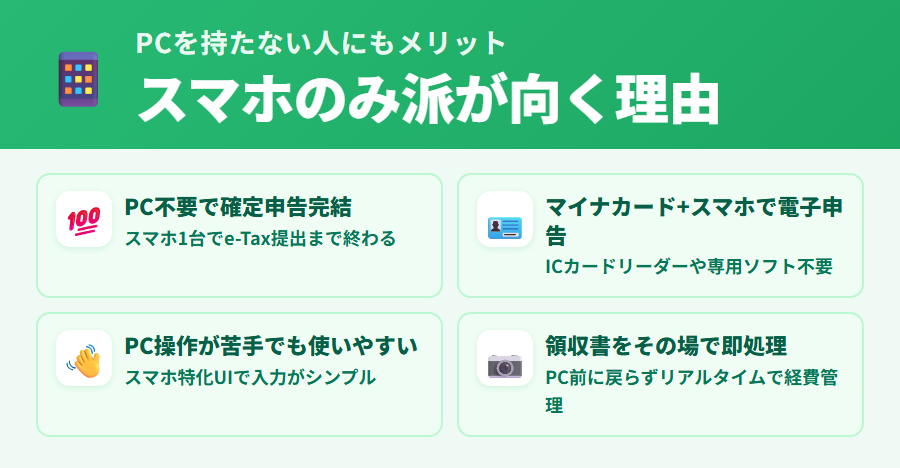
逆に、PCを持っていない方やスマホしか使わない方にとっては、タックスナップのスマホ完結設計はメリットになります。
- ✅ PCがなくても確定申告を完結できる:スマホ1台でe-Tax提出まで終わる
- ✅ マイナンバーカードとスマホだけで電子申告が可能:ICカードリーダーや専用ソフトが不要
- ✅ PC向けサービスに慣れていなくても使いやすい:スマホ操作に特化したUIで入力がシンプル
- ✅ 領収書をその場で撮影して即処理できる:PC前に戻らずリアルタイムで経費管理できる
副業会社員やフリーランスで、日常的にPCよりスマホを使うことが多い方には、タックスナップのスマホ特化型のアプローチが合っているケースがあります。PCでの帳簿入力を「面倒」と感じていた方にとって、スマホで日常的にレシートを処理していく使い方は抵抗が少なくなることもあります。
PCとWeb版に関するよくある質問
タックスナップが向く人・向かない人(PC/スマホの使い方で判断)
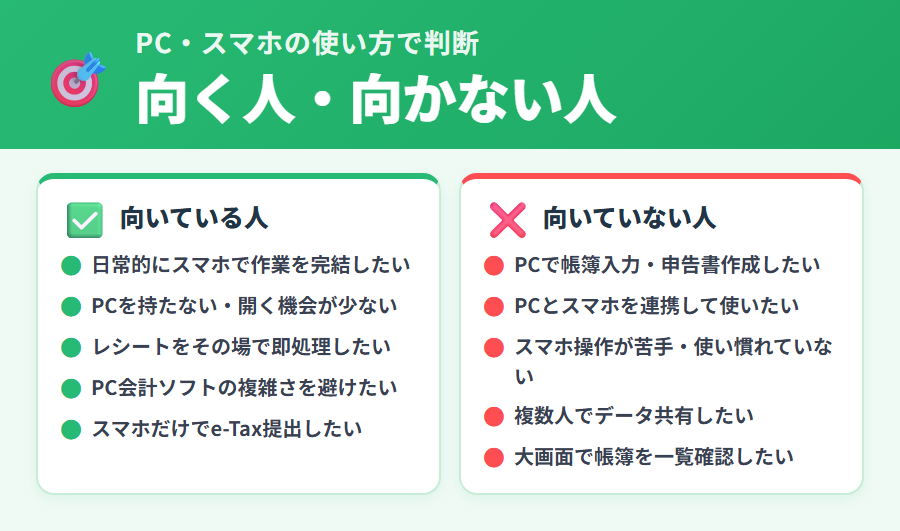
タックスナップが向いている人
- ✅ 日常的にスマホを使っていて、スマホで作業を完結させたい
- ✅ PCを持っていない、または開く機会が少ない
- ✅ レシートをその場で撮影してすぐに処理したい
- ✅ 確定申告の帳簿入力にPC向けソフトの複雑さを感じていた
- ✅ マイナンバーカードとスマホだけでe-Tax提出まで済ませたい
タックスナップが向いていない人(他サービスが候補になる人)
- ❌ PCのブラウザで帳簿入力や申告書作成をしたい → マネーフォワード クラウド確定申告・弥生・freeeを検討
- ❌ PCとスマホを連携して使いたい → マネーフォワード クラウド確定申告・freeeはPC/スマホ双方に対応
- ❌ スマホを日常的に使わない、操作が苦手 → PC向けのUIに慣れているなら弥生・マネーフォワードがなじみやすい
- ❌ 複数人でデータを共有・確認したい → PC対応の会計ソフトで管理した方が効率的な場合がある
まとめ
この記事では、タックスナップのPC・Web版対応について解説しました。要点を整理します。
- タックスナップの主要機能(帳簿入力・仕訳・申告書作成・e-Tax提出)はスマホアプリ専用
- WebマイページはPCブラウザから利用可能だが、プラン確認・領収書取得・解約手続きに限定される
- PCでの補助的活用として、マイページ閲覧・申告書PDFの印刷・タブレット利用などの方法がある
- PCで確定申告を完結させたい場合は、マネーフォワード クラウド確定申告・弥生・freeeが候補になる
- スマホ中心の生活スタイルで、場所を問わずその場でレシートを処理したい人にはタックスナップが合っている
タックスナップ自体の最新の機能・仕様は、公式サイトで随時更新されることがあります。ここで紹介した内容はあくまで2026年5月時点の情報ですので、最新の対応状況については公式サイトでご確認ください。
※本記事にはPRを含みます
タックスナップ公式でプランを確認する
タックスナップを使うメリット
✅ スマホ完結で確定申告の手間を減らせる
✅ 30日間すべての機能を無料で試せる
✅ 料金・機能の最新情報は公式サイトで確認
※料金・機能は変更になる場合があります。最新情報は公式サイトでご確認ください。
合わせて読みたい
- ▶ タックスナップの使い方・操作ガイド(総合) – 登録から確定申告書の提出までの全体像を解説
- ▶ タックスナップのログイン方法ガイド – Webマイページへのアクセス手順とトラブル対処法
- ▶ タックスナップと他社の総合比較ガイド – PC対応の他サービスとの機能・料金比較
- ▶ タックスナップ vs freee 徹底比較 – PC本格利用を検討している方へ
免責事項
本記事は2026年5月時点の情報をもとに作成しています。タックスナップのサービス内容・UI・機能(PC/Web版への対応を含む)は変更されることがあります。記載内容は一般的な情報提供を目的としており、税務判断を含むものではありません。最新の対応状況は、タックスナップ公式サイトでご確認ください。個別の税務相談は、税務署または税理士にお問い合わせください。アフィリエイトリンクを含みます。