💬「タックスナップのマイページってどこにあるの?」
💬「ログインできなくなってしまった…」
💬「パスワードを忘れたけどリセットはどうやるの?」
タックスナップはスマホアプリを中心としたサービスですが、「アプリへのログイン」と「Webのマイページへのログイン」では手順が異なります。また、突然ログインできなくなったときや、マイページがどこにあるかわからないときに困る方も多いようです。
この記事では、2026年5月時点の情報をもとに、タックスナップへのログイン方法をアプリ経路・Webマイページ経路の2系統に分けて解説します。ログインできない場合の原因別チェックリスト、パスワードを忘れたときの再設定手順、マイページで使える機能、セキュリティ上の注意点、機種変更時の引き継ぎ方法まで1ページで網羅します。
タックスナップの全体的な使い方(登録からe-Tax提出まで)については、タックスナップの使い方・操作ガイド(総合)をあわせてご参照ください。
結論:ログイン・マイページの要点
- スマホアプリは一度ログインすれば自動でセッションを保持:毎回入力は不要
- WebマイページはPC・スマホどちらのブラウザからもアクセス可能:公式サイト(taxnap.com)からログイン画面へ進む
- マイページはWeb決済時のプラン確認・領収書取得・解約手続きに使用:アプリ内ではなくWebブラウザで操作する
- ログインできない原因の多くはメールアドレス・パスワードの入力ミス:全角/半角の確認から始めると解決することが多い
※2026年5月時点の情報です。UI や機能は変更される場合があるため、最新の手順は公式サイトでご確認ください。
※本記事にはPRを含みます
タックスナップ公式でアカウントを確認する
タックスナップの主な特徴
✅ スマホアプリ中心で手軽に使える確定申告サービス
✅ マイページからプラン管理・領収書確認が可能
✅ ログイン方法・パスワード再設定は公式サイトで確認
※料金・機能は変更になる場合があります。最新情報は公式サイトでご確認ください。
タックスナップのログイン経路
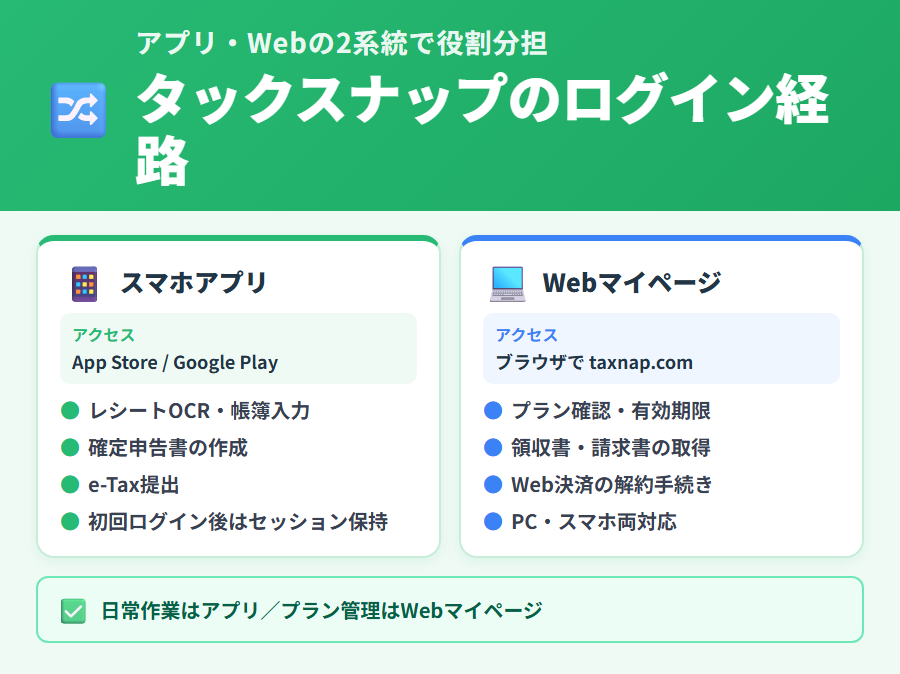
タックスナップへのログイン方法は大きく2つに分かれます。日常的な帳簿入力や確定申告書の作成はスマホアプリで、プランの管理や領収書の確認はWebのマイページで行う、という役割分担を覚えておくと混乱しにくくなります。
| 経路 | アクセス方法 | 主な用途 |
|---|---|---|
| スマホアプリ | App Store または Google Play からインストール後に起動 | レシート撮影・帳簿入力・確定申告書作成・e-Tax提出 |
| Webマイページ | ブラウザで公式サイト(taxnap.com)を開いてログイン | プラン確認・領収書取得・Web決済の解約手続き |
iPhoneのApp StoreやAndroidのGoogle Play経由で課金した場合、プランの管理や解約はタックスナップのマイページではなく、各ストアの定期購入管理画面で行います。詳しくはタックスナップ解約ガイド →をご参照ください。
アプリでのログイン手順
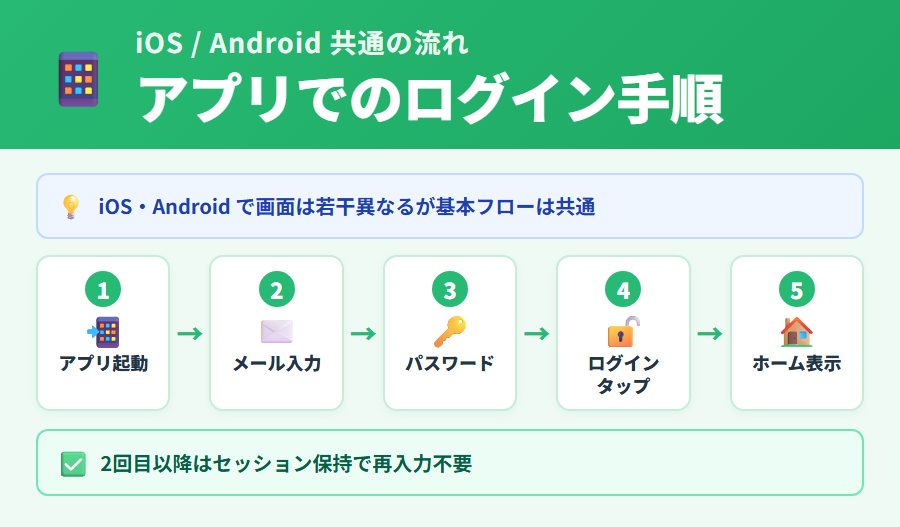
スマホアプリへの初回ログインは、アカウント登録時に設定したメールアドレスとパスワードを使います。一度ログインすると端末にセッションが保持されるため、2回目以降は通常再入力の必要はありません。
iOSの場合(iPhone)
- App Store でタックスナップを検索してインストールする(インストール済みの場合はアプリを起動する)
- ログイン画面で登録済みのメールアドレスを入力する
- パスワードを入力して「ログイン」ボタンをタップする
- ホーム画面が表示されればログイン完了
Androidの場合
- Google Play でタックスナップを検索してインストールする(インストール済みの場合はアプリを起動する)
- ログイン画面で登録済みのメールアドレスを入力する
- パスワードを入力して「ログイン」ボタンをタップする
- ホーム画面が表示されればログイン完了
iOSとAndroidでアプリの画面レイアウトが若干異なる場合がありますが、基本的なログインの流れ(メールアドレスとパスワードの入力)は共通です。アプリのバージョンアップによって画面の表示が変わることがあるため、最新の手順は公式サイトやアプリ内のヘルプをご確認ください。
GoogleアカウントやAppleアカウント(Sign in with Apple)などでのログインに対応しているかどうかは、公式サイトまたはアプリの最新バージョンでご確認ください。登録時に使用した方法と同じ方法でログインする必要があります。
Webマイページへのログインと場所
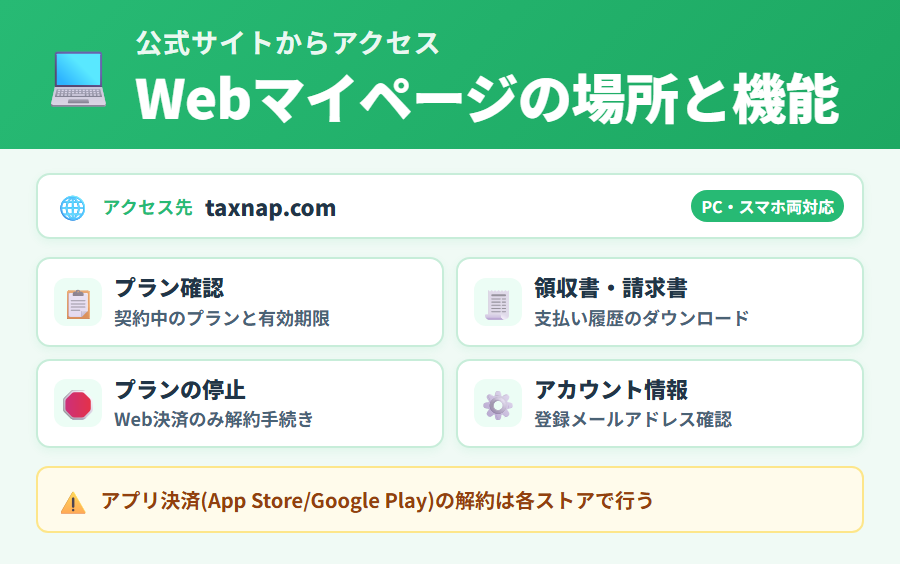
タックスナップのWebマイページは、公式サイト(taxnap.com)からアクセスします。スマホのブラウザでもPCのブラウザでも利用できます。プランの確認・領収書の取得・Web決済の場合の解約手続きなど、課金に関わる操作はすべてこのWebマイページから行います。
マイページへのアクセス手順
- ブラウザ(Safari・Chrome等)を開き、タックスナップ公式サイトにアクセスする
- ページ上部のナビゲーションまたはフッターに表示されている「ログイン」または「マイページ」のリンクをクリックする
- ログイン画面で登録済みのメールアドレスとパスワードを入力してログインする
- マイページのダッシュボードが表示されれば完了
公式サイトのナビゲーション構成はアップデートによって変わることがあります。「マイページが見つからない」場合は、公式サイトのフッターや「アカウント」「ログイン」といった文言を探してみてください。
マイページで使える主な機能
| 機能 | 内容 |
|---|---|
| プラン確認 | 現在契約中のプランと有効期限を確認できます |
| 領収書・請求書の確認 | 過去の支払い履歴や領収書をダウンロードできます(Web決済の場合) |
| プランの停止(解約) | Web決済でご利用中の場合、マイページの「プランの停止」から解約手続きを行います |
| アカウント情報の確認 | 登録メールアドレスやアカウント情報を確認・変更できます |
iPhone(App Store)またはAndroid(Google Play)経由でお支払いの場合、プライン停止はそれぞれのストアの「定期購入管理」から行います。マイページに「プランの停止」ボタンが表示されない場合は、アプリ決済の可能性が高いです。
※本記事にはPRを含みます
まだアカウントをお持ちでない方はこちら
タックスナップで始める確定申告
✅ レシートを撮るだけで帳簿を自動作成
✅ スマホアプリで確定申告書を作成・提出
✅ 料金・機能の詳細は公式サイトで確認できます
※料金・機能は変更になる場合があります。最新情報は公式サイトでご確認ください。
ログインできない時のチェックリスト
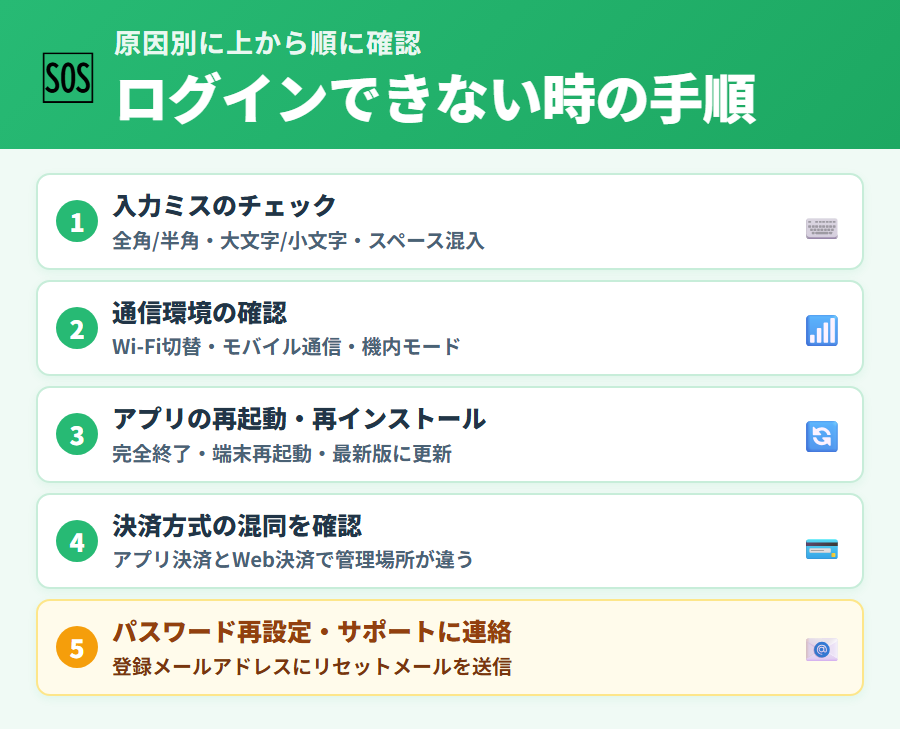
「突然ログインできなくなった」「パスワードを入力しても弾かれる」という場合は、以下の原因別チェックリストを上から順に確認してみてください。多くのケースは入力ミスや通信環境の問題で解決します。
公式が案内する 5 つのエラーパターンと対処
タックスナップ公式ヘルプ「ログインできない時の解決方法を知りたい」では、特定の画面エラーごとに対処法が明示されています。下表のエラーメッセージが表示された場合は該当行の対処をご確認ください。
| 表示エラー | 対処 |
|---|---|
| 🔒 すでにメールアドレスで登録されています、メールアドレスログインを再度お試しください。 | 「メールアドレス」から再度ログイン |
| 🔒 すでに Google で登録されています、Google ログインを再度お試しください。 | 「Google でログイン」から再度ログイン |
| 🔒 すでに Apple で登録されています、Apple ログインを再度お試しください。 | 「Apple でログイン」から再度ログイン |
| 🔒 アクセスをブロック「403: disallowed_useragent」 | LINE 内ブラウザでログインしているのが原因。外部ブラウザで開き直して再試行 (公式ヘルプに動画解説あり) |
| 🔒 LINE 認証が進まない | 「戻る」をタップしてタックスナップ画面に戻る |
原因1:メールアドレス・パスワードの入力ミス
確認すること
- メールアドレスの全角・半角を確認する(全角で入力されていると認証が失敗します)
- メールアドレスの大文字・小文字が正しいか確認する
- コピー&ペーストの際に前後に余分なスペースが入っていないか確認する
- パスワードの入力欄を一度クリアしてから再入力する
- パスワードの大文字・小文字・記号が正確に入力できているか確認する
原因2:通信環境の問題
確認すること
- スマホの電波状況が良好か確認する(電波が弱い場所では認証に失敗することがあります)
- Wi-Fiに接続している場合は、一度Wi-Fiをオフにしてモバイルデータ通信で試してみる
- または、モバイルデータ通信からWi-Fiに切り替えて再試行する
- 機内モードをオン・オフして通信をリフレッシュしてみる
原因3:アプリのキャッシュや不具合
確認すること
- アプリを完全に終了させてから再起動する(ホームボタンを使って完全にアプリを閉じる)
- スマホ本体を再起動してからアプリを起動し直す
- アプリのアップデートが来ていないか App Store / Google Play で確認する
- 上記を試しても改善しない場合はアプリを一度削除して再インストールする(ログイン情報はサーバーに保存されているため、再インストール後にメールアドレス・パスワードでログインすれば引き続き使えます)
原因4:アプリ決済とWeb決済の混同
確認すること
- 「Webマイページでログインできているのにプランが表示されない」という場合は、決済をアプリ(App Store / Google Play)経由で行っている可能性があります
- アプリ決済の場合、プラン管理はWebマイページではなく各ストアの定期購入管理で確認します
- アカウント自体にはログインできているが「有料プランが反映されない」ように見える場合は、ログインに使ったメールアドレスが登録時と異なる可能性があります
原因5:アカウントが登録されていない
確認すること
- 入力しているメールアドレスで本当に登録が完了しているか確認する(登録完了メールを受け取っているか確認する)
- 複数のメールアドレスをお持ちの場合、どのアドレスで登録したか確認する
- 登録した覚えがない場合は、パスワードリセット用のメールを送信して、そのアドレスに届くかどうかで登録の有無を確認できます
パスワードを忘れた時の再設定
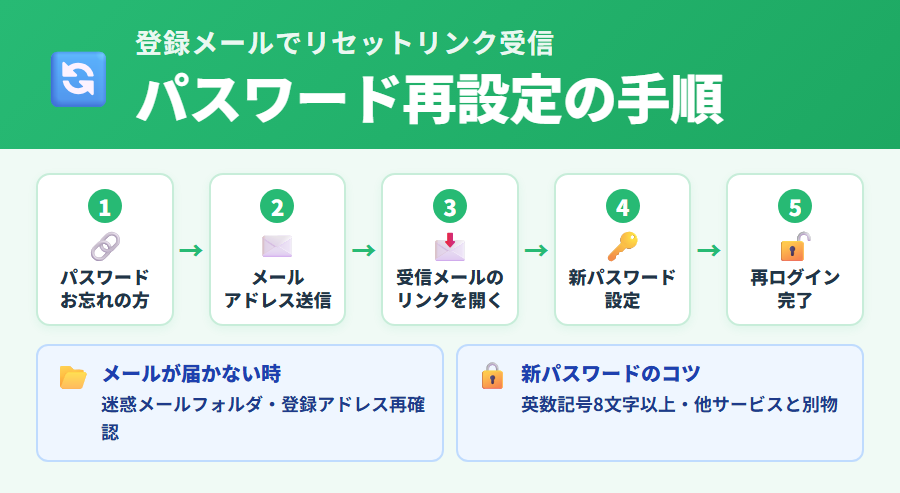
パスワードを忘れてしまった場合は、パスワード再設定(リセット)機能を使います。登録メールアドレスに再設定用のリンクが送られる仕組みが一般的です。
パスワード再設定の一般的な手順
- アプリまたはWebのログイン画面で「パスワードをお忘れの方」「パスワードを忘れた場合はこちら」などのリンクをタップする
- 登録済みのメールアドレスを入力して送信する
- 届いたメールに記載されているパスワード再設定用のリンクをクリックする(リンクには有効期限がある場合があります)
- 新しいパスワードを入力して設定を完了する
- 新しいパスワードでログインする
メールアドレスの入力ミスのほか、迷惑メールフォルダに振り分けられているケースがよくあります。迷惑メールフォルダも確認してみてください。また、登録に使ったアドレスと異なるアドレスを入力した場合はメールが届きません。
新しいパスワードを設定する際は、安全性の高いパスワード(英数字と記号の組み合わせ、8文字以上など)を設定することをおすすめします。具体的なパスワードの要件は、タックスナップ公式サイトまたはアプリ内のヘルプをご確認ください。
上記の手順でも解決しない場合は、タックスナップの公式サポートへお問い合わせください。問い合わせ方法(フォームやLINEなど)は、公式サイトのサポートページで確認できます。
ログインとセキュリティの注意点
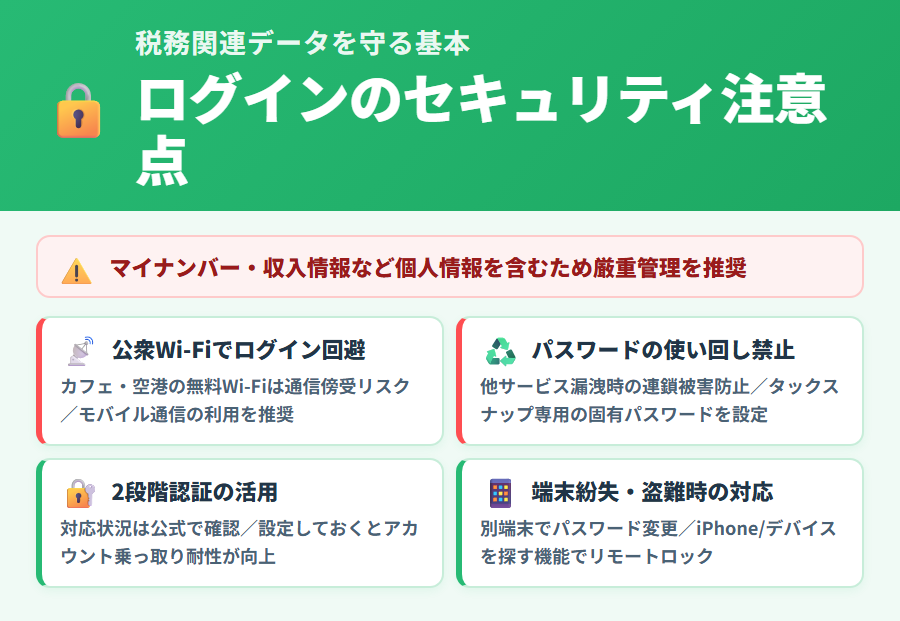
タックスナップには氏名・住所・マイナンバーカード情報・収入などの個人情報や税務関連データが含まれます。アカウントのセキュリティは特に注意して管理してください。
公共Wi-Fiでのログインに注意する
カフェや空港などの公共Wi-Fi(フリーWi-Fi)は、通信の暗号化が不十分な場合があり、第三者に通信内容を傍受されるリスクが指摘されています。税務関連のアプリやサービスには個人情報が含まれているため、公共Wi-Fiでのログインや個人情報の入力はなるべく避けることを一般的にはおすすめします。モバイルデータ通信(4G/5G)を利用するか、信頼できるWi-Fiネットワークを使うようにしましょう。
パスワードの使い回しをしない
他のサービスと同じパスワードを使い回していると、別のサービスでパスワードが漏洩した際にタックスナップのアカウントも不正アクセスされるリスクがあります。タックスナップには固有のパスワードを設定し、定期的に変更することを一般的には推奨します。
2段階認証(2要素認証)の対応状況
2段階認証(ログイン時にパスワードに加えてSMSコードなどを求める仕組み)への対応状況は、公式サイトまたはアプリの最新情報をご確認ください。対応している場合は、設定しておくとアカウントのセキュリティが向上します。
端末を紛失・盗難にあった時の対応
スマホを紛失・盗難にあった場合の対応手順(推奨)
- 別の端末またはPCのブラウザから、タックスナップのWebマイページにアクセスする
- パスワードを変更して、紛失した端末からのアクセスを無効化する
- 必要に応じてタックスナップのサポートへ連絡し、セッションの強制ログアウト等を依頼する
- iPhoneの場合は「iPhoneを探す」、Androidの場合は「デバイスを探す」機能でリモートロック・データ消去を検討する
※具体的な対応手順はタックスナップ公式サポートにご確認ください。
アカウント情報の変更とメール受信トラブル対処
ログイン時のメールアドレス変更や、認証メール・通知メールが届かない場合の対処を公式ヘルプ準拠でまとめます。
メールアドレスを変更したい
左上のメニュー > アカウント情報 から変更できます!
アカウントからログアウトしたい
左上のメニュー > ログアウト からログアウトが可能です!
「アカウント・データが消えてしまった」時のチェック
「ログインしたのにデータが見当たらない」「アカウントが消えた気がする」という時の真因は、ほとんどのケースで別のメールアドレスでログインしてしまっている状態です。タックスナップ公式ヘルプの回答は次の通りです。
対処フロー (公式ヘルプ準拠)
- 「左上のメニュー > ログアウト」からログアウト
- 正しいメールアドレスで再度ログイン (登録時に使ったメアドを確認)
- それでも見当たらない場合は Google / Apple ログインも試す (「すでに〜で登録されています」エラーの裏返し)
認証メールが届かない時の対処 (キャリアメール)
docomo / au / SoftBank などのキャリアメールご利用の方は、迷惑メールフィルタが原因となっているケースが多いです。タックスナップ公式ヘルプによると、まず許可ドメインに @taxnap.co.jp を追加し、各キャリアの主要な迷惑メール設定を確認します。
| キャリア | 主な確認項目 (公式ヘルプ準拠) |
|---|---|
| docomo | 受信設定で @taxnap.co.jp 許可 / 特定 URL 付メール拒否「拒否しない」/ パソコンメール受信「受信する」/ なりすましメール拒否「拒否しない」 |
| au | 受信設定で @taxnap.co.jp 許可 / オススメ設定「設定しない」/ URL リンク・HTML メール規制「規制しない」/ なりすまし拒否「規制しない」/ アドレス帳受信「設定しない」 |
| SoftBank | 迷惑メールフィルタ「利用しない」/ 受信設定で @taxnap.co.jp 許可 / URL リンク付きメール拒否「利用しない」/ ケータイ・PHS のみ許可「利用しない」 |
認証メールが届かない時の対処 (キャリア以外)
Gmail / iCloud / Yahoo!メール / Outlook をご利用の方は、まず迷惑メールフォルダを確認し、タックスナップのメールが入っていれば「迷惑メールではない」マークを付けます。同時に taxnap.co.jp を許可フィルタに追加すると以後のメールが受信箱に届きます。
| メールサービス | 公式ヘルプ準拠の対処 |
|---|---|
| Gmail | 設定 > フィルタとブロック中のアドレス > 新しいフィルタ作成 (From: taxnap.co.jp / 迷惑メールにしない) |
| iCloud | 迷惑メール内のタックスナップメールで「迷惑メールではない」をクリック |
| Yahoo!メール | 設定・利用規約 > メール設定 > フィルターと受信通知で taxnap.co.jp を追加 |
| Outlook.com | 迷惑メールフォルダで対象メールを開き「迷惑メールではない」を選択 |
| Microsoft Outlook (デスクトップ) | ホーム > ルール > 迷惑メールオプション > 信頼できる差出人リストに taxnap.co.jp を追加 |
公式 LINE への問い合わせテンプレ (配信停止解除依頼)
迷惑メールフィルタを直してもメールが届かないときは、メールアドレスがタックスナップ側で配信停止リストに入っている可能性が高いです。タックスナップ公式 LINE での問い合わせ時は、次の 4 情報を 1 メッセージにまとめて送ると確認・解除がスムーズになります。
配信停止解除を依頼する時の必須 4 情報
- 受信できないメールアドレス: タックスナップに登録しているメアドを正確に記載
- 発生している事象: 例「新規登録時の認証メールが届かない」「パスワード再設定メールが届かない」
- 試した対処: キャリア別の受信許可設定・迷惑メールフォルダ確認など、本記事の対処を試した旨を伝える
- 登録経路: メールアドレスで新規登録した / Google ログイン / Apple ログインのいずれか
配信停止が解除されたあとも、迷惑メールフィルタ側の許可設定が外れていると再度届かなくなります。フィルタ調整は必ず先に済ませてから公式 LINE へ連絡するのが効率的です。問い合わせ先の全体像はサポート窓口の解説もご参照ください。
タックスナップのよくある質問
タックスナップまとめ
この記事ではタックスナップのログイン方法について、アプリとWebマイページの2系統に分けて解説しました。要点を整理します。
- 日常の帳簿入力・確定申告書作成はスマホアプリでログインして行う
- プラン確認・領収書・解約手続きはWebマイページにブラウザでログインして行う
- アプリ決済(App Store / Google Play)の場合、プランの管理はそれぞれのストア側で行う
- ログインできない場合は入力ミス確認→通信環境確認→アプリ再起動→パスワード再設定の順に試す
- アカウントには個人情報が含まれるため、パスワードの使い回し禁止・公共Wi-Fi注意・端末紛失時の即時パスワード変更を心がける
ログイン・マイページに関して問題が解決しない場合は、タックスナップの公式サポートへご相談ください。UIの変更や機能追加が行われることがあるため、最新の情報は公式サイトでご確認いただくことをおすすめします。
※本記事にはPRを含みます
タックスナップ公式でログイン・登録する
タックスナップを使うメリット
✅ スマホアプリで完結する確定申告サービス
✅ Webマイページでプラン・領収書を管理
✅ ログインできない場合のサポートは公式サイトへ
※料金・機能は変更になる場合があります。最新情報は公式サイトでご確認ください。
合わせて読みたい
- ▶ タックスナップの使い方・操作ガイド(総合) – 登録から確定申告書の提出までの全体像を解説
- ▶ タックスナップの料金プラン詳細ガイド – 各プランの機能と費用を比較
- ▶ タックスナップの解約方法ガイド – マイページからの解約手順・返金ポリシーを解説
- ▶ タックスナップの口コミ・評判まとめ – 実際の利用者の声とサービス評価
免責事項
本記事は2026年5月時点の情報をもとに作成しています。タックスナップのサービス内容・UI・機能は変更されることがあります。記載内容は一般的な情報提供を目的としており、税務判断を含むものではありません。ログイン方法・アカウント管理に関する最新の情報は、タックスナップ公式サイトでご確認ください。個別の税務相談は、税務署または税理士にお問い合わせください。アフィリエイトリンクを含みます。