💬「タックスナップに払った利用料の領収書はどこからもらえるの?」
💬「App Store や Google Play で払った場合もインボイスとして経費計上できる?」
💬「タックスナップの適格請求書発行事業者番号はどこで確認するの?」
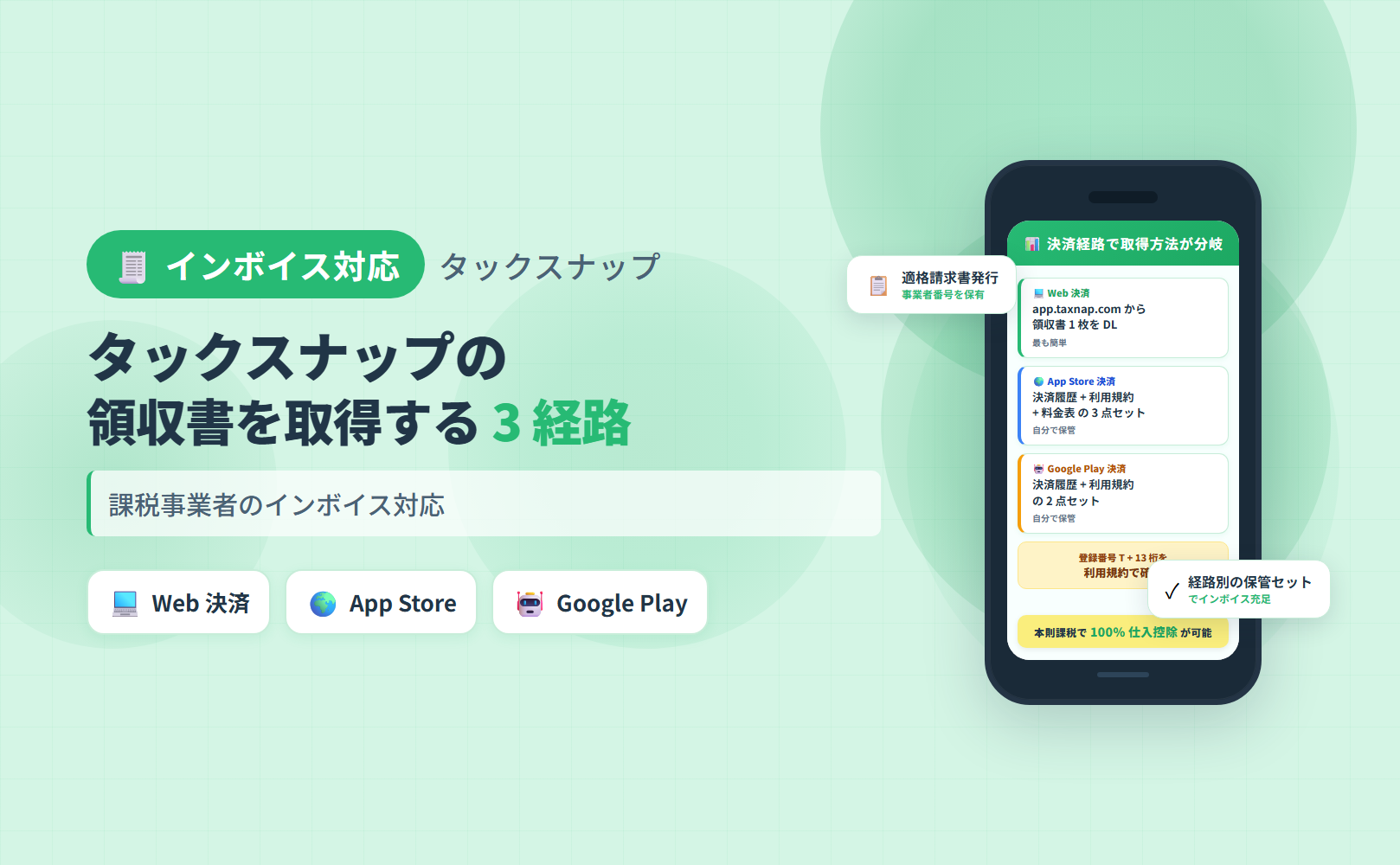
タックスナップは適格請求書発行事業者番号を保有しており、利用料の領収書は決済経路 (Web / App Store / Google Play) によって 3 つの取得方法に分かれます。Web 決済なら管理画面から直接ダウンロード可能、App Store 決済は 3 点セット、Google Play 決済は 2 点セットを保管することでインボイス要件を満たせます。
この記事では、3 経路の判別フロー・各経路の取得と保管の手順・適格請求書発行事業者番号の確認方法・課税事業者が経費計上するときの注意点を順にまとめています。
なお、受け取った紙の領収書やレシートをスキャン保存する方法については「タックスナップでのレシート登録手順」で解説しています。
※本記事にはPRを含みます
タックスナップの領収書発行手順を公式で確認しよう
タックスナップでできること
✅ Web 決済なら管理画面から領収書を即 DL
✅ 適格請求書発行事業者番号を利用規約に記載
✅ 30日間無料・クレジットカード登録不要
登録はメールアドレス入力のみ・いつでも解約可能
タックスナップで領収書がほしいときの 3 つのパターン
タックスナップの利用料領収書は、どの経路で決済したかによって取得方法が 3 つに分かれます。自分の決済経路を最初に確認してから、対応するセクションへ進んでください。
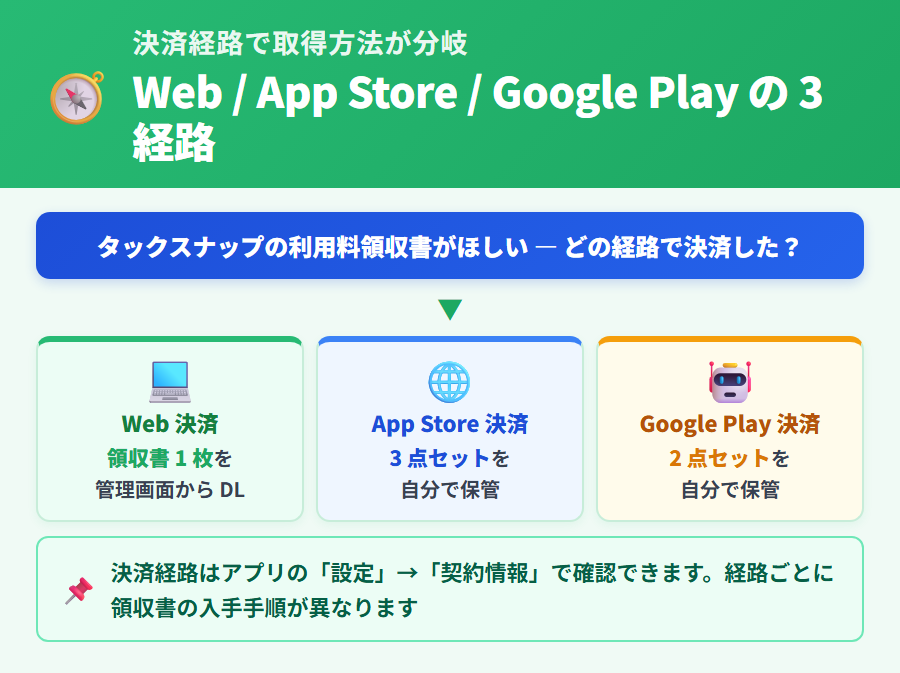
| 決済経路 | 領収書の取得方法 | インボイス対応 |
|---|---|---|
| Web 決済 | app.taxnap.com から直接 DL | 領収書 1 枚でインボイス要件を充足 |
| App Store 決済 | 3 点セットを自分で保管 | 3 点合わせてインボイス代替 |
| Google Play 決済 | 2 点セットを自分で保管 | 2 点合わせてインボイス代替 |
自分の決済経路がわからない場合の確認方法
どの経路で決済したか確認するには、以下のいずれかで判別できます。
- タックスナップアプリの「設定」→「契約情報」を開いて決済方法を確認する
- メール受信履歴で、差出人がタックスナップ運営なら Web 決済、Apple なら App Store 決済、Google なら Google Play 決済の可能性が高い
- 最初にアプリをインストールした端末 (iPhone / Android) で購入した場合は、そのストアの決済履歴に記録が残っている
支払い方法の選択方法についての全体像は「タックスナップの支払い方法」で解説しています。
Web 決済の場合: app.taxnap.com から領収書・請求書をダウンロード
Web 決済をご利用の場合は、3 つの経路の中でもっとも簡単に領収書を取得できます。領収書にはタックスナップの適格請求書発行事業者番号と適用税率が記載されているため、そのままインボイスとして経費計上に利用できます。
メールで届く領収書を探す
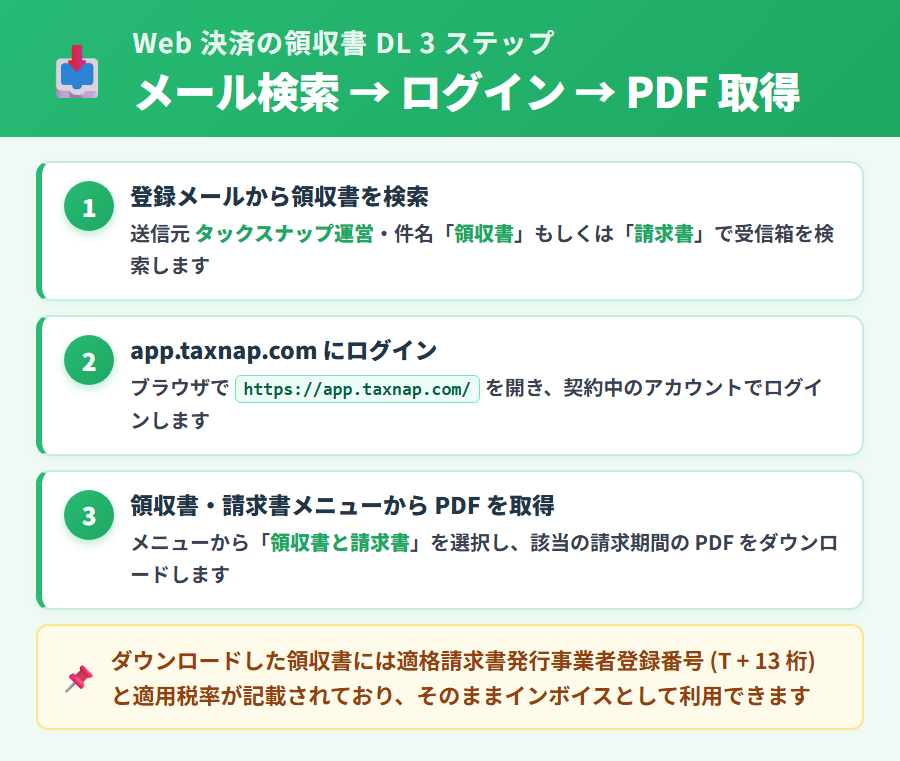
Web 決済の場合、利用料の領収書は登録メールアドレスに自動で送付されています。まずはメールを検索してみましょう。
- 差出人: タックスナップ運営 (support もしくは noreply 系のドメイン)
- 件名キーワード: 「領収書」もしくは「請求書」
- 過去分も含めて検索すると、該当の決済ごとにメールが届いているはずです
app.taxnap.com から再ダウンロードする手順
メールが見つからない場合でも、管理画面から過去分も含めていつでも取得できます。
- ブラウザで https://app.taxnap.com/ にアクセスしてログイン
- メニューから「領収書と請求書」を選択
- 該当の請求期間の領収書 PDF をダウンロード
領収書に記載される項目とインボイス要件
ダウンロードした領収書には、インボイス (適格請求書) として必要な以下の項目が記載されています。
- 発行者の氏名もしくは名称 (タックスナップ運営者名)
- 適格請求書発行事業者登録番号 (T + 13 桁)
- 取引年月日
- 取引内容 (利用料の種別)
- 税率別の税込金額と適用税率
- 消費税額
これら 6 項目を満たしているため、Web 決済の領収書は本則課税での仕入税額控除に単独で対応できます。保管期間の目安は、青色申告で 7 年、白色申告で 5 年です。
App Store 決済の場合: 3 点セット (決済履歴 + 利用規約 + 料金表) を保管
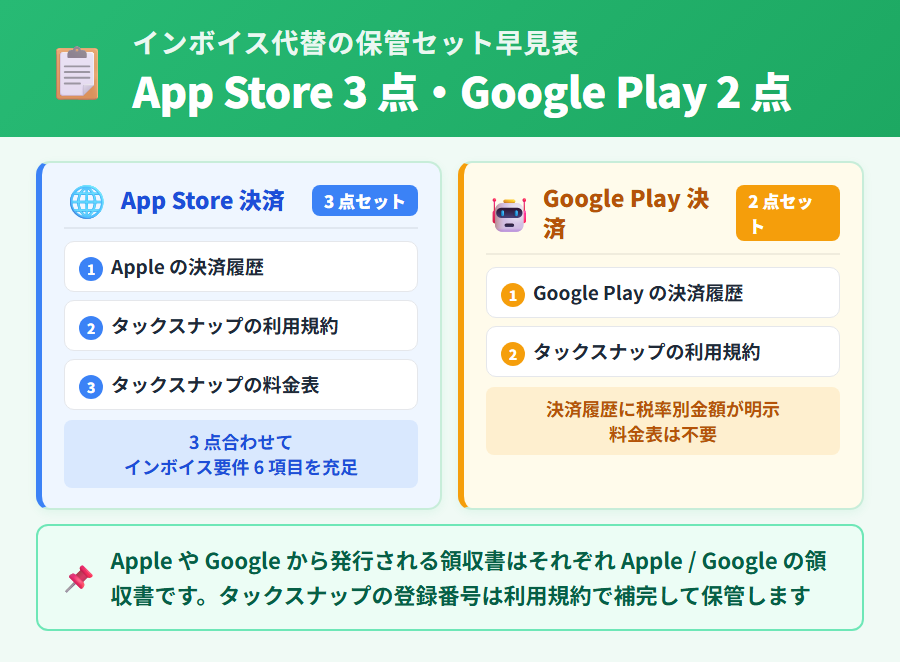
iPhone もしくは iPad の App Store で購入した場合、Apple から発行される領収書は Apple 自身の領収書です。タックスナップの適格請求書発行事業者番号は Apple の領収書には記載されないため、インボイス要件を満たすには 3 点セットの保管が必要になります。
App Store 決済の領収書はなぜ 3 点セットが必要か
インボイスとして認められるには、発行者の登録番号・取引年月日・金額・適用税率などの 6 項目が 1 つのセットとして確認できる必要があります。Apple の決済履歴には「取引年月日と金額」が記載されていますが、タックスナップの「適格請求書発行事業者登録番号と適用税率」は記載されていません。そこで、利用規約 (登録番号と適用税率が記載) と料金表 (支払金額の根拠) を組み合わせることで、6 項目をセットとして充足できます。
App Store の決済履歴を取得する手順
- iPhone の「設定」アプリを開き、画面上部の Apple ID (自分の名前) をタップ
- 「メディアと購入」→「購入履歴を確認」をタップ
- タックスナップの該当決済を見つけてスクリーンショットもしくは PDF で保存
Mac をお使いの場合は、App Store アプリ → アカウント → 購入履歴からも確認できます。取引日と金額が表示された画面をそのまま保存してください。
利用規約と料金表のダウンロード方法
- 利用規約: タックスナップ公式サイトの利用規約ページにアクセスし、適格請求書発行事業者番号 (T + 13 桁) と適用税率の記載箇所を含む形で PDF 保存もしくはスクリーンショットを取得します
- 料金表: タックスナップ公式サイトの料金案内ページにアクセスし、自分が契約しているプランの年額 (税抜) と消費税額が確認できる画面を PDF 保存もしくはスクリーンショットで保存します。料金表ページは「タックスナップの料金プラン」から公式ページへアクセスできます
3 点セットでインボイス要件を満たす根拠
| インボイス要件 6 項目 | 補完する書類 |
|---|---|
| 発行者の氏名もしくは名称 | 利用規約 (運営者名記載) |
| 適格請求書発行事業者登録番号 | 利用規約 (T + 13 桁記載) |
| 取引年月日 | App Store 決済履歴 |
| 取引内容 | App Store 決済履歴 (アプリ名) |
| 税率別の税込金額 | App Store 決済履歴 + 料金表 |
| 適用税率 | 利用規約 (適用税率記載) |
Google Play 決済の場合: 2 点セット (決済履歴 + 利用規約) を保管
Android の Google Play で購入した場合も、Apple と同様に Google から発行される領収書はタックスナップのインボイス番号を含みません。ただし Google Play の決済履歴には税率別の金額が明示されているケースが多いため、料金表がなくても 2 点セットでインボイス代替を構成できます。
Google Play の決済履歴を取得する手順
PC ブラウザ版での取得手順を以下に示します。
- PC ブラウザで play.google.com/store/account/orderhistory を開く
- Google アカウントにログインした状態で、タックスナップの該当決済を探す
- 取引日・金額が表示された画面をスクリーンショットもしくは PDF で保存
Android スマートフォンでの取得手順は以下のとおりです。
- Google Play ストアアプリを開く
- 右上のアカウントアイコンをタップ → 「お支払いと定期購入」をタップ
- 「購入履歴」からタックスナップの該当決済を確認して保存
利用規約のダウンロード方法
App Store 決済と同様に、タックスナップ公式サイトの利用規約ページから適格請求書発行事業者番号と適用税率が記載されたページを PDF 保存もしくはスクリーンショットで保管します。
保管形式はスクリーンショットでも問題ありませんが、PDF 形式で保存しておくと経理処理や税務調査の際に提示しやすくなります。
タックスナップは適格請求書発行事業者か (インボイス番号の確認方法)
タックスナップは適格請求書発行事業者番号を保有しており、利用規約にその番号と適用税率が記載されています。課税事業者として仕入税額控除を受けるためにも、番号の確認手順を把握しておきましょう。
タックスナップの適格請求書発行事業者番号は利用規約に記載
タックスナップの利用規約ページには「適格請求書発行事業者番号」の項目があり、「T」で始まる 14 文字 (T + 13 桁の数字) の登録番号と適用税率が明示されています。
- 公式サイトのフッターリンクもしくはヘルプページから利用規約にアクセス
- 「適格請求書発行事業者」もしくは「インボイス」のキーワードで当該箇所を検索
- 登録番号と適用税率を確認する
国税庁公表サイトでの確認手順
利用規約で確認した登録番号が本当に国税庁に登録されているかを二重確認する場合は、国税庁の適格請求書発行事業者公表サイトを利用できます。
- 国税庁「適格請求書発行事業者公表サイト」(https://www.invoice-kohyo.nta.go.jp/) を開く
- 利用規約で確認した登録番号 (T + 13 桁) を入力して検索
- タックスナップの運営事業者名と登録日が表示されることを確認
インボイス制度の取引判定機能や 8 割控除の詳細については「タックスナップとインボイス制度」で解説しています。
※本記事にはPRを含みます
利用規約と管理画面で番号を直接確認しよう
インボイス対応の確認ポイント
✅ 適格請求書発行事業者番号を利用規約に記載
✅ Web 決済の領収書 1 枚でインボイス要件を充足
✅ 全プランで青色65万円控除に対応
登録はメールアドレス入力のみ・いつでも解約可能
課税事業者が経費計上するときの注意点
タックスナップの利用料を課税事業者として経費計上する際には、課税方式によって領収書保管の重要度が変わります。また、よくある 3 つの罠を知っておくと経理処理のミスを防ぎやすくなります。
本則課税ではインボイス保管で 100% 仕入税額控除
本則課税 (一般課税) を適用している課税事業者は、タックスナップが適格請求書発行事業者であるため、利用料の消費税を 100% 仕入税額控除できます。ただし、3 経路それぞれの保管セット (Web 決済の領収書 1 枚 / App Store 決済の 3 点セット / Google Play 決済の 2 点セット) をきちんと保管していることが前提条件です。
簡易課税・2 割特例ではインボイス保管は控除額に影響しない
簡易課税を適用している場合は、みなし仕入率で消費税の控除額が決まるため、インボイスの保管有無は仕入税額控除の金額に直接影響しません。また 2 割特例 (令和 8 年申告分まで延長) を利用している場合も同様です。ただし、法人税法・所得税法上の帳簿保存義務は別途あるため、領収書・決済履歴・利用規約はいずれの課税方式でも保管が必要です。
経理処理でよくある 3 つの罠
| 罠 | 内容と対策 |
|---|---|
| 罠 1: Apple / Google 名義の領収書だけを保管してしまう | タックスナップの登録番号が見えず、本則課税での仕入税額控除が認められないリスクがある。利用規約 (+ App Store の場合は料金表) を必ずセットで保管する |
| 罠 2: 利用規約の保管を忘れる | 登録番号と適用税率が確認できなくなり、インボイス要件を満たさないまま経費計上してしまう。決済のたびに利用規約を PDF 保存する習慣をつけるとよい |
| 罠 3: 保存期間を失念する | 青色申告は 7 年、白色申告は 5 年の保存義務がある。クラウドストレージや会計ソフトに保存しておくと紛失リスクを減らせる |
8 割控除 (経過措置) と簡易課税の関係の詳細については「タックスナップとインボイス制度」もあわせてご覧ください。
タックスナップ領収書発行のよくある質問
タックスナップの利用料は適格請求書 (インボイス) として経費計上できますか?
はい。タックスナップは適格請求書発行事業者番号を保有しており、利用規約に登録番号と適用税率を記載しています。Web 決済の場合は app.taxnap.com からダウンロードする領収書がそのままインボイス要件を満たします。App Store 決済の場合は決済履歴・利用規約・料金表の 3 点セットを、Google Play 決済の場合は決済履歴・利用規約の 2 点セットを保管することでインボイス代替になります。最終的な経費計上の判断は税理士にご確認ください。
App Store で支払った場合、Apple からの領収書だけでは仕入税額控除を受けられませんか?
Apple から発行される領収書は Apple 自身の領収書であり、タックスナップの適格請求書発行事業者番号は記載されていません。本則課税で仕入税額控除を 100% 受けるには、Apple の決済履歴に加えてタックスナップの利用規約と料金表を保管し、合わせて 1 つのインボイスとして整える必要があります。最終的な判断は税理士にご確認ください。
過去にさかのぼって領収書を再発行してもらうことはできますか?
Web 決済の場合は app.taxnap.com にログインすれば過去分の領収書もダウンロード可能です。メールが届いていない場合もアプリ管理画面から取得できます。App Store 決済の場合は Apple の購入履歴から過去の決済履歴を取り出せるため、合わせて利用規約と料金表を保管すれば過去分のインボイス代替を構成できます。Google Play 決済の場合も同様に注文履歴から過去分を取得できます。
簡易課税や 2 割特例を使っている場合でも領収書は保管すべきですか?
簡易課税や 2 割特例の場合、消費税の控除額にはインボイス保管の有無が直接影響しません。ただし法人税法・所得税法上の帳簿保存義務 (青色申告で 7 年・白色申告で 5 年) は別途あるため、領収書・決済履歴・利用規約は保管しておく必要があります。詳細な判断は税理士にご確認ください。
タックスナップの領収書発行・インボイス対応についてのまとめ
タックスナップの利用料領収書を取得する方法は、決済経路によって 3 つに分かれます。3 ステップで整理します。
- 決済経路を確認: アプリの「設定」→「契約情報」でどの経路で契約しているかを把握する
- 経路に応じた保管セットを用意: Web 決済は領収書 1 枚 DL / App Store は 3 点セット / Google Play は 2 点セットを保管する
- インボイス番号を確認: 利用規約で適格請求書発行事業者番号 (T + 13 桁) を確認し、必要に応じて国税庁公表サイトで二重確認する
本則課税の課税事業者は保管セットが揃っていれば利用料の消費税を 100% 仕入税額控除できます。簡易課税・2 割特例の場合は控除額への直接影響はありませんが、帳簿保存義務は別途あります。いずれの経路でも「利用規約の保管」が共通の要点です。2026年5月時点の情報をもとにまとめています。
※本記事にはPRを含みます
スマホ完結でインボイス対応するなら
タックスナップが選ばれる理由
✅ 全プランで青色65万円控除に対応・スマホ完結
✅ 年額11,760円(税抜)〜・30日間無料
✅ 安心プランは全額返金保証付き
登録はメールアドレス入力のみ・クレジットカード不要
合わせて読みたい関連記事
- ▶ タックスナップとインボイス制度 — 取引判定機能・8 割控除・簡易課税での対応方法を解説
- ▶ タックスナップの料金プラン — 年額・月額・カンタンプランの違いと選び方
- ▶ タックスナップの支払い方法 — クレカ・App Store・Google Play の決済経路を比較
- ▶ タックスナップの 30 日間無料トライアルの始め方 — 登録手順と注意点をまとめて確認