💬「タックスナップを開こうとしたら『アクセスをブロック』と出てログインできない。」
💬「画面に『アクセスをブロック』というエラーが出て、Google のポリシーがどうとか書いてある。自分のアカウントが停止されたのか?」
💬「LINE のメッセージからタックスナップを開いた途端にエラーが出た。データが消えてしまったかもしれない。」
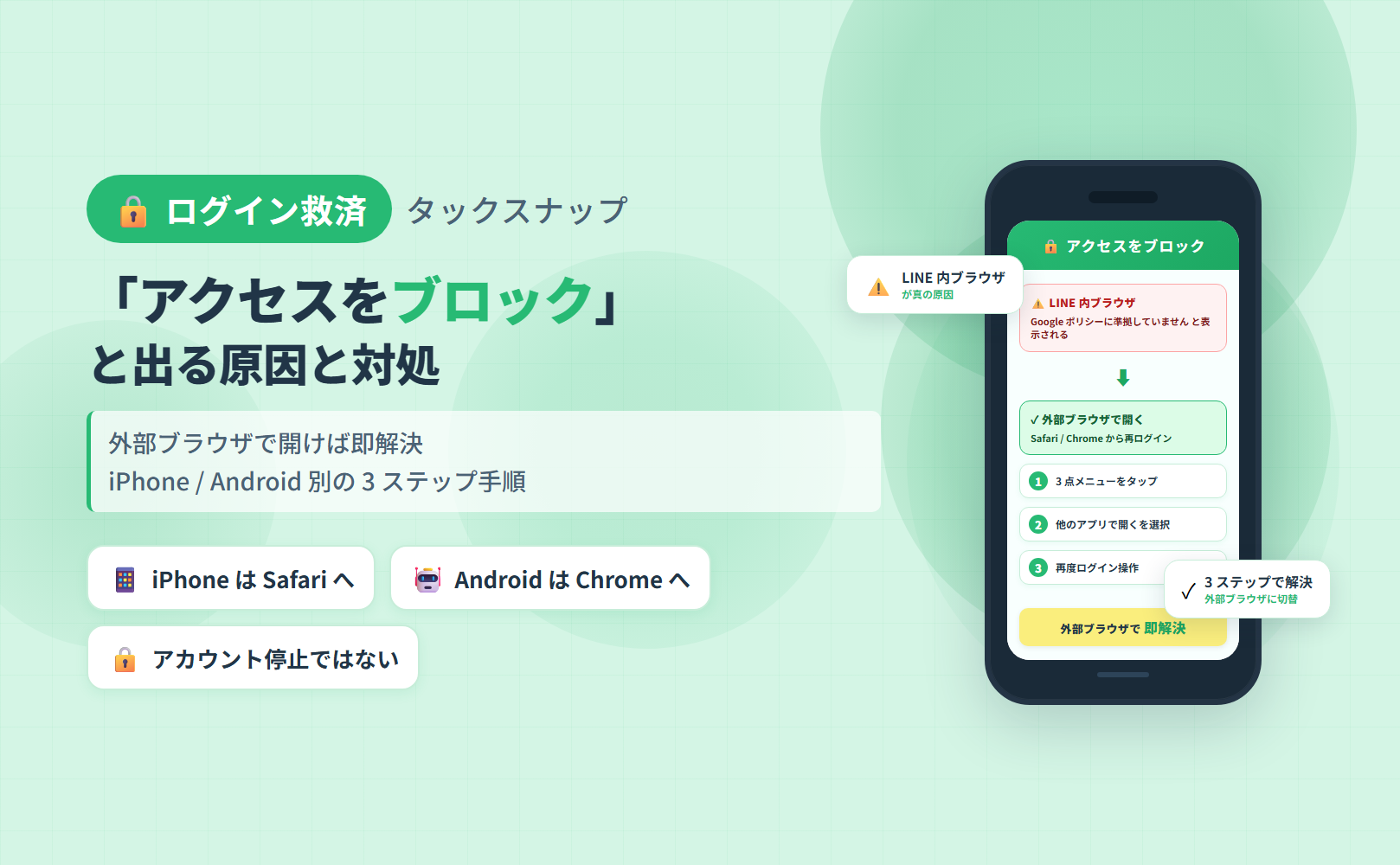
結論からお伝えします。これはアカウントが停止されたわけでも、データが消えたわけでもありません。LINE のトーク画面などからタックスナップにアクセスした際に、LINE の内部ブラウザ(WebView)で Google ログインを試みると、Google のセキュリティ仕様により表示されるエラーです。外部ブラウザに切り替えるだけで解決します。
この記事では、エラーの真因と iPhone / Android それぞれの解決手順、および再発防止策を解説します。
この記事でわかること
- 「アクセスをブロック」エラーの原因(アカウント停止とは無関係)
- iPhone で Safari に切り替えてログインを完了する3ステップ
- Android で Chrome に切り替えてログインを完了する3ステップ
- 同時に出やすい関連エラー(403: disallowed_useragent)の対処
- LINE 経由のアクセスを避ける再発防止策3つ
本記事は2026年5月時点の情報をもとにしています。最新情報は必ず公式サイトでご確認ください。
※本記事にはPRを含みます
エラー解決後は公式で最新情報を確認
タックスナップの特徴
✅ 全プラン青色65万円控除対応・年額11,760円(税抜)〜
✅ 申告書作成・e-Tax提出までスマホ完結
✅ 30日間全機能無料・クレジットカード登録不要
※料金・機能は変更になる場合があります。最新情報は公式サイトでご確認ください。
タックスナップで「アクセスをブロック」と表示される原因
エラー文言の正確な内容と表示される場面
画面に表示されるエラー文言は次のとおりです。
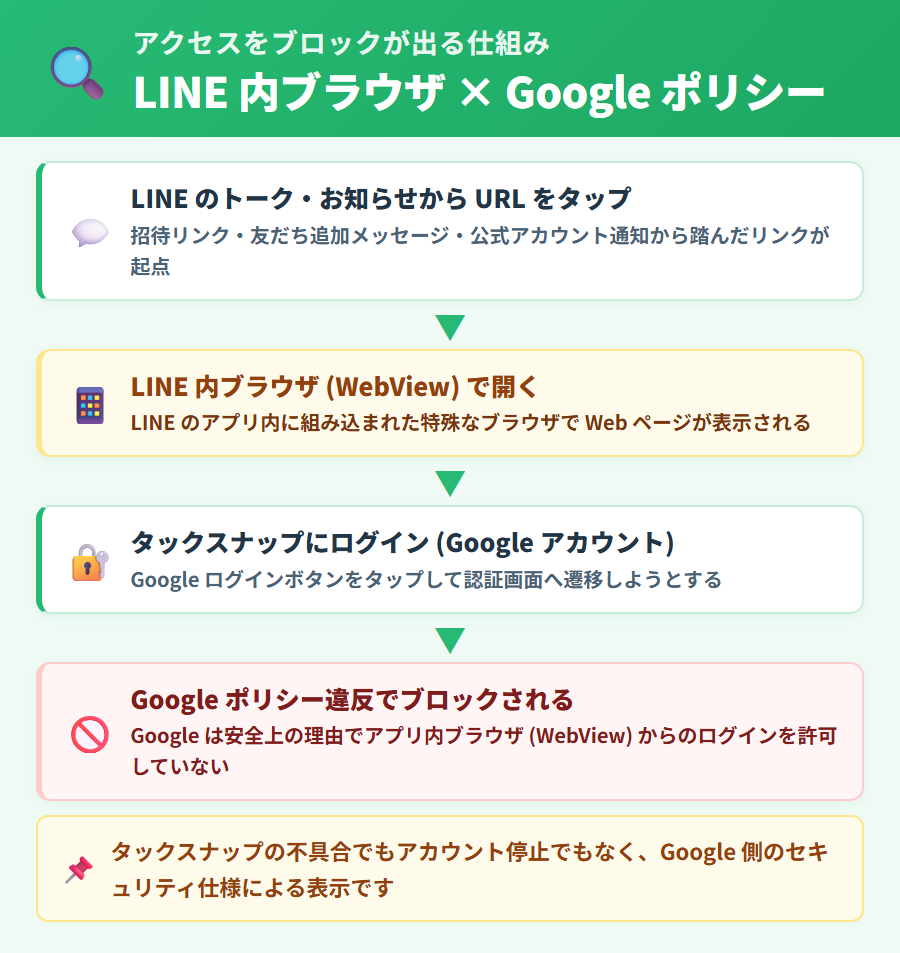
このエラーは、LINE のトーク画面やお知らせに記載されたリンクからタックスナップを開き、「Google アカウントでログイン」を試みた際に表示されます。LINE 内のブラウザ(WebView)が原因で発生するため、スマートフォンの機種に関わらず同様のエラーが出る場合があります。
LINE 内ブラウザが Google ログインをブロックされる仕組み
LINE は、リンクをタップすると LINE のアプリ内部に組み込まれたブラウザ(WebView)でページを開く仕様になっています。この内部ブラウザは、Safari や Chrome とは異なる特殊なブラウザ環境です。
Google はセキュリティ上の理由から、このような内部組み込みブラウザ(WebView)での Google アカウントへのログインを許可しない方針をとっています。タックスナップはログイン手段として Google アカウント連携を採用しているため、LINE 内ブラウザから Google ログインを試みるとブロックされてしまいます。
アカウント停止やデータ消失ではない点の安心材料
このエラーはタックスナップのアカウントの状態とは無関係です。表示されている間もアカウントは正常に存在しており、これまで入力した取引データも消えていません。外部ブラウザ(Safari もしくは Chrome)に切り替えてログインしなおせば、通常どおりデータにアクセスできます。
なお、ログインできないパターンは「アクセスをブロック」以外にも複数あります。メールアドレスを使ったログインが失敗する・Apple アカウントで入れないなど、他のパターンについてはタックスナップにログインできない時の完全対処マップで全体像を確認できます。
iPhone でアクセスをブロックを解決する手順
Safari に切り替える3ステップ
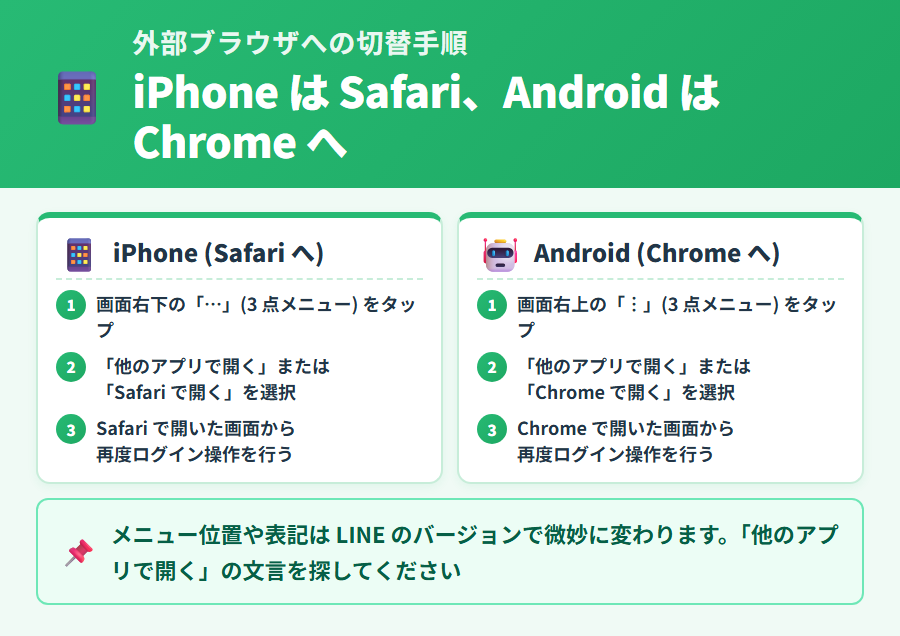
iPhone の場合は、LINE 内ブラウザから Safari に切り替えることでエラーを解決できます。
iPhone での対処手順
- ステップ 1: LINE 内ブラウザで開かれたタックスナップのページ右下にある「…(3点メニュー)」をタップします。
- ステップ 2: メニューから「他のアプリで開く」もしくは「Safari で開く」を選択します。
- ステップ 3: Safari でページが開いたら、通常どおりタックスナップへの Google ログインを行います。
Safari でログインが完了したら、次回からはホーム画面のタックスナップアプリのアイコンから起動するようにしてください。LINE のリンクから開く習慣がある場合は、再び同じエラーが出る可能性があります。
「他のアプリで開く」が見当たらない時の代替手順
LINE のバージョンによっては「他のアプリで開く」が表示されないことがあります。その場合は以下の方法で対処してください。
代替手順(URL をコピーして Safari に貼り付け)
- LINE 内ブラウザ上部のアドレスバーに表示されている URL を長押しし、「コピー」を選択します。
- LINE アプリを閉じ、ホーム画面から Safari を起動します。
- Safari のアドレスバーに先ほどコピーした URL を貼り付けてアクセスし、ログインを行います。
Android でアクセスをブロックを解決する手順
Chrome に切り替える3ステップ
Android の場合は、LINE 内ブラウザから Chrome に切り替えることでエラーを解決できます。
Android での対処手順
- ステップ 1: LINE 内ブラウザで開かれたタックスナップのページ右上にある「⋮(3点メニュー)」をタップします。
- ステップ 2: メニューから「他のアプリで開く」もしくは「Chrome で開く」を選択します。
- ステップ 3: Chrome でページが開いたら、通常どおりタックスナップへの Google ログインを行います。
Chrome 以外の標準ブラウザを使っている場合
端末の標準ブラウザが Chrome ではなく Edge、Firefox、Samsung Internet などに設定されている場合でも、「他のアプリで開く」から該当のブラウザを選択することで同様に解決できます。Google のセキュリティ制限の対象は LINE 内ブラウザ(WebView)であるため、一般的な外部ブラウザであれば Google ログインを正常に行えます。
ログイン完了後は、次回からホーム画面のタックスナップアプリのアイコンから起動する習慣をつけてください。
同時に出やすい関連エラーと共通の対処
「403: disallowed_useragent」が出た時
「アクセスをブロック」の他に、「403: disallowed_useragent」というエラーが表示されることがあります。これも同じ原因で発生します。LINE の内部ブラウザが送信するブラウザ識別情報(User Agent)を Google 側が許可していないブラウザと判定した場合に表示される技術的なエラーコードです。
対処方法は「アクセスをブロック」と同じです。前の章で説明した iPhone(Safari) もしくは Android(Chrome) への切り替え手順を試してください。
「このブラウザではログインできません」が出た時
「このブラウザではログインできません」という文言で表示されることもあります。こちらも根本的な原因は同じで、Google がブラウザを内部 WebView と判定して表示するメッセージです。対処手順に違いはありません。
3つのエラーに共通する解決方針
共通の解決方針
- 「アクセスをブロック」
- 「403: disallowed_useragent」
- 「このブラウザではログインできません」
上記はいずれも LINE 内ブラウザ(WebView)での Google ログインに対する Google 側のセキュリティ制限です。表現が違うだけで、原因と対処は同一です。iPhone は Safari、Android は Chrome などの外部ブラウザに切り替えてからログインしなおしてください。
これらのエラー以外の不具合についてはタックスナップの不具合・トラブル対処ガイドをご参照ください。
LINE 経由でタックスナップに飛んでしまう理由と再発防止
LINE からタックスナップに飛んでしまう典型パターン
このエラーが発生する状況として、特に多いのは以下のケースです。
- タックスナップへの招待リンクを LINE で受け取り、そのままタップしてログインしようとした
- LINE 公式アカウントからの通知やお知らせのリンクを踏んだ
- 税理士やチームメンバーから LINE で送られてきたタックスナップへのリンクをタップした
いずれも LINE のメッセージ内のリンクをタップするという操作が共通しており、この操作が LINE 内ブラウザを起動させる起点になっています。
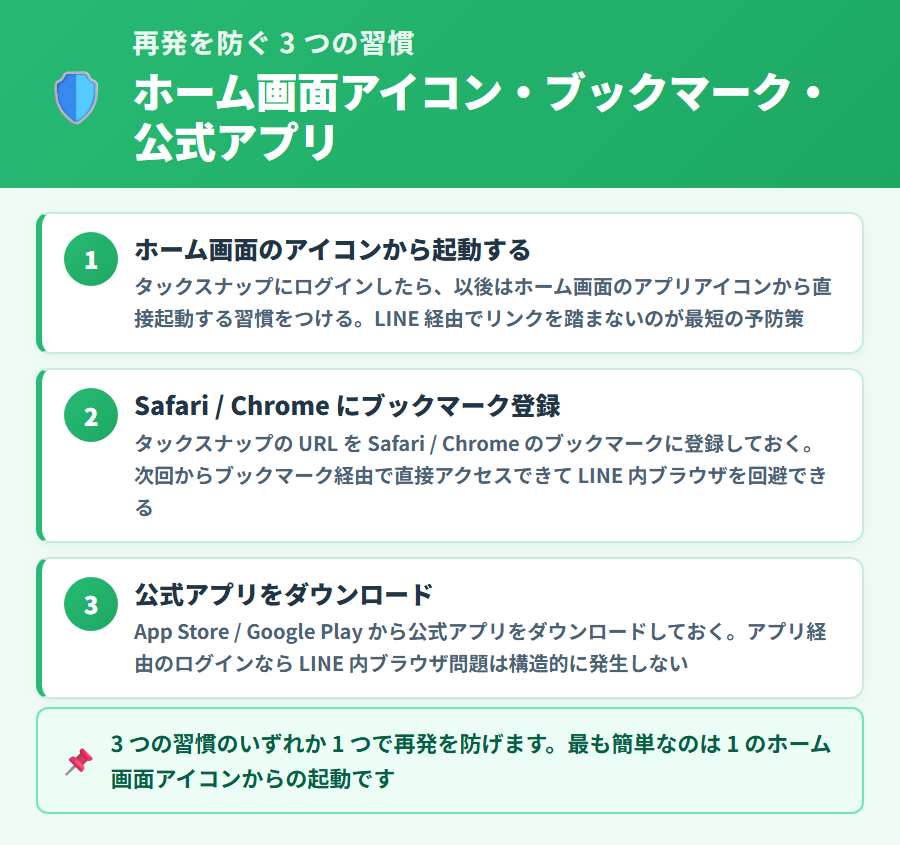
ホーム画面アイコン起動を習慣化する
最も確実な再発防止策は、ホーム画面のタックスナップアプリのアイコンから起動する習慣をつけることです。ホーム画面のアイコンからアプリを起動すればネイティブアプリとして動作するため、LINE 内ブラウザを経由しません。
公式アプリがインストールされていない場合は、App Store(iPhone) もしくは Google Play(Android) から「タックスナップ」で検索してインストールしてください。
ブックマーク登録と公式アプリダウンロードの併用
ブラウザからタックスナップを利用している場合は、Safari もしくは Chrome でログインした状態のページをブックマークに登録しておくと便利です。次回以降はブックマークから直接アクセスできるため、LINE のリンクを踏まずに済みます。
再発防止策をまとめると次のとおりです。
再発防止3つの習慣
- ホーム画面のアイコンから起動する(最優先)
- Safari もしくは Chrome でブックマーク登録しておく
- 公式アプリを App Store / Google Play からダウンロードしておく
ログイン経路全般の設定方法についてはタックスナップのログイン・マイページ完全ガイドもあわせてご参照ください。
※本記事にはPRを含みます
再発防止もかねて公式で確認を
タックスナップの特徴
✅ ホーム画面アプリから起動すれば快適に使える
✅ 全プラン青色65万円控除対応・年額11,760円(税抜)〜
✅ 30日間全機能無料・クレジットカード登録不要
※料金・機能は変更になる場合があります。最新情報は公式サイトでご確認ください。
タックスナップのアクセスをブロックに関するよくある質問
アクセスをブロックと出たらアカウントが停止されたということですか?
いいえ。LINE 内ブラウザで Google ログインを試みた際に Google のセキュリティ仕様により表示される画面であり、アカウントの状態とは無関係です。Safari もしくは Chrome に切り替えてログインすれば、通常どおりアクセスできます。
iPhone で「他のアプリで開く」が見当たらない場合はどうすればよいですか?
LINE 内ブラウザのアドレスバーに表示されている URL をコピーし、Safari を起動して貼り付けてアクセスする方法があります。操作の詳細はこの記事の iPhone の手順の章をご参照ください。
「403: disallowed_useragent」と出た場合も同じ対処でよいですか?
はい。表現が違うだけで原因は同じく LINE 内ブラウザでの Google ログイン試行です。iPhone は Safari、Android は Chrome に切り替えてログインしなおすことで解決します。
データが消えてしまったように見えますが大丈夫ですか?
ログインができていないだけでデータは消えていません。Safari もしくは Chrome に切り替えて正しくログインすれば、これまで入力した取引データが表示されます。
タックスナップのアクセスをブロックエラーのまとめ
「アクセスをブロック」エラーが表示された場合の対処を3ステップで整理します。
解決の3ステップ
- 原因を確認する: エラーは LINE 内ブラウザで Google ログインを試みたことが原因です。アカウント停止でもデータ消失でもありません。
- 外部ブラウザに切り替えてログインする: iPhone は Safari、Android は Chrome への切り替えで解決します。LINE 内ブラウザの3点メニューから「他のアプリで開く」を選択してください。
- 再発を防ぐ: 以後はホーム画面のタックスナップアプリのアイコンから起動する習慣をつけてください。
「403: disallowed_useragent」「このブラウザではログインできません」という文言で表示された場合も、原因と対処は同じです。外部ブラウザに切り替えるだけで解決します。
※本記事にはPRを含みます
スマホ完結で確定申告を試してみたい方へ
タックスナップでできること
✅ 全プラン青色65万円控除対応・年額11,760円(税抜)〜
✅ 申告書作成・e-Tax提出までスマホ完結・PC不要
✅ 30日間全機能無料・クレジットカード登録不要
登録メアド入力のみ・クレジットカード不要
合わせて読みたい関連記事
- ▶ タックスナップにログインできない時の完全対処マップ — 「アクセスをブロック」を含む5症状パターンを横断的に整理した全体ガイド
- ▶ タックスナップのログイン・マイページ完全ガイド — ログイン経路の種類と設定方法を解説
- ▶ タックスナップの不具合・トラブル対処ガイド — 起動しない・同期できないなど他のトラブル全般の対処法