💬「タックスナップを開いたらログインできない。エラー文言が出るけど意味がわからない…」
💬「LINE のメッセージから開いたら『アクセスをブロック』と表示された。データが消えた?」
💬「パスワードを入力しているのに何度やってもログインできない…どうすればいい?」
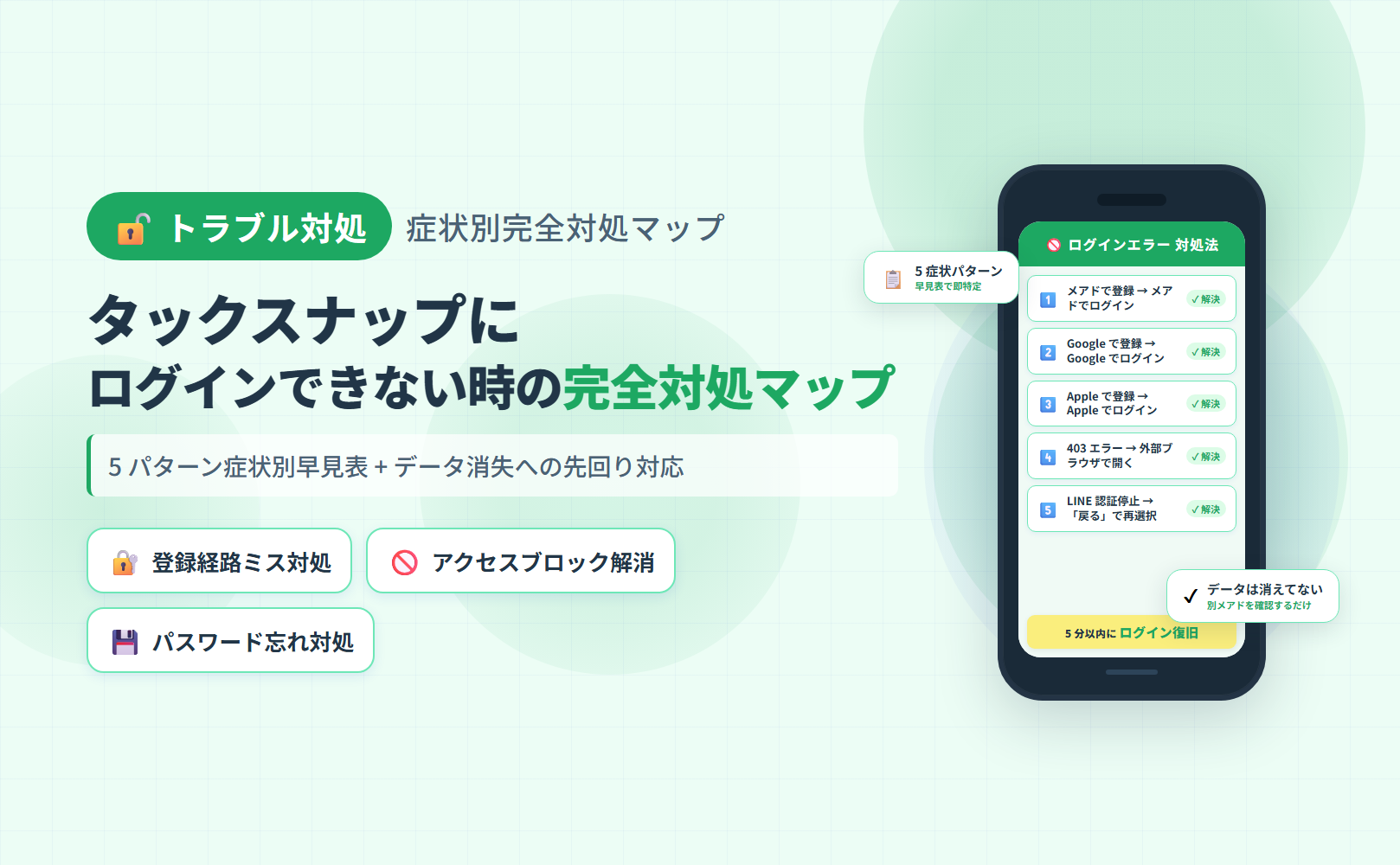
ログインできない原因のほとんどは、登録した時の認証方法と異なる方法でログインしようとしているか、LINE のメッセージ内のリンクからアプリを開いているかのどちらかです。症状によって対処法が異なりますが、自分のパターンが分かれば5分以内に解決できます。
データが消えてしまったように見える場合も、退会手続きをしない限りアカウントとデータは消えません。別のメールアドレスでログインしてしまっているだけのケースがほとんどです。この記事で落ち着いて確認しましょう。なお、通常のログイン手順・マイページ機能の全体像についてはタックスナップのログイン・マイページ完全ガイドをご参照ください。本記事はトラブルが発生した時の症状別対処に特化しています。
この記事でわかること
- ログインできない5つの症状パターンと、それぞれの対処手順
- 「アクセスをブロック」「403: disallowed_useragent」エラーの真因と解決策
- 「データが消えた」ように見える時の確認手順と安心できる理由
- パスワードを忘れた時にOS標準パスワードマネージャーで取り出す手順
- 解決しない場合の公式サポートへの問い合わせ方法
※本記事は2026年5月時点の公式情報をもとにした整理です。最新情報は必ず公式サイトでご確認ください。
症状別ジャンプ — 当てはまるものをタップ
※本記事にはPRを含みます
30日無料でタックスナップを試す
公式サイトで確認できること
✅ ログインに関する最新の公式ヘルプ情報
✅ 年額プランの料金と機能の詳細
✅ 30日間無料トライアルの詳細条件
※料金・機能は変更になる場合があります。最新情報は公式サイトでご確認ください。
ログインできない時の症状別早見表 (5パターン分類)
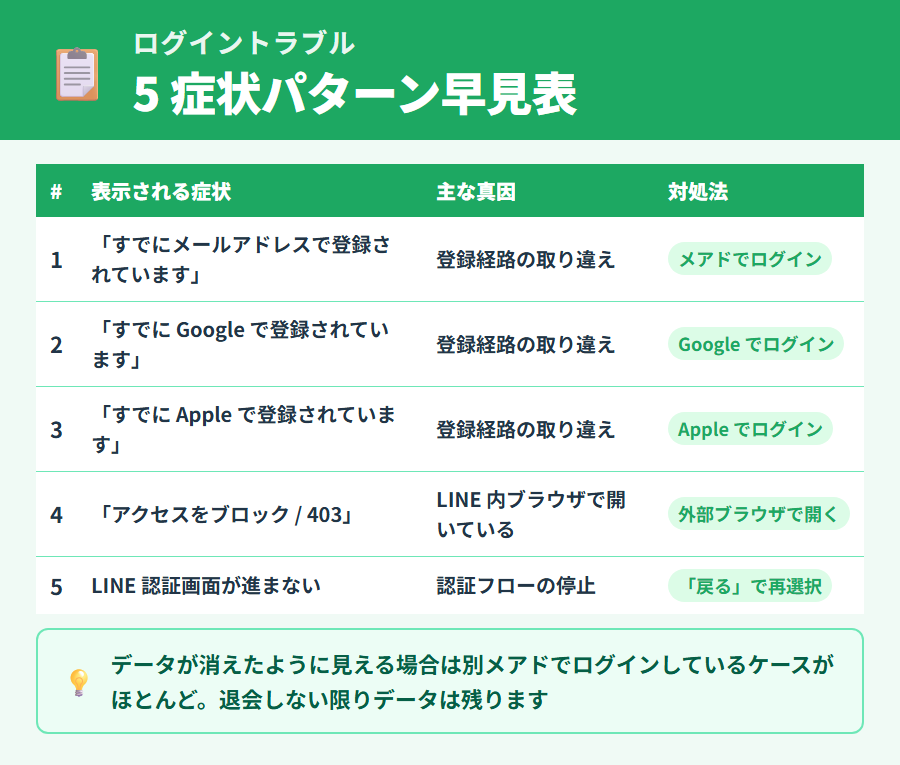
まず自分の症状がどのパターンに当てはまるかを確認しましょう。5つのパターンを早見表にまとめました。該当するセクションへジャンプして対処手順をお読みください。
5パターン早見表
| 症状・エラー文言 | 真因 | 対処セクション |
|---|---|---|
| 「すでにメールアドレスで登録されています」 | 登録経路の取り違え | パターン1へ |
| 「すでに Google で登録されています」 | 登録経路の取り違え | パターン2へ |
| 「すでに Apple で登録されています」 | 登録経路の取り違え | パターン3へ |
| 「アクセスをブロック」「403: disallowed_useragent」 | LINE 内ブラウザで開いている | パターン4へ |
| LINE 認証画面で先に進めない | LINE 認証の処理が止まっている | パターン5へ |
データが消えたように見える場合
退会手続きをしない限り、アカウントとデータが消えることはありません。「ログインしたらデータが空になっていた」という場合は、別のメールアドレスやアカウントでログインしてしまっているケースがほとんどです。データが消えた時の確認手順をご覧ください。
タックスナップの使い方全体についてはタックスナップの使い方完全ガイドもあわせてご参照ください。
※本記事にはPRを含みます
30日無料でタックスナップを試す
タックスナップ公式で確認できること
✅ ログイン経路 (メール / Google / Apple / LINE) の最新仕様
✅ 認証エラー時のサポート体制と問い合わせ方法
✅ 30日間無料トライアルで全機能を体験
※料金・機能は変更になる場合があります。最新情報は公式サイトでご確認ください。
パターン1: メールアドレスでログインできない
ログイン画面で「すでにメールアドレスで登録されています、メールアドレスログインを再度お試しください」というエラーが表示される場合のパターンです。
エラー文言の意味
このエラーは、最初にメールアドレスで登録したにもかかわらず、Google や Apple のボタンでログインしようとした時に表示されます。タックスナップは登録時に選んだ認証方法とは別の方法でのログインを受け付けていません。
エラー文言の「メールアドレスログインを再度お試しください」という案内の通り、メールアドレスとパスワードのログインに戻れば解決します。
対処手順
- ログイン画面で「メールアドレスでログイン」を選択する
- 登録時に使用したメールアドレスを入力する
- 登録時に設定したパスワードを入力してログインする
それでも解決しない時
メールアドレスでのログインを試してもエラーが出る場合は、パスワードを忘れている可能性があります。パスワードを忘れてしまった場合の手順をご参照ください。
パターン2: Google ログインできない
ログイン画面で「すでに Google で登録されています、Google ログインを再度お試しください」というエラーが表示される場合のパターンです。
エラー文言の意味
このエラーは、最初に Google アカウントで登録したにもかかわらず、メールアドレス入力欄やAppleボタンからログインしようとした時に表示されます。「Google でログイン」というボタンから認証することで解決します。
対処手順
- ログイン画面で「Google でログイン」ボタンをタップする
- 使用しているGoogle アカウントを選択して認証する
- ログイン完了を確認する
⚠️ LINE のメッセージ内のリンクからタックスナップを開いている場合、「Google でログイン」を選択しても別のエラー(「アクセスをブロック」)が表示されることがあります。その場合はパターン4の手順で外部ブラウザに切り替えてからログインしてください。
パターン3: Apple ログインできない
ログイン画面で「すでに Apple で登録されています、Apple ログインを再度お試しください」というエラーが表示される場合のパターンです。
エラー文言の意味
このエラーは、最初に Apple ID で登録したにもかかわらず、メールアドレス入力欄やGoogle ボタンからログインしようとした時に表示されます。「Apple でログイン」ボタンから認証することで解決します。
対処手順
- ログイン画面で「Apple でログイン」ボタンをタップする
- Apple ID (Face ID / Touch ID / パスコード) で認証する
- ログイン完了を確認する
「メールを非公開」設定で別のメールアドレスになっている可能性
Apple の「メールを非公開」機能を使って登録した場合、iCloud のメールアドレスとは別のランダムなメールアドレス(例: xxxxx@privaterelay.appleid.com)でアカウントが作成されています。この場合、そのランダムなメールアドレスを入力してもログインできません。
「メールを非公開」を使った場合は、必ず「Apple でログイン」ボタンから認証してください。Apple が自動的に正しいメールアドレスとの紐付けを行います。
パターン4: 「アクセスをブロック」「403: disallowed_useragent」と表示される
ログイン中に「アクセスをブロック: Taxnap のリクエストは Google のポリシーに準拠していません」または「403: disallowed_useragent」と表示される場合のパターンです。このエラーは本記事で最も多く検索されているケースです。
エラー文言の意味
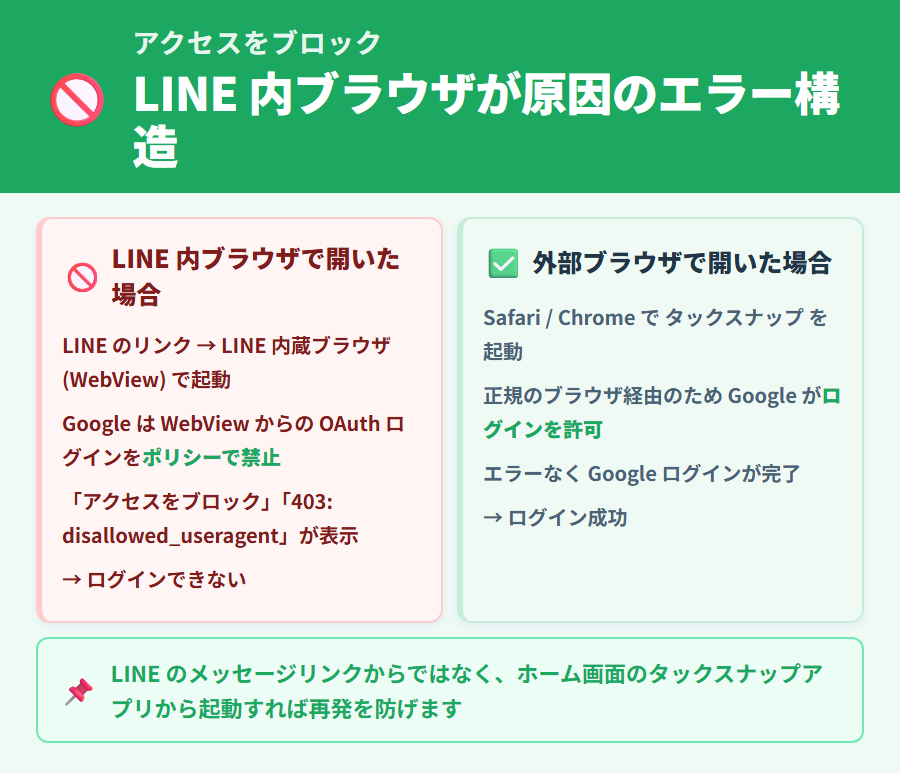
このエラーは、タックスナップに問題があるのではなく、Google 側のセキュリティポリシーによるブロックです。「タックスナップのリクエストが Google のポリシーに準拠していません」という文言は、使っているブラウザが Google ログインに対応していない環境であることを意味しています。
LINE 内ブラウザが原因 (なぜブロックされるのか)
このエラーが出る最も多いケースは、LINE のトーク画面やお知らせ内のリンクからタックスナップを開いた時です。LINE のリンクをタップすると、Safari や Chrome ではなく、LINE アプリに内蔵された専用のブラウザ(以下「LINE 内ブラウザ」)でページが開きます。
Google は安全上の理由から、アプリに内蔵された特殊なブラウザ(技術的には「WebView」と呼ばれます)での Google ログインを許可していません。これは LINE の問題でもタックスナップの問題でもなく、Google 側のセキュリティ仕様です。Safari や Chrome などの通常のブラウザに切り替えることで解決します。
iOS で外部ブラウザに切り替える手順
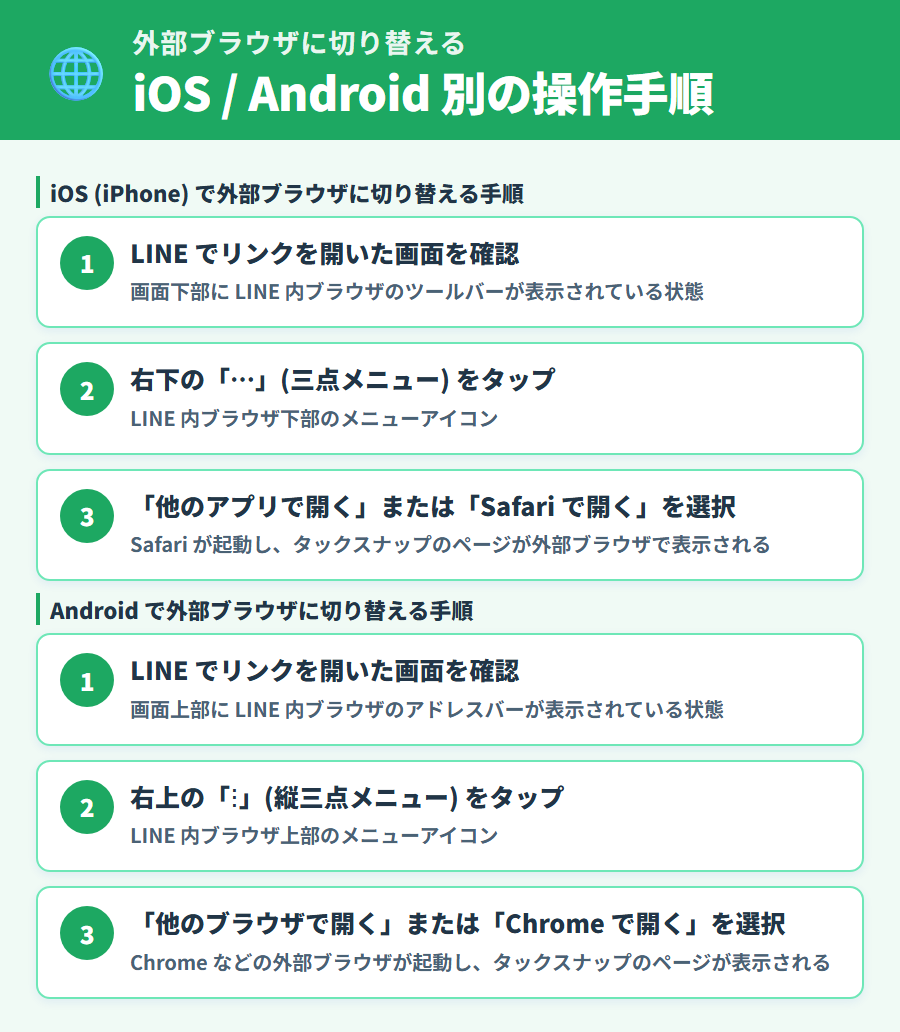
- LINE 内ブラウザの画面右下にある「…」(3点メニュー)をタップする
- 「他のアプリで開く」または「Safari で開く」を選択する
- Safari が開いたら、タックスナップのログイン画面で Google ログインを再試行する
Android で外部ブラウザに切り替える手順
- LINE 内ブラウザの画面右上にある「︙」(3点メニュー)をタップする
- 「他のブラウザで開く」または「Chrome で開く」を選択する
- Chrome が開いたら、タックスナップのログイン画面で Google ログインを再試行する
一次予防 (再発を防ぐには)
このエラーを根本的に防ぐには、LINE のリンクからではなくホーム画面のタックスナップアプリから起動する習慣を持つことが最も有効です。ブックマークやホーム画面のアイコンからアクセスすれば、LINE 内ブラウザが起動することはありません。また、公式ヘルプには動画でも手順が案内されていますので、外部ブラウザへの切り替え操作がわかりにくい場合はあわせてご確認ください。
※本記事にはPRを含みます
「アクセスをブロック」が解決したら
公式サイトで確認できること
✅ 外部ブラウザへの切り替え動画手順
✅ ログインに関するよくある質問
✅ 30日間無料トライアルの開始方法
※料金・機能は変更になる場合があります。最新情報は公式サイトでご確認ください。
パターン5: LINE 認証でログインできない
「LINE で認証する」という画面が表示されたが先に進めない、または読み込みがずっと続いて終わらない場合のパターンです。
LINE 認証が進まない時の対処
公式の案内によると、画面左上の「戻る」をタップするとタックスナップのログイン画面に戻ることができます。強制終了させる必要はありません。「戻る」で戻ってから、別のログイン方法を試してみましょう。
「戻る」でタックスナップ画面へ
- LINE 認証画面で画面左上の「戻る」をタップする
- タックスナップのログイン画面に戻ったことを確認する
- 別のログイン方法(メールアドレス / Google / Apple)を選択してログインを試みる
別のログイン方法を選び直す
LINE 認証が使えない場合でも、登録時の方法がメールアドレスであれば「メールアドレスでログイン」を、Google であれば「Google でログイン」を選択することで通常通りログインできます。自分がどの方法で登録したかが分からない場合は、上の5パターン早見表を参考に一つずつ試してみてください。
※本記事にはPRを含みます
タックスナップ公式で対処手順を確認
タックスナップ公式で確認できること
✅ LINE 認証エラーの最新サポート情報
✅ 外部ブラウザでログインし直す具体的な手順
✅ 30日間無料トライアルで全機能を体験
※料金・機能は変更になる場合があります。最新情報は公式サイトでご確認ください。
データが消えてしまった場合の確認手順
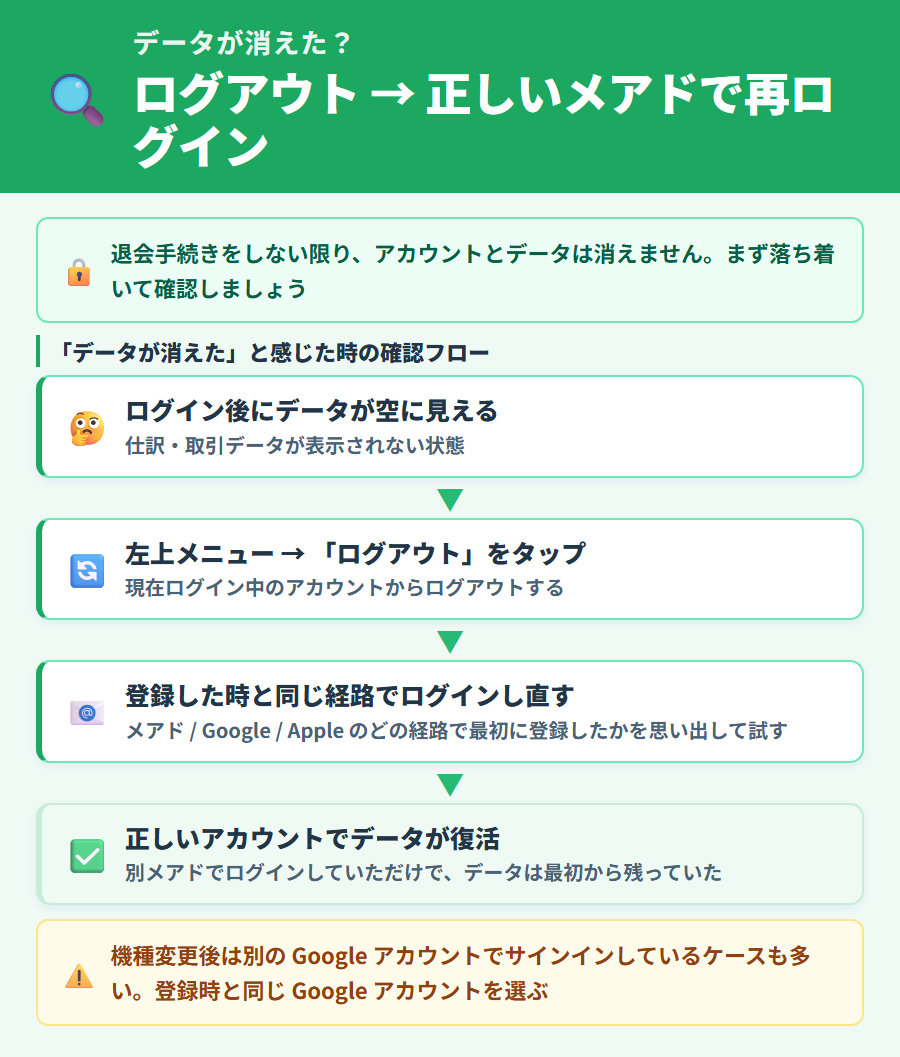
「ログインしたらデータが全部消えていた」「何ヶ月分の仕訳が消えた」という状況は、タックスナップユーザーが最も不安を感じる場面の一つです。ただし、安心してください。多くのケースは、別のメールアドレスやアカウントでログインしてしまっているだけで、退会手続きをしていない限りもとのアカウントとデータは残っています。本セクションでは、データが消えたように見える時に確認する手順を順を追って解説します。
まず確認: 退会していなければデータは残っている
退会手続きをしない限りはアカウントが消えることはありません。(公式の案内より)
アプリの再インストールや機種変更、しばらくアプリを使っていなかっただけではデータは消えません。データが空に見える場合は、別のメールアドレスやアカウントでログインしてしまっている可能性が非常に高いです。
別のメアドでログインしている可能性が最も多い
「データが消えた」ように見える典型的な原因は以下の通りです。
- 機種変更時に別の Google アカウントでサインインしてしまった
- 仕事用と私用のメールアドレスを混同して別のアカウントでログインした
- Apple ID の「メールを非公開」機能で生成されたメアドではなく、iCloud のメアドでログインしようとした
- Google・Apple・メールアドレスのうち、登録時とは異なる方法でログインした
ログアウト → 正しいメアドで再ログインの手順
現在ログインしている状態から、正しいアカウントで入り直す手順です。
- タックスナップアプリを開き、画面左上の「メニュー」をタップする
- 「ログアウト」をタップしてログアウトする
- ログイン画面に戻ったら、最初に登録した時と同じ方法(メールアドレス / Google / Apple)でログインする
- 正しいアカウントでログインできると、これまでの仕訳データが表示される
⚠️ 解約(プランの解約)と退会(アカウント削除)は異なります。プランを解約しただけではデータは残っています。退会するとデータの復元ができなくなりますので、ご注意ください。解約と退会の違いについてはタックスナップの解約・退会ガイドをご参照ください。
機種変更後にデータが見当たらない場合は、タックスナップの機種変更・データ移行ガイドもあわせてご確認ください。
それでもデータが見当たらない場合
登録した全ての認証方法を試してもデータが見当たらない場合は、公式サポートへ問い合わせてください。問い合わせ方法はこちらのセクションを参照してください。
※本記事にはPRを含みます
データが戻ったらタックスナップを使い続ける
公式サイトで確認できること
✅ アカウント・データに関する最新の公式ヘルプ
✅ 年額プランの料金と機能の詳細
✅ 30日間無料トライアルの詳細条件
※料金・機能は変更になる場合があります。最新情報は公式サイトでご確認ください。
パスワードを忘れてしまった場合 (OS標準パスワードマネージャーの活用)
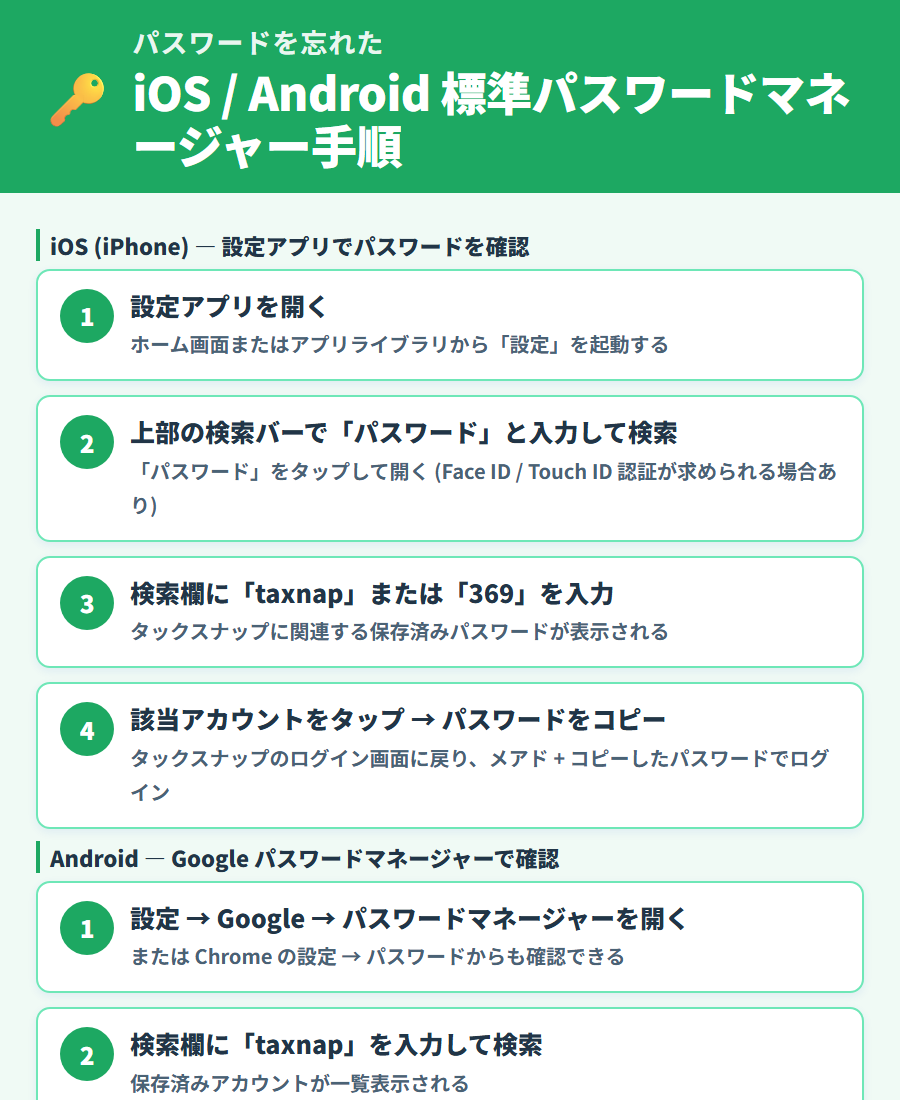
メールアドレスとパスワードでのログインを試みているが、パスワードが思い出せない場合の対処法です。Google や Apple でログインしている場合はパスワード入力が不要なため、本セクションはメールアドレスでログインしているユーザーが対象です。
まず確認: ログイン経路がメールアドレスか Google/Apple か
Google や Apple でタックスナップに登録した場合、パスワードそのものが存在しないため「パスワード忘れ」は発生しません。Google や Apple のアカウントにログインできていれば、そのまま「Google でログイン」「Apple でログイン」ボタンから認証できます。
メールアドレスで登録してパスワードを設定した場合、スマートフォンのOS標準パスワードマネージャーにパスワードが自動保存されていることが多いです。以下の手順で確認してみてください。
iOS でパスワードを確認する手順
- 「設定」アプリを開く
- 上部の検索バーで「パスワード」と検索し、表示された「パスワード」をタップする
- Face ID / Touch ID / パスコードで認証する
- 検索欄に「taxnap」または「369」と入力する
- 該当するアカウントをタップしてパスワードを確認・コピーする
- タックスナップのログイン画面に戻り、メールアドレスとコピーしたパスワードでログインする
Android でパスワードを確認する手順
- 「設定」を開き、「Google」→「パスワードマネージャー」を選択する (または Chrome の設定から「パスワード」を開く)
- 検索欄に「taxnap」と入力する
- 該当するアカウントをタップし、指紋認証などで認証してパスワードを確認・コピーする
- タックスナップのログイン画面に戻り、メールアドレスとコピーしたパスワードでログインする
💡 上記の手順は、スマートフォンのOS標準パスワードマネージャーに保存されているパスワードを取り出す方法です。ログイン時にブラウザやアプリの「パスワードを保存しますか?」の案内を許可していた場合は保存されている可能性があります。金融機関連携のID/パスワードを忘れた場合も同じ手順で確認できます。詳細はタックスナップの銀行・カード連携ガイドをご参照ください。
それでもパスワードが見つからない場合
パスワードマネージャーに保存されていなかった場合は、タックスナップの公式サポートへ問い合わせてください。メールアドレスでの登録確認やアカウント復旧についてサポートを受けることができます。問い合わせ方法は次のセクションを参照してください。
※本記事にはPRを含みます
ログイン解決後はタックスナップで確定申告
公式サイトで確認できること
✅ アカウント・パスワードに関する公式ヘルプ
✅ 年額プランの詳細と機能比較
✅ 30日間無料トライアルの開始方法
※料金・機能は変更になる場合があります。最新情報は公式サイトでご確認ください。
それでも解決しない場合の問い合わせ先
上記のパターンを全て試しても解決しない場合は、タックスナップの公式サポートへ直接問い合わせることをおすすめします。詳しい問い合わせ方法についてはタックスナップのサポート・問い合わせ方法ガイドをご参照ください。
問い合わせ時に伝えるべき情報
スムーズにサポートを受けるために、以下の情報をあらかじめ準備してから問い合わせると解決が早くなります。
問い合わせ時に伝えるべき情報チェックリスト
- 端末の種類 (iPhone / Android のどちらか・機種名)
- OS のバージョン (設定 > 一般 > 情報 から確認)
- 表示されているエラー文言の正確なテキスト (スクリーンショット推奨)
- 登録時の認証方法 (メールアドレス / Google / Apple のどれか)
- 登録時に使用したメールアドレス
- いつ頃からログインできなくなったか
- これまでに試した対処法とその結果
確定申告期限が近い時の緊急対応
確定申告の期限が迫っている時期にログインできなくなった場合は、早めの問い合わせが重要です。その他のトラブルについてはタックスナップのよくあるトラブルと対処法もあわせてご確認ください。確定申告の全体的な流れについてはタックスナップで確定申告するにはもご参照ください。
※本記事にはPRを含みます
ログインできたら年額プランを確認する
公式サイトで確認できること
✅ 公式サポートへのお問い合わせ窓口
✅ ログイン関連の公式ヘルプとよくある質問
✅ 年額プランの料金と機能の詳細
※料金・機能は変更になる場合があります。最新情報は公式サイトでご確認ください。
タックスナップのログイントラブルに関するよくある質問
タックスナップのログインで困ったときのまとめ
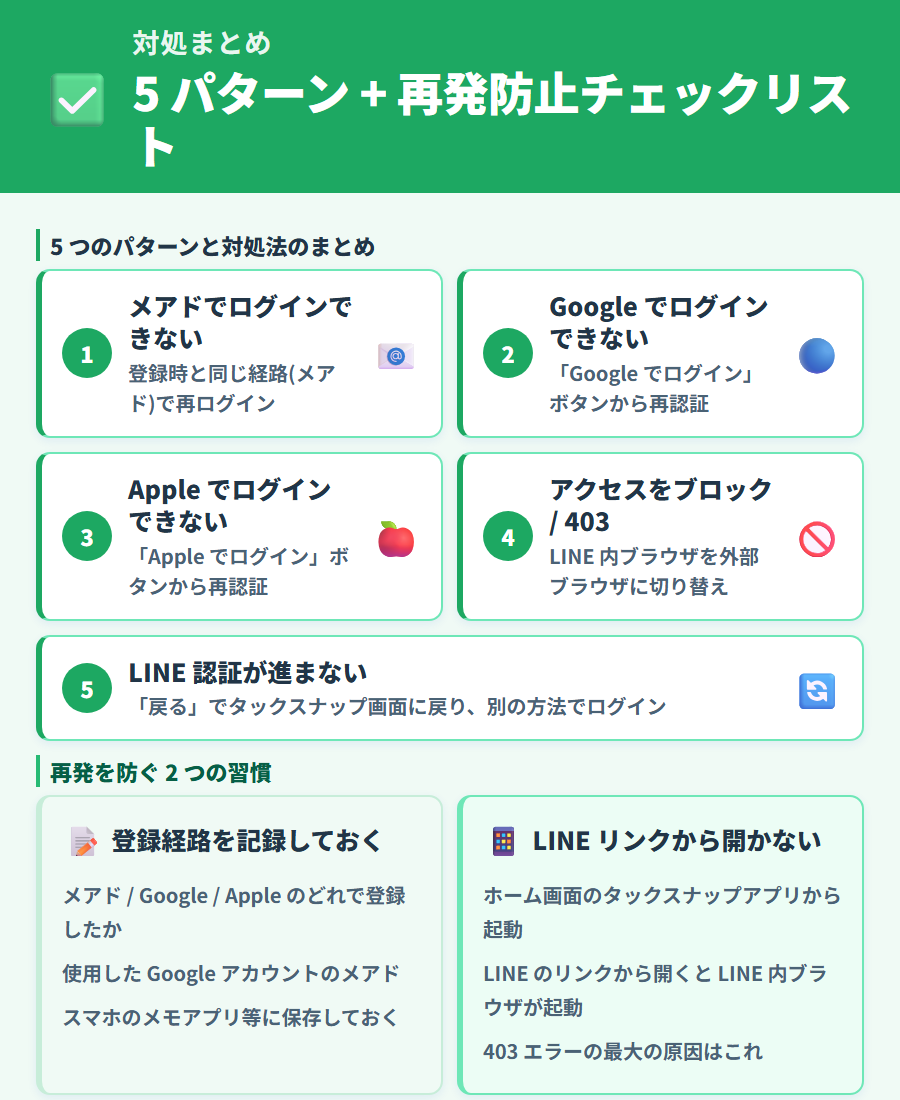
タックスナップのログイントラブルは、ほとんどの場合登録経路の取り違えかLINE 内ブラウザでの閲覧が原因です。5つのパターンを再確認しましょう。
5パターン早見表(再掲)
| 症状・エラー文言 | 真因 | 対処 |
|---|---|---|
| 「すでにメールアドレスで登録されています」 | 登録経路の取り違え | メールアドレスでログインし直す |
| 「すでに Google で登録されています」 | 登録経路の取り違え | 「Google でログイン」ボタンを使う |
| 「すでに Apple で登録されています」 | 登録経路の取り違え | 「Apple でログイン」ボタンを使う |
| 「アクセスをブロック」「403: disallowed_useragent」 | LINE 内ブラウザで開いている | 外部ブラウザ(Safari/Chrome)で開き直す |
| LINE 認証画面で先に進めない | LINE 認証の処理が止まっている | 「戻る」でログイン画面に戻り別の方法を試す |
ログイントラブルを防ぐための一次予防
- 登録経路を記録しておく: メールアドレス / Google / Apple のどれで登録したかをメモかスクリーンショットで保存しておく
- LINE のリンクからではなくアプリから起動する: ホーム画面のタックスナップアイコンまたはブックマークから開く習慣をつける
- パスワードはOS標準のパスワードマネージャーに保存させる: 「パスワードを保存しますか?」と聞かれたら許可しておく
それでも解決しない場合は、タックスナップの公式サポートへお問い合わせください。アカウント登録方法についてはタックスナップのアカウント登録ガイドも参考にしてください。30日間の無料トライアル詳細についてはタックスナップ30日無料トライアルガイドをご覧ください。
※本記事にはPRを含みます
30日無料で年額プランを試す
タックスナップ年額プランの特徴
✅ 確定申告に必要な機能がすべて揃っている
✅ 口座・カード連携で自動仕訳に対応
✅ 30日間無料トライアルで全機能を体験できる
※料金・機能は変更になる場合があります。最新情報は公式サイトでご確認ください。
合わせて読みたい関連記事
- ▶ タックスナップのログイン・マイページ完全ガイド
— 通常のログイン方法・マイページ機能・メールアドレス変更の全体像 - ▶ タックスナップの使い方完全ガイド
— 初期設定から確定申告まで、操作手順を一から解説 - ▶ タックスナップのよくあるトラブルと対処法
— ログイン以外のエラー・動作不具合の対処まとめ - ▶ タックスナップの機種変更・データ移行ガイド
— 機種変更後のログイン・データ引き継ぎ手順 - ▶ タックスナップの解約・退会ガイド
— 解約と退会の違い・退会後のデータ状況を解説 - ▶ タックスナップのアプリが落ちる時の対処5パターン[2026年版] – タックスナップのアプリが落ちる・不具合が出る時の症状別 5 パターン対処手順を解説。ログイン・OCR・連携の関連記事も案内