💬「機種変更したらタックスナップのデータが消えてしまわないか不安……」
💬「iPhoneからAndroidに乗り換えても帳簿データはそのまま引き継げる?」
💬「アプリをアンインストールしたら退会になってしまう?」
タックスナップはクラウドでデータを管理する設計のため、機種変更後も同じアカウントでログインすれば帳簿データにアクセスできるとされています。ただし、決済方式(アプリ決済かWeb決済か)によって引継ぎ時の注意点が異なるほか、アンインストールと退会の違いを把握しておかないとトラブルにつながる可能性があります。
この記事では、2026年5月時点の公式情報をもとに、タックスナップの機種変更・データ引継ぎの手順を、iOS/Android別のケースや OS 横断のケース、引継ぎ後のトラブル対処まで詳しく解説します。
タックスナップの基本的な使い方全般については、親記事のタックスナップの使い方 完全ガイドもあわせてご参照ください。
結論:クラウド保存なので機種変更後もデータは消えない
- タックスナップのデータはクラウド(サーバー側)に保存されているとされている
- 機種変更後も同じアカウントでログインすれば引き続き利用できるとされている
- iOS↔Android の OS 横断でも同様にデータを引き継げるとされている
- アプリ決済はストア側の管理が必要 / Web 決済はマイページで管理
- アンインストール≠退会。データ削除を望む場合は別途退会手続きが必要
※本記事は2026年5月時点の公式情報をもとにした整理です。最新情報は必ず公式サイトでご確認ください。
※本記事にはPRを含みます
機種変更後もタックスナップで安心して申告する
公式サイトで確認できること
✅ クラウド保存・アカウント管理の仕組み
✅ iOS / Android 対応状況の最新情報
✅ 30日間無料トライアルで操作感を事前確認
※料金・機能は変更になる場合があります。最新情報は公式サイトでご確認ください。
タックスナップのデータ管理の仕組み(クラウド保存)
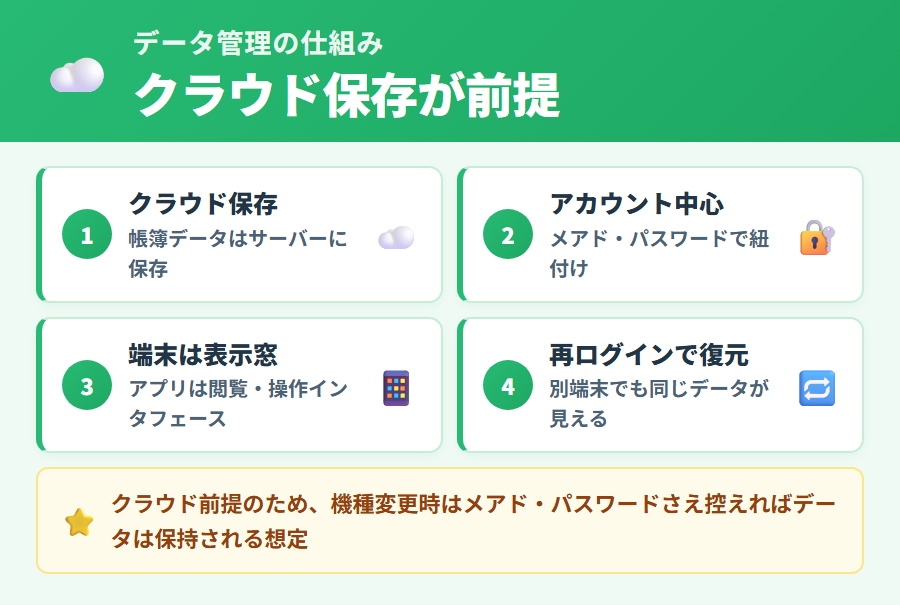
機種変更後にデータが引き継げるかどうかを理解するには、まずタックスナップがどのようにデータを管理しているかを把握しておくことが重要です。
データはスマホ本体ではなくクラウドに保存される
タックスナップは、帳簿データ・経費データ・申告書の内容をスマートフォン本体ではなくクラウド(サーバー側)に保存する設計とされています。スマホを乗り換えた場合でも、データはクラウド側に保持されているため、新しいスマホで同じアカウントにログインすれば続きから作業できるとされています。
アカウント(メールアドレス+パスワード)が引継ぎの鍵
引継ぎにあたって最も重要なのは、登録しているメールアドレスとパスワードを把握しておくことです。新しい端末でアプリをインストールし、同じアカウント情報でログインすることで、クラウド上のデータにアクセスできるとされています。
ログイン手順の詳細についてはタックスナップのログイン方法もご参照ください。
タックスナップのデータ管理の仕組み
- 保存先:スマホ本体ではなくクラウドサーバー
- 引継ぎの鍵:登録メールアドレス+パスワード
- 対応 OS:iOS / Android どちらも対応しているとされている
- アンインストールの影響:アプリを削除してもクラウドのデータは消えない
▶ クラウド保存の詳細な仕様や対応端末については、公式サイトでご確認ください。
※本記事にはPRを含みます
クラウド保存の仕組みを公式で確認する
公式サイトで確認できること
✅ データ管理・クラウド保存の仕様
✅ アカウント管理の方法
✅ 30日間無料トライアルで実際の操作感を確認
※料金・機能は変更になる場合があります。最新情報は公式サイトでご確認ください。
機種変更前の準備チェックリスト
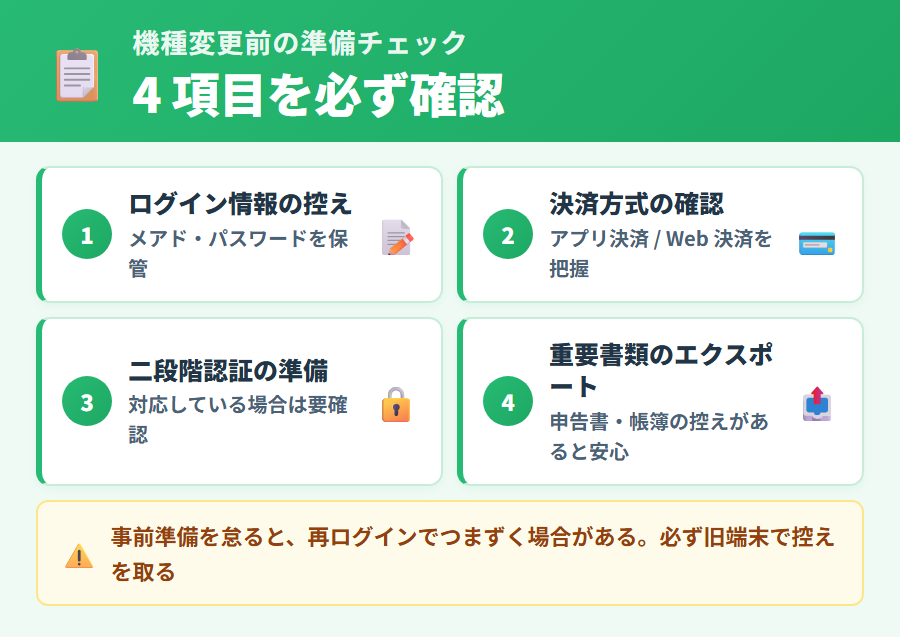
機種変更前に以下の4点を確認しておくと、引継ぎをスムーズに進めやすくなります。旧端末がまだ手元にある段階で確認を済ませておくことをおすすめします。
機種変更前チェックリスト
① アカウント情報(メールアドレス・パスワード)の確認
登録メールアドレスとパスワードを必ず確認しておきます。パスワードを忘れた場合はログイン画面の「パスワードを忘れた方」から再設定できるとされていますが、旧端末がある段階で済ませておくと安心です。
② 現在の決済方式の確認
支払い方法が「Web 決済(クレジットカード)」か「アプリ決済(App Store / Google Play)」かによって、機種変更後の対応が異なります。マイページで決済方式を確認しておきます。
③ 旧端末でのログイン状態の確認
旧端末でアプリを開き、ログイン中のアカウント情報(メールアドレス)を確認します。機種変更後のログインで使用します。
④ データの入力状況の確認
機種変更前に、未保存の入力項目がないかを確認します。クラウド保存の仕様上、アプリを閉じる操作の段階でどのタイミングが保存完了になるかは公式サイトでご確認ください。
※本記事にはPRを含みます
機種変更前に公式で最新手順を確認する
公式サイトで確認できること
✅ 機種変更前の推奨手順
✅ アカウント・決済管理の方法
✅ AI チャットで24時間サポートを受けられる
※料金・機能は変更になる場合があります。最新情報は公式サイトでご確認ください。
機種変更時のデータ引継ぎ手順(iOS/Android 共通基本)
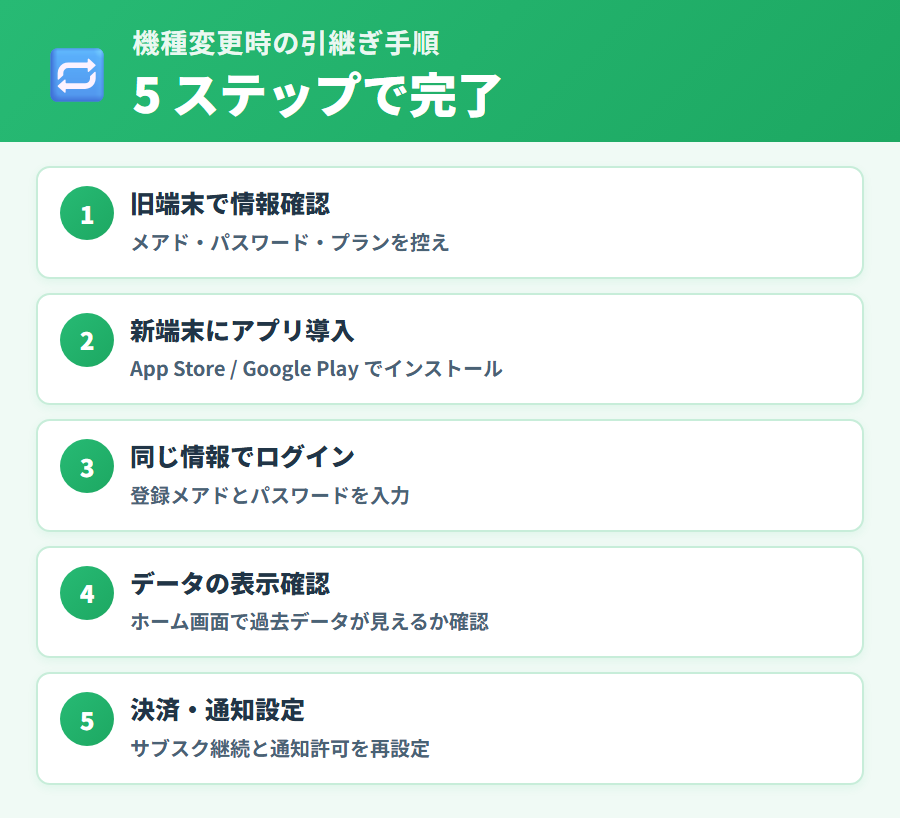
OS の種類にかかわらず共通する引継ぎの基本手順を5ステップで整理します。具体的な画面操作は公式サイトまたはアプリ内のサポートをご確認ください。
ステップ1:旧端末でアカウント情報を確認する
ログイン中のメールアドレスとパスワードを確認します。パスワードを失念している場合は、旧端末が手元にあるうちにパスワード再設定を完了させておくことをおすすめします。
ステップ2:新端末にアプリをインストールする
新しいスマートフォンのストア(App Store または Google Play)から「タックスナップ」を検索してインストールします。iOS と Android どちらからでもインストールできるとされています。PC・Web 版の利用についてはタックスナップのPC・Web版についてもご参照ください。
ステップ3:既存のアカウントでログインする
アプリを起動したら「すでにアカウントをお持ちの方はこちら」などのログイン導線から、登録済みのメールアドレスとパスワードを入力してログインします。新規登録の画面ではなくログイン画面に進むことが重要です。誤って新規登録すると別アカウントが作成され、既存データを参照できなくなるため注意が必要です。
ステップ4:データが引き継がれているか確認する
ログイン完了後、帳簿・経費・申告書データが正しく表示されているかを確認します。クラウドからのデータ読み込みに多少の時間がかかる場合があるとされていますので、通信環境が良好な状態で確認することをおすすめします。
ステップ5:決済の継続状態を確認する
有料プランの継続状態を確認します。Web 決済(クレジットカード)の場合はマイページで、アプリ決済の場合はストアのサブスクリプション管理画面で確認します。決済方式ごとの詳細は後述の「アプリ決済とWeb決済の引継ぎの違い」をご参照ください。
注意:新規登録と既存ログインを間違えない
- アプリ初回起動時は「新規登録」と「ログイン」の2つの選択肢が表示される場合があるとされている
- 既存ユーザーは必ずログインを選択して既存アカウントで入ること
- 誤って新規登録してしまった場合は、ログアウトして再度ログイン画面から入り直す
※本記事にはPRを含みます
引継ぎ手順を公式サイトで確認する
公式サイトで確認できること
✅ 機種変更・データ引継ぎの最新手順
✅ ログイン・パスワード再設定の方法
✅ 30日間無料トライアルで操作を事前確認
※料金・機能は変更になる場合があります。最新情報は公式サイトでご確認ください。
iOS から iOS / Android から Android のケース
同一 OS 間の機種変更(iPhone から iPhone へ、Android から Android へ)は、前述の基本手順で対応できるとされています。同一 OS では App Store または Google Play のアカウント(Apple ID または Google アカウント)が引き継がれるため、アプリ決済の継続性も保ちやすい設計とされています。
iOS から iOS へ(iPhone → iPhone)
新しい iPhone に同じ Apple ID でサインインし、App Store からタックスナップをインストールします。App Store のサブスクリプション(アプリ決済)は Apple ID に紐付いているため、同じ Apple ID であれば引き続き有効とされています。タックスナップのアカウント(メールアドレス+パスワード)でログインすれば、クラウド上のデータにアクセスできるとされています。
Android から Android へ
新しい Android 端末に同じ Google アカウントでサインインし、Google Play からタックスナップをインストールします。Google Play の定期購入(アプリ決済)は Google アカウントに紐付いているため、同じ Google アカウントであれば引き続き有効とされています。タックスナップのアカウントでログインすれば、クラウド上のデータにアクセスできるとされています。
同一 OS 間の引継ぎポイント
- 新端末に旧端末と同じ Apple ID / Google アカウントを設定する
- App Store または Google Play からタックスナップをインストールする
- タックスナップのアカウント(メールアドレス+パスワード)でログインする
- iOS / Android それぞれの固有の引継ぎ挙動の詳細は公式サイトでご確認ください
※本記事にはPRを含みます
iOS/Android 対応状況を公式で確認する
公式サイトで確認できること
✅ iOS / Android の対応仕様
✅ アカウント管理の方法
✅ AI チャットで24時間サポートが受けられる
※料金・機能は変更になる場合があります。最新情報は公式サイトでご確認ください。
iOS と Android を行き来するケース
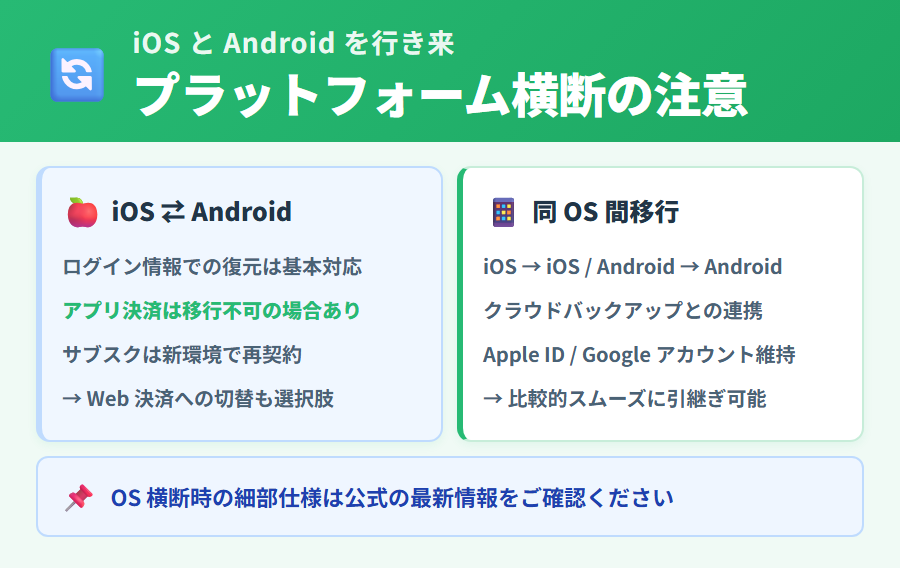
iPhone から Android へ、または Android から iPhone へ OS をまたいで乗り換えるケースも、タックスナップのアカウントデータはクラウド上に保存されているため、同じアカウントでログインすれば帳簿データにアクセスできるとされています。
アカウントデータの引継ぎ
OS が異なっても、タックスナップのアカウント(メールアドレス+パスワード)は共通で利用できるとされています。旧端末とは異なる OS のストアからタックスナップをインストールし、同じアカウント情報でログインすることで、クラウド上のデータにアクセスできる設計とされています。
アプリ決済は OS 横断では引き継げない点に注意
ただし、アプリ決済(App Store または Google Play)は OS ごとに独立したサブスクリプション管理のため、OS をまたいでそのまま引き継ぐことはできない点に注意が必要です。iPhone から Android へ移行した場合、旧端末(iPhone)の App Store サブスクリプションは解約し、新端末(Android)の Google Play で改めてサブスクリプションを開始するか、Web 決済(クレジットカード)に切り替える対応が必要になる可能性があります。
OS 横断時の注意点
- タックスナップのアカウントデータ(帳簿・経費)はクラウド経由で引き継げるとされている
- アプリ決済(App Store / Google Play)は OS をまたいで直接引き継げない
- iOS → Android 移行時は旧 App Store サブスクリプションの解約が必要になる可能性がある
- OS 横断時の具体的な手順は公式サイトまたは AI チャットでご確認ください
機種変更後のアプリ決済解約の公式手順 — Q-163
タックスナップ公式ヘルプ「機種変更したらどうしたらいい?」では、機種変更後にアプリ決済を解約したい場合の重要な仕様が明示されています。
ただし、アプリ決済をしていて解約される場合は、元のプラットフォームにログインしていただき解約手続きをする必要があります。
| 移行シナリオ | 解約手続きのプラットフォーム |
|---|---|
| iOS → Android に機種変更して解約 | AppStore でログインをして解約手続き |
| Android → iOS に機種変更して解約 | GooglePlay でログインをして解約手続き |
引継ぎ後にデータが見えない時の対処
新端末でログインした後、データが表示されない・一部が見えない場合の対処方法を整理します。焦らず以下の手順で確認してみてください。
よくある原因と対処法
原因1:別のアカウントでログインしている
最も多い原因です。アプリ設定またはマイページで現在ログイン中のメールアドレスを確認し、旧端末で使っていたアカウントと一致しているかを確認します。別のメールアドレスでログインしている場合は、一度ログアウトして正しいアカウントでログインし直します。
原因2:通信環境が不安定
クラウドからのデータ読み込みに通信が必要です。Wi-Fi や安定した通信環境でアプリを再起動して確認します。
原因3:アプリのバージョンが古い
ストアでアプリを最新バージョンにアップデートしてから再ログインします。
上記で解決しない場合はサポートへ
アプリ内の AI チャット(24時間対応)に問い合わせるか、メール(info@taxnap.co.jp、受付 10:00〜19:00、土日祝休)にご連絡ください。詳しいサポート窓口についてはタックスナップのサポート窓口もご参照ください。
「データが消えた」と感じたらまずサポートへ
タックスナップはクラウド保存のため、アプリ側でデータが見えなくてもサーバー上のデータは消えていない可能性が高いとされています。自分での操作(アカウント削除・退会)を行う前に、まずサポートへ状況を確認することをおすすめします。不具合対処の全般についてはタックスナップの不具合・エラー対処法もご参照ください。
※本記事にはPRを含みます
データトラブルをサポートで解決する
タックスナップのサポート窓口
✅ アプリ内 AI チャット:24時間対応
✅ メール:info@taxnap.co.jp(10:00〜19:00)
✅ 公式サイトでよくある質問も確認できる
※料金・機能は変更になる場合があります。最新情報は公式サイトでご確認ください。
アプリ決済とWeb決済の引継ぎの違い
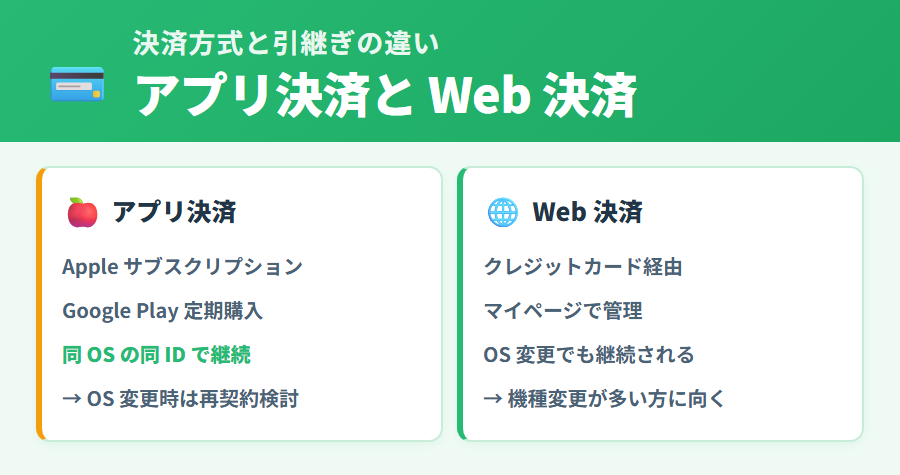
タックスナップの支払い方法は「Web 決済(クレジットカード)」と「アプリ決済(App Store サブスクリプション / Google Play 定期購入)」の2種類があります(§7 公式確認済)。機種変更時の対応がそれぞれ異なるため、事前に自分の決済方式を確認しておくことが重要です。
Web 決済(クレジットカード)の場合
クレジットカードで決済している場合、有料プランの管理はタックスナップのマイページで行われています。マイページへのログインはアカウント情報(メールアドレス+パスワード)で行うため、機種変更をしても決済の継続性には影響しないとされています。新端末でログインした後、マイページでプラン状態を確認するだけで引継ぎが完了するとされています。
アプリ決済(App Store / Google Play)の場合
アプリ決済の場合、サブスクリプションの管理は App Store(Apple ID)または Google Play(Google アカウント)に紐付いています。
| ケース | 引継ぎの対応 |
|---|---|
| iOS → iOS | 同一 Apple ID で自動引継ぎ |
| Android → Android | 同一 Google アカウントで自動引継ぎ |
| iOS → Android | OS横断は引継ぎ不可。旧端末で解約 → 新端末で再開 or Web決済に切替 |
| Android → iOS | OS横断は引継ぎ不可。旧端末で解約 → 新端末で再開 or Web決済に切替 |
解約方法(§8 公式確認済)
- Web 決済の解約:タックスナップのマイページの「プランの停止」から手続き
- App Store の解約:iPhone の設定 → Apple ID → サブスクリプションから管理
- Google Play の解約:Google Play → 定期購入の管理画面から手続き
▶ 解約の詳細手順はタックスナップの解約・退会方法もご参照ください。
※本記事にはPRを含みます
決済・プラン管理を公式サイトで確認する
公式サイトで確認できること
✅ 決済方式の詳細と切り替え方法
✅ プランの停止・解約手順
✅ マイページでプラン状態を確認できる
※料金・機能は変更になる場合があります。最新情報は公式サイトでご確認ください。
アンインストールとアカウント削除(退会)の違い
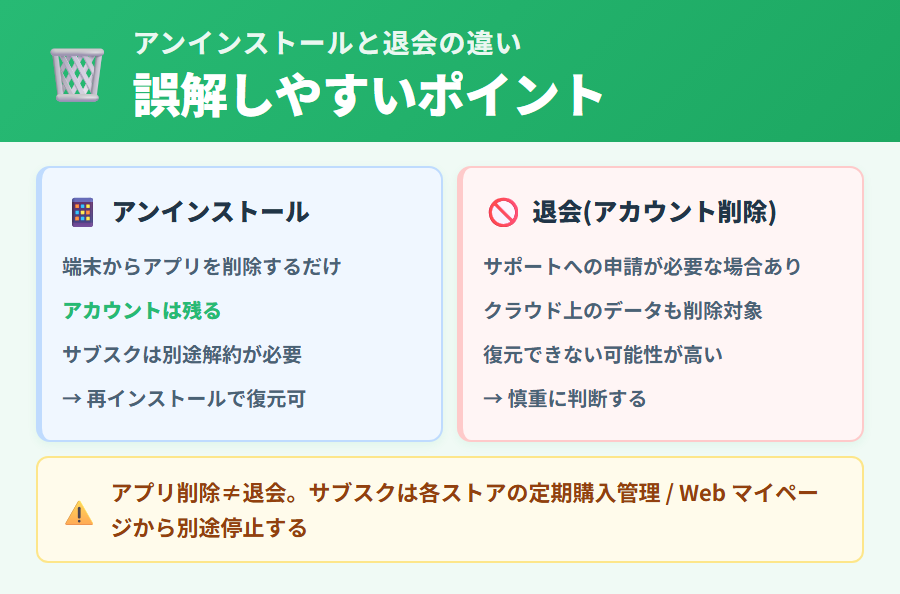
「アンインストール」と「アカウント削除(退会)」は明確に異なる操作です。混同してしまうと意図しない状況に陥る可能性があるため、それぞれの意味を正確に把握しておくことが重要です。
アンインストールとは
アンインストールとは、スマートフォンの画面上からタックスナップのアプリ(アイコン)を削除する操作のことです。アプリを削除してもクラウド上のデータは消えないとされています。再インストールして同じアカウントでログインすれば、以前のデータにアクセスできるとされています。
ただし、アプリ決済(App Store または Google Play)でサブスクリプションを継続中の場合は、アンインストールしてもサブスクリプション(課金)は継続します。課金を停止したい場合は、アンインストール前にストア側でサブスクリプションを解約する必要があります。
アカウント削除(退会)とは
アカウント削除(退会)とは、タックスナップのアカウントそのものを削除する手続きのことです。退会するとアカウントとクラウド上のデータが削除されるとされています。退会後はデータの復元が困難になる可能性が高いため、慎重に判断する必要があります。
また、解約と退会(アカウント削除)も別の概念です。解約は有料プランを停止する手続きであり、アカウントやデータは残ります。退会はアカウント自体を削除する操作です。退会・解約の詳細手順についてはタックスナップの解約・退会方法をご参照ください。
| 操作 | アプリ | クラウドデータ |
|---|---|---|
| アンインストール | 削除される | 残る(再インストールで復元可) |
| 解約 | 残る | 残る(有料機能が停止するだけ・ただし長期保存は保証されない) |
| 退会(アカウント削除) | 削除される | 削除される(復元不可) |
※公式ヘルプ「解約と退会の違いは?」の回答に基づく整理。解約後はデータが残るものの、長期保存は保証されない点に注意してください。詳細は本記事の「公式 Q&A 準拠の機種変更トラブル対応 3 ケース」セクションをご確認ください。
※本記事にはPRを含みます
解約・退会の手順を公式サイトで確認する
公式サイトで確認できること
✅ 解約・退会の正確な手順
✅ アカウント削除前の確認事項
✅ AI チャットで24時間サポートを受けられる
※料金・機能は変更になる場合があります。最新情報は公式サイトでご確認ください。
メールアドレス変更時の手順
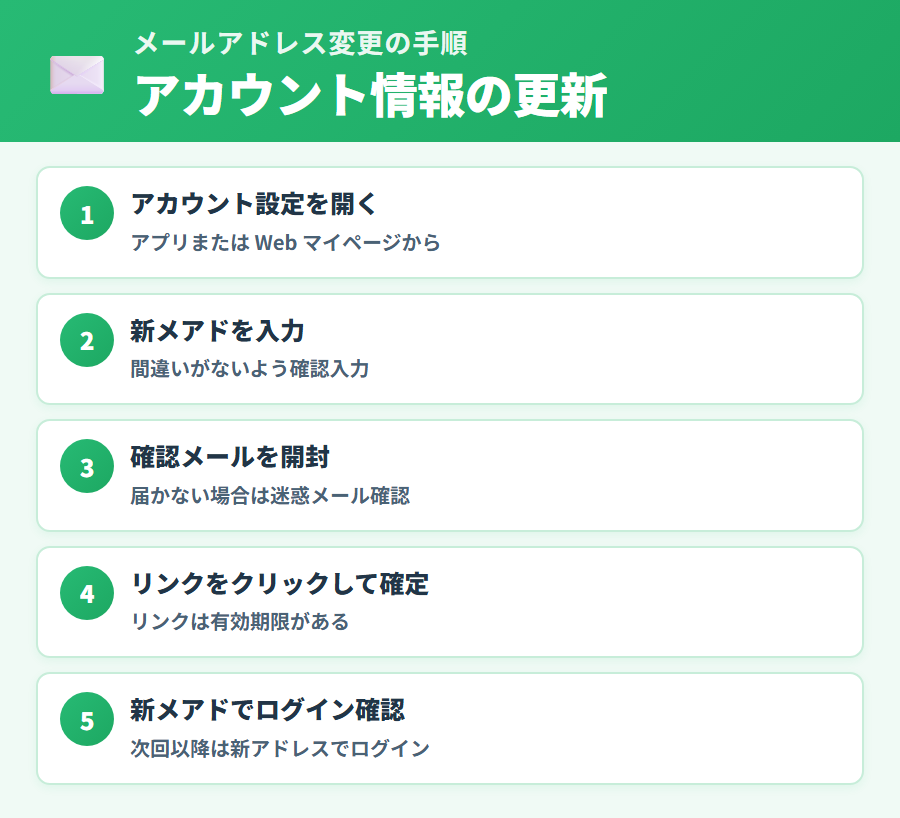
機種変更のタイミングや、メールアドレス自体を変更した場合に、タックスナップの登録メールアドレスの変更が必要になることがあります。
メールアドレス変更の基本的な流れ
メールアドレス変更の具体的な操作画面や手順は、タックスナップの公式仕様に依存します。一般的なアカウント管理の流れとしては、マイページや設定画面から新しいメールアドレスを入力し、確認メールが送付された後に認証を完了するパターンが多いとされています。ただし、実際の操作画面・認証フローの詳細は公式サイトまたはアプリ内サポートでご確認ください。
メールアドレス変更前の注意点
- 変更前のメールアドレス宛に確認メールが届く場合があるため、旧メールにアクセスできる状態で手続きする
- 新しいメールアドレスで届く確認メールのリンクをクリックして認証を完了する必要があるとされている
- アプリ決済(App Store / Google Play)の場合、ストア側のアカウント(Apple ID / Google アカウント)のメールアドレスとは別に管理されているため、ストア側の変更も必要かどうかを確認する
- 詳細な認証フローは公式サイトの最新情報をご確認ください
ログインできなくなった場合
メールアドレス変更の途中でログインできなくなってしまった場合や、旧メールアドレスにアクセスできない状況では、アプリ内の AI チャット(24時間対応)またはメール(info@taxnap.co.jp)にサポートを依頼することをおすすめします。
※本記事にはPRを含みます
メール変更の最新手順を公式で確認する
公式サイトで確認できること
✅ メールアドレス変更の正確な操作手順
✅ アカウント設定画面の使い方
✅ AI チャットで24時間サポートを受けられる
※料金・機能は変更になる場合があります。最新情報は公式サイトでご確認ください。
公式 Q&A 準拠の機種変更トラブル対応 3 ケース
タックスナップ公式ヘルプ(アプリ内)には、機種変更前後で起こりやすい 3 つの典型ケースに対する公式回答が掲載されています。本セクションでは、ID/パスワード忘れ・データが消えたと感じた時・解約と退会の違いについて、公式回答を直接引用しながら整理します。新端末ログイン直後にトラブルが起きたときは、まず本セクションのフローを試してから自力で退会・新規登録などを判断しないでください。
ID/パスワードを忘れた時の OS 別復旧手順
機種変更前にアカウントのパスワードを失念してしまった場合、タックスナップ公式ヘルプは OS 標準のパスワードマネージャーから復元する手順を案内しています。旧端末にパスワードが保存されていれば、新端末への乗り換え前に取り出して控えておくのが最短ルートです。
iOS の場合 (公式手順)
- 設定アプリを開き、検索バーで「パスワード」と入力し「パスワード」をタップ
- パスワード一覧の検索バーでタックスナップ関連のドメインを入力して、保存済みアカウントを選択
- 表示された ID とパスワードをタップしてコピー
- タックスナップアプリのログイン画面に貼り付けてサインイン
Android の場合 (公式手順)
- Google アカウントの設定からパスワードマネージャーを開く
- 検索バーでタックスナップ関連のドメインを入力して、保存済みアカウントを選択
- 表示された ID とパスワードをタップしてコピー
- タックスナップアプリのログイン画面に貼り付けてサインイン
パスワードマネージャーに保存していなかった場合や、Apple/Google アカウントで連携ログインしていた場合は、ログイン画面の「パスワードを忘れた方」リンクから再設定メールを送信できる設計です。旧端末のメール受信環境がまだ生きているうちに再設定を済ませておくと安全です。
データが消えたと感じた時の公式トリアージ
新端末でログインしたら帳簿が空になっていた・経費データが見えない、というケースについて、タックスナップ公式ヘルプ「アカウント・データが消えてしまった」への回答は次のとおりです。
タックスナップ公式ヘルプ(アプリ内)「アカウント・データが消えてしまった」への回答
「退会手続きをしない限りはアカウントが消えることはありません!別のメールアドレスでログインしてしまっている可能性が高いため、『左上のメニュー>ログアウト』からログアウトしていただき、正しいメールアドレスで再度ログインをしてみてください💪」
つまり「データが消えた」と感じる事象の大半は、別アカウントでログインしているだけというのが公式の見解です。新端末でログイン経路 (メール / Apple ID / Google ログイン) を旧端末と変えてしまうと、別アカウントが作成された状態でログインしているように見えてしまうため要注意です。
公式トリアージ 3 ステップ
- 退会していないか確認: 自分で退会手続きをした記憶があるかを思い出す (退会していなければデータは消えない)
- 左上メニューからログアウト: アプリ右上または左上のメニューを開いて「ログアウト」を実行
- 旧端末で使っていたメールアドレスで再ログイン: 旧アカウントの ID で入り直し、帳簿データが表示されるかを確認
▶ 3 ステップで解決しない場合は、自力で退会・新規登録などせず、アプリ内 AI チャットへ状況を伝えて指示を受けてください。
解約と退会の違い (公式定義・データの長期保証は対象外)
「解約」と「退会」を混同して退会してしまうと、確定申告データが復元不能になります。タックスナップ公式ヘルプ「解約と退会の違いは?」への回答は次のとおりです。
タックスナップ公式ヘルプ(アプリ内)「解約と退会の違いは?」への回答
解約 — 有料プランから無料プランに変更すること。解約してもデータは消えませんが、長期的な保存は保証されません。
退会 — アカウントを削除すること。退会するとデータが削除され復元することができません。
特に注意すべきは、解約後のデータは「長期保存が保証されていない」という点です。解約してもすぐに消えるわけではありませんが、解約状態のまま数年放置すると将来データにアクセスできなくなる可能性が示唆されています。確定申告は青色申告承認の関係で過去年度の帳簿を遡って参照する場面があるため、解約予定がある場合は事前に申告書 PDF・帳簿のスクリーンショットなどを別途保存しておくことをおすすめします。
【重要】機種変更を機に「とりあえず退会」は危険
旧端末でアプリを整理する流れで「もう使わないから退会」を選ぶと、過去年度の確定申告データまで復元不能になります。当面利用予定がなくても、データ保全のためには「退会」ではなく「解約」(有料 → 無料プランへ変更) にとどめておく方が安全です。退会・解約の詳細な操作はタックスナップの解約・退会方法をご参照ください。
よくある質問
Q. 機種変更しても30日間無料トライアルの期間はリセットされますか?
A. トライアルはアカウントに紐付いているため、機種変更だけではリセットされないとされています。同じアカウントでログインすれば、トライアル期間の残日数がそのまま引き継がれるとされています。詳細は公式サイトでご確認ください。
Q. 機種変更中に確定申告の期限が迫っています。すぐに引き継げますか?
A. クラウド保存のため、新端末にアプリをインストールしてログインするだけで引継ぎできるとされています。ログイン情報(メールアドレス・パスワード)が手元にあれば、比較的短時間で作業を再開できるとされています。
Q. タブレットでも使えますか?
A. 対応端末の詳細は公式サイトでご確認ください。PC やブラウザからの利用についてはタックスナップのPC・Web版についてもご参照ください。
Q. freee やマネーフォワード からタックスナップに乗り換えることはできますか?
A. freee / マネーフォワード / 弥生からのデータ移行に対応しているとされています(公式確認済)。年度途中での乗り換えも可能で、移行作業は最短5分で完了するとされています。ただし、データの内容・構造によって移行可能な範囲は異なる場合があります。詳細は公式サイトでご確認ください。
Q. 機種変更後にアプリ決済の請求が二重になることはありますか?
A. OS 横断で乗り換える場合、旧ストアのサブスクリプションを解約せずに新ストアでも契約してしまうと二重課金になる可能性があります。OS をまたいで乗り換える場合は旧ストア側の解約を先に確認してから新ストアで契約することをおすすめします。
Q. サポートはどこで受けられますか?
A. アプリ内の AI チャットが24時間対応しているとされています。基本操作・エラーなどは即時対応が受けられるとされています。メールサポート(info@taxnap.co.jp)は受付時間 10:00〜19:00(土日祝・年末年始・GW 休)とされています。詳細はタックスナップのサポート窓口をご参照ください。
タックスナップ機種変更まとめ
タックスナップの機種変更・データ引継ぎについて、この記事でご案内した主なポイントを整理します。
- データはクラウド保存なので、機種変更してもデータは消えないとされている
- 引継ぎの鍵はアカウント情報(メールアドレス+パスワード)。新端末でログインすれば続きから作業できる
- 同一 OS 間(iPhone→iPhone / Android→Android)はアプリ決済も継続しやすい
- OS 横断(iOS↔Android)ではアプリ決済を旧ストアで解約してから新ストアで再開が必要になる可能性がある
- アンインストール≠退会。アプリを削除してもデータは残る。退会は別途手続きが必要
- 解約≠データ削除。解約は有料機能の停止のみ。データ削除を望む場合は退会(アカウント削除)が必要
- データが見えない・ログインできないなどのトラブルはまずサポートへ相談することをおすすめする
タックスナップの評判・機能の全体像についてはタックスナップの評判・レビューもあわせてご参照ください。
※本記事にはPRを含みます
機種変更後もタックスナップで申告を続ける
公式サイトで確認できること
✅ クラウド保存・機種変更の最新仕様
✅ 30日間無料トライアルで操作感を事前確認
✅ AI チャットで24時間サポートが受けられる
※料金・機能は変更になる場合があります。最新情報は公式サイトでご確認ください。
合わせて読みたい
- ▶ タックスナップの使い方 完全ガイド — 基本操作から申告完了までの全手順(親ピラー)
- ▶ タックスナップのログイン方法 — ログインできない場合の対処法とパスワード再設定
- ▶ タックスナップの解約・退会方法 — 解約手順と退会の違い・注意点
- ▶ タックスナップの不具合・エラー対処法 — ログインエラー・データが見えない場合の解決手順
- ▶ タックスナップとは?特徴・評判・総合レビュー — サービスの基本特徴と公式情報の概要