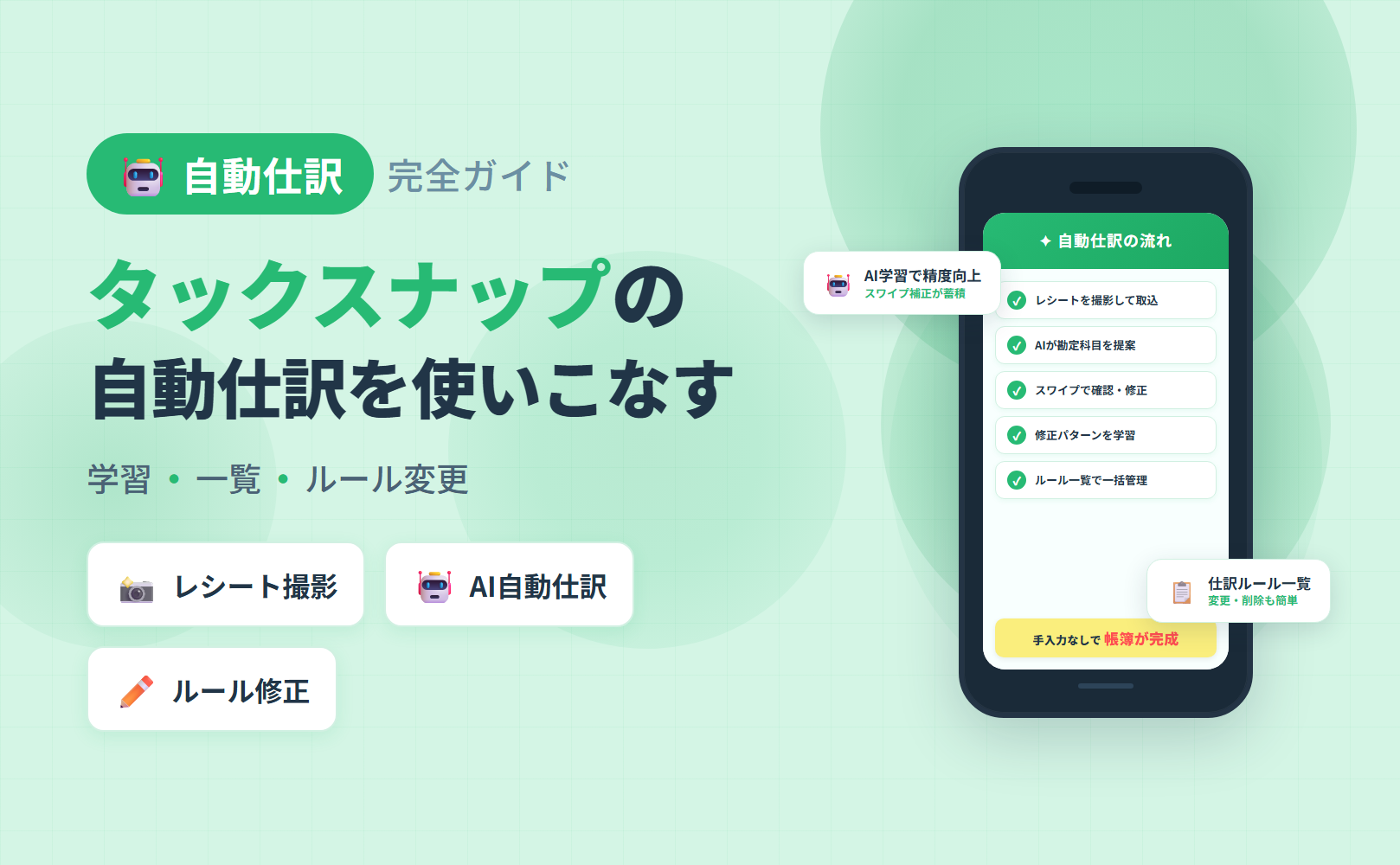
💬「タックスナップで自動仕分けが出てきたけど、どのタイミングで発動するの?」
💬「一度登録した自動仕分けを変更したい。過去の取引にも反映されるのかが不安…」
💬「自動仕分け一覧と自動仕分けルールの違いがよくわからない」
タックスナップには、同じ取引を2回仕分けした後に「次回以降は自動で仕分けますか?」と提案してくれる自動仕分け機能があります。うまく活用すれば仕訳作業をどんどん省力化できますが、「発動のタイミング」や「変更・解除したときの挙動」を誤解すると帳簿にズレが生じる原因になります。
この記事では、2026年5月時点の公式情報をもとに、タックスナップの自動仕分け機能の全体像から、発動条件・一覧管理・ルール変更の手順、そして「片方向適用(変更が過去取引に反映されない)」という重要な注意点、絞り込み検索での活用法まで順を追って解説します。帳簿・決算書の全体的な仕組みについてはタックスナップの帳簿・決算書ガイドもあわせてご参照ください。
結論:タックスナップの自動仕分け機能でできること
- 「同じ取引名 × 同じ仕分け」を2回行った直後に自動仕分けの登録を提案してくれる
- 登録済みの自動仕分けは左上のメニュー > 自動仕分け一覧から確認・解除できる
- 仕分けロジック自体は左上のメニュー > 自動仕分けルールから登録・削除できる
- 設定変更は変更後の取引にのみ適用され、過去の取引には影響しない(片方向適用)
- 勘定科目別に取引を絞り込む機能で自動仕分けの結果を一括確認できる
※本記事は2026年5月時点の公式情報をもとにした整理です。最新情報は必ず公式サイトでご確認ください。
※本記事にはPRを含みます
30日無料で自動仕分けを試す
登録前に公式サイトで確認できること
✅ 自動仕分けの発動条件と学習ロジックの詳細
✅ 一覧管理・ルール変更の画面と操作手順
✅ 30日間無料トライアルの詳細条件
※料金・機能は変更になる場合があります。最新情報は公式サイトでご確認ください。
タックスナップの自動仕分けでできることの全体像
タックスナップの自動仕分けは、日々の仕訳作業を省力化する機能です。一度手動で仕分けた内容を学習し、同じパターンの取引が来たときに「次回以降も同じ仕分けでよいですか?」と提案する仕組みとなっています。
自動仕分けとスワイプ仕訳の関係
タックスナップのスワイプ仕訳は、取引を1件ずつ手動で仕分ける操作です。この「手動仕分けの積み重ね」が自動仕分けの学習元となります。同じ取引名に対して同じ仕分けを2回行うと、そのパターンが学習候補となり、自動仕分けの確認画面が表示されます。
つまり、自動仕分けはスワイプ仕訳の延長線上にある機能です。スワイプ仕訳の詳しい使い方はタックスナップのスワイプ仕訳ガイドをあわせてご参照ください。
自動仕分けの表記について
「自動仕分け」と「自動仕訳」は会計ソフトによって表記が異なりますが、タックスナップのアプリ・公式ヘルプでは「自動仕分け」という表記が使われています。この記事では公式表記に合わせて「自動仕分け」で統一します。
4つの操作ポイントの全体像
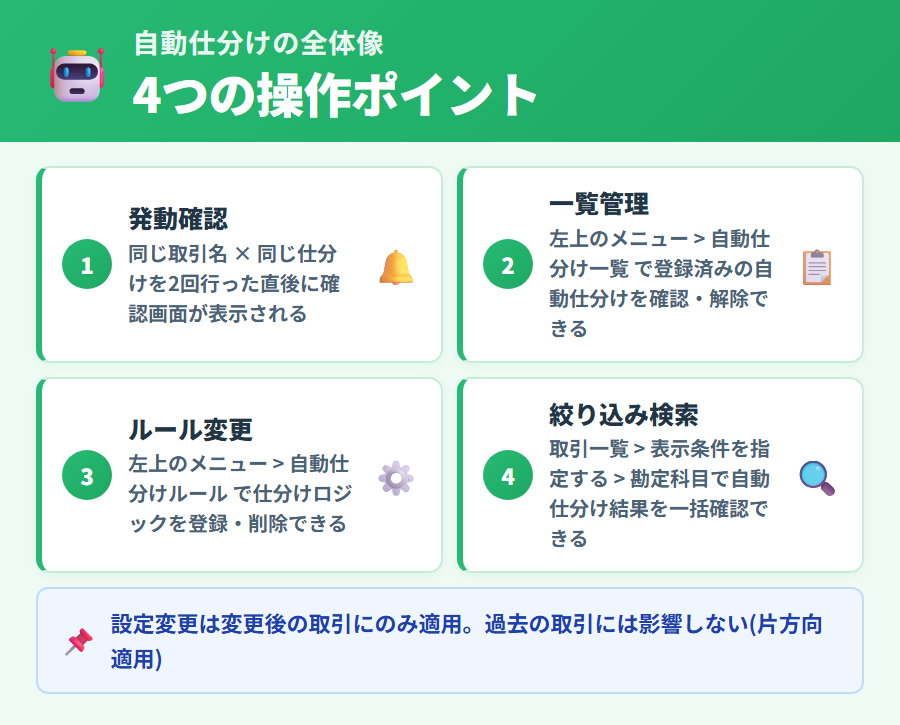
タックスナップの自動仕分けには、以下の4つの主要な操作ポイントがあります。
自動仕分け機能の4つの操作ポイント
- 発動条件の確認:同じ取引名 × 同じ仕分けを2回行った直後に確認画面が表示される
- 一覧管理:左上のメニュー > 自動仕分け一覧 で登録済みの自動仕分けを確認・解除できる
- ルール変更:左上のメニュー > 自動仕分けルール で仕分けロジック自体を登録・削除できる
- 絞り込み検索:取引一覧 > 表示条件を指定する > 勘定科目 で自動仕分けの結果を一括確認できる
重要なポイントとして、いずれの設定変更も「変更後の取引にのみ適用される」片方向適用の仕様です。過去の取引に自動でさかのぼって反映されることはありません。この点については後ほど「片方向適用の仕様と過去取引への対処法」セクションで詳しく解説します。
自動仕分けが発動する条件(同じ取引名 × 同じ仕分け 2回目)
タックスナップの自動仕分けが表示される条件を公式情報をもとに整理します。「1件目から自動仕分けしてくれる」と思っていた方は、ここで仕組みを確認しておきましょう。
自動仕分けが表示されるタイミング
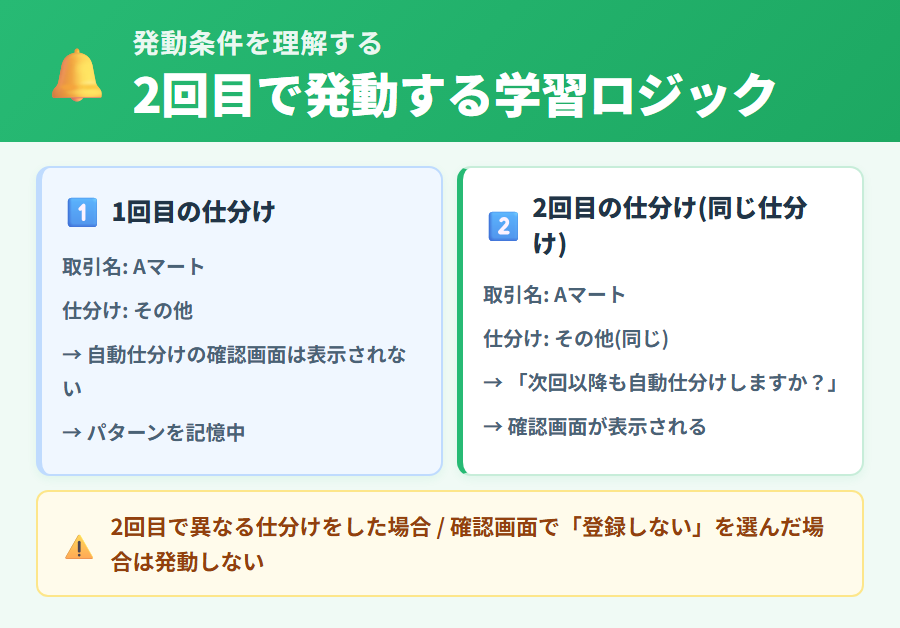
公式によると、自動仕分けは「同じ取引名 × 同じ仕分け」を2回目に行った直後に表示されます。
公式が挙げている例を見てみましょう。
自動仕分け発動の公式例
- 1月1日:「Aマート」の取引を「その他」に仕分け (1回目 → 自動仕分けは表示されない)
- 1月25日:「Aマート」の取引を「その他」に仕分け (2回目 → この直後に確認画面が表示される)
※「取引名」はアプリに表示されるものと同じ表記である必要があります。
確認画面では「次回以降もこの仕分けを自動で行うか」を選択できます。登録すれば3回目以降の同名取引は自動で仕分けされるようになります。
同じ取引でも自動仕分けが表示されないケース 2 種
公式には、自動仕分けが表示されない主なケースとして以下の2つが挙げられています。
自動仕分けが表示されないケース
- ケース1:2回目に異なる仕分けをした場合 (例: 1回目「経費」→ 2回目「売上」) → パターンが成立しないため確認画面が表示されない
- ケース2:2回目の確認画面で「登録しない」を選択した場合 → 以降の同名取引でも確認画面が表示されなくなる
ケース2は特に注意が必要です。確認画面で一度「登録しない」を選ぶと、その後は同名取引が来ても確認画面が出なくなります。誤って「登録しない」を選んでしまった場合は、後述の「自動仕分けルール」から手動で登録することができます。
自動仕分けを意図的に育てるコツ
自動仕分けを効率的に活用するには、同じ取引名に対して同じ仕分けを一貫して行うことが重要です。仕分け先を揺らすとパターンが学習されないため、よく使う取引名は最初から勘定科目を統一しておくとスムーズです。
銀行やカードと連携している場合、取引名は金融機関側の表記で自動的に設定されます。連携取引の仕組みについてはタックスナップの銀行・カード連携機能もあわせてご参照ください。
※本記事にはPRを含みます
スマホで自動仕分けを体験
タックスナップ公式で確認できること
✅ 自動仕分けの確認画面と登録の流れ
✅ スワイプ仕訳から自動仕分けへの移行ステップ
✅ 30日間無料トライアルで全機能を体験
※料金・機能は変更になる場合があります。最新情報は公式サイトでご確認ください。
自動仕分け一覧で登録状況を確認・解除する手順
自動仕分けを登録した後は、一覧画面から登録状況を確認したり、不要になったものを解除したりすることができます。
自動仕分け一覧の開き方
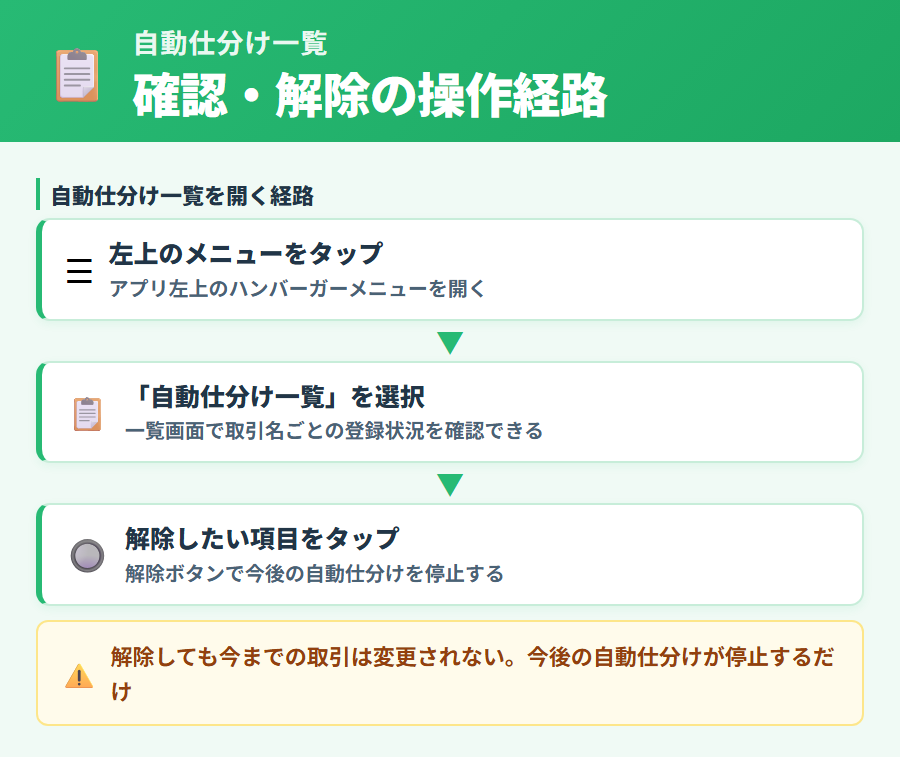
公式によると、自動仕分け一覧は以下の経路から確認できます。
自動仕分け一覧の確認経路(公式情報)
左上のメニュー > 自動仕分け一覧
この画面では、これまでに登録された自動仕分けの一覧を確認できます。誤って登録してしまった自動仕分けや、取引先の名称が変わって使わなくなったものはここから解除できます。
自動仕分けを解除したときに起きること
公式によると、自動仕分けを解除したときの挙動は以下のようになっています。
解除後の挙動(公式情報)
- 今までの取引は変更されない(過去の仕分けはそのまま)
- 今後の同名取引に対する自動仕分けが停止するだけ
これは重要なポイントです。自動仕分けを解除しても、すでに自動仕分けで処理された過去の取引の仕分けが変わるわけではありません。解除はあくまで「今後の自動仕分けをオフにする」操作です。
解除を使う典型的なシーン
自動仕分けの解除が役立つ場面としては、以下のようなケースが考えられます。
- 間違った仕分け先で自動仕分けを登録してしまった
- 一時的に取引があった店舗の自動仕分けを停止したい
- 勘定科目の運用ルールを変更したため既存の自動仕分けをリセットしたい
なお、仕分けロジック自体を変更したい場合は「自動仕分け一覧」ではなく、次のセクションで解説する「自動仕分けルール」から操作します。
※本記事にはPRを含みます
自動仕分けの管理画面を確認する
タックスナップ公式で確認できること
✅ 自動仕分け一覧の操作画面と解除の挙動
✅ メニューから一覧へアクセスする経路
✅ 30日間無料トライアルで実機を確認
※料金・機能は変更になる場合があります。最新情報は公式サイトでご確認ください。
自動仕分けルールを変更・削除する手順
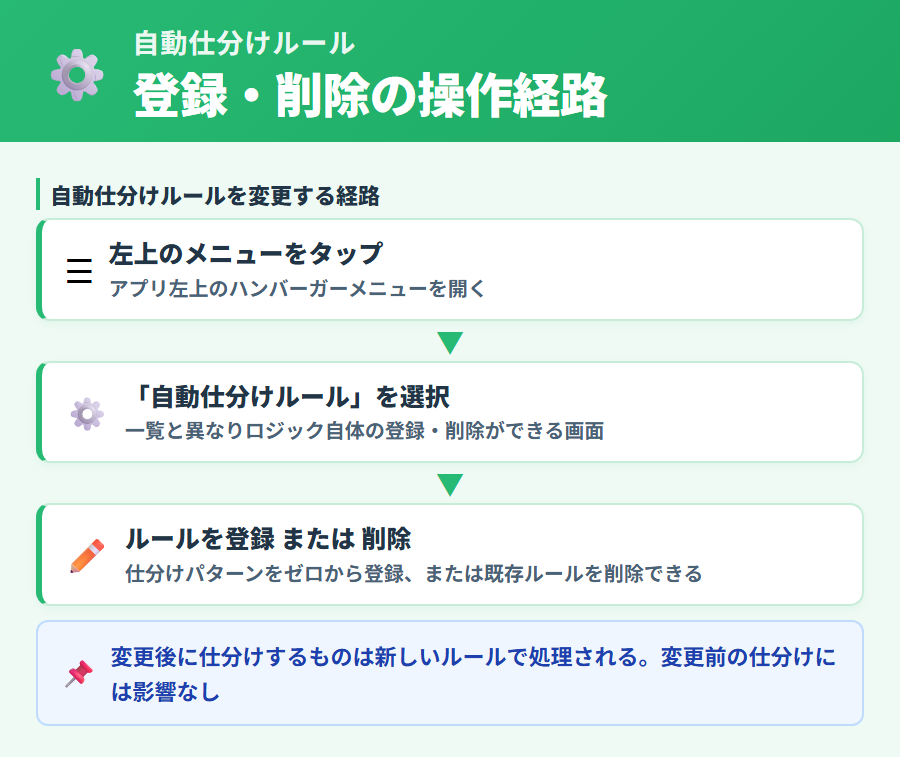
「自動仕分け一覧」と「自動仕分けルール」は似た名前ですが、役割が異なります。ここでは「自動仕分けルール」の操作方法と、一覧との違いを整理します。
自動仕分けルール画面の開き方
公式によると、自動仕分けルールは以下の経路から操作できます。
自動仕分けルールの操作経路(公式情報)
左上のメニュー > 自動仕分けルール
操作:登録 / 削除 が可能
・取引の詳細画面からその場でルール登録:気になった取引を開いた画面から、そのまま自動仕分けルールを登録できるようになりました。メニューをたどり直す手間が減ります。
・複数の条件をまとめて指定:1つのルールに複数の条件をまとめて設定できるようになり、より細かい仕分けを1つのルールで表現しやすくなりました。
自動仕分け一覧との違い
「自動仕分け一覧」と「自動仕分けルール」の違いを以下にまとめます。
| 項目 | 自動仕分け一覧 | 自動仕分けルール |
|---|---|---|
| 役割 | 個別の登録状況の確認・解除 | 仕分けロジック自体の登録・削除 |
| 経路 | 左上メニュー > 自動仕分け一覧 | 左上メニュー > 自動仕分けルール |
| 主な操作 | 解除 | 登録・削除 |
「自動仕分けルール」は、確認画面で「登録しない」を選んでしまった場合や、新たなパターンを手動で登録したい場合にも活用できます。
ルール変更時に注意したい点
公式によると、ルールを変更した場合「変更後に仕分けするものは新しい自動仕分けルールで仕分けされます。変更前の仕分けには影響ありません」とされています。これは後述する「片方向適用」の仕様で、設定変更は過去の取引にさかのぼって反映されません。
「片方向適用」の仕様と過去取引への対処法
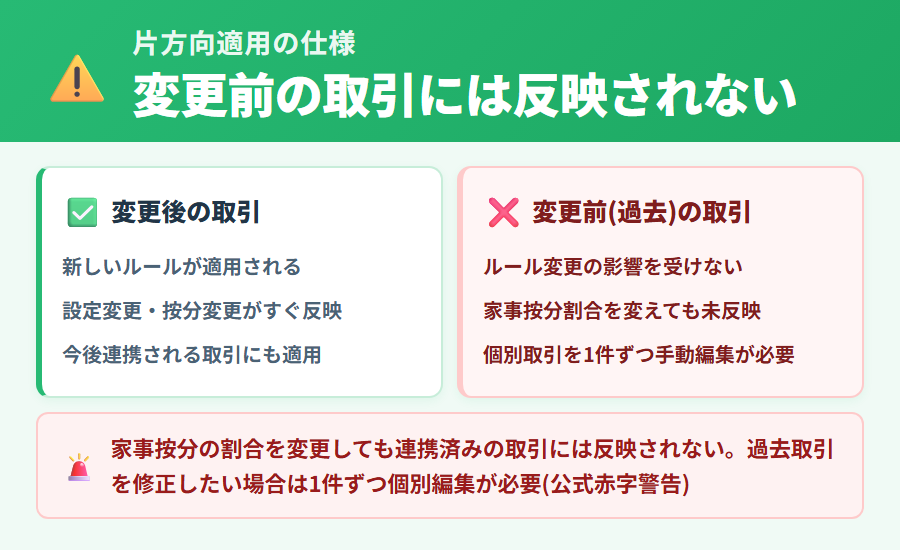
タックスナップの自動仕分けに関連する設定を変更した場合、その変更は「変更後の取引にのみ適用される」という仕様があります。この仕様を理解していないと、意図した通りに帳簿が修正されないまま確定申告を迎えてしまう可能性があります。
片方向適用とはどういう仕様か(3ケース共通の挙動)
「片方向適用」とは、設定やルールを変更しても、すでに登録済みの取引には反映されず、変更後の取引にのみ新しいルールが適用される仕様です。公式の情報によると、以下の3つのケースで共通してこの仕様が適用されます。
片方向適用が発生する3つのケース
- ケース1:自動仕分け一覧の解除— 解除後も過去の自動仕分けで処理された取引はそのまま。今後の自動仕分けが停止するだけ
- ケース2:自動仕分けルールの変更— 変更後の取引のみ新ルールが適用される。変更前に処理した取引は変更されない
- ケース3:家事按分割合の変更— 変更後に連携される取引にのみ新しい割合が適用される。すでに連携済みの取引の事業割合は変更されない
家事按分割合を変更したときの罠
家事按分の割合変更は、上記3ケースの中で特に見落としやすい罠です。公式ヘルプでは赤字で警告が掲載されているほど重要な注意事項とされています。
家事按分割合の変更経路は「左上のメニュー > 仕事の基本情報 > 仕事でもプライベートでも使う費用の割合」です。ここで割合を変更しても、すでに連携・取込み済みの取引の事業割合は変わりません。
家事按分の割合を変更しても、すでに連携・取込み済みの取引の事業割合は変更されません。変更後の按分は今後新たに連携される取引にのみ適用されます。過去の取引にも反映させたい場合は個別取引を 1 件ずつ編集する必要があるとされています。
自動仕分けルール変更後に過去取引を見直す手順
自動仕分けルールを変更した後で、変更前に処理された取引も新しいルールに合わせて修正したい場合は、個別取引を1件ずつ編集する必要があります。公式には一括反映機能の言及はないため、現状では個別編集が前提となります。
対象取引を効率よく見つけるためには、後述の「絞り込み検索」機能を活用するのが便利です。特定の勘定科目で取引を絞り込んで一覧表示し、修正が必要な取引を特定してから編集する流れがおすすめです。
反映漏れを防ぐ運用のコツ
片方向適用の仕様があることを踏まえると、初期設定の段階で家事按分割合や勘定科目を正しく設定しておくことが最も効果的な対策です。年度の途中で設定を変えると、変更前後で取引の処理が異なってしまうため、確定申告前の最終チェックが欠かせません。
※本記事にはPRを含みます
タックスナップ公式で確認
公式サイトで確認できること
✅ 家事按分割合の設定画面と変更手順
✅ 片方向適用の詳細仕様と注意事項
✅ 30日間無料トライアルで全機能を体験
※料金・機能は変更になる場合があります。最新情報は公式サイトでご確認ください。
絞り込み検索で自動仕分け結果を一括確認する
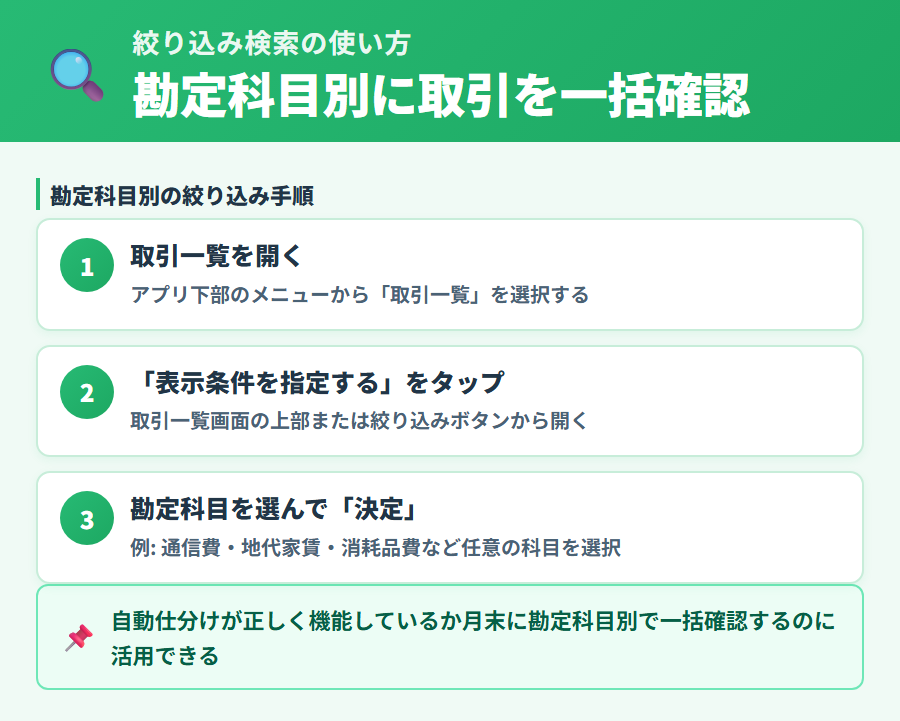
自動仕分けで処理した取引が正しく分類されているかを確認するときや、片方向適用後に修正が必要な取引を洗い出すときに、絞り込み検索が役立ちます。帳簿全体の管理方法についてはタックスナップの帳簿・決算書ガイドもあわせてご参照ください。
勘定科目で取引を絞り込む手順
公式によると、勘定科目別の絞り込みは以下の経路で操作できます。
勘定科目別絞り込みの手順(公式情報)
取引一覧 > 表示条件を指定する > 勘定科目で選択 > 決定
例:「通信費」で絞り込むと、通信費として仕分けされた取引だけを一覧で確認できます。
この絞り込み機能は任意の勘定科目に対して使えるため、「地代家賃」「通信費」「消耗品費」など複数の科目で順番に確認することで、自動仕分けの結果をひと通り検証できます。
自動仕分けが正しく動いているか月末に確認する流れ
月末や期末のタイミングで帳簿を確認する際には、主要な勘定科目ごとに絞り込んで内容を見直すことをおすすめします。特に自動仕分けを多用している場合は、意図しない科目に振り分けられていないかを定期的に確認することで、確定申告前の大規模な修正作業を防げます。
前述の片方向適用で修正が必要な取引が生じた場合も、この絞り込み機能で対象取引を素早く抽出できます。抽出後は1件ずつ個別編集で対応します(公式に一括反映機能の言及はありません)。
※本記事にはPRを含みます
月末の絞り込み確認を効率化する
タックスナップ公式で確認できること
✅ 勘定科目別の絞り込み検索の操作画面
✅ 自動仕分け結果のチェックフロー
✅ 30日間無料トライアルで実際の操作を体験
※料金・機能は変更になる場合があります。最新情報は公式サイトでご確認ください。
スワイプ仕訳・他社の自動仕訳との違い
タックスナップの自動仕分けが他社の自動仕訳と具体的にどう違うのかを整理します。自社のサービスを過度に賞賛するのではなく、それぞれの特徴と向き不向きを客観的に把握してください。
スワイプ仕訳から自動仕分けへの流れ
タックスナップでは「スワイプ仕訳 → 自動仕分け」という段階的な仕組みになっています。スワイプ仕訳で同じパターンを2回積み重ねたことで、はじめて自動仕分けの学習が発動します。初期段階は手動が必要ですが、取引が増えるにつれて自動化できる範囲が広がっていく設計です。
他社の自動仕訳との挙動の違い
主要な会計サービスの自動仕訳の特徴を整理します。いずれも各社公式サイトでご確認ください。
| 比較軸 | タックスナップ | 他社サービス |
|---|---|---|
| 発動条件 | 同じ取引名 × 同じ仕分けを2回行ったとき(条件設定不要) | freee 会計 / マネーフォワード クラウド確定申告 / 弥生 やよいの青色申告オンライン: 摘要・金額・期間などの条件をユーザーが設定するルール型が中心 |
| 設定の手間 | 条件設定不要でシンプル | 細かい条件設定ができる分、設定の手間が発生することがある |
| 過去取引への影響 | 片方向適用(過去取引に影響しない) | 各社で挙動が異なる(各社公式サイトで確認) |
| 主な操作端末 | スマホで一覧・ルール変更まで完結 | PC 主体のものが多い(スマホ対応は各社で異なる) |
タックスナップの自動仕分けはシンプルさと過去取引への安全性(意図しない変更が起きにくい設計)を優先した作りといえます。一方で、freee 会計やマネーフォワード クラウド確定申告のように細かい条件を設定したルール型の自動仕訳を求める場合は、それぞれのサービスも検討の余地があります。各サービスの全体的な機能比較についてはタックスナップと他社の総合比較をご参照ください。
※本記事にはPRを含みます
タックスナップ公式へ
公式サイトで確認できること
✅ 自動仕分けとスワイプ仕訳の操作手順
✅ 他社サービスとの機能比較ポイント
✅ 30日間無料トライアルで全機能を体験
※料金・機能は変更になる場合があります。最新情報は公式サイトでご確認ください。
明細名が取れない例外サービス — Amazon・PayPay・交通系 IC への対処
自動仕分けは「同じ取引名」をキーに学習する仕組みのため、取引明細の名前 (取引先名や商品名) がそもそも取得できないサービスでは効率的に育ちません。タックスナップ公式ヘルプ「Amazon の明細名を知りたい」への回答で、明細名が取れないケースが具体的に挙げられています。仕訳の取りこぼしや自動仕分けが育たない原因の多くがここに集まるため、運用前に把握しておきましょう。
タックスナップ公式ヘルプ(アプリ内)「Amazon の明細名を知りたい」への回答
「2026 年 1 月現在は、Amazon の具体的な明細は取り込めていません。これは Amazon 側の制限によるものです。ただし、今後具体名が取れるようにする計画はしております。」
「その他にも、チャージして使う下記サービスなどは明細が取れないことがあります。— PayPay (銀行口座からチャージする場合) / Suica などの交通系 IC (交通系 IC を連携しない場合)」
明細が取れない 3 つの代表ケース
| サービス | 明細名の取得 | 取得できる情報の範囲 |
|---|---|---|
| Amazon | 不可 (Amazon 側の制限) | クレジットカード明細の「Amazon Japan G.K.」等の請求名・金額・日付のみ |
| PayPay (銀行チャージ) | 不可 | 銀行口座側の「PayPay チャージ」明細のみ・どこで何に使ったかは不明 |
| 交通系 IC (Suica 等を未連携) | 不可 | 銀行口座/カード側の「オートチャージ」明細のみ・乗車区間や駅売店利用は反映されない |
明細が取れないケースの自動仕分け運用
明細名が取れないサービスでは、自動仕分けの学習も「請求名 (Amazon Japan G.K. など) → 一括で消耗品費」のような大雑把な単位でしか走りません。これは「Amazon で書籍を買った日も、生活雑貨を買った日も、すべて同じ勘定科目に流れる」という意味なので、家事按分や経費可否を取引ごとに判定したい場合は次のいずれかの対処が必要になります。
- 摘要欄に手書きでメモを残す: 取引詳細画面で「業務用 USB 3 個」などをメモしておくと、後日の見直しや税理士相談時に役立ちます
- Amazon の購入履歴スクリーンショット撮影: アプリ内「ファイル一覧」へ電子取引データとして取り込めば、後で品目の根拠を遡れます (電帳法スキャナ保存ではなく電子取引区分で OK)
- 事業専用カード/PayPay 残高を分ける: プライベートと混在しなければ、明細名が取れなくても全件経費として扱える運用が可能です
- 交通系 IC は連携設定を有効化する: モバイル Suica や PASMO の連携を有効にすると乗車履歴も取り込める可能性があります (連携可否は公式サイトでご確認ください)
【期待値調整】「連携 = 全明細取り込み」ではない
金融機関・カード連携で取り込めるのは原則「カード会社/銀行が表示する取引名」「金額」「日付」までです。Amazon のように商品単位の明細を表示しない事業者の取引は、取り込み後も品目までは復元できません。仕分けの粒度を細かくしたい方は、対象取引のみ撮影や手入力で補完する運用設計があらかじめ必要になります。連携の全体像はタックスナップの銀行・クレジットカード連携の手順もご参照ください。
タックスナップの自動仕分けに関するよくある質問
自動仕分けは 1 回目の取引から発動しますか?
発動しません。公式によると、「同じ取引名 × 同じ仕分け」を2回目に行った直後に自動仕分けの確認画面が表示される仕様です。1回目の仕分けでは確認画面は表示されず、学習も行われません。
自動仕分け一覧と自動仕分けルールの違いは何ですか?
「自動仕分け一覧」は個別の自動仕分けの登録状況を確認・解除する画面です(左上のメニュー > 自動仕分け一覧)。「自動仕分けルール」は仕分けロジック自体を登録・削除する画面です(左上のメニュー > 自動仕分けルール)。誤登録を止めたい場合は一覧から、ルール自体を変更したい場合はルール画面から操作します。
自動仕分けを解除したら過去の仕分けも元に戻りますか?
戻りません。公式によると、解除しても「今までの取引は変更されず、今後の自動仕分けがされなくなるだけ」です。過去の自動仕分けで処理された取引を変更したい場合は、個別取引を1件ずつ編集する必要があります。
自動仕分けルールを変更すると過去の取引も自動で更新されますか?
されません。公式によると「変更後に仕分けするものは新しい自動仕分けルールで仕分けされます。変更前の仕分けには影響ありません」とされています。ルール変更後に過去取引も修正したい場合は個別編集が必要です。
家事按分の割合を変更したのに過去取引の按分が変わりません。なぜですか?
これは公式の仕様です。家事按分割合を変更しても、すでに連携・取込み済みの取引の事業割合は変更されない設計となっています。変更後の按分は今後新たに連携される取引にのみ適用されます。過去取引にも反映させたい場合は個別取引を1件ずつ編集してください。
自動仕分けの結果を勘定科目別に確認したいときはどこから操作しますか?
公式によると「取引一覧 > 表示条件を指定する > 勘定科目で選択 > 決定」の操作で、特定の勘定科目の取引だけを一覧表示できます。自動仕分けが正しく処理されているかを確認したい科目ごとに絞り込んでご確認ください。
タックスナップの自動仕分けまとめ
タックスナップの自動仕分け機能の全体像と操作手順について整理しました。
この記事の振り返り
- 自動仕分けは「同じ取引名 × 同じ仕分け」を2回目に行った直後に確認画面が表示される
- 確認画面で「登録しない」を選ぶと以降は表示されなくなるため注意が必要
- 登録済みの一覧は左上のメニュー > 自動仕分け一覧から確認・解除できる
- 仕分けロジックの変更・削除は左上のメニュー > 自動仕分けルールから操作する
- 設定変更はいずれも変更後の取引にのみ適用される(過去取引には影響しない)
- 特に家事按分割合の変更は過去の連携済み取引には反映されない点に要注意
- 絞り込み検索(取引一覧 > 表示条件を指定する > 勘定科目)で自動仕分けの結果を一括確認できる
※本記事は2026年5月時点の公式情報をもとにした整理です。最新情報は必ず公式サイトでご確認ください。
タックスナップを使った確定申告の全体的な流れについてはタックスナップの使い方・確定申告ガイドをご参照ください。フリーランスや個人事業主が活用できる機能の全体像についてはタックスナップをフリーランス・個人事業主が使うメリットと活用法もあわせてご確認ください。
個別の税務判断については、税務署または税理士にご相談ください。タックスナップの機能・料金・仕様の最新情報は必ず公式サイトでご確認ください。
※本記事にはPRを含みます
30日無料で年額プランを試す
公式サイトで確認できること
✅ 自動仕分け機能の最新仕様と操作手順
✅ 年額プランで確定申告まで全機能を活用
✅ 30日間無料トライアルで全機能を体験
※料金・機能は変更になる場合があります。最新情報は公式サイトでご確認ください。
合わせて読みたい関連記事
- ▶ タックスナップの使い方・確定申告ガイド — フリーランス・個人事業主の確定申告全体フロー(親記事)
- ▶ タックスナップのスワイプ仕訳ガイド — 自動仕分けの学習元となるスワイプ仕訳の使い方詳細
- ▶ タックスナップの帳簿・決算書ガイド — 帳簿全体の仕組みと決算書の確認方法
- ▶ タックスナップの銀行・カード連携機能 — 連携取引と自動仕分けの関係を解説
- ▶ タックスナップの料金プラン詳細 — 年額プランの費用と機能の詳細確認
- ▶ タックスナップと他社の総合比較 — 自動仕訳を含む機能・料金の他社比較
- ▶ タックスナップの不具合・トラブル対処法 — 自動仕分け画面が表示されないときの確認事項