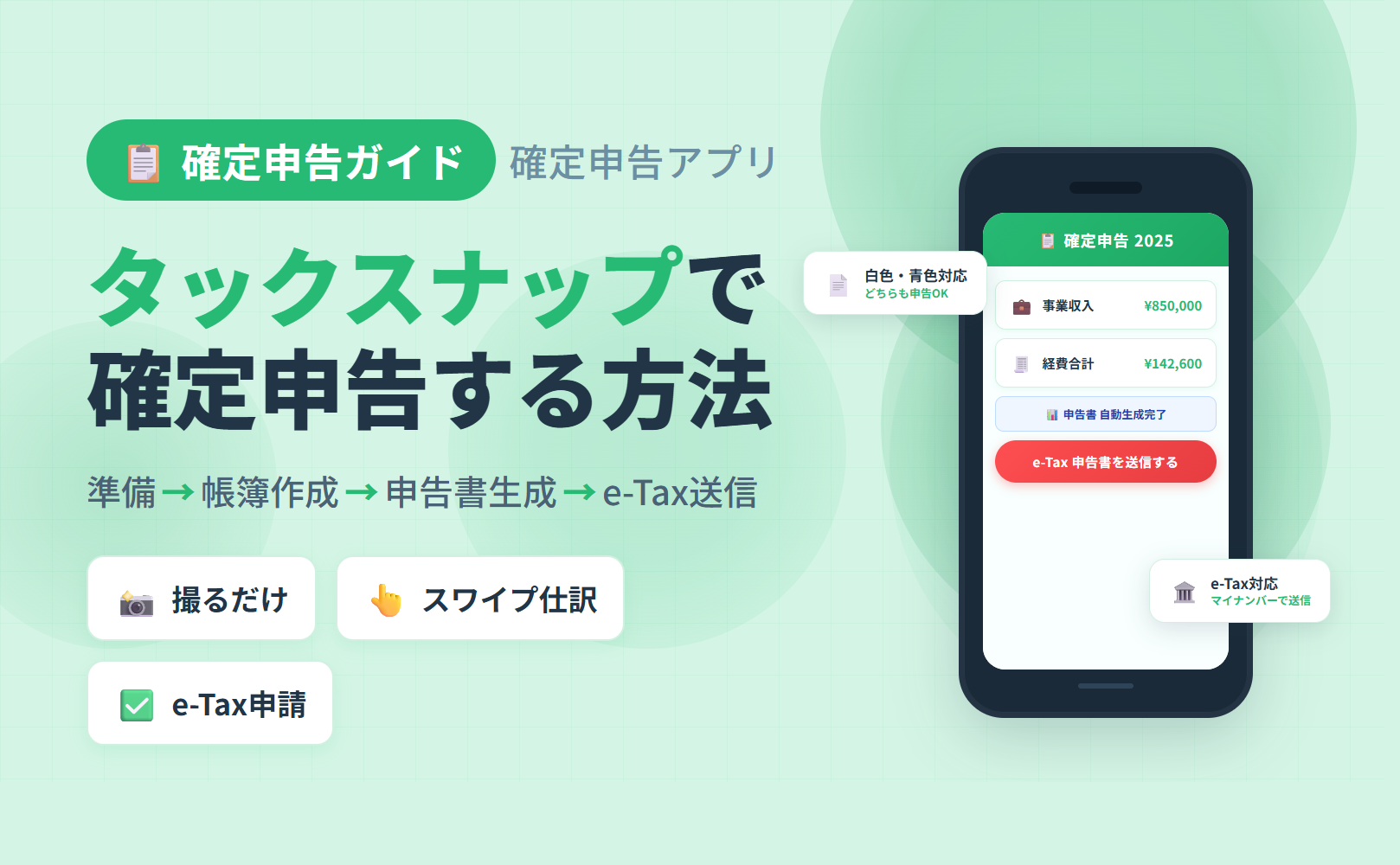
💬「自分はタックスナップで確定申告できる?」
💬「白色申告と青色申告、どちらを選べばいい?」
💬「副業/フリーランスでも使える?期限はいつ?」
こんな疑問を解決できる記事を用意しました。
この記事では、タックスナップで確定申告する前に知っておきたい「自分は対応か」「白色か青色か」「いつまでに何を準備するか」を整理します。
なぜなら、確定申告アプリを使い始める前に「自分の所得区分が対応しているか」「どの申告区分が有利か」を確認しておかないと、途中で詰まったり期限直前に他のサービスへ乗り換えるロスが発生しやすいからです。
前半では対応する人・申告区分の選び方・必要書類を、後半では属性別の使い分け・期限・料金・よくある質問を解説します。具体的な登録〜e-Tax提出までの操作手順については別記事で別途まとめています。
読み終える頃には「タックスナップで確定申告を進めてよいか」を判断できる状態になれます。
※本記事にはPRを含みます
スマホで確定申告を完結する
タックスナップでできること
✅ レシートを撮るだけで帳簿を自動作成
✅ スワイプ操作だけで仕訳が完了
✅ マイナンバーカードでそのまま申請
\30日間無料で試せます!/
※料金・機能は変更になる場合があります。最新情報は公式サイトをご確認ください。
タックスナップで確定申告できる人できない人
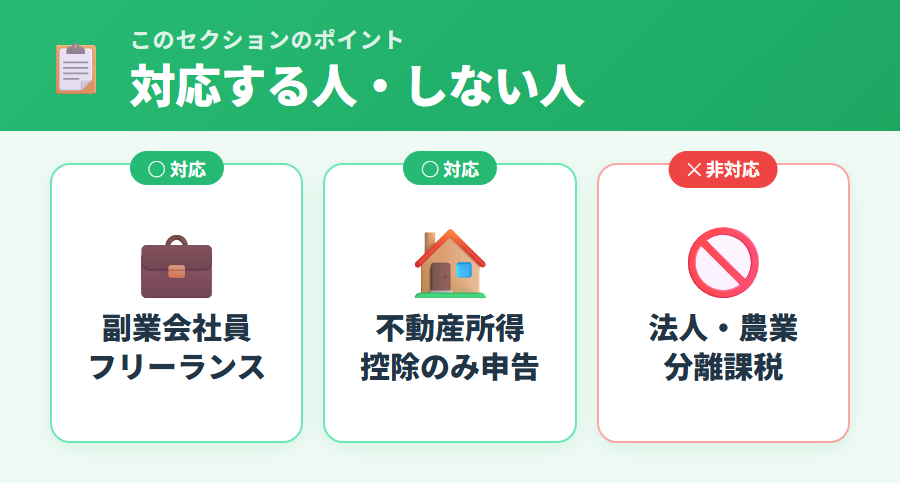
対応している申告種別
タックスナップは個人の確定申告に対応したスマホ専用アプリです。以下の申告種別に対応しています。
✅ タックスナップで申告できる主なケース
- 副業収入がある会社員(雑所得・事業所得)
- フリーランス・個人事業主(白色申告・青色申告)
- 不動産所得がある方(2025年12月対応)
- ふるさと納税・医療費控除・住宅ローン控除など控除のみの申告(無料)
対応していないケース(要注意)
以下のケースは現時点では対応していません。利用前に必ず確認してください。
| 非対応のケース | 代替手段の例 |
|---|---|
| 法人の会計・申告 | freee・マネーフォワードなど |
| 農業所得のある方 | 弥生・国税庁e-Taxソフトなど |
| 株・FX・仮想通貨(分離課税) | 確定申告書等作成コーナー等 |
2026 年 1 月時点の対応書類一覧 (公式ヘルプ準拠)
タックスナップ公式ヘルプ「確定申告関連で対応している書類は?」では、申告書・決算書・内訳書・控除明細・第三者作成書類などの帳票ごとに対応有無が明示されています。以下は 2026 年 1 月時点の対応状況です。
申告書 (○ = 対応 / × = 非対応)
| 帳票名称 | 対応状況 |
|---|---|
| 確定申告書 第一表 | ○ |
| 確定申告書 第二表 | ○ |
| 確定申告書 第三表 (分離課税用) | ○ |
| 確定申告書 第四表 (損失申告用) | ○ |
| 確定申告書 第一表 (修正申告用) | × |
決算書
| 帳票名称 | 対応状況 |
|---|---|
| 青色申告決算書 (一般用) | ○ |
| 収支内訳書 (一般用) | ○ |
| 青色申告決算書 (不動産所得用) | ○ |
| 収支内訳書 (不動産所得用) | ○ |
| 青色申告決算書 (一般用) 付表 (医師及び歯科医師用) | × |
| 青色申告決算書 (農業所得用) / 収支内訳書 (農業所得用) | × |
控除明細 (主要なもの)
| 帳票名称 | 対応状況 |
|---|---|
| 医療費控除の明細書 | ○ |
| セルフメディケーション税制の明細書 | ○ |
| 所得の内訳書 | ○ |
| 寄附金特別控除 (認定 NPO・公益社団法人・政党等) の計算明細書 | × |
| 住宅借入金等特別控除額の計算明細書 (付表 1・付表 2 含む) | × |
| 外国税額控除に関する明細書 / 損益通算の計算書 / 株式譲渡・先物明細書 | × |
※ 対応書類の最新情報はアプリ内ヘルプまたは公式サイトでご確認ください。本リストは 2026 年 1 月時点の公式回答に基づきます。
白色申告と青色申告どちらを選ぶ?
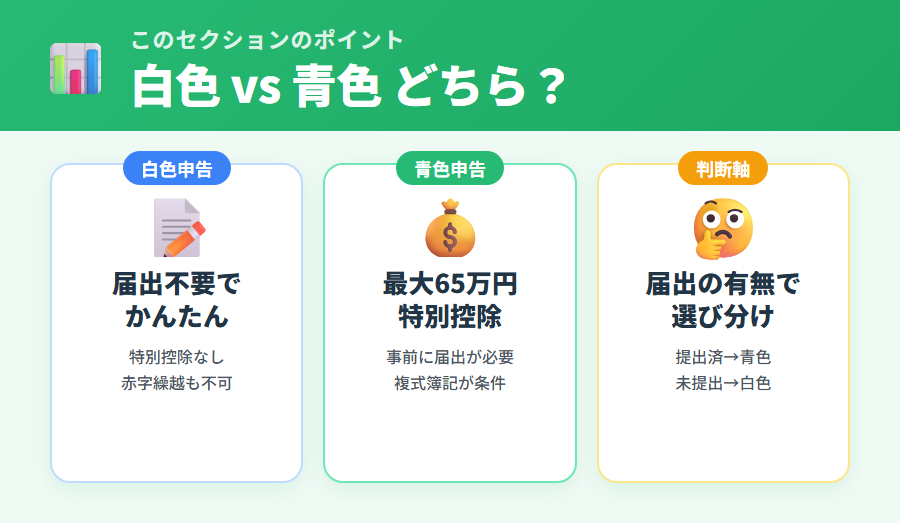
個人の確定申告には白色申告と青色申告の2種類があり、タックスナップはどちらにも対応しています。ただし、必要な手続きと節税効果が異なるため、自分に合うほうを選んでから始めましょう。
白色申告と青色申告の違い
- 事前手続き不要(届出なしで始められる)
- 帳簿は簡易的な記録でOK
- 特別控除なし(基礎控除のみ)
- 赤字の繰越は原則不可
- 事前に開業届+青色申告承認申請書が必要
- 複式簿記での帳簿作成が必要(65万円控除の場合)
- 特別控除:最大65万円(e-Tax提出条件あり)
- 赤字を最大3年間繰越できる
自分はどちらを選ぶべき?判断フロー
大まかには次のように判断できます。
- 税務署に開業届+青色申告承認申請書を提出済み → 青色申告
- 事業所得が継続的に発生する見込みで節税重視 → 翌年から青色申告へ移行を検討
- 副業の規模が小さい/単発/届出未提出 → 白色申告で進める
確定申告の前に準備するもの
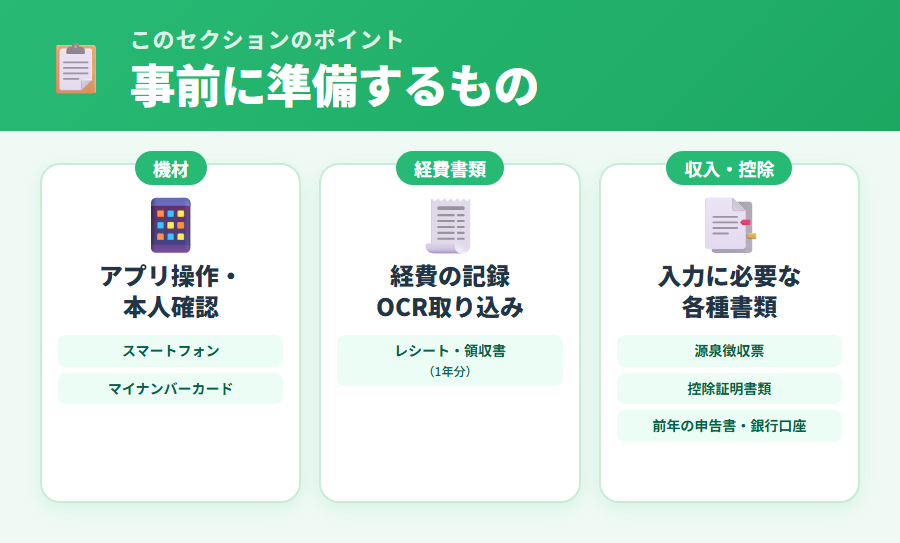
タックスナップで確定申告を始める前に、以下を手元に用意しておくとスムーズです。
| 準備するもの | 主な用途 |
|---|---|
| スマートフォン(iOS/Android) | アプリ操作・レシート撮影 |
| マイナンバーカード | e-Tax送信の本人確認(ない場合は印刷提出も可) |
| 銀行口座情報 | 還付金の受取先 |
| レシート・領収書(1年分) | 経費の記録・OCR取り込み |
| 源泉徴収票(会社員の場合) | 給与収入の入力 |
| 前年の申告書(あれば) | 繰越損失・控除の確認 |
| 控除証明書類 | 社会保険料・生命保険料・医療費控除など |
物販・在庫を持つ事業者は期末在庫の入力を忘れずに
物販・小売・製造業・転売など 在庫を抱える事業 を行っている方は、確定申告時に 期末 (12 月 31 日) 時点の在庫 を申告する必要があります。在庫を申告し忘れると、仕入れ計上のみが経費として反映されてしまい、所得が実態よりも少なく見える状態になります。
アプリでの操作経路
確定申告書の作成 > 所得 > 事業所得 > 仕入の在庫がある
タックスナップで確定申告する流れ
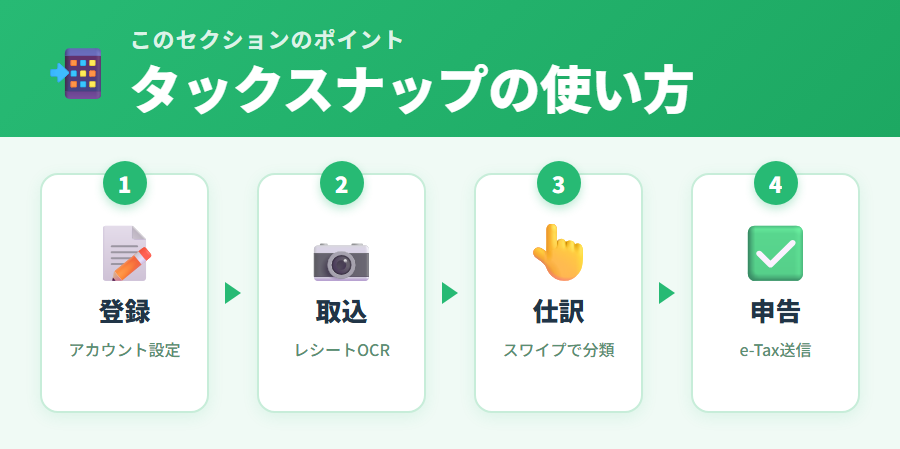
タックスナップを使った確定申告は、大まかに次の4段階で進みます。各ステップの具体的な操作画面・撮影のコツ・スワイプ仕訳のやり方など詳しい手順はアプリの操作手順を解説した記事でまとめています。
📊 公式ヘルプ「確定申告の準備〜提出の流れ」より
タックスナップ公式は、アプリ内の 5 ステップ でこの流れを案内しています。すでに設定済の場合はスキップして OK です。
- ① 仕事の基本情報を入力する — 左上のメニュー > 仕事の基本情報
- ② 金融機関・クレジットカードを連携する — 左上のメニュー > 金融機関の設定
- ③ 仕分けをする — 下のメニュー > 仕分け
- ④ 確定申告書の作成 — 下のメニュー > 確定申告 > 確定申告書の作成
- ⑤ 確定申告書の提出 — 下のメニュー > 確定申告 > 確定申告書の提出
※ 上記 5 ステップの操作経路はアプリ内のメニュー名・遷移先と一致しています。下記の 4 フェーズ図解は、5 ステップを準備〜提出の単位でまとめたものです。
準備フェーズ:登録と申告区分の選択
アプリをインストールしてアカウント登録。白色申告/青色申告などの初期設定を行う。
記録フェーズ:レシート取り込みと経費の仕訳
OCRでレシートを撮影、または銀行・カード連携で取引を取り込み、スワイプで仕訳していく。
作成フェーズ:収入・控除の入力と申告書の生成
売上・給与・各種控除を入力すると、確定申告書(青色申告は複式簿記の帳簿も)が自動生成される。
提出フェーズ:e-Taxまたは印刷で提出
マイナンバーカードでアプリから直接e-Tax送信、またはPDF出力して郵送・持参する。
入力が不安なら「かんたんモード」から始めてもよい
ここまでの流れを見て「自分にできるか不安」と感じた方に向けて、近年のアップデートで「かんたんモード」が用意されています。表示される質問に順番に答えていくだけで確定申告の入力を進められるモードで、どの項目をどこに入力すればよいか迷いやすい初めての方でも、ガイドに沿って進めやすくなるとされています。まずはかんたんモードで一通り進めてみて、慣れてきたら通常の操作に切り替える、という使い方もできます。
ステップ① で設定する「仕事の基本情報」3 つの内訳
公式 5 ステップの ① 仕事の基本情報を入力する では、以下の 3 つを設定します。いずれも仕分けをスムーズに進めるための補助的な設定で、本格的な税額計算に直接影響するわけではないとされています。
| 設定項目 | 役割と入力のコツ |
|---|---|
| 想定年収 | 仕分け画面の「おさめる税金」目安計算に使われる値。確定申告の内容や税額そのものには影響しないため、だいたいの金額(概算)で OK。 |
| 家事按分 | 家賃・スマホ代・インターネット代など仕事とプライベートの両方で使うものについて「何割を仕事で使っているか」を設定。仕分け時に事業割合が自動反映されるため、入力の手間が大幅に減る。 |
| メインのお仕事 | 仕分け時の「これはビジネス?プライベート?」の AI 判定の補助に使われる。実際の内容に一番近いものを選択すれば OK。 |
家賃 (地代家賃) はどこから入力する?
自宅兼事務所の家賃や、事業用に借りているオフィスの家賃は「地代家賃」という勘定科目で経費計上します。タックスナップ公式ヘルプには、家賃を入力する場所が明示されています。
公式ヘルプ「家賃はどこで入力すればいい?」より
家賃の入力経路: 左上のメニュー > 確定申告書の作成 > 所得 > 事業所得 > 家賃を支払っている
※ 自宅兼事務所の場合は、上記「仕事の基本情報」の家事按分割合があらかじめ反映されます。
取引一覧で「地代家賃」だけを絞り込みたい場合
取引一覧 > 表示されている取引を絞り込む > 勘定科目:地代家賃 > 決定
取引先情報 (売上の内訳) はどこから入力する?
取引先別の売上金額を確定申告書に反映するには、事業所得セクション内の「売上(収入)の内訳」欄から入力します。取引先情報を入力すると、第二表の所得の内訳欄に取引先名・所得の生ずる場所・収入金額・源泉徴収税額が反映されるとされています。
公式ヘルプ「取引先の情報を反映したい」より
操作経路: 下のメニュー > 確定申告 > 確定申告書の作成 > 所得 > 事業所得 > その他の項目 > 売上(収入)の内訳
源泉徴収票の入力はどこから?
給与所得や報酬の支払調書など「源泉徴収票」を確定申告書に反映するには、所得セクションの「給与所得」欄から入力します。会社員の副業申告など、給与所得が初期表示されていない場合は手動で項目を追加できます。
公式ヘルプ「源泉徴収票の情報はどこから入力できる?」より
操作経路: 左上のメニュー > 確定申告書の作成 > 所得 > 給与所得
※ 給与所得が表示されていないときは「+ その他の所得を追加する」から追加できます。
給与所得の源泉徴収票の具体的な読み取り方法 (📷 自動読み込み) や、第一表・第二表での反映確認のチェックポイントは 副業会社員のタックスナップ確定申告ガイド で詳しく解説しています。
属性別:タックスナップで自分は確定申告できる?
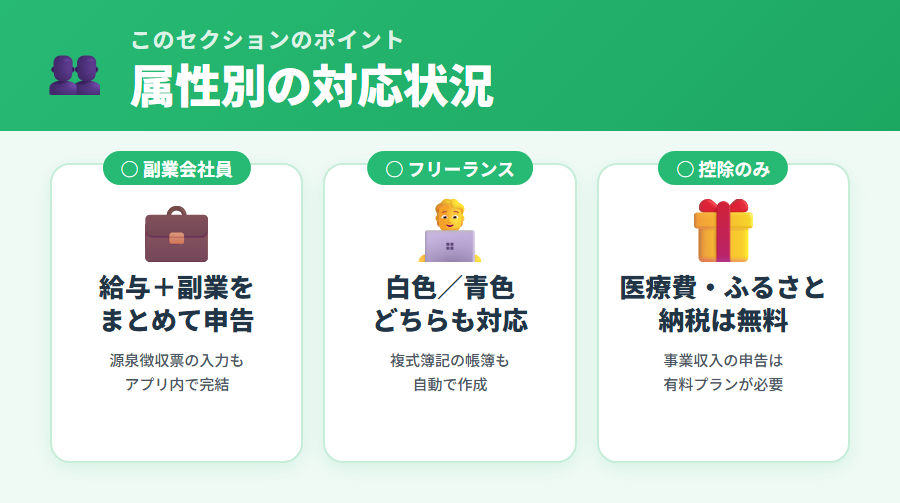
「副業会社員」「フリーランス」「個人事業主」など、属性ごとにポイントが異なります。自分のケースを確認してください。
給与所得+副業(雑所得・事業所得)の組み合わせに対応。源泉徴収票の入力もアプリ内で完結します。
※副業所得が株・FX・仮想通貨など分離課税の場合は対応外。
主に事業所得の方が対象。白色申告・青色申告のいずれにも対応し、複式簿記の帳簿も自動作成されます。
※開業届・青色申告承認申請書の提出は別途必要。
青色申告で65万円の特別控除を狙う方も利用できます。e-Tax提出と複式簿記の両方をアプリ内で完結。
※法人化している方は対応外。
2025年12月から不動産所得に対応。賃貸経営の収支も同じアプリで申告可能です。
※対応範囲の詳細は公式サイトでご確認ください。
ふるさと納税・医療費控除・住宅ローン控除など控除申告のみの方は、無料プラン(free.taxnap.com)で申告できます。
※事業収入の申告には有料プランが必要です。
法人/農業所得/株・FX・仮想通貨など分離課税(第三表)。これらは freee・マネーフォワード・国税庁e-Taxソフトなど他のサービスをご検討ください。
確定申告の期限と提出方法
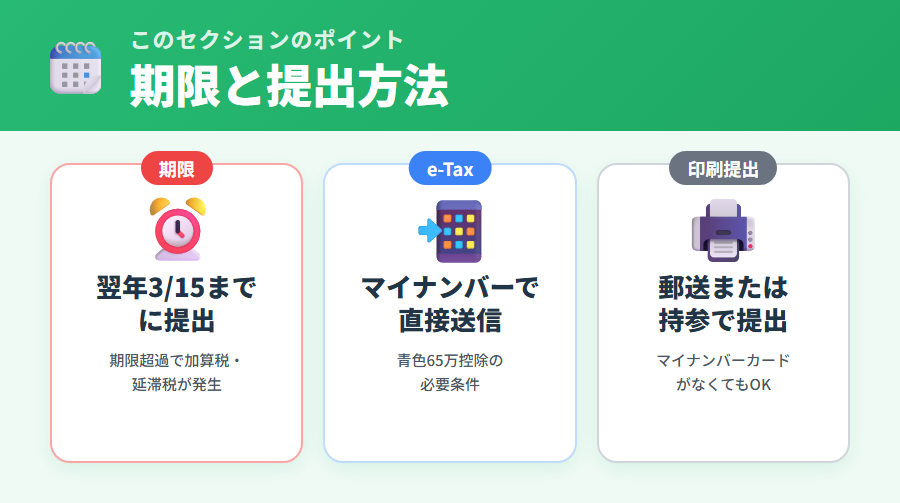
タックスナップで申告書を作成しても、期限内に提出することが前提条件になります。
マイナンバーカードをスマホにかざすだけで、タックスナップから直接e-Tax送信できます。青色申告65万円控除を受けるには、e-Tax提出(または優良な電子帳簿保存)が条件の一つです。
マイナンバーカードがない場合は、申告書をPDFで出力して税務署へ郵送または持参できます。郵送の場合、所得税の確定申告書は通信日付印(消印)の日付が提出日として扱われます(国税通則法第22条)。ただし、ポスト投函のタイミングや配送遅延を考慮し、期限ギリギリではなく余裕を持って送付することをおすすめします。
医療費控除・住宅ローン控除(初年度)など還付目的の申告は、過去5年分まとめて行うこともできます。期限を過ぎていても諦めずに確認してみてください。
スマホだけで確定申告を完結できる確定申告アプリ
まずは30日間無料で試せます
タックスナップでできること
✅ レシートを撮るだけで帳簿を自動作成
✅ スワイプ操作だけで仕訳が完了
✅ マイナンバーカードでそのまま申請
\30日間無料で試せます!/
※料金・機能は変更になる場合があります。最新情報は公式サイトをご確認ください。
タックスナップで確定申告する料金
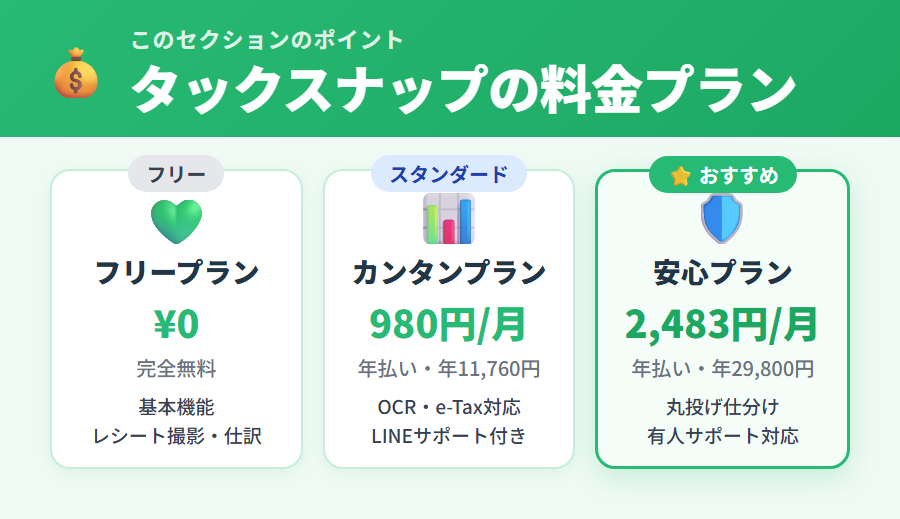
無料でできること
カンタンプラン・安心プランともに30日間の無料トライアルがあります(申告書の提出機能を除く全機能が使えます)。初めて使う場合はまず試してみることをおすすめします。
会社員でふるさと納税・医療費控除・住宅ローン控除などの控除申告のみを行う場合は、free.taxnap.comから無料で申告できます。
有料プランの料金一覧
事業収入(副業・フリーランス・個人事業主)の申告には有料プランが必要です。
| プラン | 年払い(月額) | 特徴 |
|---|---|---|
| カンタンプラン | 980円/月 年11,760円 |
OCR・e-Tax・LINEサポート |
| 安心プラン おすすめ |
2,483円/月 年29,800円 |
丸投げ仕分け・有人サポート |
| 郵送プラン | 4,980円/月 年59,760円(税抜) |
レシート郵送で仕訳代行 |
※料金は変更になる場合があります。最新情報は公式サイトでご確認ください。
💡 プランごとの機能比較・無料で使える条件・年額と月払いオプションの違い・自分に合うプラン判定フローは タックスナップの料金プラン全網羅ガイド で詳しく解説しています。
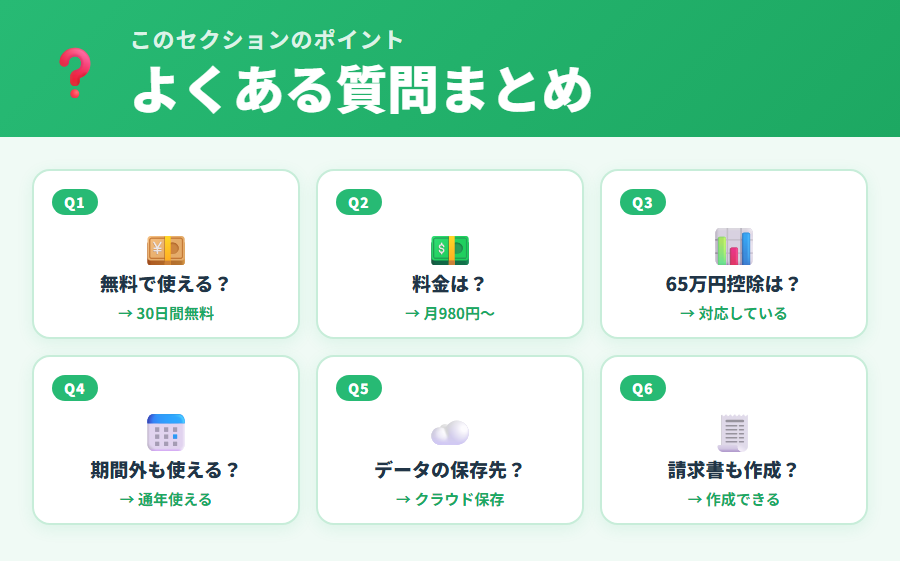
タックスナップ確定申告のよくある質問
タックスナップで確定申告するのに向いている人
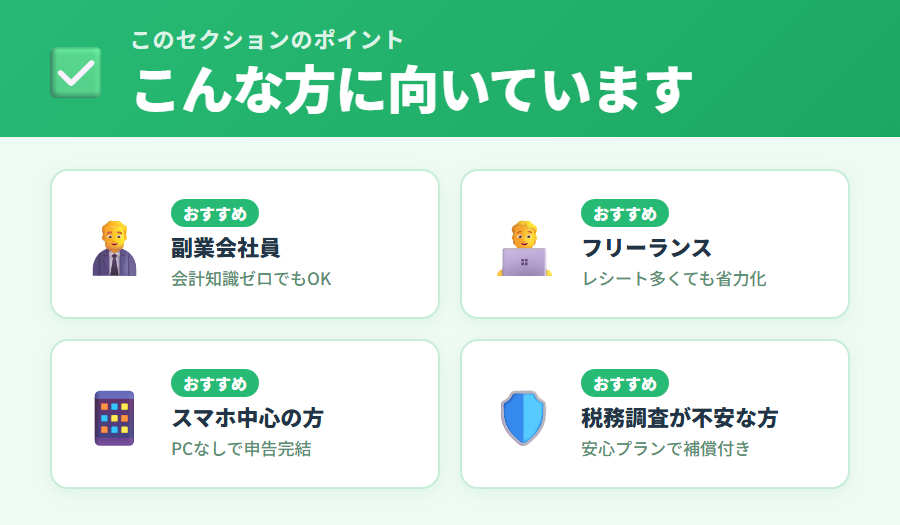
これまでの内容を踏まえて、タックスナップで確定申告するのが特に向いているのは次のような方です。
スワイプ操作中心のシンプルな設計で、会計知識がなくても進めやすい
登録からe-Tax送信までスマホ1台で完結。PCが苦手でも使いやすい
OCRで撮影するだけ、または安心プランの丸投げ仕分けで仕訳作業を大幅に省力化
複式簿記の帳簿を自動作成し、e-Tax送信までアプリで完結できる。有人サポート・丸投げ仕分け・税務調査リスクチェックが付く「安心プラン」がおすすめ
💬 確定申告で実際に使った人の評判はこちらで詳しく解説
タックスナップで確定申告するのに向いていない人
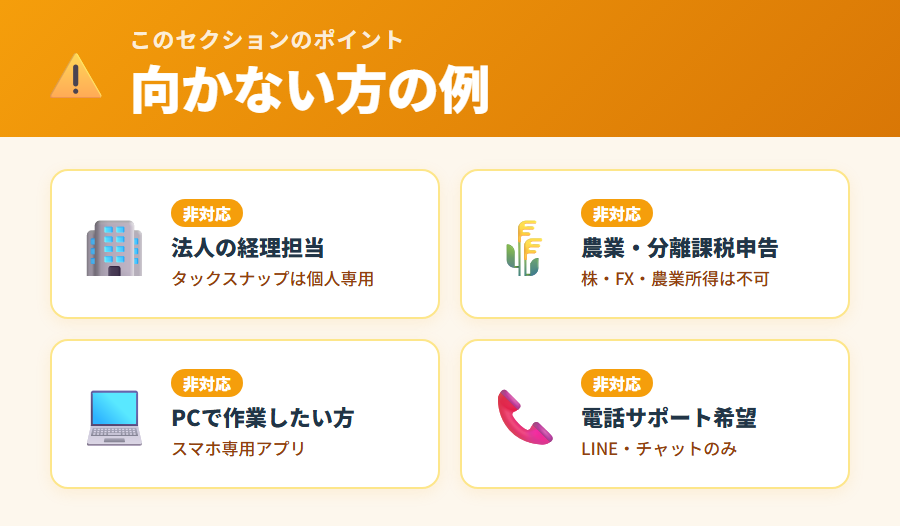
一方で、以下のようなケースに該当する方は、タックスナップ以外の選択肢を検討することをおすすめします。
タックスナップは個人専用。freee・マネーフォワードなど法人対応サービスを検討
農業所得・株FX・仮想通貨は未対応。弥生・国税庁e-Taxソフトなどが選択肢
スマホ専用。Webブラウザ対応サービス(freee・マネーフォワード)が向いている
タックスナップはLINEサポートのみ。電話対応を希望する場合は他サービス検討
タックスナップまとめ
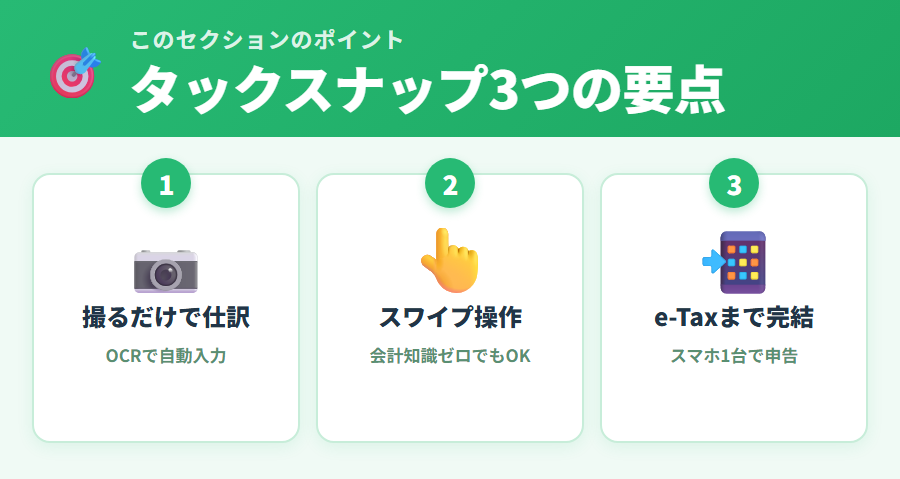
タックスナップで確定申告を進めるかどうか判断するときに押さえておきたいのは、次の3点です。
- 自分の所得区分が対応かを確認する(事業所得・副業・不動産OK/法人・農業・分離課税は不可)
- 白色申告か青色申告かを選ぶ(届出の有無と節税効果で判断)
- 期限内に提出する準備を整える(マイナンバーカード・レシート・控除証明書)
具体的なアプリの操作画面や撮影のコツ・スワイプ仕訳のやり方については、登録〜e-Tax提出までの操作手順を解説した記事でステップごとに紹介しています。あわせてご覧ください。
進め方としては、① 30日間の無料トライアルで自分の確定申告ケースに合うかを確認 → ② 合えばそのまま年額プランで本契約、合わなければ他サービスを検討する、という二段階の流れがスムーズです。年額プランは月払いと比べてコスト面でも有利なため、継続利用するなら年払いがおすすめです。最新の料金・機能は公式サイトでご確認ください。
スマホだけで確定申告を完結できる確定申告アプリ
まずは30日間無料で試せます
タックスナップでできること
✅ レシートを撮るだけで帳簿を自動作成
✅ スワイプ操作だけで仕訳が完了
✅ マイナンバーカードでそのまま申請
\30日間無料で試せます!/
※料金・機能は変更になる場合があります。最新情報は公式サイトをご確認ください。
合わせて読みたい:属性・控除別の確定申告ガイド
本記事は確定申告の入口ハブです。ご自身の属性や利用したい控除に合わせて、以下の詳細記事もあわせてご参照ください。
- 副業会社員のタックスナップ確定申告ガイド ー 年20万円超ルールと住民税の対応
- フリーランスのタックスナップ確定申告完全ガイド ー 源泉徴収・国保・国民年金の扱い
- 個人事業主のタックスナップ確定申告ガイド ー 帳簿付けから青色申告までの流れ
- タックスナップで請求書・見積書を作成する全手順 ー スマホ完結の作成3ステップとPDF送付・インボイス対応
- タックスナップで青色申告65万円控除を取る方法 ー 5要件と対応手順
- 医療費控除をタックスナップで申告する方法 ー スマホで還付申告まで完結
- ふるさと納税の確定申告をタックスナップで行う方法 ー ワンストップとの違い
- 開業届の出し方とタックスナップでの確定申告 ー 独立直後にやること
提出後の訂正・帳簿整合の対処
- タックスナップで修正申告するには ー 税額が増える方向の訂正・延滞税と過少申告加算税
- タックスナップで更正の請求をするには ー 払い過ぎた税金を取り戻す手順と必要書類2種
- タックスナップで貸借対照表のエラーを解決する手順 ー マイナス・残高ズレの原因と直し方
本記事は2026年5月時点の情報をもとに作成しています。タックスナップの料金・機能・対応状況は変更になることがあります。記載内容は一般的な情報提供を目的としており、税務上の判断を含むものではありません。個別の税務相談は、税務署または税理士にお問い合わせください。
タックスナップ公式サイト: https://taxnap.com/