💬「今使っている会計ソフトからタックスナップに乗り換えたいけど、過去のデータを引き継げるのか不安…」
💬「freee 会計や弥生のどこからエクスポートすればいいのか、具体的な手順がわからない」
💬「もしタックスナップが合わなかったとき、また元のソフトに戻せるか心配…」
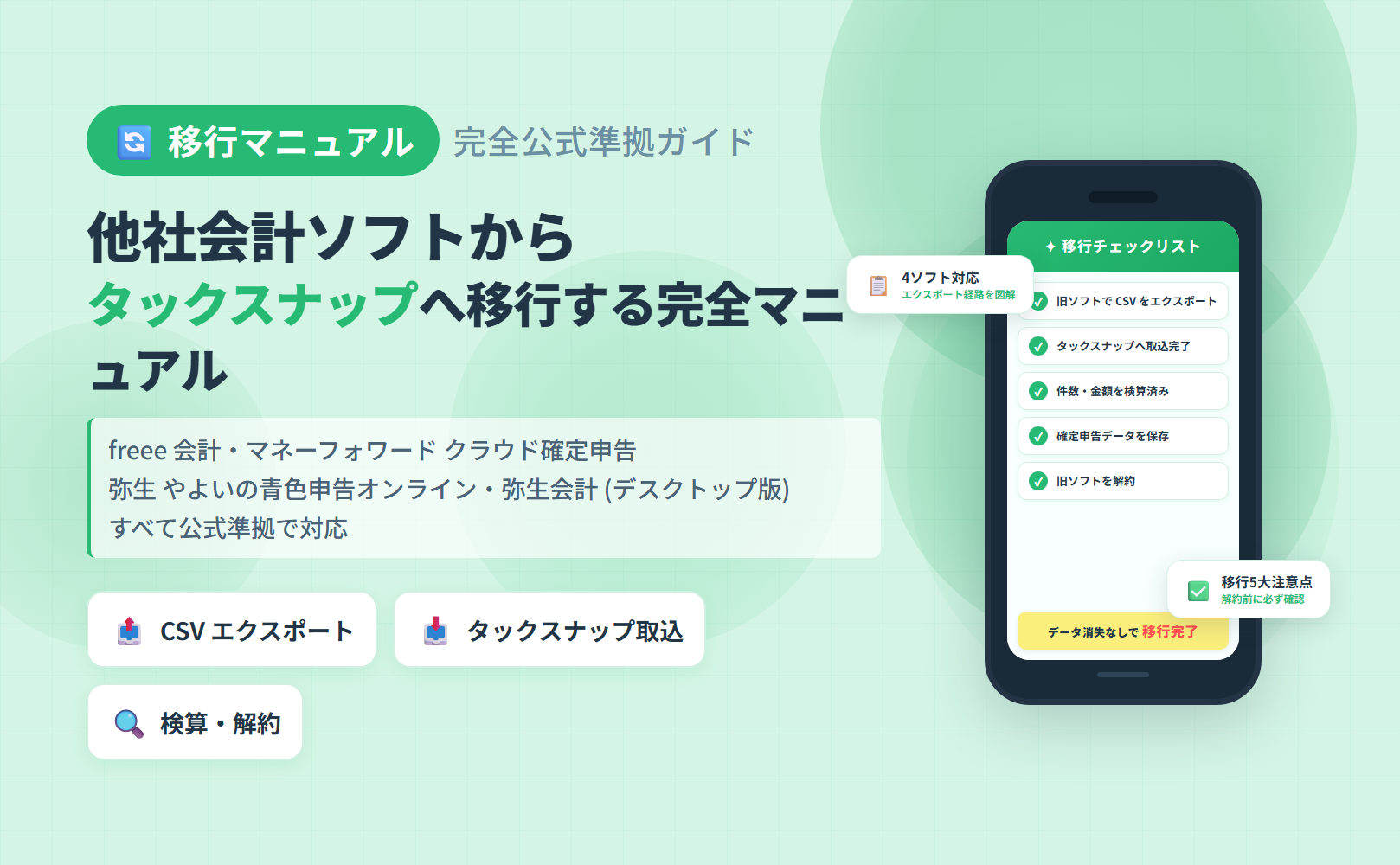
タックスナップは、freee 会計・マネーフォワード クラウド確定申告・弥生 やよいの青色申告オンライン・弥生会計 (デスクトップ版) から取引データを取り込む機能を備えています。各ソフトでエクスポートした CSV を、タックスナップアプリのインポート機能で読み込む仕組みです。また、タックスナップから他社・税理士へデータをエクスポートする双方向運用も公式にサポートされており、ロックインの心配なく乗り換えを検討しやすい設計となっています。
この記事では、2026年5月時点の公式情報をもとに、4つの会計ソフトからタックスナップへ移行する具体的な手順を解説します。各ソフトのエクスポート経路、取り込める項目の制約、運用上の注意点まで順を追って整理します。なお、タックスナップアプリ内での機種変更時のデータ引き継ぎ (iOS/Android 間の移行) については、タックスナップの機種変更・データ移行ガイドを別途ご参照ください。本記事はあくまで「他社会計ソフトからタックスナップへの移行」を扱っています。
結論:他社会計ソフトからの移行でわかること
- freee 会計・マネーフォワード クラウド確定申告・弥生 2 種からタックスナップへの取り込みに対応
- 各ソフトのエクスポートは Web 画面 (PC) からのみ対応 (スマホアプリからは不可)
- 取り込み先はタックスナップアプリの左上のメニュー > 取引データのインポート
- 取り込める項目に限りがあるため、完全な 1:1 移行は保証されない
- タックスナップから他社・税理士へのエクスポートも可能 (双方向運用で安心)
※本記事は2026年5月時点の公式情報をもとにした整理です。最新情報は必ず公式サイトでご確認ください。
※本記事にはPRを含みます
30日無料でタックスナップを試す
公式サイトで確認できること
✅ 取引データインポートの対応ソフトと手順の最新情報
✅ 年額プランの料金と機能の詳細
✅ 30日間無料トライアルの詳細条件
※料金・機能は変更になる場合があります。最新情報は公式サイトでご確認ください。
他社会計ソフトからタックスナップへ移行する全体像
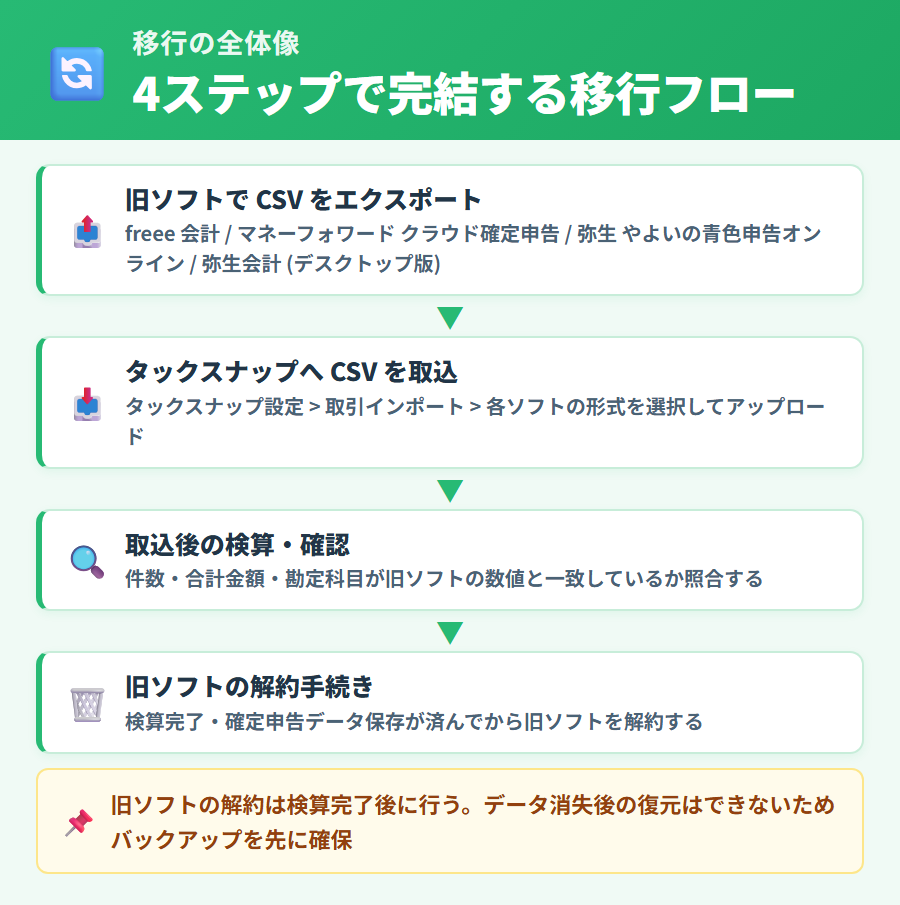
タックスナップは、公式情報によると freee 会計・マネーフォワード クラウド確定申告・弥生 やよいの青色申告オンライン・弥生会計 (デスクトップ版) からの取引データ取り込みに対応しています。まず全体の流れを把握してから、各ソフトの手順に進みましょう。他社との総合的な機能比較についてはタックスナップと競合の比較記事もあわせてご参照ください。
4 ソフト対応状況の早見表
4 つの会計ソフトそれぞれのエクスポート経路の概要と主な制約を整理します。
| ソフト名 | エクスポート経路 (概要) | 主要制約 |
|---|---|---|
| freee 会計 | 取引 > 取引の一覧・登録 > その他の機能 > 取引データのエクスポート | Web 画面のみ (スマホアプリ不可) |
| マネーフォワード クラウド確定申告 | 会計帳簿 > 仕訳帳 > エクスポート > CSV | パーソナルプラン以上 / Web 画面のみ |
| 弥生 やよいの青色申告オンライン | メニュー > 帳簿 > 対象の年 > 取引データ > ダウンロード | Web 画面のみ / 取引先チェック必須 |
| 弥生会計 (デスクトップ版) | 仕訳日記帳 > ファイル > エクスポート > 汎用形式 / カンマ CSV | 書式・区切り文字の指定が必須 |
双方向移行のメリット (ロックインリスクが低い)
タックスナップは、他社からデータを取り込む「インポート」だけでなく、タックスナップから他社や税理士へデータを渡す「エクスポート」にも対応しています。「乗り換えてみたがやはり元のソフトに戻したい」「税理士に申告を依頼することになった」といった場合でも、データを書き出して活用できる設計です。詳細は後半の「タックスナップから他社・税理士へエクスポートする手順」で解説します。
完全な 1:1 移行ではないという前提
公式情報によると、「各サービスの仕様により、取り込める項目に限りがございます」とされています。取引日・金額・勘定科目・摘要・取引先といった基本項目は一般的に対応していますが、各ソフト固有のタグ・カスタム項目・部門設定などは取り込めない可能性があります。移行前にこの前提を把握した上で判断することをおすすめします。帳簿・決算書の全体的な仕組みについてはタックスナップの帳簿・決算書ガイドもあわせてご参照ください。
タックスナップへの取り込み経路と事前準備
各ソフトからのエクスポード手順に進む前に、タックスナップ側のインポート経路と移行前の準備事項を確認しておきましょう。
取り込み経路 (左上のメニュー > 取引データのインポート)
公式情報によると、タックスナップへの取り込みは以下の経路から操作します。
取り込み経路 (公式情報)
タックスナップアプリ:左上のメニュー > 取引データのインポート
各ソフトからダウンロードした CSV ファイルを用意した上で、この画面から取り込みます。操作はスマホのタックスナップアプリから行えます。
移行前にやっておく事前準備
スムーズな移行のために、エクスポート前に以下を確認しておくことをおすすめします。
移行前の事前準備チェックリスト
- エクスポートしたい年範囲を決める (通常は事業開始年〜直近年末)
- 旧ソフトで貸借対照表・損益計算書を PDF 出力しておく (移行後の検算用)
- タックスナップに取り込みたい開始日を決める (旧ソフトとの重複を防ぐため)
- 旧ソフトの銀行連携を停止するタイミングを把握しておく (重複取り込み防止)
- CSV に取引先・摘要が含まれているか事前に確認する
取り込める項目と取り込めない項目
公式情報では「取り込める項目に限りがある」と明示されており、具体的な対応・非対応項目の一覧は公開されていません。一般的には、取引日・金額・勘定科目・摘要・取引先は対応しているとされますが、各ソフト固有のタグ・カスタム勘定科目・部門設定などは取り込めない可能性があります。「一般論として」の整理であることをご承知の上でご参照ください。詳細は必ず公式サイトでご確認ください。
freee 会計からタックスナップへ移行する手順
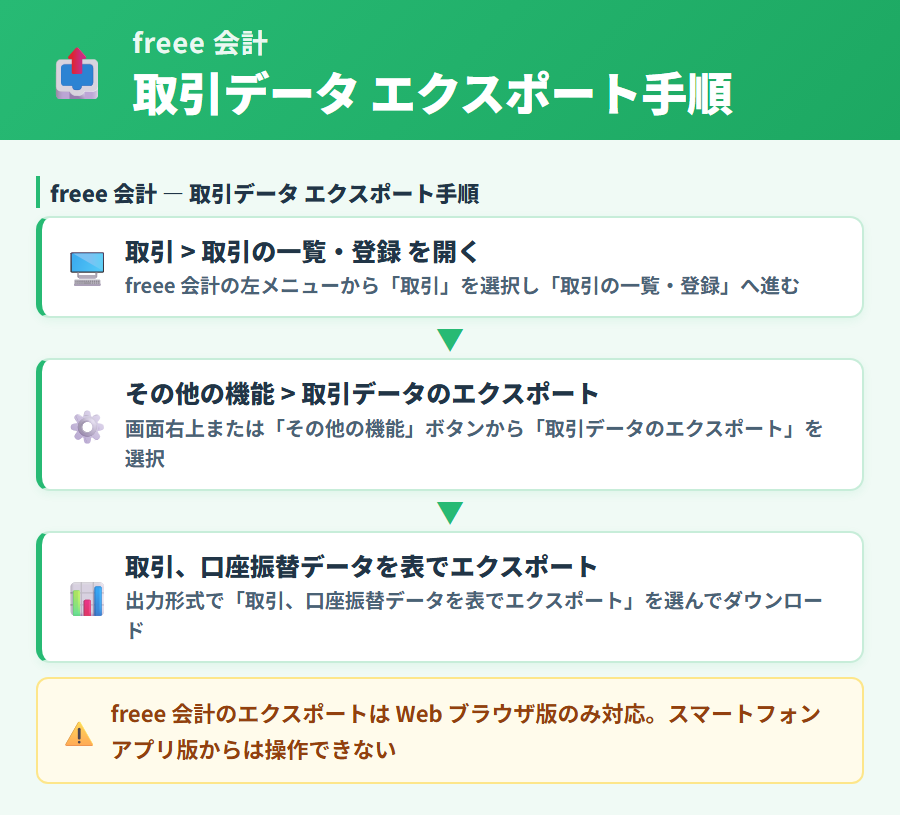
freee 会計からタックスナップへ移行する手順を、公式情報をもとに解説します。freee 会計とタックスナップの機能・料金の比較についてはタックスナップ vs freee 会計の比較記事もあわせてご参照ください。
freee 会計のエクスポート経路 (Web のみ)
公式情報によると、freee 会計からのエクスポートは Web 画面 (PC ブラウザ) からのみ対応しており、スマホアプリからは操作できません。以下の手順でエクスポートします。
freee 会計のエクスポート手順 (公式情報準拠)
- PC ブラウザで freee 会計にログインする
- 「取引」メニューから「取引の一覧・登録」を開く
- 「その他の機能」を選択する
- 「取引データのエクスポート」を選択する
- 「取引、口座振替データを表でエクスポートする」を選択し、エクスポートしたい年範囲を指定する
- CSV ファイルをダウンロードする
注意点
スマホの freee 会計アプリからはエクスポートできません。必ず PC のブラウザから操作してください。メニューの表示名は freee 会計の UI 更新により変わる場合があります。最新の表示は公式サイトでご確認ください。
エクスポートしたデータをタックスナップに取り込む流れ
CSV のダウンロードが完了したら、タックスナップアプリの「左上のメニュー > 取引データのインポート」から取り込みます。取り込み後は、freee 会計で出力した貸借対照表・損益計算書と比較して残高・金額が一致しているか確認することをおすすめします。
freee 会計の解約タイミング
freee 会計を解約するのは、エクスポートの完了・タックスナップへの取り込み・検算が終わり、数週間〜数か月の並行運用を経てから行うことをおすすめします。解約後は freee 会計のデータにアクセスできなくなる可能性があるため、過去帳簿の PDF 出力も済ませておくと安心です。
※本記事にはPRを含みます
タックスナップ公式で移行手順を確認
タックスナップ公式で確認できること
✅ インポート機能の最新の対応状況と手順
✅ freee 会計からの乗り換え事例と注意事項
✅ 30日間無料トライアルで全機能を体験
※料金・機能は変更になる場合があります。最新情報は公式サイトでご確認ください。
マネーフォワード クラウド確定申告からタックスナップへ移行する手順
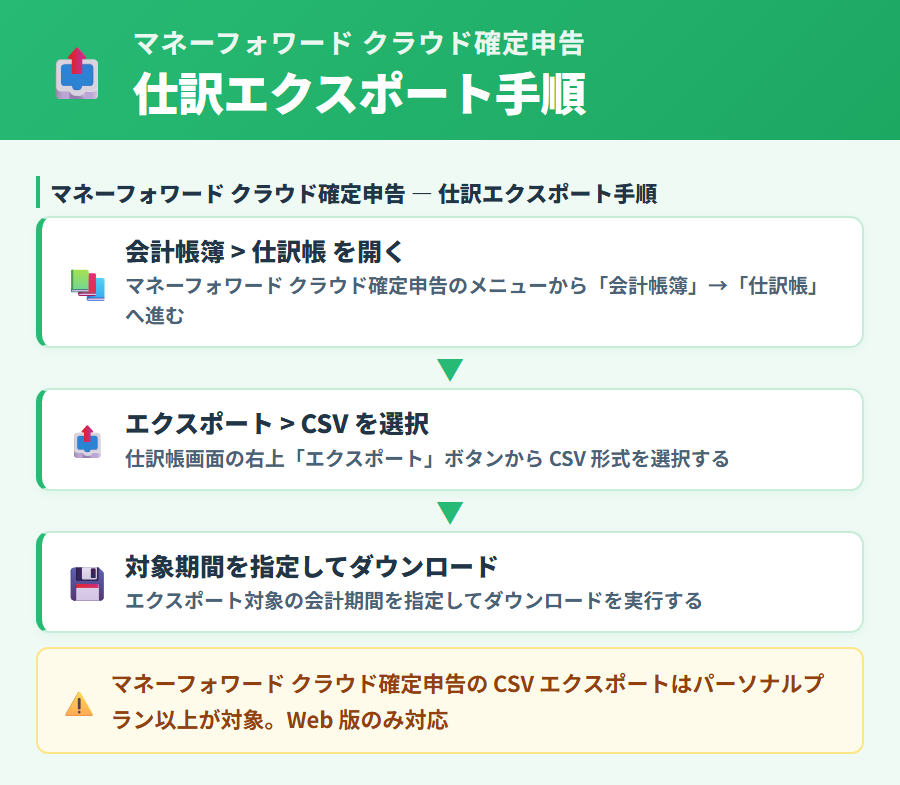
マネーフォワード クラウド確定申告からタックスナップへ移行する手順を、公式情報をもとに解説します。マネーフォワード クラウド確定申告とタックスナップの比較についてはタックスナップ vs マネーフォワード クラウド確定申告の比較記事もご参照ください。
マネーフォワード クラウド確定申告のエクスポート経路 (Web のみ・パーソナルプラン以上)
公式情報によると、マネーフォワード クラウド確定申告からのエクスポートにはパーソナルプランへの加入が必要とされています。また、操作は Web 画面 (PC ブラウザ) からのみ対応しており、スマホアプリからは操作できません。
マネーフォワード クラウド確定申告のエクスポート手順 (公式情報準拠)
- PC ブラウザでマネーフォワード クラウド確定申告にログインする
- 「会計帳簿」メニューから「仕訳帳」を開く
- 画面上部の「エクスポート」を選択する
- 「CSV 形式」を選択する
- ダウンロードする
注意点
公式情報では「パーソナルプランに加入されている必要があります」とされています。プランによってエクスポート機能の利用可否が異なる場合があるため、ご自身のプランから仕訳帳エクスポートが利用できるかは、マネーフォワード クラウド確定申告の公式サイトでご確認ください。メニューの表示名は UI 更新で変わる場合があります。
エクスポートしたデータをタックスナップに取り込む流れ
CSV のダウンロードが完了したら、タックスナップアプリの「左上のメニュー > 取引データのインポート」から取り込みます。取り込み後は、マネーフォワード クラウド確定申告で出力した帳簿と金額が一致しているか確認することをおすすめします。
マネーフォワード クラウド確定申告の解約タイミング
マネーフォワード クラウド確定申告を解約するタイミングは、エクスポートの完了・タックスナップへの取り込み・検算がひと通り終わり、並行運用で問題がないことを確認してからにすることをおすすめします。解約後のデータアクセス可否は各社の仕様によるため、解約前に重要な帳簿を PDF で保存しておくとよいでしょう。
※本記事にはPRを含みます
30日無料で他社からの取込を試す
タックスナップ公式で確認できること
✅ マネーフォワード クラウド確定申告からの取込手順
✅ パーソナル プラン以上で必要な準備
✅ 30日間無料トライアルで全機能を体験
※料金・機能は変更になる場合があります。最新情報は公式サイトでご確認ください。
弥生 やよいの青色申告オンラインからタックスナップへ移行する手順
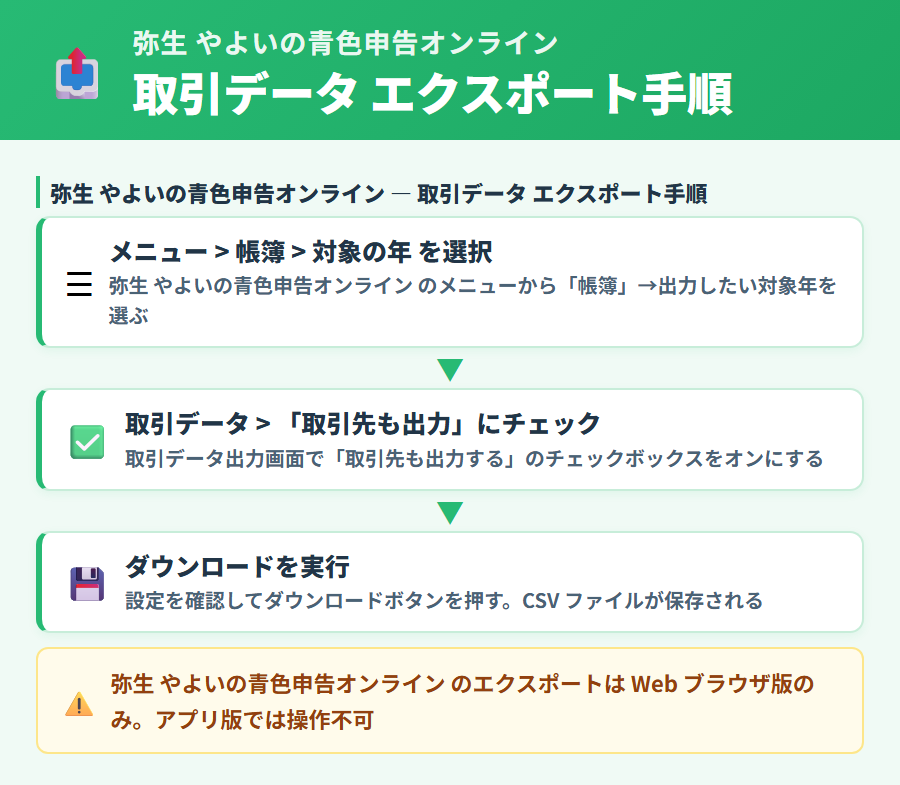
弥生 やよいの青色申告オンラインからタックスナップへ移行する手順を解説します。弥生 やよいの青色申告オンラインとタックスナップの比較についてはタックスナップ vs 弥生 やよいの青色申告オンラインの比較記事もあわせてご参照ください。
弥生 やよいの青色申告オンラインのエクスポート経路 (Web のみ)
公式情報によると、弥生 やよいの青色申告オンラインからのエクスポートは Web 画面 (PC ブラウザ) からのみ対応しています。以下の手順でエクスポートします。
弥生 やよいの青色申告オンラインのエクスポート手順 (公式情報準拠)
- PC ブラウザで弥生 やよいの青色申告オンラインにログインする
- 「メニュー」から「帳簿」を選択する
- 帳簿画面の「メニュー」から対象の年を選択する
- 「取引データ」で年範囲を指定する
- 「取引先も出力する」にチェックを入れる
- ダウンロードする
「取引先も出力する」チェックを忘れない
公式情報でも注意事項として挙げられているのが、「取引先も出力する」へのチェックです。このチェックを入れないと、取引先名が含まれない CSV になってしまいます。取引先情報はタックスナップで帳簿を管理する上で重要な情報のため、忘れずにチェックしてからダウンロードしてください。チェックを忘れた場合は、再度エクスポート操作を行えば取り直すことができます。
弥生 やよいの青色申告オンラインの解約タイミング
弥生 やよいの青色申告オンラインは初年度無償キャンペーンを実施している場合があります。キャンペーン期間と更新タイミングを把握した上で、タックスナップへの移行が完了してから解約を検討することをおすすめします。解約前に過去帳簿を PDF で保存しておくとよいでしょう。
※本記事にはPRを含みます
タックスナップ公式で乗り換えを確認
タックスナップ公式で確認できること
✅ 弥生 やよいの青色申告オンラインからの取込手順
✅ 取引先情報を引き継ぐ際のコツ
✅ 30日間無料トライアルで全機能を体験
※料金・機能は変更になる場合があります。最新情報は公式サイトでご確認ください。
弥生会計 (デスクトップ版) からタックスナップへ移行する手順
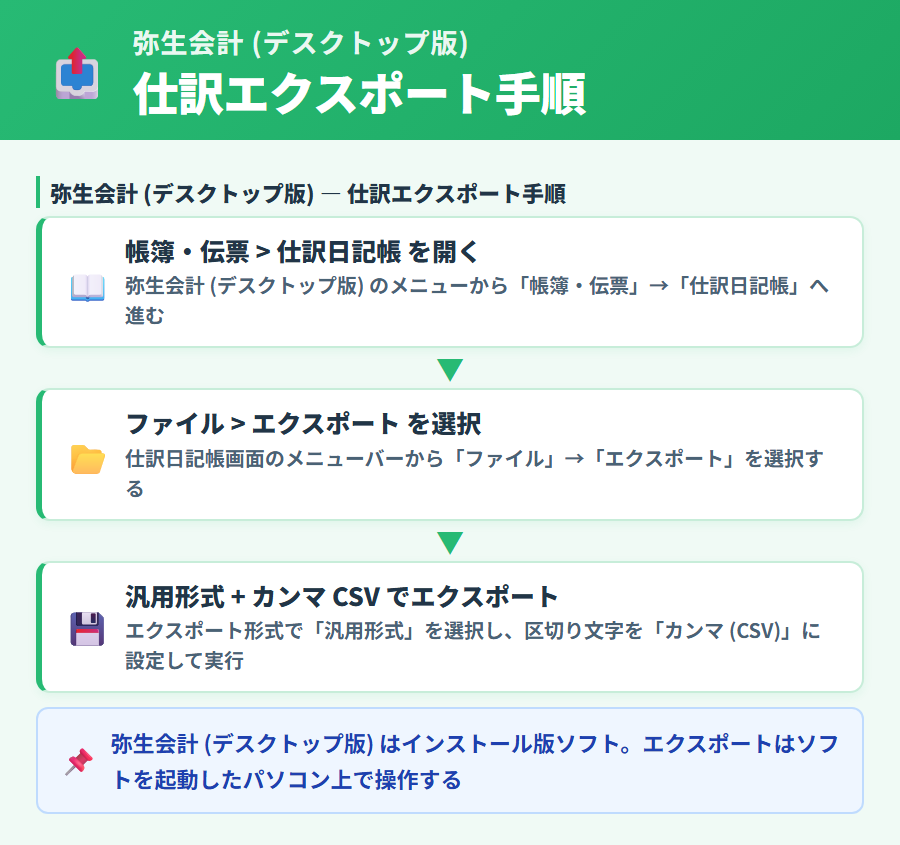
弥生会計 (デスクトップ版) は PC にインストールして使うタイプのソフトです。Web 系の 3 ソフトとは異なり、PC 上のアプリからエクスポート操作を行います。書式と区切り文字の指定が必須のため、手順を丁寧に確認して進めましょう。
弥生会計 (デスクトップ版) のエクスポート 5 ステップ
公式情報をもとに整理した手順は以下の通りです。
弥生会計 (デスクトップ版) のエクスポート手順 (公式情報準拠)
- 弥生会計を起動し、メニューの「帳簿・伝票」から「仕訳日記帳」を開く
- 仕訳日記帳の画面で、メニューの「ファイル」から「エクスポート」を選択する
- エクスポート画面で、出力帳簿が「仕訳日記帳」になっていることを確認する
- 書式を「汎用形式」に、区切り文字を「カンマ (CSV 形式)」に選択する
- 出力先を任意に指定して「OK」ボタンをクリックする
「汎用形式」「カンマ (CSV 形式)」の指定が必須
弥生会計 (デスクトップ版) のエクスポートでは、書式と区切り文字の指定が重要です。書式は必ず「汎用形式」を選択してください。区切り文字は必ず「カンマ (CSV 形式)」を選択してください。タブ区切りや他の形式を選んだ場合、タックスナップで正常に取り込めない可能性があります。
出力した CSV をスマホに転送してタックスナップへ取り込む
デスクトップ版の場合、CSV ファイルは PC のローカルに保存されます。保存先のパスを忘れないように確認しておきましょう。CSV をスマホに転送する場合は、クラウドストレージ (iCloud Drive・Google ドライブ等) 経由か USB 接続で転送し、タックスナップアプリの「左上のメニュー > 取引データのインポート」から取り込みます。
※本記事にはPRを含みます
タックスナップ公式で取込手順を確認
タックスナップ公式で確認できること
✅ 取引データインポートの最新手順と対応形式
✅ 弥生会計からの移行での注意事項
✅ 30日間無料トライアルで全機能を体験
※料金・機能は変更になる場合があります。最新情報は公式サイトでご確認ください。
タックスナップから他社・税理士へエクスポートする手順 (双方向運用)
「タックスナップに乗り換えたものの、やはり元のソフトに戻したい」「税理士に申告を依頼することになった」という状況を考えると、「タックスナップから外にデータを出せるか」も重要な確認ポイントです。公式情報によると、タックスナップからのエクスポートにも対応しています。機種変更時のタックスナップ内データ引き継ぎについてはタックスナップの機種変更・データ移行ガイドを別途ご参照ください。
タックスナップからのエクスポート経路
公式情報によると、タックスナップからのエクスポートは以下の経路で操作できます。
エクスポート経路 (公式情報)
タックスナップアプリ:左上のメニュー > 取引データのエクスポート
税理士に取引データを渡したい場合の活用
タックスナップで管理している取引データを税理士に渡したい場合も、このエクスポート機能を利用できます。エクスポートした CSV を渡す形式が一般的ですが、税理士が対応できるデータ形式は担当の税理士にご確認ください。
バックアップ用途としての定期エクスポート
万一に備えたバックアップとして、定期的にエクスポートしておく使い方も考えられます。タックスナップは双方向のデータ運用が公式にサポートされているため、「乗り換えたら取り出せなくなる」というロックインの心配は、この機能によってある程度解消されるといえます。ただし、エクスポートしたデータが他社ソフトにそのまま取り込めるかどうかは、移行先のソフトの対応状況によります。
移行を成功させるための運用上の注意点
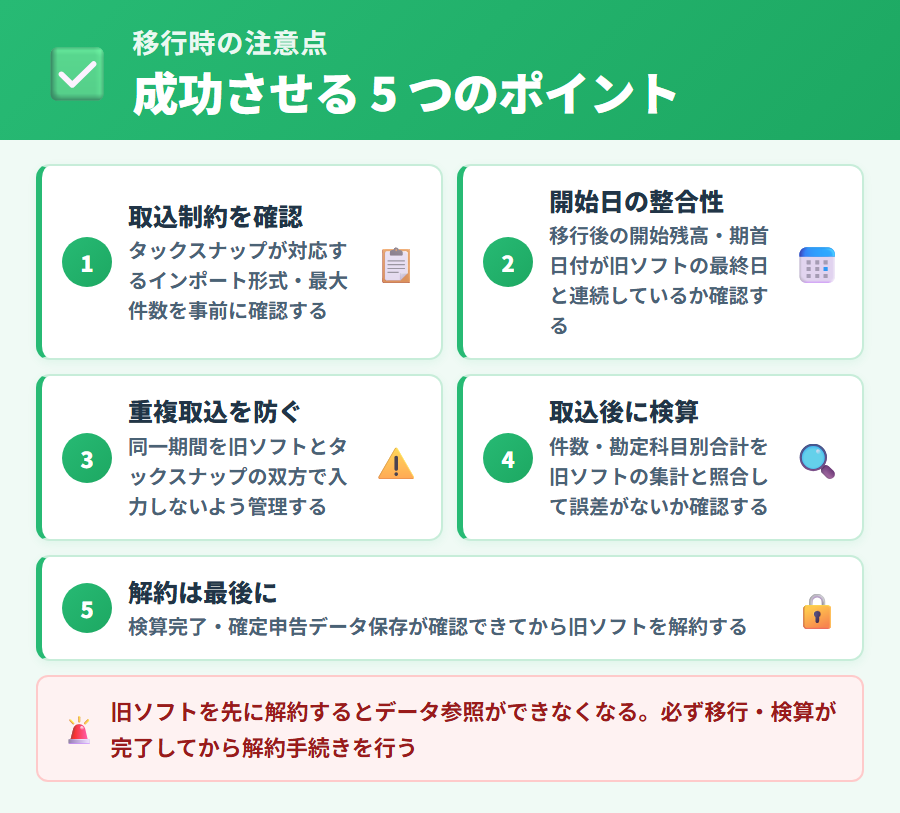
移行手順を把握した上で、よくある失敗を防ぐための注意点を整理します。移行後の帳簿・決算書の確認方法についてはタックスナップの帳簿・決算書ガイドもあわせてご参照ください。
取り込める項目と取り込めない項目を事前に把握する
公式情報では「各サービスの仕様により、取り込める項目に限りがある」とされており、具体的な対応・非対応項目の一覧は公開されていません。一般的な会計ソフト移行の観点から、取引日・金額・勘定科目・摘要・取引先は対応しているとされますが、各ソフト固有のタグ・カスタム勘定科目・部門設定などは取り込めない可能性があります。移行前に「完全な 1:1 移行は保証されない」という前提を持つことで、移行後の想定外の差異に対応しやすくなります。
開始日のズレと重複を防ぐ
移行で起こりやすい問題のひとつが、旧ソフトとタックスナップで同じ期間のデータが重複して登録されてしまうケースです。例えば旧ソフトで 2024 年 12 月末まで使用し、タックスナップで 2025 年 1 月以降を管理する場合、インポート期間と旧ソフトの連携期間が明確に区切られているかを確認します。
また、旧ソフトで銀行・カードの自動連携が有効な状態のまま移行を進めると、同じ取引が両方のソフトに取り込まれる罠があります。移行のタイミングで旧ソフトの銀行連携を停止することをおすすめします。タックスナップ側の銀行・カード連携の設定についてはタックスナップの銀行・カード連携ガイドをあわせてご参照ください。
旧ソフトの銀行・カード自動連携が有効なまま移行を進めると、同じ取引が旧ソフトとタックスナップの両方に取り込まれる重複が発生します。解約前に旧ソフト側の連携を停止してから、タックスナップでのインポートを実施することを強くおすすめします。
移行後の検算手順 (貸借対照表で残高を一致させる)
移行前に旧ソフトで貸借対照表・損益計算書を出力しておき、タックスナップへの取り込み後に同じ期間で帳簿を確認して、残高・利益が一致しているかを検算することをおすすめします。一致しない場合は、取り込めなかった項目 (固有タグ・カスタム勘定科目など) が原因のことが多いため、個別取引を見直して手動で修正します。
旧ソフト解約は並行運用後に
旧ソフトの解約は、移行完了・検算完了後もすぐには行わず、数週間〜数か月の並行運用を経てから行うことをおすすめします。解約後は旧ソフトのデータにアクセスできなくなる場合があるため、解約前に重要な帳簿を PDF で保存しておくとよいでしょう。また、タックスナップの料金プランや無料トライアルの詳細についてはタックスナップの料金プラン詳細とタックスナップ 30 日無料トライアルの始め方もご参照ください。
※本記事にはPRを含みます
30日無料で他社からの移行を試す
タックスナップ公式で確認できること
✅ 取引データインポートの手順と制約の最新情報
✅ 移行時の重複・開始日設定の詳細
✅ 30日間無料トライアルで実際の操作を体験
※料金・機能は変更になる場合があります。最新情報は公式サイトでご確認ください。
タックスナップ移行に関するよくある質問
過去 5 年分のデータをすべて移行できますか?
旧ソフト側でエクスポートできる年範囲に依存します。Web 系の会計ソフトは通常、会計年単位でエクスポート対象期間を選択できますが、対応範囲は各ソフトの仕様によります。複数年分を移行したい場合は、年範囲を指定して順次エクスポートし、タックスナップにインポートする手順を繰り返すことになります。詳細は各ソフトの公式サイトでご確認ください。
freee 会計のスマホアプリからエクスポートできますか?
できません。公式情報によると、freee 会計からのエクスポートは「Web 画面からのみ可能」とされています。PC のブラウザから freee 会計にログインして操作してください。マネーフォワード クラウド確定申告・弥生 やよいの青色申告オンラインも同様に Web 画面からのみ対応しています。
マネーフォワード クラウド確定申告の無料プランからエクスポートできますか?
公式情報では「パーソナルプランに加入されている必要があります」とされています。無料プランや下位プランでの対応状況については、マネーフォワード クラウド確定申告の公式サイトで最新情報をご確認ください。
弥生 やよいの青色申告オンラインで「取引先も出力する」チェックを忘れた場合は?
取引先名が含まれない CSV になります。再度エクスポート操作を行い、「取引先も出力する」にチェックを入れてからダウンロードし直してください。すでにインポートしてしまった場合は、個別取引を手動で修正するか、取り込みをやり直す必要があります。
取り込みに失敗した場合はどうすればよいですか?
タックスナップの公式サポートへ問い合わせることをおすすめします。また、取り込みに失敗する主な原因として、CSV の形式が対応していない場合 (弥生会計デスクトップ版で「汎用形式」以外を選択した場合など) が考えられます。書式・区切り文字の指定が正しいかを再確認した上で再試行してみてください。
タックスナップから他社ソフトへ戻したい場合のエクスポートは可能ですか?
可能です。公式情報によると、タックスナップアプリの「左上のメニュー > 取引データのエクスポート」から CSV でエクスポートできます。ただし、エクスポートしたデータが移行先のソフトにそのまま取り込めるかどうかは、移行先ソフトの対応状況によります。
税理士に渡すデータ形式は何ですか?
タックスナップからエクスポートした CSV を渡すことが一般的です。ただし、税理士が使用しているソフトへの取り込み可否・対応形式については、担当の税理士に直接ご確認ください。税務判断に関しては、税務署または税理士にご相談することをおすすめします。
移行中の重複取引はどう処理すればよいですか?
旧ソフトの銀行・カード自動連携を停止した上で、タックスナップへのインポート開始日を明確に設定することで、重複を防ぐことができます。すでに重複が発生してしまった場合は、タックスナップ内で重複している取引を個別に削除・修正する対応が必要です。詳細はタックスナップの公式サポートにご確認ください。
タックスナップへ移行するならまとめ
他社会計ソフトからタックスナップへ移行する手順と注意点を整理しました。
この記事の振り返り
- タックスナップは freee 会計・マネーフォワード クラウド確定申告・弥生 2 種から取引データの取り込みに対応
- エクスポートはいずれも Web 画面 (PC ブラウザ) からのみで、スマホアプリからは不可
- 取り込み先はタックスナップアプリの左上のメニュー > 取引データのインポート
- 取り込める項目に限りがあり、完全な 1:1 移行は保証されない
- タックスナップから他社・税理士へのエクスポートも可能 (双方向運用対応)
- 移行前に旧ソフトで貸借対照表・損益計算書を PDF 出力して検算用に備える
- 旧ソフトの解約は並行運用で問題がないことを確認してから行うことをおすすめ
※本記事は2026年5月時点の公式情報をもとにした整理です。最新情報は必ず公式サイトでご確認ください。
4 つの会計ソフトとタックスナップの総合的な機能・料金比較についてはタックスナップと他社の総合比較をご参照ください。タックスナップでの確定申告の全体的な流れについてはタックスナップの使い方・確定申告ガイドもあわせてご確認ください。
個別の税務判断については、税務署または税理士にご相談ください。タックスナップの機能・料金・仕様の最新情報は必ず公式サイトでご確認ください。
※本記事にはPRを含みます
30日無料で年額プランを試す
公式サイトで確認できること
✅ 取引データインポート・エクスポートの最新仕様
✅ 年額プランで確定申告まで全機能を活用
✅ 30日間無料トライアルで実際の操作を確認
※料金・機能は変更になる場合があります。最新情報は公式サイトでご確認ください。
合わせて読みたい関連記事
- ▶ タックスナップと他社の総合比較 — freee・マネーフォワード・弥生との機能・料金の総合比較 (親記事)
- ▶ タックスナップ vs freee 会計 — freee 会計からの乗り換えを詳しく検討したい方へ
- ▶ タックスナップ vs マネーフォワード クラウド確定申告 — マネーフォワード クラウド確定申告からの乗り換えを詳しく検討したい方へ
- ▶ タックスナップ vs 弥生 やよいの青色申告オンライン — 弥生 やよいの青色申告オンラインからの乗り換えを詳しく検討したい方へ
- ▶ タックスナップの機種変更・データ移行ガイド — iOS/Android 間のデータ引き継ぎはこちら
- ▶ タックスナップの帳簿・決算書ガイド — 移行後の帳簿管理と決算書の確認方法