💬「タックスナップの無料期間って何日間?」
💬「解約しないと自動で課金される?」
💬「他社より長い?短い?どう違う?」
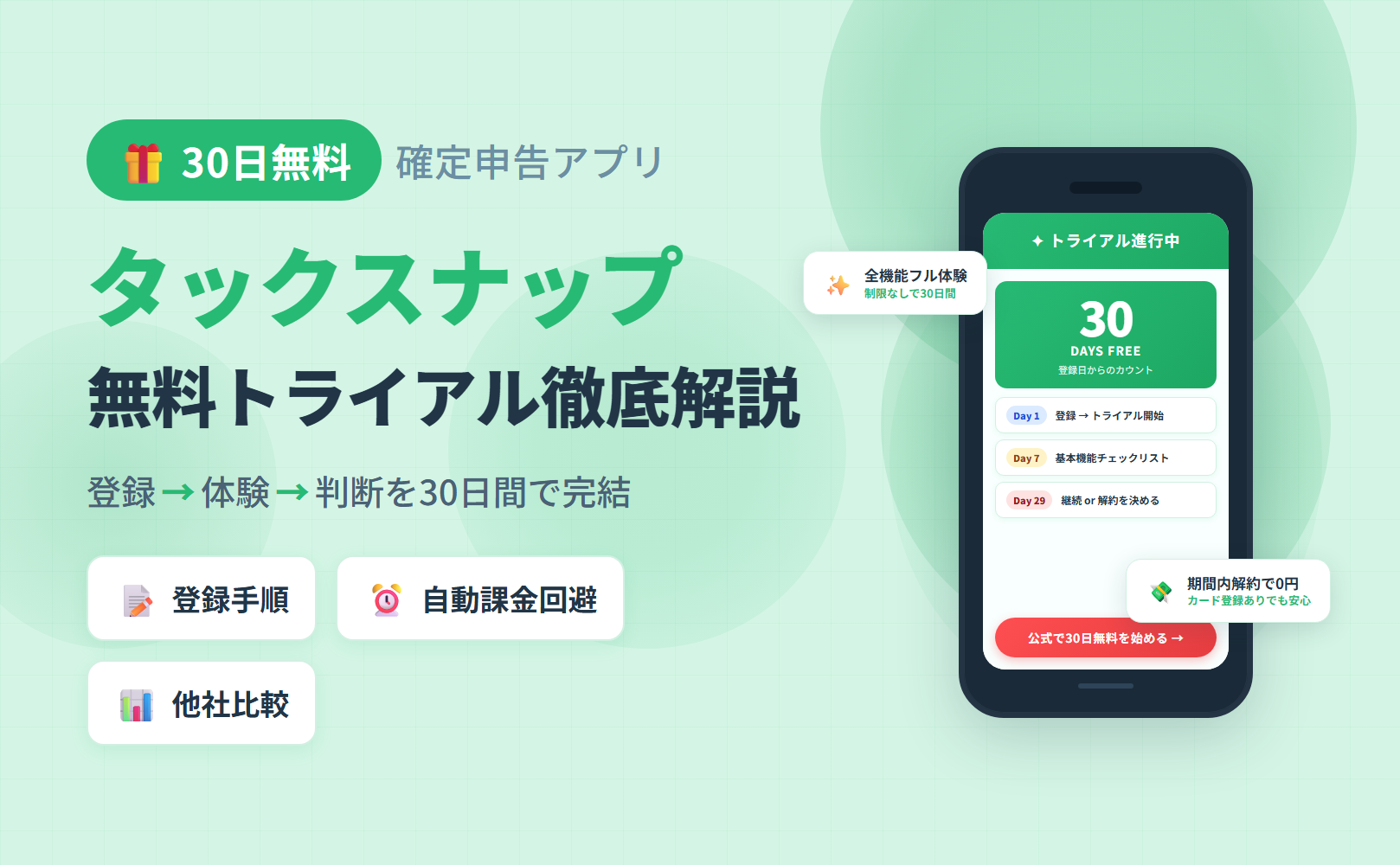
タックスナップの無料お試し期間は30日間です。「2週間無料」で検索してこの記事にたどり着いた方もいるかもしれませんが、タックスナップの無料体験は30日間で、全プランの全機能を制限なく使えます。
この記事では、30日無料トライアルの具体的な内容・登録手順・自動課金の仕組みと回避策・終了直前のチェックポイントまで、一つひとつ丁寧に解説します。プラン全体の料金や詳細比較については親記事のタックスナップの料金プラン完全ガイドもあわせてご参照ください。
※本記事にはPRを含みます
まずは30日無料でタックスナップを体験
トライアルでわかる3つのこと
✅ 全機能を制限なしに30日間試せる
✅ 期間内に解約すれば費用ゼロ
✅ 自分に合うかをスマホ操作で見極められる
最新の登録手順・無料範囲は公式サイトでご確認ください。
※料金・機能は変更になる場合があります。最新情報は公式サイトでご確認ください。
タックスナップの30日無料トライアル基本情報
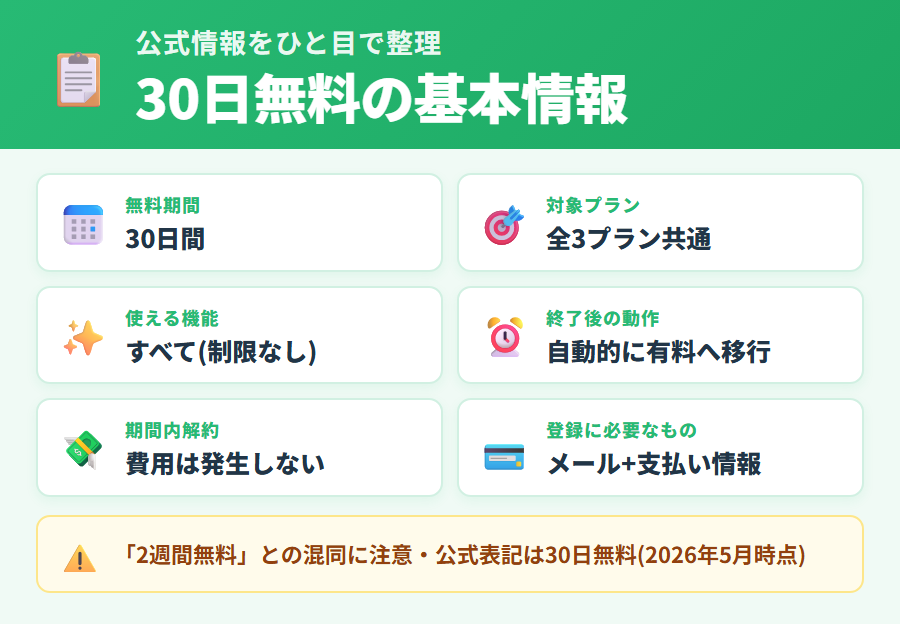
まずは30日無料トライアルの概要を整理します。
| 項目 | 内容 |
|---|---|
| 無料期間 | 30日間 |
| 対象プラン | 全3プラン共通 |
| 使える機能 | すべての機能(制限なし) |
| 終了後の動作 | 自動的に有料契約へ移行 |
| 期間内解約 | 費用は発生しない |
| 登録に必要なもの | メールアドレス・支払い情報 |
公式サイトには「30日無料キャンペーン中」と明示されています(2026年5月時点)。登録時に支払い情報の入力が必要ですが、30日以内に解約すれば費用は発生しません。ただし30日を過ぎると自動的に課金が始まるため、継続しない場合は期限内に解約の手続きが必要です。
一部の機能は無料でお使いいただけますが、確定申告書を提出するには有料プランへの登録が必要です。
つまり、無料トライアル中は全機能を試せますが、**トライアル期間が終わってから(または期間内に解約してから)** 確定申告書を提出したい場合は有料プランへの登録が必須です。一部の控除のみ申告するケース(例: 還付申告)で無料利用できる範囲については タックスナップは控除のみなら無料?もあわせてご確認ください。
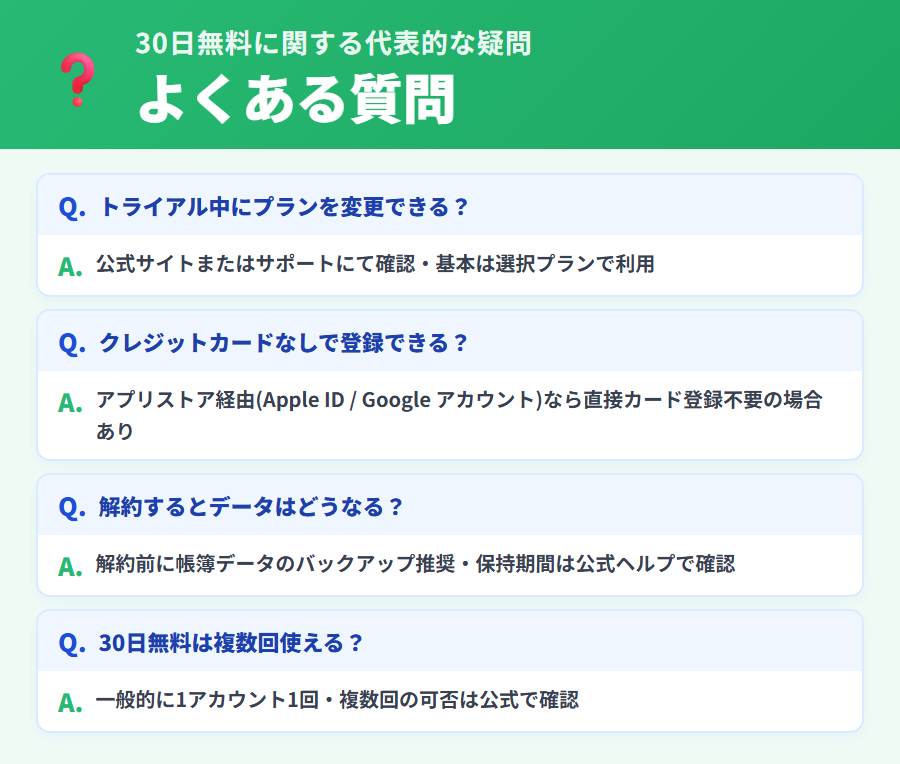
登録時に入力する支払い情報はアプリ経由(Apple ID / Google アカウント)またはウェブ経由(クレジットカード等)となります。いずれの場合も30日以内に解約すれば引き落としはありません。
※本記事にはPRを含みます
まずは公式サイトで最新の登録手順を確認
トライアル登録のポイント
✅ メールアドレスのみで開始可
✅ 30日間は全機能利用可
✅ 期間内解約で費用ゼロ
最新の料金・機能は公式サイトでご確認ください。
※料金・機能は変更になる場合があります。最新情報は公式サイトでご確認ください。
30日無料トライアルを始める手順
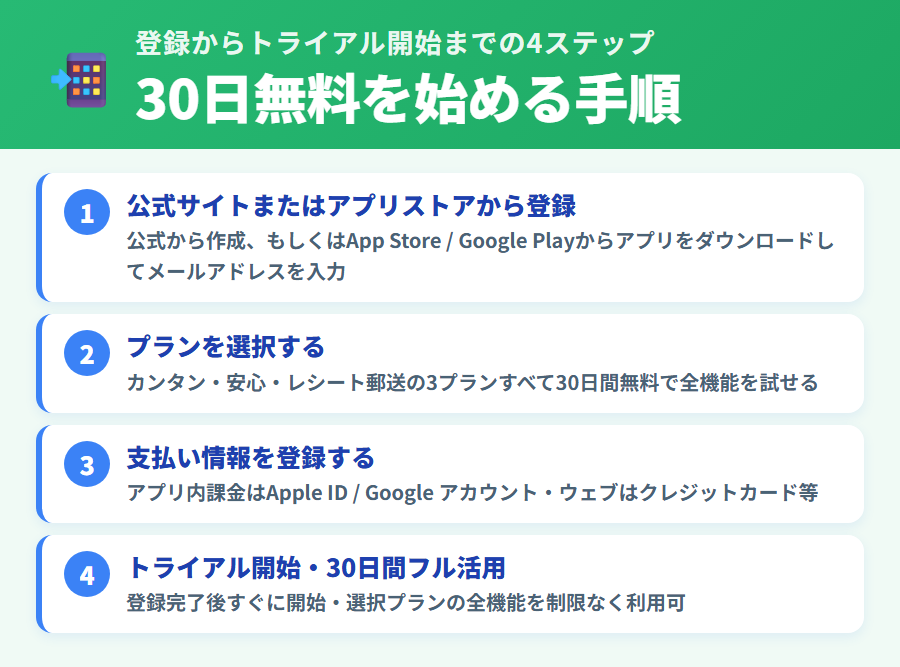
登録からトライアル開始までの流れを、おおよそのステップで説明します。詳細な画面構成は公式サイトや最新のアプリで確認することをおすすめします。
公式サイトまたはアプリストアから登録
タックスナップ公式サイトからアカウントを作成するか、App Store / Google Play からアプリをダウンロードして起動します。まずメールアドレスを入力してアカウントを作成してください。
プランを選択する
トライアル中に利用するプランを選びます。3つのプランはいずれも30日間全機能を無料で試せます。
カンタンプラン(税抜 11,760円/年〜): 自分でスワイプ仕分け
安心プラン(税抜 29,800円/年〜): 丸投げ仕分け+税理士チェック+全額返金保証
レシート郵送プラン(税抜 59,760円/年): 入力代行込みの完全サポート
支払い情報を登録する
アプリ内課金の場合はApple ID / Google アカウント、ウェブ経由の場合はクレジットカード等を登録します。30日以内に解約すれば引き落としはありません。
トライアル開始・30日間フル活用
登録完了後すぐにトライアルが始まります。30日間は選択したプランの全機能を制限なく利用できます。次のセクションで紹介するチェックリストを参考に、積極的に試してみてください。
登録前に確認しておきたいこと
- スマートフォン(iOS / Android)でのご利用が前提です
- メールアドレスとパスワードの準備をしておくとスムーズです
- トライアル開始日・終了日をカレンダーに登録しておくと解約忘れを防げます
- 詳細な登録後のログイン手順はタックスナップのログイン方法の記事も参考にどうぞ
料金・登録方法の詳細は変更になる場合があります。最新情報は公式サイトでご確認ください。
※本記事にはPRを含みます
まずは30日間、全機能を無料で試してみよう
タックスナップでできること
✅ レシートを撮るだけで帳簿を自動作成
✅ スワイプ操作だけで仕訳が完了
✅ マイナンバーカードでそのまま申告
※料金・機能・キャンペーン内容は変更になる場合があります。最新情報は公式サイトでご確認ください。
トライアル中に試すべき機能チェックリスト
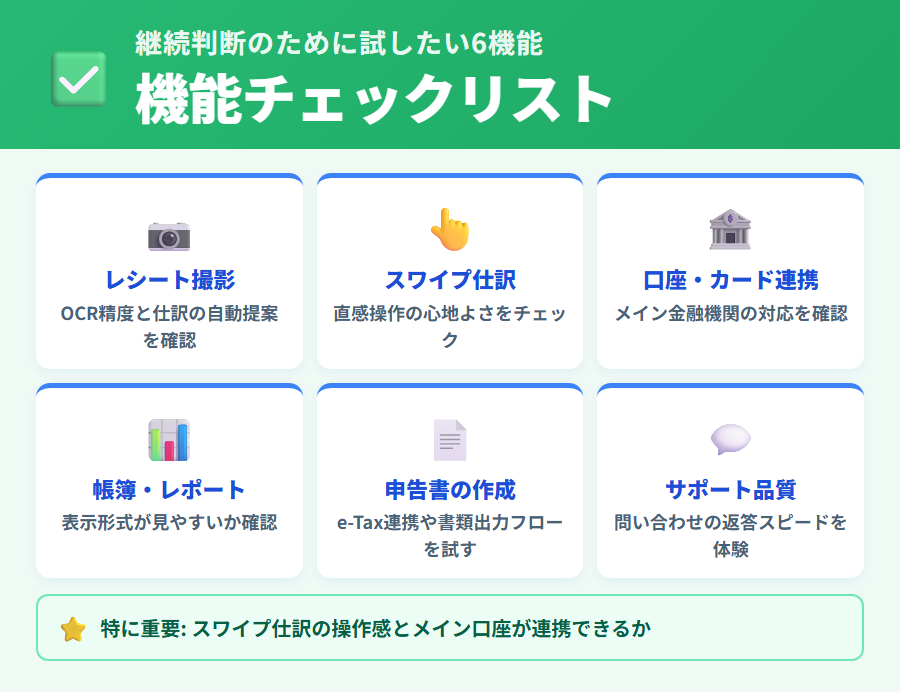
30日間を有効に活用して「このサービスを継続するかどうか」を正しく判断するために、以下の機能を実際に操作してみることをおすすめします。
以下の操作を一通り試すと、継続判断がしやすくなります。
レシート撮影
日常の領収書やレシートを撮影して自動読み取りを体験。OCR精度や仕訳の自動提案を確認しましょう。
スワイプ仕訳
カンタンプランの主要機能。スワイプ操作で仕訳を仕分けする操作感が自分に合うか確認しましょう。
口座やカードの連携
銀行口座やクレジットカードとの連携機能。対応金融機関に自分のメイン口座が含まれているか確認してください。
帳簿・レポート確認
収支レポートや帳簿の表示形式を確認。自分が把握したい情報が見やすい形で出力されるか確かめましょう。
申告書の作成
確定申告書の作成フローを試す。e-Taxへの接続手順や書類出力の流れを確認しましょう。
サポートへの質問
トライアル中もサポートを利用可能か確認。チャットや問い合わせの返答スピード・丁寧さは継続判断の重要基準です。
特に「スワイプ仕訳の操作感」と「自分のメイン口座が連携できるか」は継続判断に直結する確認事項です。安心プランやレシート郵送プランを選んだ場合は、税理士チェックの実際のやり取りも試してみてください。
機能ごとの詳細な使い方は公式サイトやアプリのヘルプをご参照ください。
※本記事にはPRを含みます
チェックリストを持って30日間トライアルへ
30日間で試せること
✅ 全プラン・全機能が制限なく使える
✅ 期間内の解約は費用ゼロ
✅ 安心プランなら税理士チェックも体験可
※料金・機能・キャンペーン内容は変更になる場合があります。最新情報は公式サイトでご確認ください。
自動課金のタイミングと回避方法
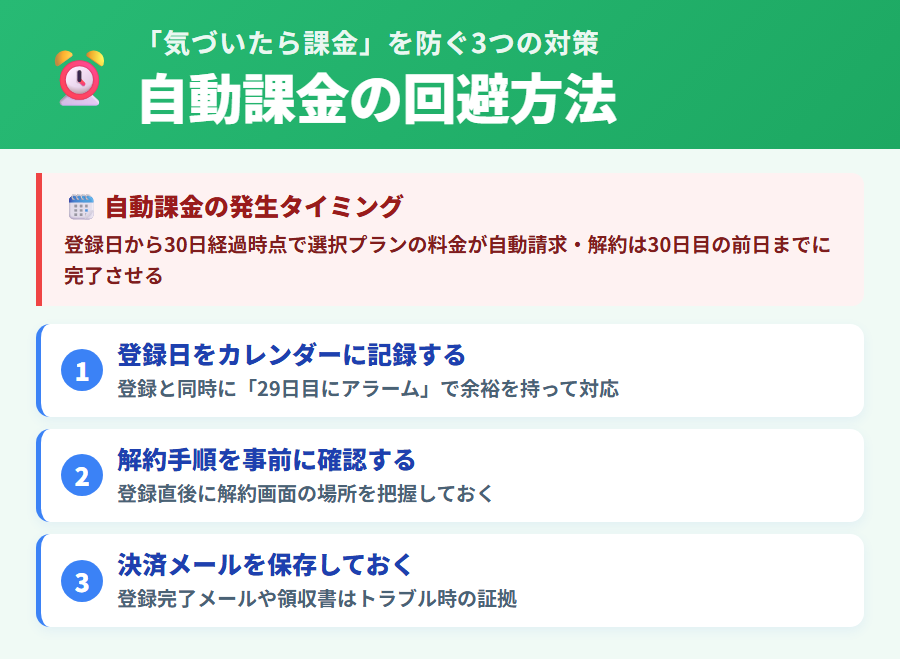
30日無料トライアルで最も重要なポイントが「自動課金の仕組み」です。「気づいたら課金されていた」というトラブルを防ぐために、しっかり把握しておきましょう。
はい、無料トライアル期間が終了すると 自動的に有料プランに移行されます。無料トライアル期間中に解約すると有料プランには移行されないのでご安心ください。
自動課金を回避するための対策として、以下の3つを実践することをおすすめします。
登録日をカレンダーに記録する
登録と同時に「30日後の前日(=解約期限)」をスマホのカレンダーにリマインド設定しましょう。「29日目にアラーム」と設定しておくと余裕を持って対応できます。
解約手順を事前に確認する
アプリ内またはウェブサイトのどこで解約操作をするのかを、登録直後に確認しておきましょう。「いざ解約しようとしたら操作方法がわからない」という状況を防げます。解約の詳細手順はタックスナップの解約手順の記事で詳しく解説しています。
決済メールを保存しておく
登録完了メールや領収書のメールは削除せずに保存しておきましょう。万一トラブルが発生した際の証拠になります。
課金が発生するかどうかは「30日を経過したかどうか」が判断基準です。30日目の当日に解約手続きが完了していれば費用は発生しないとされていますが、時差や処理タイミングの問題もありうるため、余裕を持って前日に手続きを済ませることをおすすめします。詳細は公式サイトでご確認ください。
※本記事にはPRを含みます
30日で機能を見極めて判断したい方へ
トライアル中にできること
✅ 仕訳・帳簿・申告書作成まで全機能
✅ 安心プランの丸投げ仕訳も体験
✅ 期間内なら何度でも操作確認
最新の料金・機能は公式サイトでご確認ください。
※料金・機能は変更になる場合があります。最新情報は公式サイトでご確認ください。
期間設計の考え方(30日で十分か)
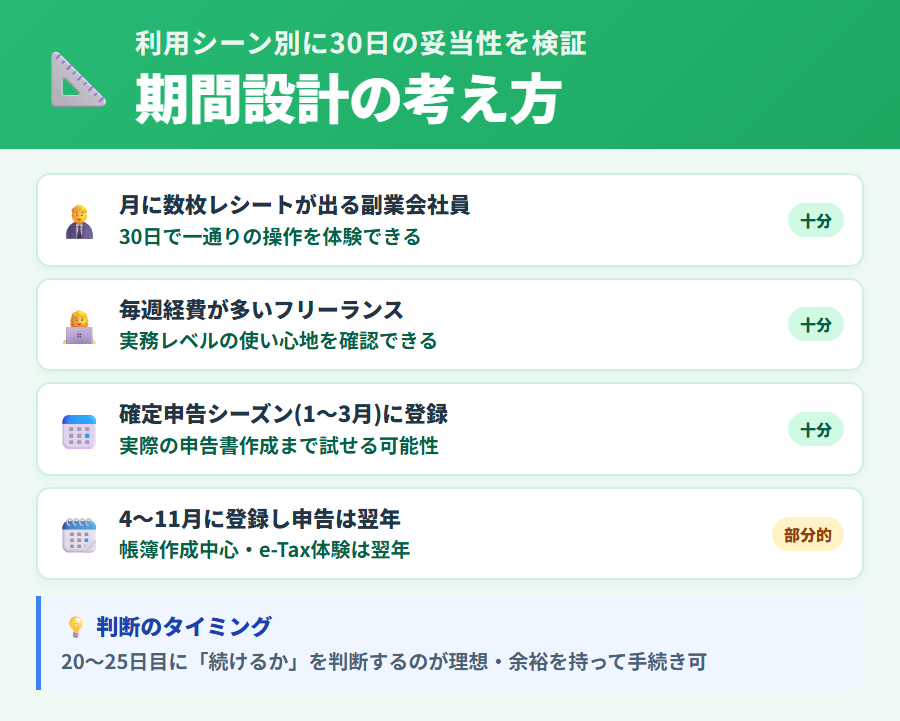
「30日あれば十分に判断できるか」は、利用シーンや目的によって変わります。以下を参考に、ご自身の状況と照らし合わせてみてください。
| こんな方 | 30日間での判断しやすさ |
|---|---|
| 月に数枚レシートが出る副業会社員 | 30日間で一通りの操作を体験できます |
| 毎週経費が多く発生するフリーランス | 実務レベルの使い心地を十分に確認できます |
| 確定申告シーズン(1〜3月)に登録する方 | 実際の申告書作成まで試せる可能性があります |
| 4〜11月に登録し申告は翌年の方 | 帳簿作成機能が中心になり、e-Taxの実体験は翌年まで待つ形になります |
「2週間あれば十分では?」と思う方もいるかもしれません。確かに基本操作を確認するだけなら2週間でも把握できますが、タックスナップのような帳簿管理ツールは「継続して使ったときの快適さ」が重要です。30日間使って初めてわかる「毎週のルーティンへの馴染み方」があるため、30日フルに活用することをおすすめします。
※本記事にはPRを含みます
継続するか迷ったら年額プランを確認
本契約の前に
✅ カンタンプランは月980円(税抜)〜
✅ 安心プランは追徴課税時の全額返金保証付き
✅ レシート郵送プランで仕訳代行も選べる
最新の料金・機能は公式サイトでご確認ください。
※料金・機能は変更になる場合があります。最新情報は公式サイトでご確認ください。
トライアル終了直前のチェックポイント
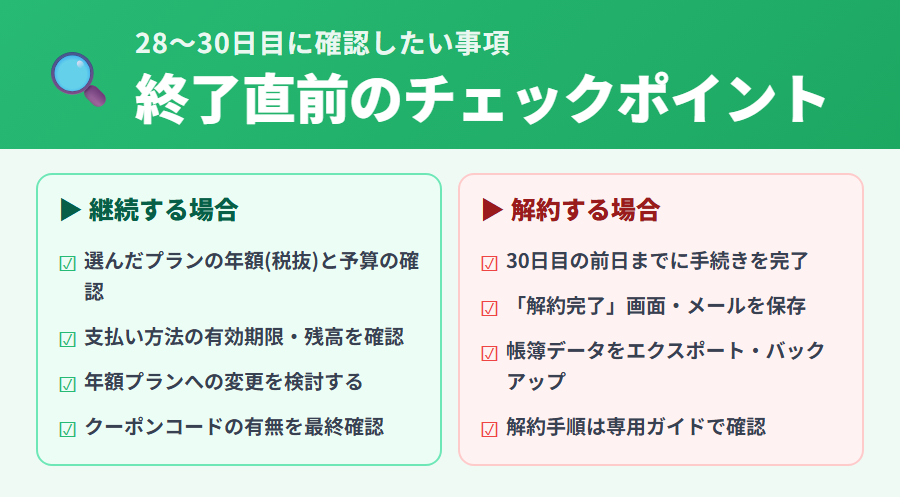
トライアル終了の28〜30日目に確認しておきたい事項をまとめました。この段階で整理しておくことで、継続・解約どちらの場合でもスムーズに移行できます。
継続する場合のチェックリスト
- 選んだプランの年額料金(税抜)を確認し、予算と合っているか確認する
- 登録している支払い方法(カード・Apple ID等)の有効期限・残高を確認する
- 年額プランへの変更を検討する(月払いより割安になることが一般的です。公式サイトで確認)
- クーポンコードが利用可能かを確認する(タックスナップのクーポン情報を参照)
解約する場合のチェックリスト
- 解約手続きは30日目の前日まで完了させる(前日中を推奨)
- 解約操作後に「解約完了」の確認画面またはメールを必ず保存する
- 帳簿データをエクスポート・バックアップしておく(解約後にデータが閲覧できなくなる可能性があります)
- 解約手順の詳細はタックスナップの解約手順の記事を参照してください
解約手続き完了の確認方法は公式サイトのヘルプで確認することをおすすめします。確認画面やメールが届かない場合は、サポートへ問い合わせてください。
※本記事にはPRを含みます
困ったら公式サポートを確認
トラブル時の連絡先
✅ 公式LINE @taxnap で個別対応
✅ マイページから解約状況を確認
✅ 解約完了メールが届いているかチェック
最新の料金・機能は公式サイトでご確認ください。
※料金・機能は変更になる場合があります。最新情報は公式サイトでご確認ください。
解約したのに請求が来たときの対処法
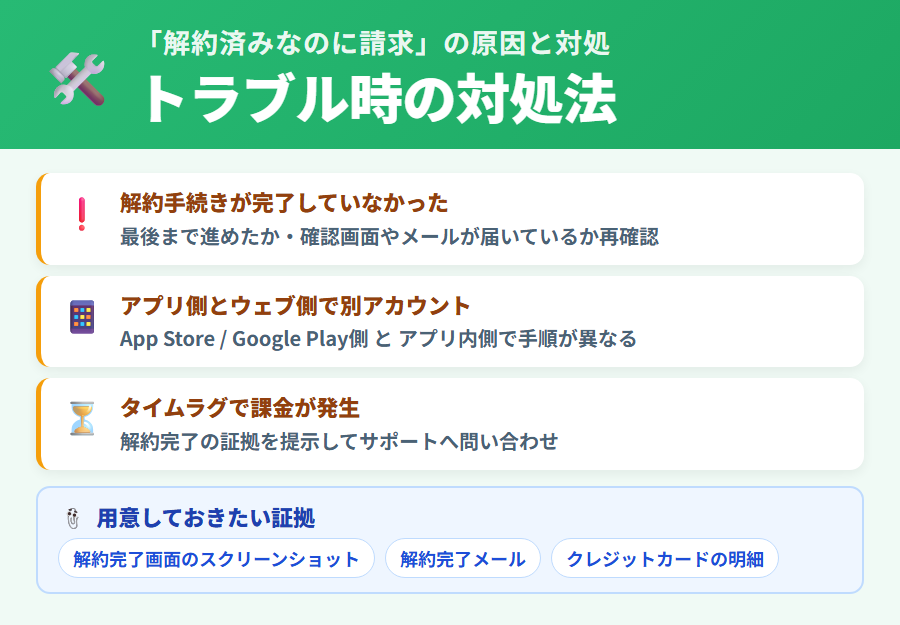
まれに「解約したはずなのに請求が届いた」というケースが報告されることがあります。こうした事態を未然に防ぐための予防策と、発生した場合の対処法を説明します。
よくある原因と予防策
こうしたトラブルを防ぐ最善の方法は「解約手続きの証拠をその場で保存すること」です。スクリーンショットを習慣的に撮っておくと安心です。
※本記事にはPRを含みます
タックスナップが選ばれる理由を実機で確認
他社にはない強み
✅ スワイプで仕訳完結のシンプルUI
✅ スマホ単体でe-Tax提出まで
✅ 安心プランの全額返金保証
最新の料金・機能は公式サイトでご確認ください。
※料金・機能は変更になる場合があります。最新情報は公式サイトでご確認ください。
他社の無料お試しとの比較
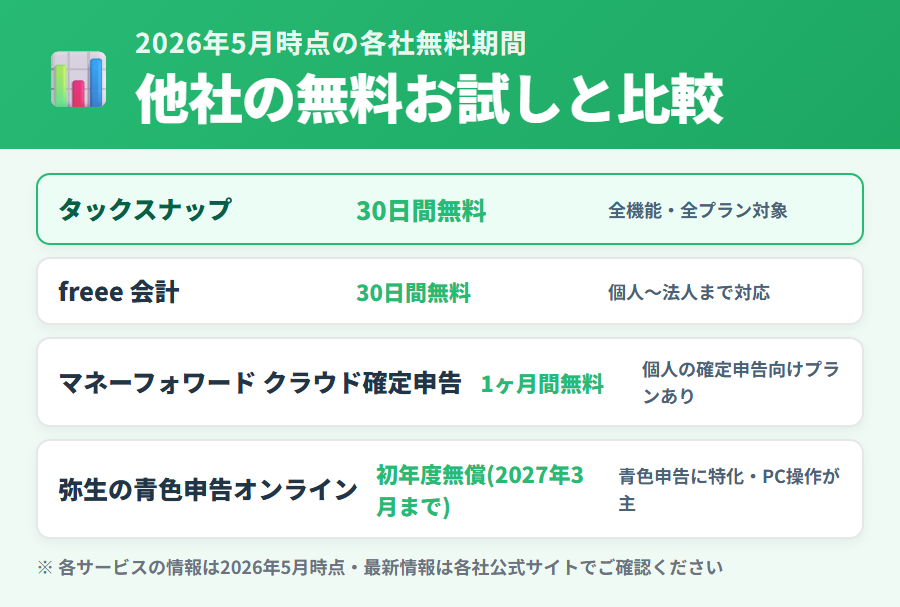
「タックスナップの30日トライアルは他社と比べてどうなのか」が気になる方のために、2026年5月時点の情報をもとに概要をまとめます。各サービスの詳細は変更になる可能性があるため、必ず各社公式サイトでご確認ください。
| サービス | 無料期間の概要 | 特徴 |
|---|---|---|
| タックスナップ | 30日間無料 | 全機能・全プラン対象 |
| freee 会計 | 30日間無料(2026年5月時点) | 個人〜法人まで対応 |
| マネーフォワード クラウド確定申告 | 1ヶ月間無料(2026年5月時点) | 個人の確定申告向けプランあり |
| 弥生の青色申告オンライン | 初年度無償キャンペーン(2027年3月まで) | 青色申告に特化。PC操作が主 |
※ 各サービスの情報は2026年5月時点のものです。変更になることがありますので、最新情報は各社公式サイトでご確認ください。
無料期間の長さだけで比較するのは難しい面があります。弥生の青色申告オンラインは初年度無償という特徴があり長期比較に向いています。freee とマネーフォワード クラウド確定申告は個人事業主向けの機能が充実しており、PC操作を中心に活用したい方に向いています。
タックスナップは特に「スマホ完結で確定申告をしたい」「操作をシンプルにしたい」という方向けに設計されています。各サービスの詳しい比較はタックスナップと他社の比較記事をご覧ください。
※本記事にはPRを含みます
疑問点は公式サイトで最新情報をチェック
無料トライアル詳細
✅ 期間・機能範囲は公式表示
✅ クレカ登録の有無は登録方法による
✅ 期間延長の可否も公式確認推奨
最新の料金・機能は公式サイトでご確認ください。
※料金・機能は変更になる場合があります。最新情報は公式サイトでご確認ください。
タックスナップの30日無料に関するよくある質問
※本記事にはPRを含みます
向いていると判断したら今すぐ無料登録
登録の3ステップ
✅ メールアドレスを入力
✅ 本人確認・メール認証
✅ 30日無料トライアル開始
最新の料金・機能は公式サイトでご確認ください。
※料金・機能は変更になる場合があります。最新情報は公式サイトでご確認ください。
トライアルを最大活用できる人と慎重に考えたい人
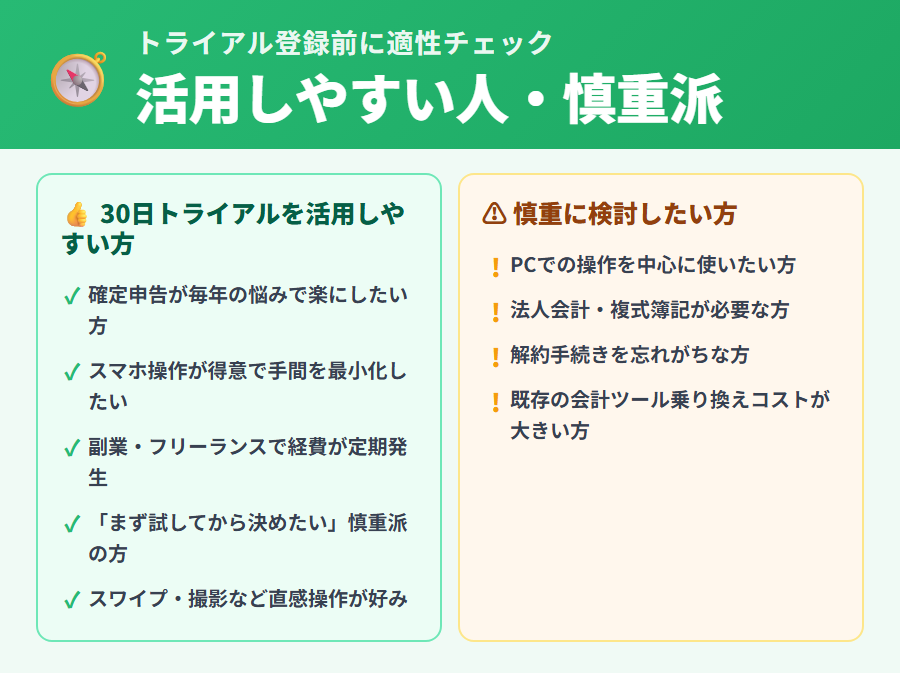
30日トライアルを活用しやすい方
- 確定申告が毎年の悩みで、楽にしたいと考えている方
- スマホ操作が得意で、手間を最小化したい方
- 副業・フリーランスで経費が定期的に発生する方
- 「まず試してから決めたい」という慎重派の方
- スワイプ・撮影など直感操作が好みの方
慎重に検討したい方
- PCでの操作を中心に使いたい方(PCブラウザ対応状況を公式で確認してください)
- 法人会計・複式簿記が必要な方(対象外の場合があります)
- 解約の手続きを忘れてしまいそうと感じる方(自動課金に注意)
- 複数の会計ツールをすでに使っており、乗り換えコストが大きい方
向かない方には freee 会計やマネーフォワード クラウド確定申告、弥生の青色申告オンラインなど、各自の用途に合ったサービスを検討されることをおすすめします。詳しい比較は比較記事をご覧ください。
※本記事にはPRを含みます
30日無料トライアルで損なくスタート
最後の確認
✅ 期間内解約なら費用ゼロ
✅ 全機能を体験してから判断
✅ 安心プランの返金保証も検討材料
最新の料金・機能は公式サイトでご確認ください。
※料金・機能は変更になる場合があります。最新情報は公式サイトでご確認ください。
タックスナップまとめ
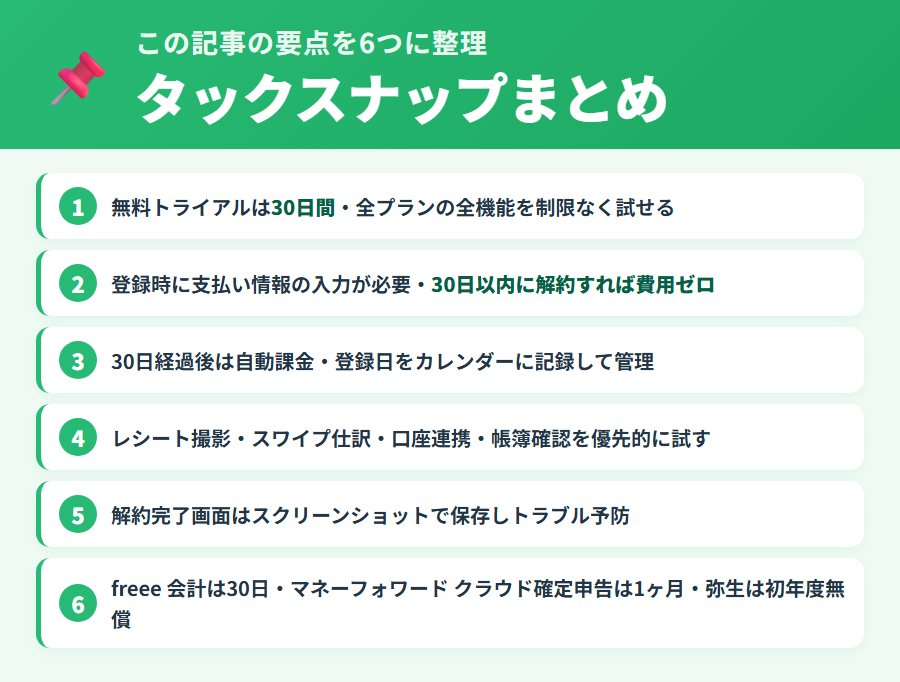
この記事で解説した内容を整理します。
- タックスナップの無料トライアルは30日間。全プランの全機能を制限なく試せます。
- 登録時に支払い情報の入力が必要ですが、30日以内に解約すれば費用は発生しません。
- 30日経過後は自動課金が始まるため、登録日をカレンダーに記録し、余裕を持って解約手続きをしましょう。
- トライアル中はレシート撮影・スワイプ仕訳・口座連携・帳簿確認を優先的に試すことで継続判断がしやすくなります。
- 解約トラブル予防のため、解約完了の画面はスクリーンショットで保存してください。
- 他社と比較すると、freee 会計は同じく30日・マネーフォワード クラウド確定申告は1ヶ月・弥生の青色申告オンラインは初年度無償というかたちで各社異なります(2026年5月時点)。
プラン料金の詳細や全体のサービス比較については親記事のタックスナップの料金プラン完全ガイドもご参照ください。
※本記事にはPRを含みます
実際の操作感を30日間体験してから決める
タックスナップでできること
✅ 全機能を30日間フルに試せる
✅ 期間内解約で費用ゼロ
✅ スマホのみで確定申告まで完結
※料金・機能・キャンペーン内容は変更になる場合があります。最新情報は公式サイトでご確認ください。
本記事は2026年5月時点の情報をもとに作成しています。タックスナップの料金・機能・キャンペーン・サービス仕様は変更になる場合があります。最新情報は必ず公式サイトでご確認ください。本記事の内容は税務・法律に関する個別アドバイスを目的としたものではありません。税務判断については税務署または税理士にご相談ください。アフィリエイトリンクを含みます。
合わせて読みたい
本記事ではタックスナップの30日無料トライアルについて詳しく解説しました。タックスナップ全体の料金プランや機能の全体像を知りたい方は、こちらの総合ガイドもご覧ください。
- ▶ タックスナップの料金プラン完全ガイド — 全3プランの費用・機能差をまとめて確認したい方
- ▶ タックスナップの解約手順 — トライアル終了前の解約操作を確認したい方
- ▶ タックスナップのクーポン情報 — 継続前に割引クーポンを探したい方
- ▶ タックスナップのログイン方法 — 登録後のアカウントへのアクセス手順を確認したい方
- ▶ タックスナップと他社の比較 — freee・マネーフォワード・弥生との違いを詳しく知りたい方
▶ タックスナップの返金完全ガイド|全額返金保証 4 条件と 30 日無料の費用ゼロ術 — 通常返金不可の原則・安心プラン専用全額返金保証 4 条件・30 日無料トライアル活用・解約と退会の違いを完全解説