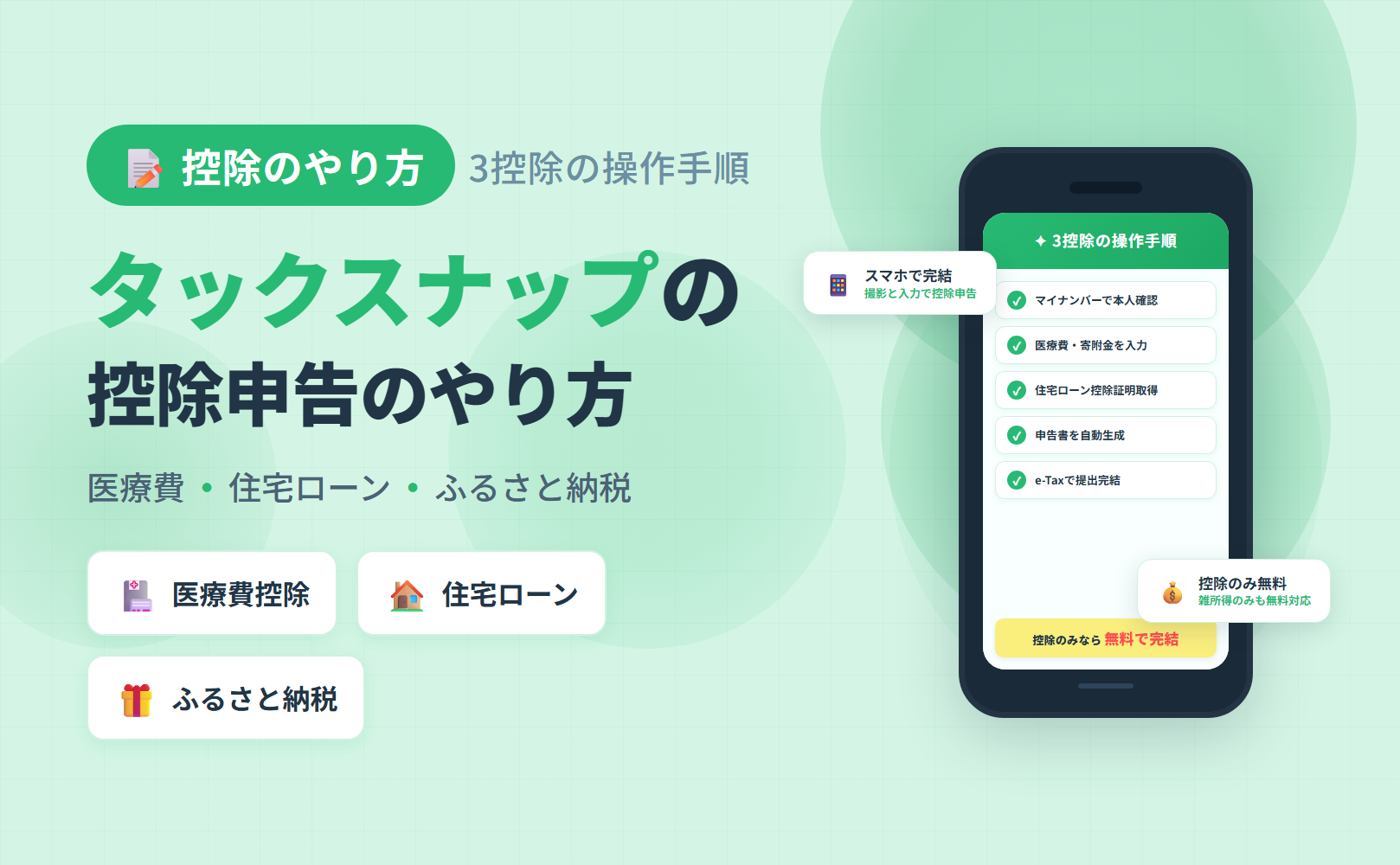
💬「タックスナップで医療費控除ってどうやるの?」
💬「住宅ローン控除やふるさと納税も同じアプリで申告できる?」
💬「控除だけなら無料で使えると聞いたけど、本当?」
医療費控除・住宅ローン控除・ふるさと納税(寄附金控除)は、確定申告でよく申告される3つの控除です。タックスナップはこれらすべてに対応しており、スマホで操作を完結できるとされています。
この記事では、タックスナップでの各控除の操作手順・必要書類・注意点を初心者向けに整理します。操作画面の細部や最新仕様は公式アプリでご確認ください。なお、個別の税務判断(控除が適用できるかどうかなど)については税務署または税理士にご相談いただくことを推奨します。
この記事でわかること
- 医療費控除・住宅ローン控除・ふるさと納税の操作手順の全体像
- 控除のみ・雑所得のみの方が無料で申告できる条件
- 申告前に準備しておくべき必要書類と事前準備
- 申告漏れを防ぐチェックリスト
- e-Tax 提出までの流れ
※本記事は2026年5月時点の公開情報をもとに執筆しています。操作手順の詳細・最新画面は公式アプリでご確認ください。
※本記事にはPRを含みます
タックスナップで控除申告の操作を公式サイトで確認する
公式サイトで確認できること
✅ 医療費控除・住宅ローン控除・ふるさと納税の対応状況
✅ 控除のみの方が無料で使える条件
✅ 30日間無料トライアルの最新条件
※料金・機能は変更になる場合があります。最新情報は公式サイトでご確認ください。
3つの控除をタックスナップで申告するときの全体像
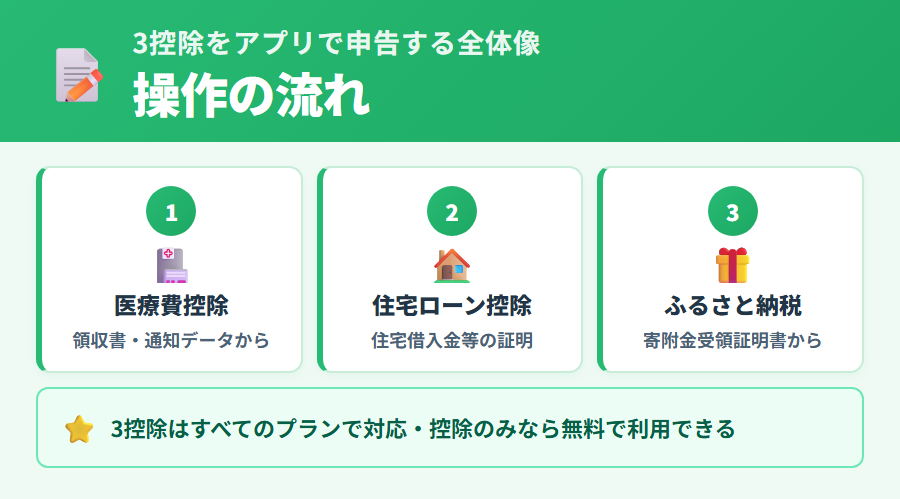
タックスナップでは、医療費控除・住宅ローン控除・ふるさと納税(寄附金控除)の3つをすべてのプランで申告できるとされています(2026年5月時点の公式情報)。プランによって「対応する申告の範囲」が変わるのではなく、「丸投げ度(自分でやるか・任せるか)」が変わる仕組みです。
| 控除の種類 | 主な対象者 | タックスナップでの対応 |
|---|---|---|
| 医療費控除 | 年間医療費が10万円超(または所得の5%超)の方 | 全プラン対応 |
| 住宅ローン控除 | 住宅取得・増改築をした方(2年目以降など) | 全プラン対応 |
| ふるさと納税(寄附金控除) | ふるさと納税をワンストップ特例以外で申告する方 | 全プラン対応 |
※控除の適用可否・要件は個人の状況により異なります。最終判断は税務署または税理士にご確認ください。
タックスナップの機能・プラン詳細については親記事のタックスナップの使い方・操作ガイドもあわせてご参照ください。
近年のアップデートで、控除に関する項目を入力するとタックスナップ上で控除額がその場でわかるようになりました。「入力した結果いくら控除されるのか」を確認しながら進められるため、医療費控除やふるさと納税で還付の見込みを把握しながら申告しやすくなっています。なお、最終的な控除額・税額は提出後の税務署の判断によります。
※本記事にはPRを含みます
3つの控除の対応状況を公式サイトで確認する
公式サイトで確認できること
✅ 医療費控除・住宅ローン控除・ふるさと納税の対応プラン
✅ 各プランの機能と料金(税抜)
✅ 30日間無料トライアルで操作を体験
※料金・機能は変更になる場合があります。最新情報は公式サイトでご確認ください。
控除のみなら無料で使える条件
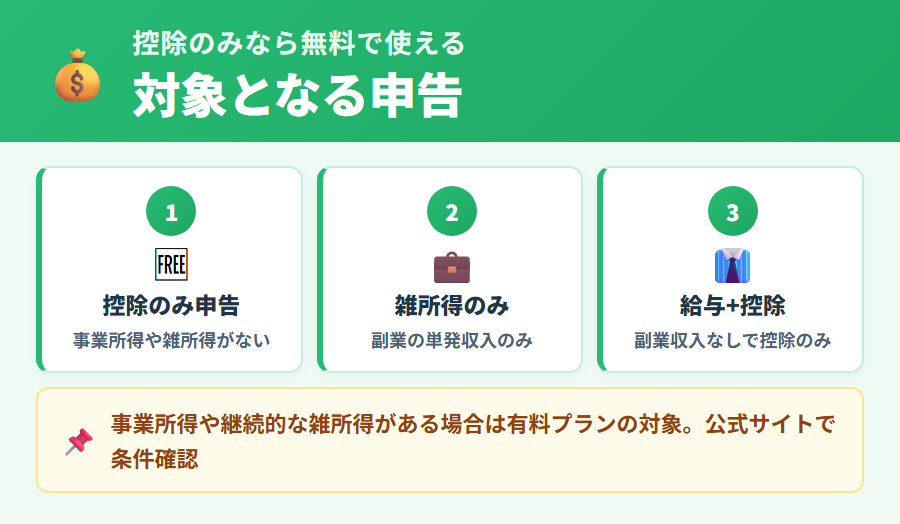
公式情報によると、「控除のみ・雑所得のみの方は無料で申告できる」とされています(2026年5月時点)。これは、医療費控除やふるさと納税・住宅ローン控除だけのために申告する方にとって、費用を抑えてタックスナップを利用できる可能性があることを意味します。
無料で申告できる可能性があるケース(公式情報)
- 給与所得者で医療費控除のみを申告したい
- 給与所得者でふるさと納税の寄附金控除のみを申告したい
- 給与所得者で住宅ローン控除(2年目以降)のみを申告したい
- 副業などの雑所得のみを申告したい
※無料適用の詳細条件・対象範囲は公式サイトでご確認ください。最終判断は税務署にお問い合わせください。
控除申告のみを無料でできる仕組みの詳細については、タックスナップの控除のみ無料申告について詳しく解説した記事もあわせてご参照ください。
※本記事にはPRを含みます
自分のケースで無料申告できるか公式で確認する
公式サイトで確認できること
✅ 控除のみ・雑所得のみで無料申告できる条件
✅ 対象となる控除の種類
✅ 30日間無料トライアルで操作を体験
※料金・機能は変更になる場合があります。最新情報は公式サイトでご確認ください。
共通する事前準備(マイナンバー・添付書類)
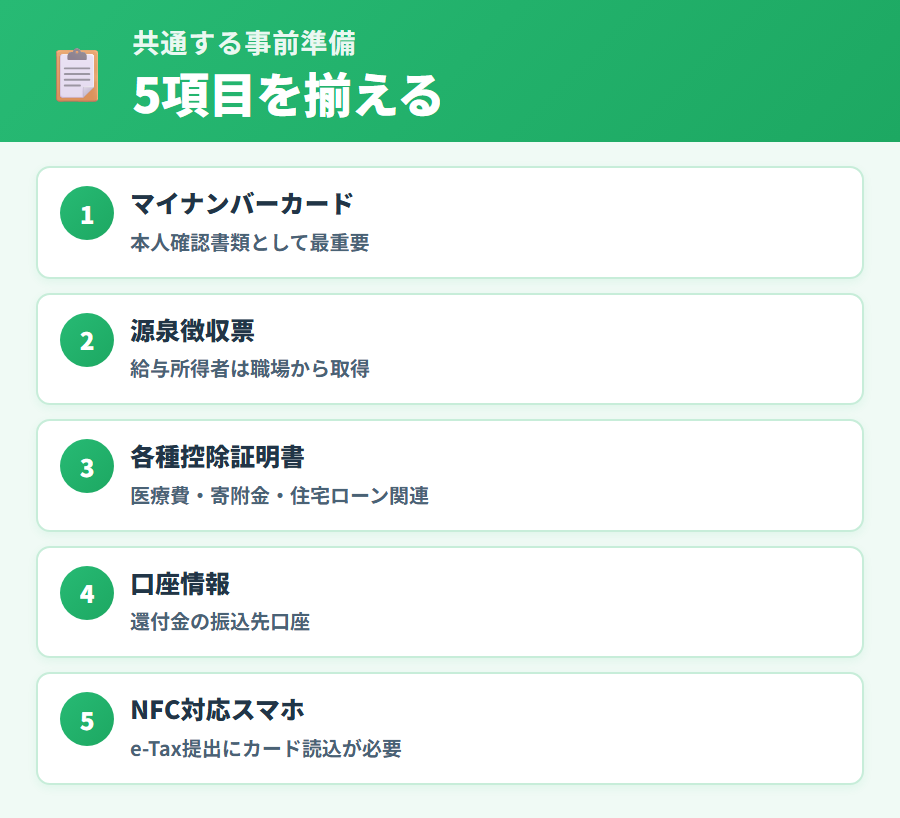
どの控除を申告する場合も、事前に共通の準備が必要です。申告直前に書類が揃っていないと手続きが止まってしまうため、事前に確認しておきましょう。
マイナンバーカードの準備
タックスナップからの e-Tax 提出にはマイナンバーカードが必要とされています。カードの有効期限・暗証番号の確認を事前にしておくと、申告当日に慌てずに済みます。
各控除で必要になる主な書類
| 控除の種類 | 主な必要書類(一般論) |
|---|---|
| 医療費控除 | 医療費控除の明細書・医療費の領収書または医療費通知(健保組合発行)・e-Tax データ対応の医療費通知など |
| 住宅ローン控除 | 住宅取得資金に係る借入金の年末残高等証明書・土地・建物の登記事項証明書・売買契約書や工事請負契約書など(初年度の場合) |
| ふるさと納税(寄附金控除) | 各自治体からの寄附金受領証明書・ワンストップ特例申請を利用しない場合に必要 |
※必要書類は申告内容や状況によって異なります。詳細は国税庁公式サイトまたは税務署でご確認ください。
書類準備のポイント
- 医療費通知(e-Tax データ)を利用すると、明細書への一括入力が効率化されるとされています
- ふるさと納税の寄附金受領証明書は自治体から郵送されます。複数の自治体に寄附した場合は全件分が必要です
- 住宅ローン控除の年末残高証明書は金融機関から秋頃に送付されます
- 書類の揃い具合を申告前にリスト化しておくと抜け漏れを防げます
控除証明書の到着時期一覧 (公式ヘルプ準拠)
「いつ届くか分からなくて準備が後手に回る」とつまずきがちな控除証明書ですが、タックスナップ公式ヘルプには代表的な書類の到着時期がまとめられています。書類に記載してある金額をタックスナップに転記すれば OK です。
| 控除証明書等 | 届く時期 | 不明な時の問い合わせ先 |
|---|---|---|
| 国民健康保険料(税) | 翌年 1 月下旬 | お住まいの市区町村 |
| 国民年金保険料 | 10 月下旬〜11 月上旬、または翌年の 2 月上旬 | 日本年金機構 |
| ふるさと納税の通知 | 都度 | 各市区町村 |
| 小規模企業共済掛金 | 10 月下旬〜12 月上旬 | 中小機構 |
| 地震保険料 | 10 月中旬〜下旬 | 加入先の保険会社 |
| 生命保険料 | 10 月中旬〜下旬 | 加入先の保険会社 |
| 住宅借入金の年末残高証明書 | 10 月中旬〜下旬 | 借入先の金融機関 |
| 給与所得の源泉徴収票 | 翌年 1 月中旬〜下旬、または退職後 | 勤務先 |
| 公的年金等の源泉徴収票 | 翌年 1 月中旬〜下旬 | 日本年金機構 |
| 個人年金の支払年金額等のお知らせ | 翌年 1 月中旬〜下旬 | 加入先の保険会社 |
| 特定口座年間取引報告書 | 翌年 1 月中旬〜下旬 | 開設先の証券会社 |
※ 上記時期はあくまで目安です。実際の発送時期は発行元によって異なります。
※本記事にはPRを含みます
準備が整ったらタックスナップで申告を始める
タックスナップでできること
✅ マイナンバーカードで e-Tax 提出まで完結
✅ 医療費控除・住宅ローン控除・ふるさと納税に対応
✅ 30日間無料トライアルで操作感を確認
※料金・機能は変更になる場合があります。最新情報は公式サイトでご確認ください。
医療費控除のやり方(操作手順)
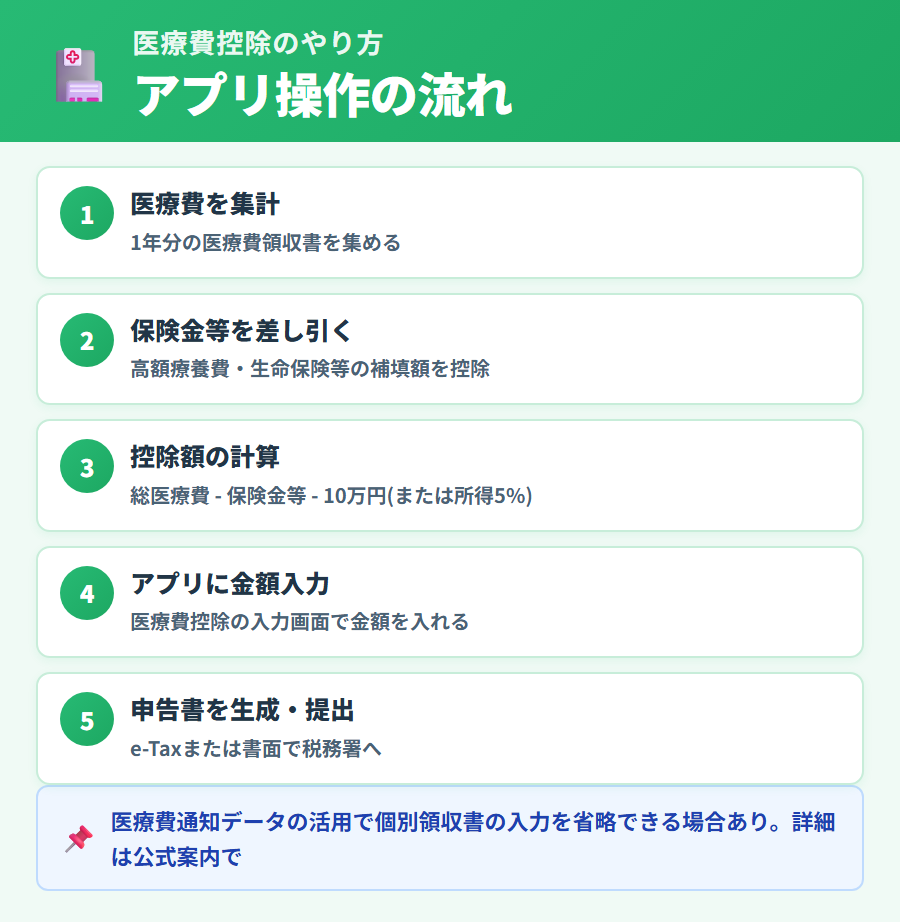
医療費控除は、年間に支払った医療費が一定額を超えた場合に受けられる控除です。制度の詳細(適用要件・対象範囲など)についてはタックスナップで医療費控除を申告する方法で詳しく解説しています。ここでは操作手順を中心に整理します。
医療費控除の申告手順(タックスナップ)
ステップ1: 医療費の明細を準備する
医療費の領収書、または健康保険組合等から送付される医療費通知を手元に準備します。e-Tax に対応した医療費通知データを利用できる場合は、入力効率が高まるとされています。詳細は公式アプリの最新画面でご確認ください。
ステップ2: アプリで「医療費控除」を選択する
タックスナップのアプリを起動し、申告書の作成画面から「医療費控除」の項目を選択します。画面の構成や選択肢の名称は公式アプリの最新バージョンでご確認ください。
ステップ3: 医療費の金額を入力する
病院ごと・受診者ごとに医療費の金額を入力します。医療費通知を使う場合は通知書の金額を参照しながら入力します。入力方法の詳細は公式アプリの最新画面でご確認ください。
ステップ4: セルフメディケーション税制との選択
医療費控除とセルフメディケーション税制は同時に使えないとされています。どちらが有利かは個人の状況によって異なります。不明な場合は税務署または税理士にご確認ください。
ステップ5: 内容を確認して申告書に反映する
入力した医療費の合計と控除額が申告書に自動反映されているかを確認します。最終的な申告内容の確認と提出については「e-Tax 提出までの流れ」のセクションで解説します。
医療費控除の注意点
- 医療費控除の適用可否・対象範囲は個人の状況によって異なります
- 美容目的の費用など、一般的に控除対象外とされる支出があります
- 最終判断は税務署または税理士にご確認ください
- 領収書等は申告後5〜7年程度保管することが推奨されます(一般論)
※本記事にはPRを含みます
医療費控除の申告をタックスナップで始める
タックスナップでできること
✅ 医療費控除に全プランで対応
✅ 控除のみの方は無料で申告できる可能性あり
✅ 30日間無料トライアルで操作感を確認
※料金・機能は変更になる場合があります。最新情報は公式サイトでご確認ください。
住宅ローン控除のやり方(操作手順)
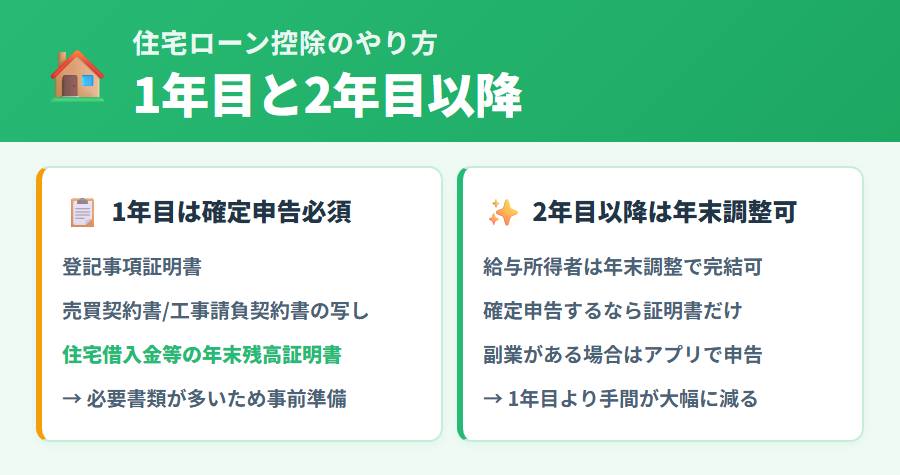
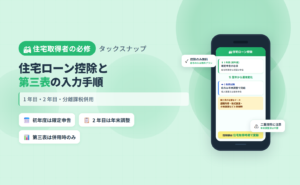
住宅ローン控除(住宅借入金等特別控除)は、住宅を取得・増改築した場合に年末のローン残高に応じて税額が控除される制度です。給与所得者の場合、初年度は確定申告が必要で、2年目以降は年末調整で対応できるとされています(詳細は税務署にご確認ください)。
住宅ローン控除の主な概要(一般論)
- 一般的に、住宅取得後の初年度は確定申告が必要とされています
- 給与所得者の2年目以降は年末調整で処理できる場合があるとされています
- フリーランス・個人事業主は毎年確定申告で申告する必要があるとされています
- 制度の適用要件・控除額の計算方法は取得年度や住宅の種類によって異なります
※詳細な適用要件は国税庁公式サイト・税務署または税理士にご確認ください。
住宅ローン控除の申告手順(タックスナップ)
ステップ1: 年末残高証明書を準備する
住宅ローンを組んでいる金融機関から届く「住宅取得資金に係る借入金の年末残高等証明書」を手元に準備します。複数のローンがある場合はすべての証明書が必要になる場合があります。
ステップ2: アプリで「住宅ローン控除」を選択する
タックスナップのアプリで申告書作成画面を開き、「住宅ローン控除(住宅借入金等特別控除)」の項目を選択します。画面の構成・選択肢の名称は公式アプリの最新バージョンでご確認ください。
ステップ3: ローン残高・取得価格などを入力する
年末残高証明書に記載された金額や住宅取得価格などを入力します。初年度申告の場合は登記事項証明書・売買契約書なども参照しながら入力することになる場合があります。入力項目の詳細は公式アプリの最新画面でご確認ください。
ステップ4: 内容を確認して申告書に反映する
入力後、控除額が申告書に正しく反映されているか確認します。住宅ローン控除の適用可否・控除額の最終判断は税務署または税理士にご相談ください。
住宅ローン控除の注意点
- 住宅ローン控除の適用要件(居住開始時期・床面積・所得要件など)は取得年度によって異なります
- 給与所得者の初年度申告はフリーランスと同様に確定申告が必要とされています
- 適用できるかどうかの最終判断は税務署または税理士にご確認ください
タックスナップで自動作成できる書類と対応範囲 (公式準拠)
住宅ローン控除はタックスナップで対応していますが、すべての申告ケースで計算明細書まで自動作成できるわけではありません。タックスナップ公式ヘルプには自動作成書類と対応していない申告内容が明示されています。
📄 タックスナップで自動作成できる書類 (公式)
- ✅ 確定申告書 (第一表・第二表) — 「住宅借入金等特別控除欄」が記載される
- ✅ 住宅借入金等特別控除額の計算明細書
- 増改築 (リフォーム) による住宅借入金等特別控除の申請
- 共有持分での住宅借入金等特別控除の申請
- 重複適用を適用する住宅借入金等特別控除の申請
- 消費税 8% と 10% が混在する住宅借入金等特別控除の申請
- 年末調整ですでに住宅借入金等特別控除を申請済みの場合
- 買取再販売で取得した場合
- 借入金に連帯債務がある場合 (ペアローンがある場合)
- 住宅ローン控除の適用に係る手続きを調書方式で行っている場合
- 転勤等で一時的に居住していない場合の再適用
計算明細書の自動出力に対応していない場合の入力方法
上記 9 ケースに該当する場合は、タックスナップ単独で計算明細書を作成できないため、国税庁様式の計算明細書を別途用意して手動計算し、タックスナップに金額を転記する流れになります。タックスナップ公式ヘルプに案内されている手順は次のとおりです。
公式準拠の手動入力手順
- タックスナップで「確定申告書の作成 > 控除 > 住宅ローンがある」に進む
- 住宅借入金の用途で「その他/リフォーム」を選択
- 東日本大震災特例の適用を選択 (適用がない / 適用がある)
- 計算明細書の様式を国税庁のページからダウンロードし、必要事項を記入して控除金額を算出 (該当様式: (特定増改築等)住宅借入金等特別控除額の計算明細書 / 住宅借入金等特別控除額の計算明細書 / 認定住宅等新築等特別税額控除額の計算明細書)
- 控除金額を算出後、計算明細書の金額を次のように転記
転記する金額の対応表
| 転記先 (タックスナップ) | 転記元 (計算明細書) |
|---|---|
| 住宅借入金等特別控除 → 控除額 | 「(20) (特定増改築等)住宅借入金等特別控除額」の金額 |
| 住宅借入金等特別控除 → 特例適用先文章 | 『所得税及び復興特別所得税の確定申告の手引き(国税庁)』を参考に記入 |
| その他の控除 → 区分 | 1: 住宅特定改修特別税額控除 / 2: 同 / 3: 認定住宅新築等特別税額控除 / 4: 複数控除 |
| その他の控除 → 控除額 | 「住宅耐震改修特別控除額」「61 住宅特定改修特別税額控除額」「22 認定住宅新築等特別税額控除額」の金額を転記 |
※本記事にはPRを含みます
住宅ローン控除の申告をタックスナップで始める
タックスナップでできること
✅ 住宅ローン控除に全プランで対応
✅ マイナンバーカードで e-Tax 提出まで完結
✅ 30日間無料トライアルで操作感を確認
※料金・機能は変更になる場合があります。最新情報は公式サイトでご確認ください。
ふるさと納税のやり方(操作手順)
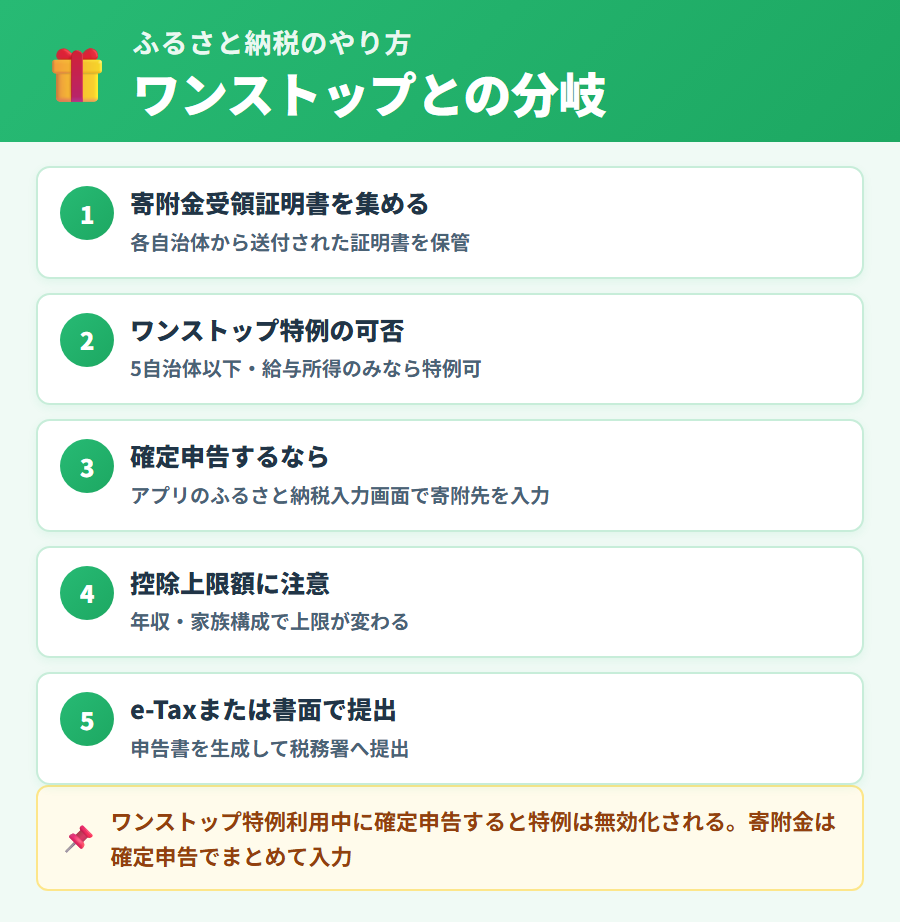
ふるさと納税は、地方自治体への寄附として確定申告で「寄附金控除」を申請する仕組みです。制度の詳細(控除の上限・ワンストップ特例との違いなど)についてはタックスナップでふるさと納税を申告する方法で詳しく解説しています。
ふるさと納税で確定申告が必要なケース(一般論)
- ワンストップ特例申請を利用しなかった(または利用できなかった)場合
- 確定申告が必要な所得(フリーランス・副業など)がある場合
- 5つを超える自治体に寄附した場合(ワンストップ特例の上限)
※詳細な適用要件は国税庁公式サイト・税務署でご確認ください。
ふるさと納税(寄附金控除)の申告手順(タックスナップ)
ステップ1: 寄附金受領証明書を準備する
各自治体から送付される「寄附金受領証明書」を手元に準備します。複数の自治体に寄附した場合はすべての証明書が必要です。紛失した場合は寄附先の自治体に再発行を依頼できるとされています。
ステップ2: アプリで「寄附金控除(ふるさと納税)」を選択する
タックスナップのアプリで申告書作成画面を開き、「寄附金控除」または「ふるさと納税」の項目を選択します。画面の構成・選択肢の名称は公式アプリの最新バージョンでご確認ください。
ステップ3: 寄附先・寄附金額を入力する
寄附金受領証明書をもとに、自治体名・寄附金額を入力します。複数の自治体に寄附した場合は1件ずつ入力します。入力方法の詳細は公式アプリの最新画面でご確認ください。
ステップ4: 控除額を確認して申告書に反映する
入力後、寄附金控除額が申告書に正しく反映されているか確認します。控除の適用可否・控除額の最終確認は税務署または税理士にご相談ください。
※本記事にはPRを含みます
ふるさと納税の申告をタックスナップで始める
タックスナップでできること
✅ ふるさと納税(寄附金控除)に全プランで対応
✅ 控除のみの方は無料で申告できる可能性あり
✅ 30日間無料トライアルで操作感を確認
※料金・機能は変更になる場合があります。最新情報は公式サイトでご確認ください。
申告漏れを防ぐチェックリスト
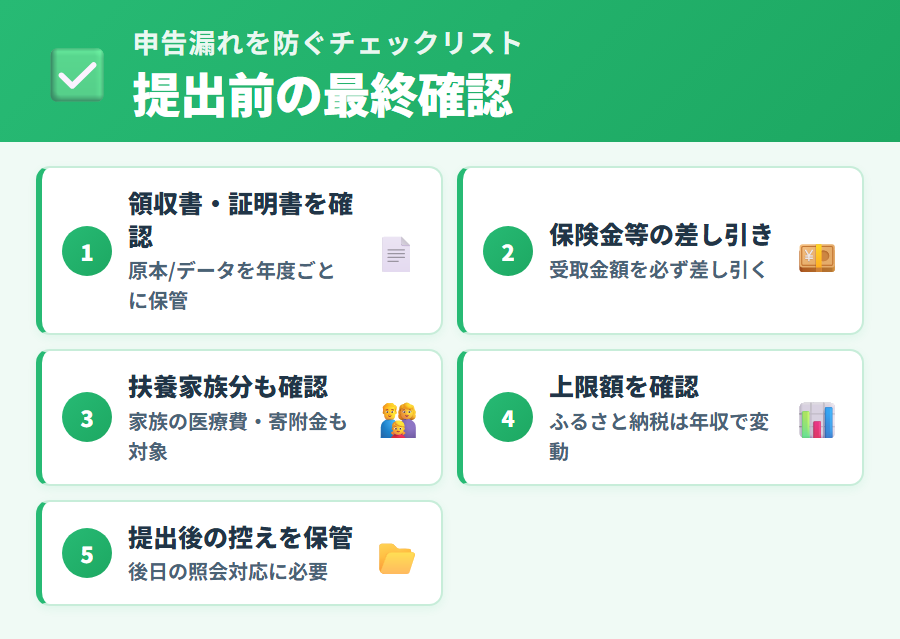
複数の控除を同時に申告するときは、どれか1つを入力し忘れるリスクがあります。提出前に以下のチェックリストで抜け漏れを確認しましょう。
提出前チェックリスト
□ 医療費控除: 家族全員分の医療費を合算しているか
→ 生計を一にする家族の医療費はまとめて申告できるとされています(詳細は税務署へ)
□ 医療費控除: 交通費(通院)を忘れていないか
→ 公共交通機関での通院交通費も一般的に対象となるとされています。タクシー代は原則対象外とされています(詳細は税務署へ)
□ 医療費控除: 保険給付金・補填金を差し引いているか
→ 受け取った医療保険の給付金等は医療費から差し引く必要があるとされています
□ ふるさと納税: 全自治体の寄附金受領証明書がそろっているか
→ 1件でも漏れると控除額が変わります
□ 住宅ローン控除: 年末残高証明書の金額を正確に入力したか
→ 数字の転記ミスは控除額の誤りにつながります
□ 生命保険料控除・国民年金・国民健康保険も入力しているか
→ タックスナップはこれらも全プランで対応しています
□ マイナンバーカードの暗証番号を確認したか
→ e-Tax 提出時に必要です。有効期限も確認しておきましょう
※本記事にはPRを含みます
チェックが済んだらタックスナップで申告を完成させる
タックスナップでできること
✅ 複数控除を1つのアプリで一括管理
✅ 申告書の作成から e-Tax 提出まで完結
✅ 安心プランなら税理士監修リスクチェック付き
※料金・機能は変更になる場合があります。最新情報は公式サイトでご確認ください。
e-Tax 提出までの流れ
タックスナップでは、申告書の作成が完了したらアプリから e-Tax で提出できるとされています(全プラン・追加費用なし)。e-Tax 提出の詳細な手順についてはタックスナップの e-Tax 提出ガイドで詳しく解説しています。
e-Tax 提出の流れ(概要)
申告書の最終確認
各控除の入力内容・還付額(または納税額)の金額が正しいか確認します。安心プランでは税理士監修のリスクチェック機能でリスクを確認できるとされています。
マイナンバーカードで認証する
スマホのNFC機能でマイナンバーカードを読み取り、暗証番号を入力して本人確認を行います。カードの有効期限・暗証番号を事前に確認しておきましょう。
アプリ内から e-Tax 送信する
確認が完了したらアプリ内から e-Tax で申告書を送信します。操作の詳細は公式アプリの最新画面でご確認ください。
受付番号・控えを保存する
e-Tax 送信後に表示される受付番号や申告書の控えは記録・保存しておくことが推奨されます。還付がある場合は指定した口座への振込を待ちます。
e-Tax 提出後の注意点
- 還付申告の場合、还付額の最終確認・処理は税務署が行います。申告内容に誤りがあった場合は税務署からの連絡に従って対応してください
- 申告後に誤りに気づいた場合は「修正申告」または「更正の請求」の手続きが必要になる場合があります
- 申告書の控え・領収書等は5〜7年程度保管することが一般的に推奨されます(詳細は税務署へ)
タックスナップが対応していない添付書類の提出方法 (4 種)
住宅ローン控除の特殊ケース (リフォーム・共有持分・連帯債務など Q-080 で挙げた 9 種) や、第三者作成書類のうちタックスナップが自動作成に対応していない書類は、別途提出が必要になります。タックスナップ公式ヘルプには 4 つの提出方法が案内されています。
方法 1: アプリで電子申告後、未対応書類を窓口に郵送または提出する
「スマホアプリで提出 (電子申告)」「e-Tax で電子申告」のいずれかで申告した場合、別途送付が必要な書類は印刷した「申告書等送信票 (兼送付書)」と同時に窓口に郵送または提出します。
申告書等送信票 (兼送付書) の確認手順 (e-Tax ソフト WEB 版)
- e-Tax ソフト (WEB 版) にログイン
- メインメニュー「メッセージボックス」で「お知らせ・受信通知」を選択
- 送信した手続きを選択
- 「受信通知」画面 → 「添付書類送付書の表示」 → 「送付書画面へ」 で確認
※「スマホアプリで提出 (電子申告)」で申告した場合、送信書類にあらかじめチェックが入っています。必要に応じて設定を変更してください。
方法 2: e-Tax でイメージデータを送信する
一部の添付書類は e-Tax でイメージデータ送信が可能です。提出可能な書類は国税庁の「イメージデータにより提出可能な添付書類」ページで確認してください。イメージデータで提出できない書類は方法 1 で郵送・窓口提出します。
方法 3: タックスナップで作成した書類とあわせて窓口に提出する
タックスナップが対応していない書類は国税庁のページで様式を確認し、手書き等で書類を作成します。作成した書類は、タックスナップで作成した申告書とあわせて窓口に郵送または提出します。
方法 4: 国税庁の「確定申告書等作成コーナー」を利用する
タックスナップが対応していない書類を自動で作成する場合は、国税庁「確定申告書等作成コーナー」を利用します。
⚠️ 注意: 国税庁の「確定申告書等作成コーナー」にはタックスナップで作成したデータはインポートできません。タックスナップで作成した青色申告決算書の内容をもとに、データを手動で転記して申告書を作成する必要があります。
※本記事にはPRを含みます
e-Tax 提出まで一括でタックスナップで完結する
タックスナップでできること
✅ e-Tax 提出が全プランで無料
✅ マイナンバーカードでアプリ内完結
✅ 安心プランは税理士監修リスクチェック付き
※料金・機能は変更になる場合があります。最新情報は公式サイトでご確認ください。
よくある質問
医療費控除・住宅ローン控除・ふるさと納税を同時に申告できるか?
はい、タックスナップでは3つの控除を1つの申告書にまとめて申告できるとされています(2026年5月時点の公式情報)。申告の順序や入力方法の詳細は公式アプリの最新画面でご確認ください。
控除のみの申告は本当に無料で使えるか?
公式情報によると、控除のみ・雑所得のみの方は無料で申告できるとされています(2026年5月時点)。無料の適用条件の詳細は公式サイトでご確認ください。
医療費通知(e-Tax データ)はどう使うか?
健康保険組合等から送付される医療費通知や e-Tax 対応の電子データを使うと、医療費の明細入力を効率化できるとされています。利用方法の詳細は公式アプリの最新画面でご確認ください。
ふるさと納税でワンストップ特例を使った場合は確定申告不要か?
ワンストップ特例制度を利用して要件を満たした場合、確定申告なしに税額控除できるとされています(一般論)。ただし、他に確定申告が必要な所得がある場合は確定申告で寄附金控除を申請する必要があるとされています。詳細は税務署でご確認ください。
住宅ローン控除の2年目以降はどうすればよいか?
給与所得者の場合、2年目以降は年末調整で対応できる場合があるとされていますが、フリーランス・個人事業主は毎年確定申告が必要になるとされています。自分のケースに適した方法は税務署または税理士にご確認ください。
申告後に控除の入力ミスを発見した場合はどうするか?
申告後に誤りを発見した場合は、更正の請求(還付を受けるべき場合)または修正申告(追加納税が必要な場合)の手続きが必要になるとされています。詳細は税務署にご相談ください。
地震保険料控除はタックスナップで申告できる?
地震保険料控除は、所得控除のひとつとして年末調整または確定申告で申告できるとされています。タックスナップでは「控除」セクションに保険料控除の入力欄が用意されており、保険会社から届く「地震保険料控除証明書」に記載された支払金額をもとに入力する流れが一般的とされています。なお、給与所得のみで年末調整で控除済みの場合は、確定申告で重複して控除しないように注意が必要です。詳細な入力経路はアプリの最新画面でご確認ください。
社会保険料控除(国民年金・国民健康保険)はタックスナップで入力できる?
国民年金保険料・国民健康保険料・国民年金基金・介護保険料・厚生年金保険料などは、いずれも社会保険料控除の対象になるとされています。タックスナップでは「控除」セクションに社会保険料控除の入力欄があり、年間の支払額を合算して入力する仕様とされています。国民年金については「社会保険料(国民年金保険料)控除証明書」(11 月頃に日本年金機構から送付) の金額をそのまま入力できる場合が一般的です。世帯主が家族分の保険料を支払った場合の取り扱いなど判断に迷うケースは、税務署または税理士にご確認ください。
年金を入力したら雑所得 (業務・その他) にも表示される
タックスナップで年金を入力したあと、別の画面でも同じ金額が表示されているのを見て「二重に計上されてしまったのでは?」と心配になるケースがありますが、タックスナップ公式ヘルプで仕様として明示されています。
公式ヘルプ「年金を入力したら雑所得 (業務・その他) にも入力される」より
受け取った年金は、以下の 2 か所から入力ができます。
- 雑所得 (公的年金)
- 雑所得 (業務・その他)
片方で入力した場合、両方の画面に表示されますが、確定申告では二重計上にはなりませんのでご安心ください。
住宅ローン控除を入力していないのに 35 番に金額が表示される理由
「住宅ローン控除の入力欄にはタックスナップで何も入れていないのに、生成された確定申告書の 35 番 (住宅借入金等特別控除欄) に金額が表示されている」と気づくケースがあります。これも仕様で説明できる現象です。
公式ヘルプ「住宅ローン控除を入力していないのに 35 番に金額が上がっている」より
確定申告書の作成 > 所得 > 給与所得 の中で「住宅借入金等特別控除の額」などが入力されている可能性があります!
確定申告は年末調整の内容を 【上書き】するものなので、2 重に控除されることはないのでご安心ください。
ひとり親控除が確定申告書に反映されないときの対処法
ひとり親に該当するのにタックスナップで生成された確定申告書にひとり親控除が反映されないときは、入力が 2 箇所必要 なケースが多いとされています。タックスナップ公式ヘルプ「ひとり親控除が確定申告書に反映されない」では、以下の 2 点の入力をすべて行うように案内されています。
① 「ひとり親」の種類を選択する
操作経路: 下のメニュー > 確定申告 > 基本 > その他の項目 > 配偶者と離婚や死別している > 寡婦・ひとり親の種類で「ひとり親」を選択
② お子さんの情報を入力する
操作経路: 下のメニュー > 確定申告 > 控除 > 配偶者や養っている親族がいる でお子さんの情報を入力
まとめ
タックスナップでの3つの控除申告について整理しました。
この記事のポイント
- 医療費控除・住宅ローン控除・ふるさと納税はタックスナップの全プランで対応しています
- 控除のみ・雑所得のみの方は無料で申告できるとされています(公式情報)
- 操作手順は「書類準備 → アプリで項目選択 → 金額入力 → e-Tax 提出」の流れが共通しています
- 複数の控除を同時申告する際はチェックリストで抜け漏れを防ぎましょう
- 控除の適用可否や個別の税務判断は税務署または税理士にご確認ください
※本記事は2026年5月時点の公開情報をもとに執筆しています。操作手順・最新機能は公式アプリでご確認ください。
タックスナップの使い方全般についてはタックスナップの使い方・操作ガイドをご参照ください。また、タックスナップが自分に向いているかどうかについてはタックスナップ総合レビューもあわせてご参照ください。
※本記事にはPRを含みます
控除申告をタックスナップで始めてみる
公式サイトで確認できること
✅ 医療費控除・住宅ローン控除・ふるさと納税への対応状況
✅ 控除のみの方が無料申告できる条件
✅ 30日間無料トライアルで操作感を確認
※料金・機能は変更になる場合があります。最新情報は公式サイトでご確認ください。
合わせて読みたい
- ▶ タックスナップの使い方・操作ガイド — アプリのインストールから申告完了まで全手順を解説
- ▶ タックスナップで医療費控除を申告する方法 — 医療費控除の制度詳細と申告手順を詳しく解説
- ▶ タックスナップでふるさと納税を申告する方法 — 寄附金控除の制度詳細と申告手順を詳しく解説
- ▶ タックスナップの控除のみ無料申告について — 無料で申告できる条件と対象ケースを詳しく解説
- ▶ タックスナップの e-Tax 提出ガイド — マイナンバーカードを使った e-Tax 提出の詳細手順
- ▶ タックスナップでできる確定申告の種類と選び方 — 対応申告の範囲と申告種別の解説