💬「タックスナップを使い始めたいけど、登録の手順がわからない」
💬「30日無料トライアルはいつから始まる? 自動課金されないか心配」
💬「アカウント登録を済ませた後、最初に何を設定すればいい?」
タックスナップはスマートフォンのアプリで確定申告を完結できるサービスです。アカウント登録が完了すると、30日間のトライアルですべての機能を無料で試せる設計とされています。
この記事では、2026年5月時点の公式情報をもとに、タックスナップの始め方の全体像から、事前準備・アプリのインストール・アカウント新規登録の手順・30日無料トライアルの開始方法・プロフィールと申告タイプの初期設定・30日経過後の本契約への切替・登録できないときのチェックまで順を追って解説します。
タックスナップの使い方全体については、親記事のタックスナップの使い方ガイドもあわせてご参照ください。
結論:タックスナップを始めるまでの流れ
- App Store または Google Play からアプリを無料ダウンロード
- メールアドレスまたはソーシャルアカウントで新規登録(無料)
- 登録完了後すぐに30日間無料トライアルがスタート(全機能が使える)
- 30日後は自動課金(不要ならトライアル期間中に解約が必要)
- 控除のみ・雑所得のみの申告は無料で利用可能(有料プラン不要)
※本記事は2026年5月時点の公式情報をもとにした整理です。最新情報は必ず公式サイトでご確認ください。
※本記事にはPRを含みます
タックスナップを30日間無料で始める
登録前に公式サイトで確認できること
✅ アカウント登録の手順と必要事項
✅ 30日間無料トライアルの詳細条件
✅ カンタン・安心・郵送の各プラン内容
※料金・機能は変更になる場合があります。最新情報は公式サイトでご確認ください。
タックスナップの始め方の全体像
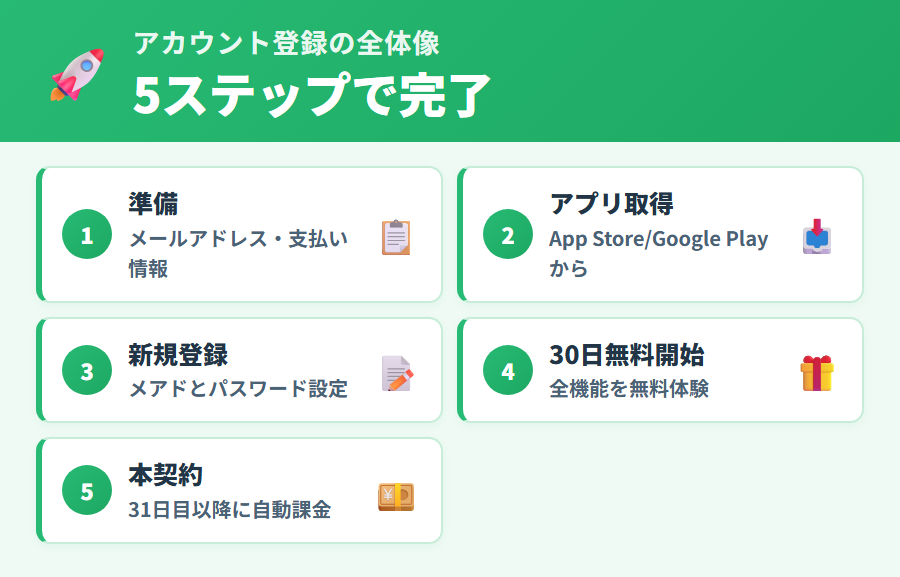
タックスナップを使い始めるには、アプリのインストールからアカウント登録、初期設定までをひと通り完了させる必要があります。全体の流れをまず把握しておくと、迷わず進められます。
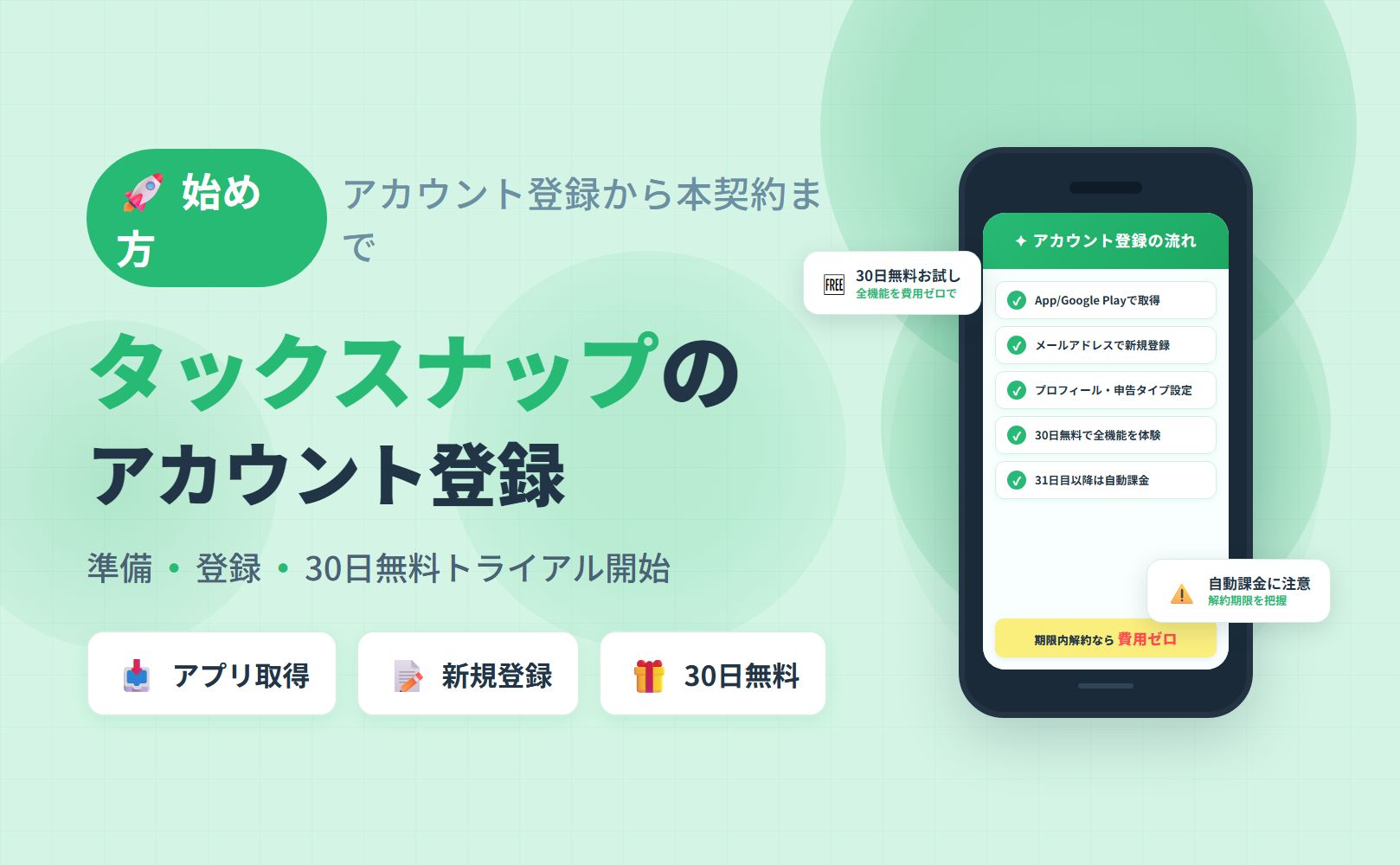
タックスナップを始めるまでの5ステップ
- 事前準備:メールアドレス・スマートフォンを用意する
- アプリのインストール:App Store または Google Play から無料ダウンロード
- アカウント新規登録:メールアドレス等でアカウントを作成
- 30日無料トライアルの開始:登録後にプランを選択してトライアルをスタート
- プロフィール・申告タイプの初期設定:基本情報と申告の種類を入力して使い始める
登録自体は無料で完了します。ただし、30日無料トライアルの後は自動課金される仕組みとされているため、利用を続けない場合はトライアル期間中に解約手続きが必要です。詳しくは後述の「30日経過後の本契約への切替」で説明します。
なお、医療費控除・ふるさと納税などの控除のみの申告、および雑所得のみの申告は無料で利用できるとされています(公式明記)。この場合、有料プランへの登録は必要ありません。詳しくはタックスナップで控除のみ・雑所得のみを無料で申告する方法をご参照ください。
※本記事にはPRを含みます
登録の流れを公式サイトで確認する
公式サイトで確認できること
✅ 30日無料トライアルの開始条件と終了後の扱い
✅ 控除のみ・雑所得のみの無料申告の範囲
✅ カンタン・安心・郵送の各プラン料金(税抜)
※料金・機能は変更になる場合があります。最新情報は公式サイトでご確認ください。
登録前に準備するもの
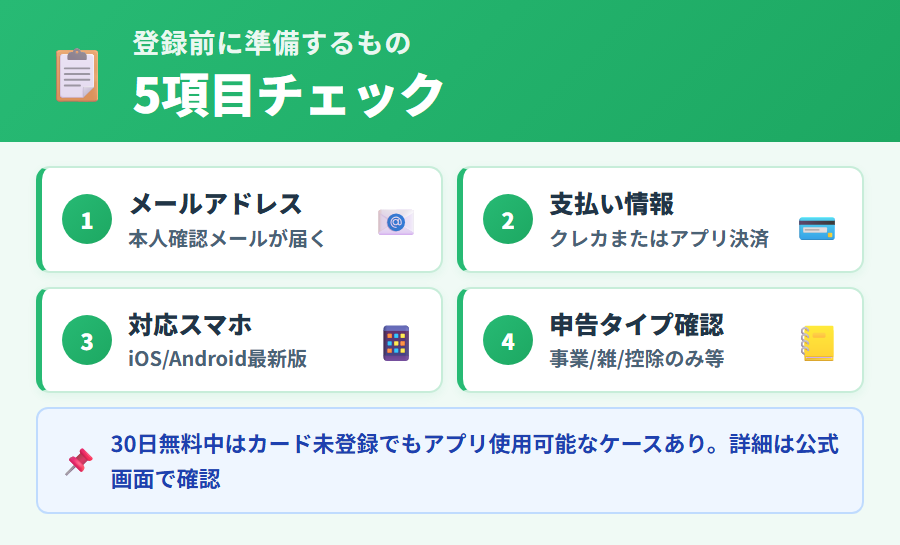
タックスナップのアカウント登録に必要なものはごくシンプルです。あらかじめ確認しておくとスムーズに進められます。
登録に必要なもの(必須)
- スマートフォン:iOS(iPhone)またはAndroid。アプリのインストール先となる端末
- メールアドレス:アカウント作成に使用。ソーシャルアカウント(Google・Apple等)での登録にも対応しているとされている
- 支払い方法:有料プランに進む場合に必要。クレジットカード、またはApple/Google Playのアプリ内課金が利用可能とされている
実際の申告時にあると便利なもの
- マイナンバーカード:e-Taxによるアプリ内提出を利用する場合に必要
- 銀行口座情報:収入・経費の自動取込みのための口座連携に使用
- レシート・領収書:経費の記録・OCR読み取りに使用
- 前年の確定申告書類:初年度以外の方は参考情報として手元にあると便利
アカウント登録そのものは、スマートフォンとメールアドレスがあれば開始できます。マイナンバーカードや口座情報は、登録後の初期設定段階で順次入力することも可能とされています。具体的な入力項目はアプリの最新画面でご確認ください。
※本記事にはPRを含みます
準備ができたら30日間無料で登録を試す
公式サイトで確認できること
✅ 登録手順と必要項目の最新情報
✅ 対応するソーシャルログインの種類
✅ 30日無料トライアルで全機能を体験
※料金・機能は変更になる場合があります。最新情報は公式サイトでご確認ください。
アプリのダウンロードとインストール
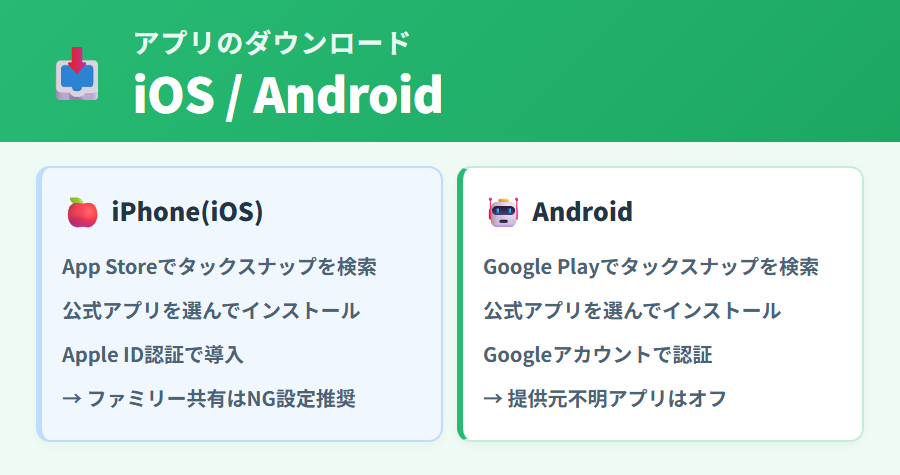
タックスナップのアプリは、iPhoneとAndroidの両方に対応しています。それぞれのアプリストアから無料でインストールできます。
iPhoneの場合(App Store)
App Storeを開き、検索バーに「タックスナップ」と入力して検索します。公式アプリが表示されたら「入手」ボタンをタップすると、インストールが始まります。インストール完了後はホーム画面にタックスナップのアイコンが追加されます。アプリ本体の価格は無料です(有料プランへの登録はアプリ内から行います)。
Androidの場合(Google Play)
Google Playを開き、検索バーに「タックスナップ」と入力して検索します。公式アプリを選択し「インストール」ボタンをタップするとダウンロードが始まります。完了後はホーム画面またはアプリ一覧にアイコンが追加されます。インストール自体は無料です。
インストール時の注意点
- 必ず「タックスナップ」の公式アプリをインストールする(類似名のアプリと混同しないよう注意)
- インストールには数十MB〜数百MBの通信が発生する場合があります。Wi-Fi環境での操作を推奨します
- 対応OSのバージョン要件については、アプリストアの各ページでご確認ください
※本記事にはPRを含みます
アプリをインストールして無料で試す
タックスナップで始められること
✅ iPhone・Android対応のアプリを無料でインストール
✅ 登録完了後すぐに30日間無料トライアルをスタート
✅ 全機能をトライアル期間中に体験可能
※料金・機能は変更になる場合があります。最新情報は公式サイトでご確認ください。
アカウント新規登録の手順
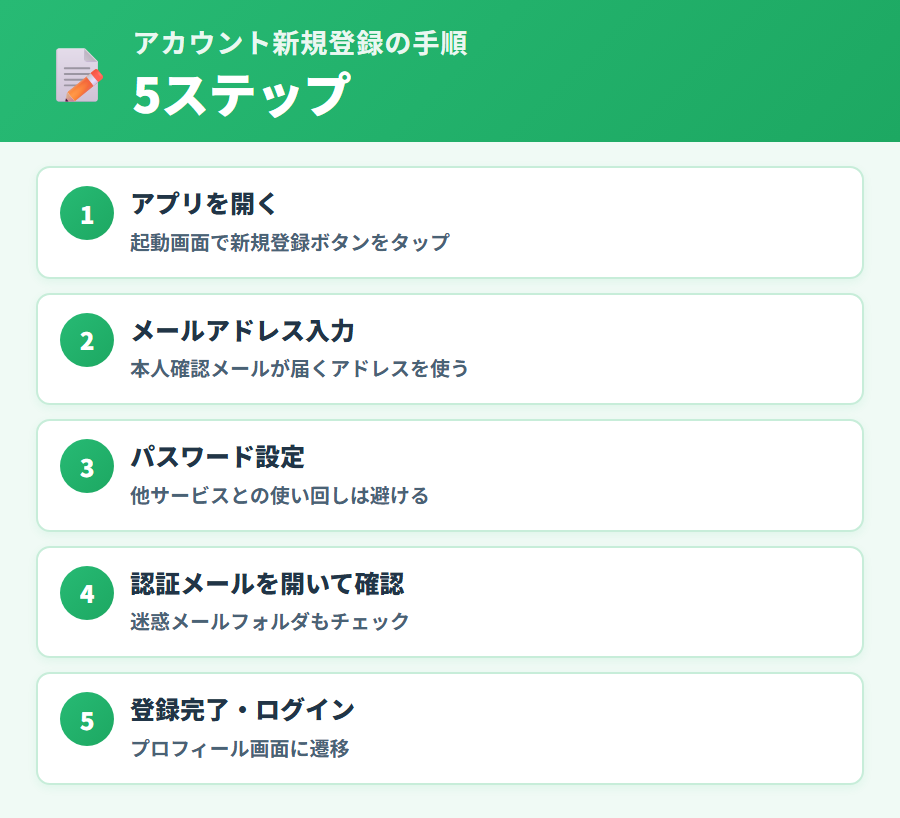
アプリをインストールしたら、次はアカウントを新規作成します。登録の基本的な流れを整理します。具体的な画面構成やボタンの名称・配置はアプリのバージョンによって変わる場合があるため、アプリの最新画面でご確認ください。
ステップ1:アプリを起動して「新規登録」を選ぶ
インストールしたタックスナップアプリを起動すると、ログイン画面または初期画面が表示されます。はじめて利用する場合は「新規登録」または「アカウントを作成」に相当する選択肢をタップします。表示される文言や画面デザインはアプリのバージョンによって変わる場合があります。
ステップ2:登録方法を選択する
登録方法として、メールアドレスでの登録とソーシャルアカウント(Google・Apple等)での登録に対応しているとされています。どちらを選んでも機能に差はないとされていますが、使いやすい方法を選んでください。具体的に対応しているソーシャルアカウントの種類はアプリの最新画面でご確認ください。
ステップ3:必要事項を入力して登録を完了させる
メールアドレス登録の場合、メールアドレスとパスワードを入力します。入力後に確認メールが届いた場合は、記載のリンクまたはコードでメールアドレスを認証します。ソーシャルアカウントでの登録の場合は、選択したサービスの認証画面に移行します。登録に必要な具体的な入力項目はアプリの最新画面でご確認ください。
登録時の注意点
- 登録に使用したメールアドレスとパスワードは記録しておく(ログイン・解約手続き時に必要になる場合があります)
- 同一アカウントでの30日無料トライアルは原則1回とされています(公式確認済・2026-05-09)
- 農業所得がある方・法人は利用対象外とされています。詳細は公式サイトでご確認ください
※本記事にはPRを含みます
アカウント登録の詳細を公式で確認する
公式サイトで確認できること
✅ 登録方法(メール・ソーシャルアカウント)の詳細
✅ 登録完了後にできることと機能の範囲
✅ 30日無料トライアルの開始タイミング
※料金・機能は変更になる場合があります。最新情報は公式サイトでご確認ください。
30日無料トライアルの開始方法
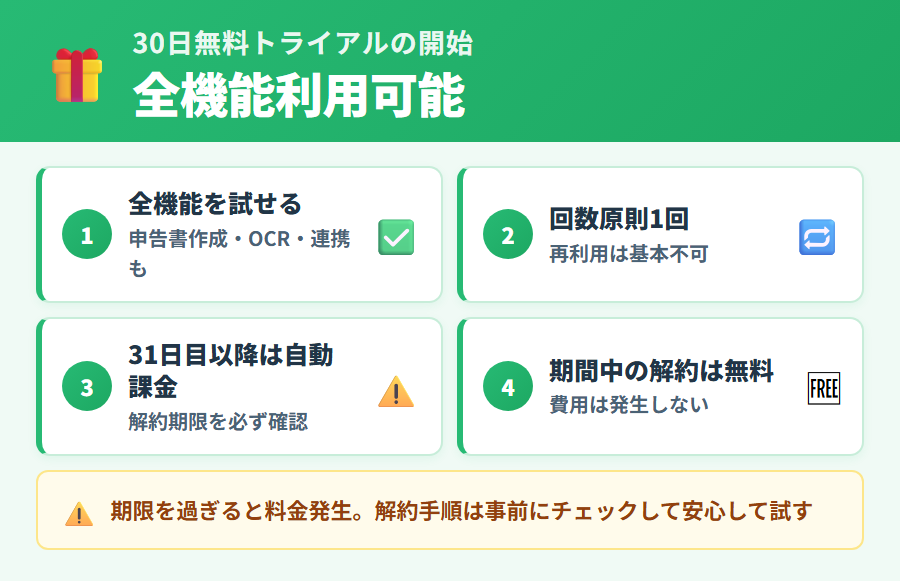
アカウント登録が完了すると、30日間の無料トライアルを開始できます。トライアル期間中はすべての機能を使えるとされています(公式情報・2026-05-05確認)。
プランを選択してトライアルをスタートする
登録後の画面でプランを選択するステップがあるとされています。カンタン・安心・郵送の3つのプランから選んでトライアルを開始します。トライアル期間中は選んだプランにかかわらずすべての機能を試せるとされています。プランの詳細な選び方については、タックスナップのカンタンプランの内容やタックスナップの安心プランの内容もご参照ください。
トライアル期間中の機能範囲
タックスナップの公式情報によると、30日間の無料トライアル期間中はすべての機能を利用できるとされています。レシートOCR・スワイプ仕訳・丸投げ仕分け・税理士監修リスクチェック・e-Tax提出まで、本契約と同じ機能環境でお試しいただける設計とされています。
30日後の自動課金について(重要)
- 30日間のトライアル終了後は、自動的に有料プランへ切り替わり料金が発生するとされています
- 利用を続けない場合は、必ずトライアル期間中に解約手続きを行ってください
- トライアル期間中に解約した場合、費用は発生しないとされています
- 同一アカウントでの再トライアル適用は原則1回とされています(2026-05-09 公式確認)
自動課金の詳細と解約手順についてはタックスナップ30日無料トライアルの注意点と解約方法で詳しく解説しています。
※本記事にはPRを含みます
30日無料トライアルを今すぐ始める
トライアルで確認できること
✅ 全機能を30日間無料で体験(公式情報)
✅ レシートOCR・丸投げ仕分け・e-Tax提出
✅ 期間中に解約すれば費用は発生しない
※料金・機能は変更になる場合があります。最新情報は公式サイトでご確認ください。
プロフィール・申告タイプの初期設定
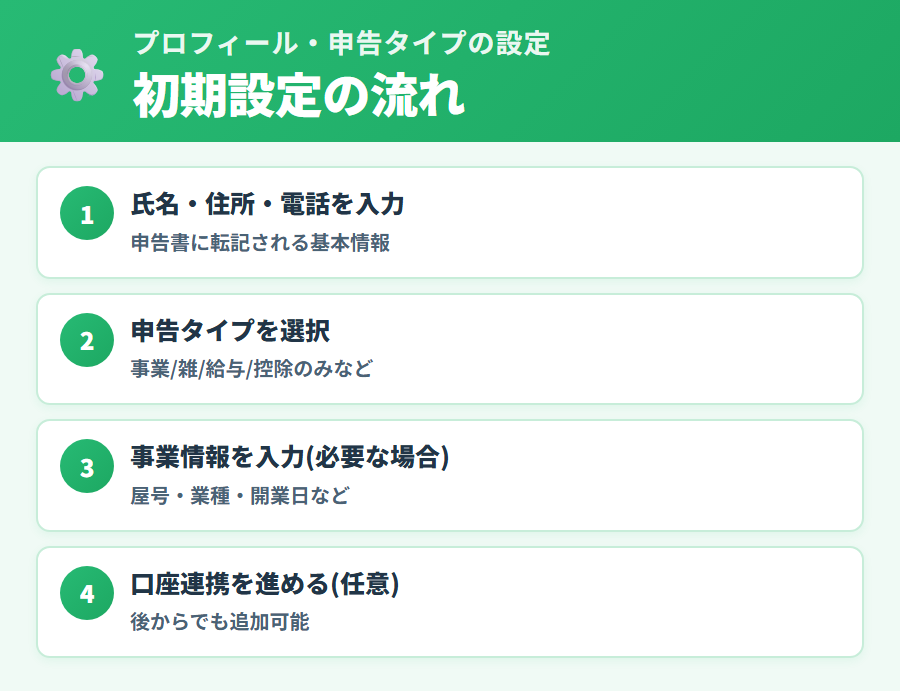
アカウント登録とトライアル開始後、プロフィール情報と申告タイプを設定するステップがあるとされています。ここで入力した情報がその後の申告書作成に使われるため、正確に入力しておくことが重要です。具体的な入力画面の項目はアプリの最新画面でご確認ください。
プロフィール情報の入力
氏名・住所・生年月日などの基本情報を入力します。これらは申告書の基本欄に自動で反映されるとされています。情報の入力・変更は後からアプリ内の設定画面でも行えるとされています。入力が必要な具体的な項目と画面構成はアプリの最新版でご確認ください。
申告タイプの選択
自分の申告の種類(副業会社員・フリーランス・個人事業主・不動産所得 等)を選択するステップがあるとされています。選択した申告タイプによって、アプリ内で表示される機能や入力項目が最適化される設計とされています。
申告タイプ選択の参考
- 副業がある会社員:給与所得に加えて副業収入がある方
- フリーランス・個人事業主:事業所得で確定申告が必要な方
- 不動産所得がある方:家賃収入などがある方(令和7年度申告から対応開始)
- 控除のみの申告:医療費控除・ふるさと納税などで還付申告をしたい方
※青色申告・白色申告の選択は申告の種類・条件によります。詳細は税務署または税理士にご確認ください。
レシートOCRを使った経費管理の操作についてはタックスナップのレシートOCR・撮影機能の使い方、スワイプ仕訳の手順についてはタックスナップのスワイプ仕訳の使い方もあわせてご参照ください。
※本記事にはPRを含みます
初期設定の流れを公式サイトで確認する
公式サイトで確認できること
✅ 申告タイプ別の入力項目と設定の流れ
✅ 初期設定後に使えるレシートOCR・仕訳機能
✅ 30日間無料で全機能を体験できる
※料金・機能は変更になる場合があります。最新情報は公式サイトでご確認ください。
30日経過後の本契約への切替
30日間のトライアル期間が終了すると、自動的に有料プランへ移行し料金が発生するとされています。引き続き利用する場合の本契約への切替と、利用しない場合の解約手続きの両方を確認しておきましょう。
料金プランの確認(税抜・年払いの場合)
タックスナップには3つの料金プランがあります。トライアル終了後に適用されるのは、登録時に選択したプランです。
| プラン | 月額換算(税抜) | 年額(税抜) |
|---|---|---|
| カンタンプラン | 980円/月 | 11,760円 |
| 安心プラン | 2,483円/月 | 29,800円 |
| レシート郵送プラン | 4,980円/月 | 59,760円 |
※2026年5月時点の公式情報をもとにした整理です。すべて税抜価格。カンタンプランは月払い(1,780円/月)の選択肢もあります。最新の料金は公式サイトでご確認ください。
安心プランは公式サイト上で「人気No.1」と紹介されており、丸投げ仕分け・税理士監修リスクチェック・全額返金保証(条件あり)が含まれます。各プランの詳細な機能の違いについては親記事のタックスナップの使い方ガイドもご参照ください。
トライアル終了後に解約する場合
トライアル期間中、または終了後に解約したい場合の手続きは、登録時の支払い方法によって異なります。
解約手続きの方法(支払い方法別)
- Web決済(クレジットカード)の場合:タックスナップのマイページから「プランの停止」で手続きします
- Apple(App Store)決済の場合:iPhoneの設定 → Apple ID → サブスクリプションから解約します
- Google Play決済の場合:Google Playアプリのサブスクリプション管理画面から解約します
詳しい解約手順についてはタックスナップの解約方法と注意点で解説しています。
返金ポリシーについて
デジタルサービスの性質上、支払い済み料金の返金には応じかねる旨が公式サイトに記載されています。解約のタイミングには十分ご注意ください。なお、安心プランには「全額返金保証」(追徴課税時・条件充足の場合)という別制度があります。詳細は公式サイトでご確認ください。
※本記事にはPRを含みます
プランの内容と料金を公式で確認する
公式サイトで確認できること
✅ 各プランの機能・料金の最新情報(税抜)
✅ 安心プランの全額返金保証の条件詳細
✅ トライアル後の解約方法と注意点
※料金・機能は変更になる場合があります。最新情報は公式サイトでご確認ください。
登録できない・始められない時のチェック
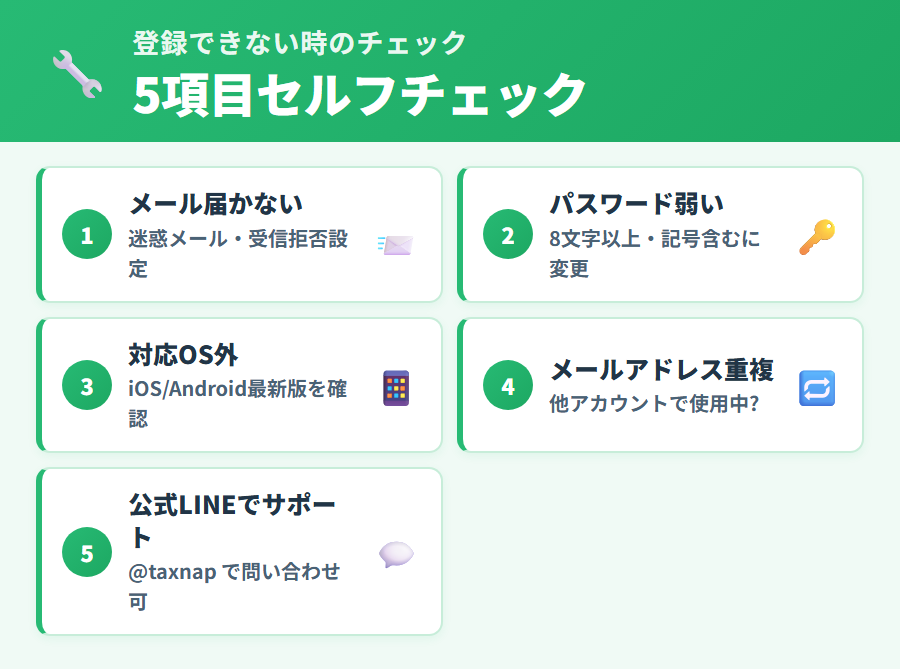
登録や起動がうまくいかない場合の、よくある原因と対処法を整理します。公式が明示していない具体的な画面やエラーメッセージの内容については、アプリの最新画面またはアプリ内AIチャットでご確認ください。
確認メールが届かない場合
メールアドレスで登録した場合に確認メールが届かないときは、まず迷惑メールフォルダを確認してください。迷惑メールに振り分けられていることがあります。それでも見当たらない場合は、メールアドレスの入力ミスがないか再確認するか、別のメールアドレスで再登録を試みることも一つの方法です。
アプリが起動しない・クラッシュする場合
アプリが起動しない場合やクラッシュが続く場合は、以下の手順を順に試してみてください。
アプリが起動しないときの対処手順
- アプリを完全に終了してから再起動する
- スマートフォン本体を再起動する
- アプリのバージョンが最新かどうかを確認し、更新がある場合はアップデートする
- ストレージの空き容量が不足していないか確認する
- アプリを一度アンインストールしてから再インストールする
登録エラーが出る場合
入力内容のエラーが出る場合は、メールアドレスの形式・パスワードの文字数・必須項目の入力漏れを確認してください。すでに同じメールアドレスでアカウントが存在する場合は、新規登録ではなくログイン画面からサインインする必要があります。
農業所得・法人は利用対象外
タックスナップは農業所得がある方および法人は利用対象外とされています。これらに該当する場合は、他の確定申告ソフトをご検討ください。詳細は公式サイトでご確認ください。
解決しない場合はアプリ内AIチャットへ
上記の手順で解決しない場合や、画面に表示されるエラーメッセージの対処法がわからない場合は、アプリ内のAIチャットを活用してください。タックスナップのアプリ内AIチャットは24時間稼働しており、基本操作・エラー解決に即時対応できるとされています。また、メールでの問い合わせ先はinfo@taxnap.co.jp(受付時間10:00〜19:00、土日祝・年末年始・GW除く)とされています(2026-05-09 公式確認)。
※本記事にはPRを含みます
登録を試して不明点はAIチャットで解決
困ったときの対応方法
✅ アプリ内AIチャットで24時間サポート
✅ 登録・操作のトラブルに即時対応
✅ 30日間無料で実際の操作感を確認可能
※料金・機能は変更になる場合があります。最新情報は公式サイトでご確認ください。
よくある質問
登録は無料ですか?
アカウント登録自体は無料です。登録後に30日間のトライアルが始まりますが、30日経過後は自動的に有料プランへ移行し料金が発生するとされています。トライアル期間中に解約すれば費用は発生しないとされています。詳しくはタックスナップ30日無料トライアルの注意点をご参照ください。
1台のスマートフォンに複数のアカウントを作れますか?
複数アカウントの作成可否や同一端末での複数アカウント利用については、公式サイトまたはアプリ内AIチャットでご確認ください。同一アカウントでの再トライアルは原則1回とされています(2026-05-09 公式確認)。
控除のみの申告(ふるさと納税・医療費控除)は有料プランが必要ですか?
控除のみの申告・雑所得のみの申告は無料で利用できるとされています(公式明記)。この場合、有料プランへの登録は不要です。詳しくはタックスナップで控除のみ無料で申告する方法をご参照ください。
パソコンからも使えますか?
タックスナップは主にスマートフォンアプリとして提供されているサービスです。PC対応の有無やブラウザ版の提供状況については、公式サイトで最新情報をご確認ください。
アカウント登録のやり直し(削除・再登録)はできますか?
アカウントの削除や再登録の可否と手順については、公式サイトまたはアプリ内AIチャットにてご確認ください。同一アカウントでの30日無料トライアルは原則1回とされているため、再登録の際はこの点をご留意ください。
「解約」と「退会」の違いは?
タックスナップ公式ヘルプによると、両者は明確に区別されています。退会するとデータが削除され復元できないため、迷ったらまず「解約」を選ぶのが安全です。
| 区分 | 公式ヘルプの説明 |
|---|---|
| 解約 | 有料プランから無料プランに変更すること。データは消えないが、長期的な保存は保証されない |
| 退会 | アカウントを削除すること。退会するとデータが削除され、復元することができない |
機種変更したらどうしたらいい?(iOS↔Android含む)
タックスナップ公式ヘルプによると、機種変更をした場合でも 同じアカウントでログインすれば継続して利用できる とのことです。iOS と Android 間の機種変更でも、ログインアカウントが同じであれば帳簿データやプラン契約はそのまま引き継がれる仕様です。
- iOS で課金 → Android に機種変更後 → 解約は AppStore でログインして手続き
- Android で課金 → iOS に機種変更後 → 解約は GooglePlay でログインして手続き
解約手順の詳細は タックスナップの解約方法と注意点 もあわせてご参照ください。
まとめ
タックスナップの始め方・アカウント新規登録の流れについて整理しました。
この記事の振り返り
- アプリはApp Store・Google Playから無料でインストールできる
- アカウント登録はメールアドレスまたはソーシャルアカウントで完了
- 登録完了後すぐに30日間無料トライアルがスタート(全機能利用可)
- 30日後は自動課金。不要ならトライアル期間中に解約が必要
- 控除のみ・雑所得のみの申告は無料で利用可能(有料プラン不要)
- 登録できないときはアプリ内AIチャット(24時間)またはinfo@taxnap.co.jpへ
※本記事は2026年5月時点の公式情報をもとにした整理です。最新情報は必ず公式サイトでご確認ください。
タックスナップの使い方全体についてはタックスナップの使い方ガイド、サービスの特徴や評判についてはタックスナップとは?特徴・評判・総合レビューもあわせてご参照ください。
個別の申告内容・税務判断については、税務署または税理士にご相談ください。タックスナップの機能・料金・対応状況の最新情報は必ず公式サイトでご確認ください。
※本記事にはPRを含みます
タックスナップを30日間無料で始める
公式サイトで確認できること
✅ アカウント登録の手順と必要事項
✅ 30日間無料トライアルの詳細条件
✅ カンタン・安心・郵送の各プラン料金(税抜)
※料金・機能は変更になる場合があります。最新情報は公式サイトでご確認ください。
合わせて読みたい
- ▶ タックスナップの使い方ガイド — 初回設定から確定申告提出までの全体フロー(親ピラー)
- ▶ タックスナップ30日無料トライアルの注意点と解約方法 — 自動課金・解約タイミングの詳細解説
- ▶ タックスナップで控除のみ・雑所得のみを無料で申告する方法 — 有料プラン不要のケースを解説
- ▶ タックスナップの解約方法と注意点 — Web決済・Apple/Google Play各パターンの解約手順
- ▶ タックスナップのレシートOCR・撮影機能の使い方 — 登録後の経費管理機能を詳しく解説
- ▶ タックスナップとは?特徴・評判・総合レビュー — サービスの基本特徴と公式情報の概要