💬「タックスナップでレシートを撮ると、どこまで自動で読み取ってくれるの?」
💬「OCRの読み取り精度は高い?うまく読み取れないときはどうすればいい?」
💬「大量のレシートをまとめて処理したい。効率のいい方法はある?」
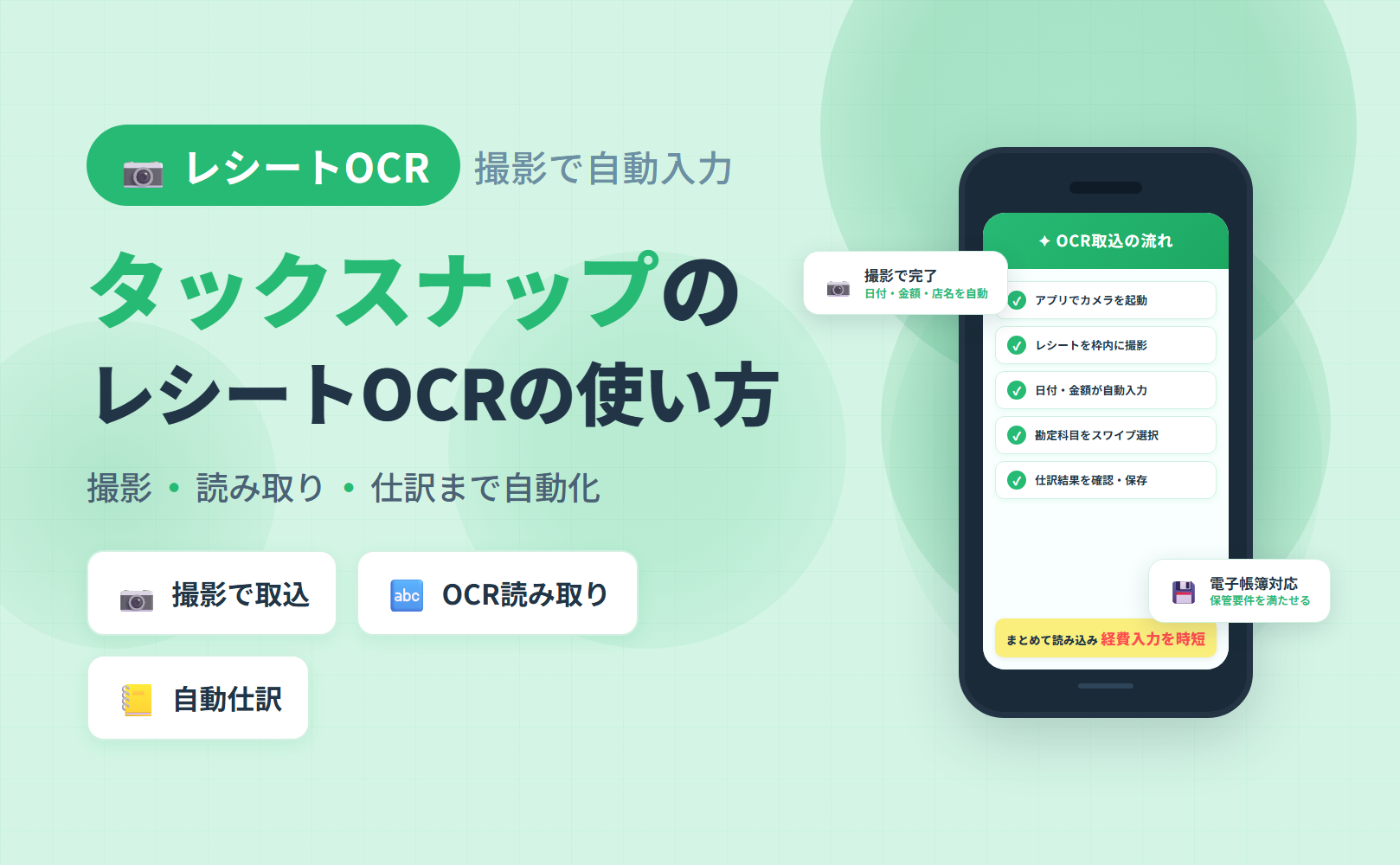
タックスナップはスマートフォンのカメラでレシートを撮影し、OCR(光学文字認識)で日付・金額・店名などを自動で読み取り、仕訳入力の手間を削減できる設計のアプリです。安心プラン以上では「丸投げ仕分け」機能を使うことで、仕分けの確認作業だけで経費処理を完結できるとされています。
この記事では、2026年5月時点の公式情報をもとに、タックスナップのレシートOCR・撮影機能の全体像から、撮影3ステップの手順、読み取り項目の詳細、うまく読み取れないときの対処法、仕訳連携の流れ、大量レシートの効率処理、レシート郵送プランとの違い、電子帳簿保存法への対応まで順を追って解説します。
タックスナップの使い方全体については、親記事のタックスナップの使い方ガイドもあわせてご参照ください。
結論:タックスナップのレシートOCRでできること
- スマホカメラで撮影するだけで日付・金額・店名を自動読み取り
- カンタンプラン:読み取り後にスワイプ仕訳で確認・分類
- 安心プラン以上:丸投げ仕分けで確認作業のみで完結
- 公式情報:丸投げ仕分けを使えば1000枚の仕分けも3秒で完了とされている(安心プラン以上)
- 電子帳簿保存法に対応(2026-05-09 公式確認済)
※本記事は2026年5月時点の公式情報をもとにした整理です。最新情報は必ず公式サイトでご確認ください。
※本記事にはPRを含みます
タックスナップのレシートOCRを無料で試す
公式サイトで確認できること
✅ レシート撮影・OCR読み取りの操作感
✅ 丸投げ仕分け(安心プラン以上)の機能詳細
✅ 30日間無料トライアルで全機能を体験
※料金・機能は変更になる場合があります。最新情報は公式サイトでご確認ください。
タックスナップのレシートOCR・撮影機能の全体像
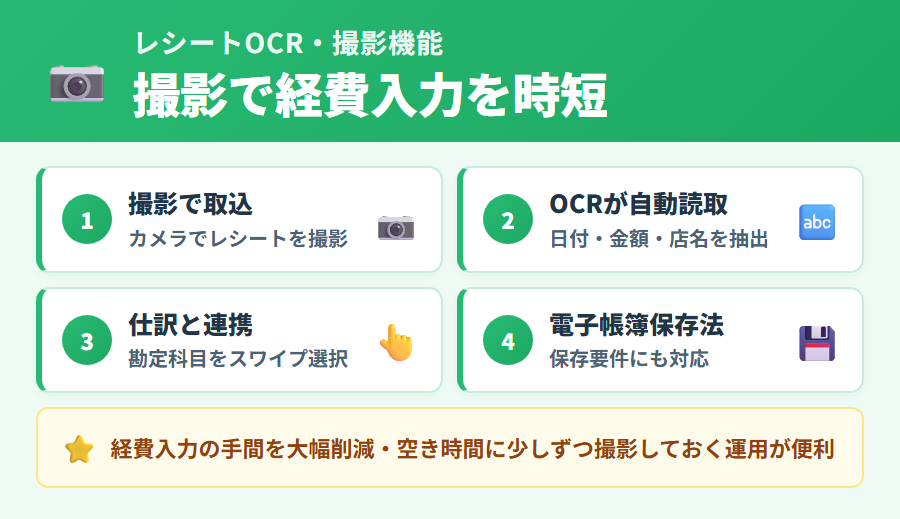
タックスナップのレシートOCR機能は、スマートフォンのカメラでレシートや領収書を撮影すると、OCR(光学文字認識)技術によって日付・金額・店名などのテキスト情報を自動で読み取り、仕訳入力の手間を削減する機能です。
カメラ読み込みで対応している 6 種類(公式ヘルプ準拠)
タックスナップ公式ヘルプ「カメラ読み込みは何に対応しているの?」の回答によると、カメラ読み込みでは以下の 6 種類に対応しているとされています。紙のレシート・領収書だけでなく、スマホ画面の取引履歴(PayPay・メルカリ)もカメラで撮影すれば取り込み可能な仕様です。
| 対応している読み取り対象 | 活用シーン(一般論) |
|---|---|
| クレジットカード明細 | カード会社から届く明細書を撮影。連携できないカードの代替手段としても活用可 |
| 通帳 | 紙の通帳の入出金記録を撮影。ネット銀行に切り替えていない口座の取込みに便利 |
| レシート | 日々の経費レシートを撮影 (本機能の中心用途) |
| 領収書 | 手書き領収書・A4 サイズの請求書付き領収書も対象 |
| PayPay 取引 | PayPay アプリの取引履歴画面を撮影 (連携できない場合の代替) |
| メルカリ取引 | メルカリの取引画面を撮影 (副業での物販売上の取込みに有用) |
※対応する読み取り対象はアプリのバージョンアップで拡充される可能性があります。最新の対応範囲は公式ヘルプでご確認ください。
読み取り後の処理はプランによって異なります。カンタンプランでは読み取られたデータをスワイプ操作で仕訳・分類するスワイプ仕訳を使います。安心プラン以上では、丸投げ仕分け機能を使って仕分けの確認作業だけで経費処理を完結できるとされています。
プラン別のレシート処理の流れ
- カンタンプラン:撮影 → OCR自動読み取り → スワイプ仕訳で1件ずつ確認・分類
- 安心プラン:撮影 → OCR自動読み取り → 丸投げ仕分けで一括処理 → 結果確認のみ
- レシート郵送プラン:紙のレシートを郵送するだけ → 入力代行で処理(自分での撮影不要)
※プラン別の機能詳細は公式サイトでご確認ください。
タックスナップの公式情報では、丸投げ仕分けについて「経費処理はすべてアプリに丸投げ。丸投げ仕分けを使えば、1000枚の仕分けも3秒で完了。結果確認だけでOK」と案内されています。これは安心プラン以上の機能です。
料金プランの詳細についてはタックスナップの料金プランと選び方もあわせてご参照ください。
※本記事にはPRを含みます
丸投げ仕分け機能を30日間無料で試す
安心プランで確認できること
✅ 丸投げ仕分けで1000枚も3秒処理(公式情報)
✅ 税理士監修リスクチェックで提出前に安心確認
✅ 全額返金保証付き(条件あり)
※料金・機能は変更になる場合があります。最新情報は公式サイトでご確認ください。
レシート撮影の手順(3ステップ)
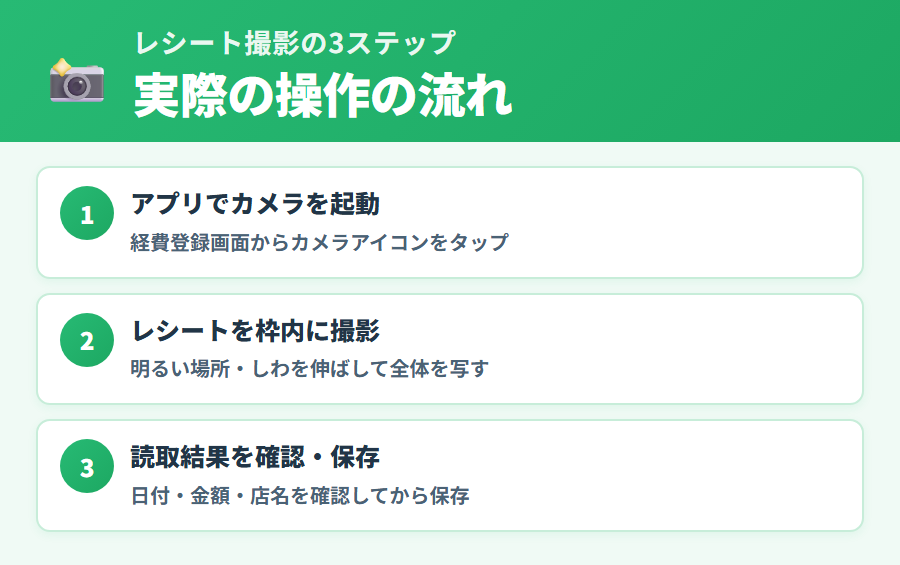
タックスナップでレシートを撮影して経費として登録する基本的な流れを3ステップで整理します。具体的な画面操作の詳細は公式サイトまたはアプリ内のガイドでご確認ください。
ステップ1:アプリを起動してカメラで撮影する
タックスナップアプリを起動し、経費入力画面からレシート撮影を選択します。スマートフォンのカメラが起動したら、レシートや領収書全体が画面に収まるように位置を合わせて撮影します。レシートのシワや折れを事前に伸ばし、斜めにならないように意識すると読み取りの精度が向上しやすいとされています。
撮影時のポイント
- レシート全体が画面に収まるように角度を調整する
- 明るい場所で撮影する(暗い場所ではフラッシュを活用)
- レシートのシワや折れを事前に伸ばしておく
- 斜め撮影を避け、できるだけ正面から撮影する
ステップ2:OCRが自動で読み取り・内容を確認する
撮影後、OCRがレシートのテキスト情報を自動で読み取り、日付・金額・店名などのデータを抽出します。読み取り結果が画面に表示されたら、内容が正しく認識されているかを確認します。読み取りが完全でない項目は、この時点で手動で修正できるとされています。
ステップ3:仕訳カテゴリを確認して登録する
読み取り内容を確認したら、仕訳カテゴリ(交通費・接待交際費・消耗品費など)を選択して経費として登録します。カンタンプランではスワイプ操作で1件ずつ仕訳します。安心プラン以上では丸投げ仕分けを使うことで、仕訳の分類をアプリに任せて結果確認のみで処理を完結できるとされています。スワイプ仕訳の詳しい操作についてはタックスナップのスワイプ仕訳の使い方もご参照ください。
※本記事にはPRを含みます
レシート撮影の操作感を無料で体験する
30日間無料トライアルで試せること
✅ レシート撮影・OCR読み取りの実際の操作
✅ スワイプ仕訳・丸投げ仕分けの使い心地
✅ 全機能が無料期間中に利用可能
※料金・機能は変更になる場合があります。最新情報は公式サイトでご確認ください。
OCRが読み取る項目(日付・金額・店名)
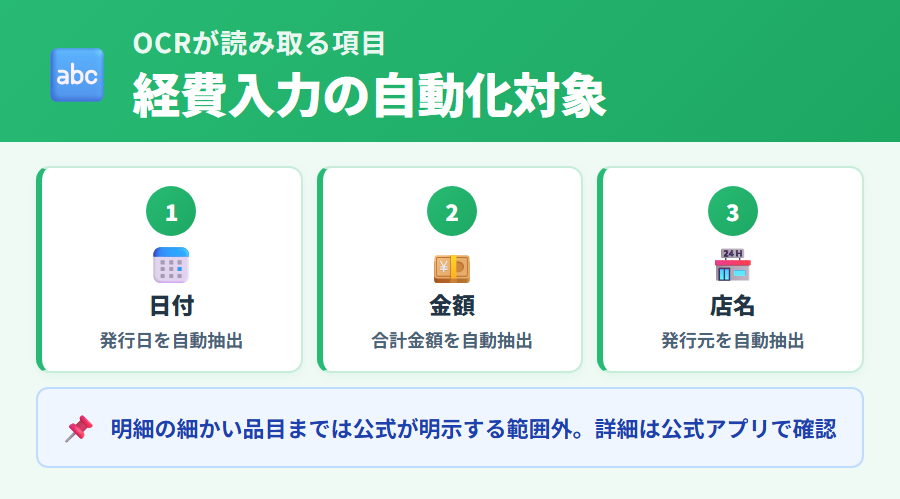
タックスナップのOCRが読み取る主な項目は次のとおりです。読み取り精度については公式が具体的な数値を明示していないため、本記事では割合や正確率の数値は記載しません。
OCRが読み取る主な項目
- 日付:レシートの発行日。「令和〇年〇月〇日」「YYYY/MM/DD」など複数の表記形式に対応するとされている
- 金額:合計金額・小計・税額。消費税率(8%・10%)を含む金額の読み取りに対応するとされている
- 店名・事業者名:レシート上部に記載された店名や会社名
- 品目・明細:レシートに記載された購入品目の内容。読み取り精度はレシートの印字状態・フォントによって変わる場合があるとされている
読み取り結果はアプリ画面で確認でき、正しく認識されていない項目は手動で修正できるとされています。手書き領収書・インクが薄い領収書・感熱紙が退色したレシートなどは、読み取りが難しい場合があるとされています。
読み取り結果の扱いについて
OCRはあくまで読み取り補助です。経費として申告する際は、読み取り結果が実際のレシートと一致しているかを必ずご自身で確認してください。税務上の経費判断については、税務署または税理士にご相談ください。
※本記事にはPRを含みます
OCR読み取り機能の精度を実際に体験する
無料トライアルで確認できること
✅ 日付・金額・店名の自動読み取りを実体験
✅ 読み取り後の確認・修正の操作フロー
✅ 全機能を30日間無料で体験可能
※料金・機能は変更になる場合があります。最新情報は公式サイトでご確認ください。
うまく読み取れないときの対処法
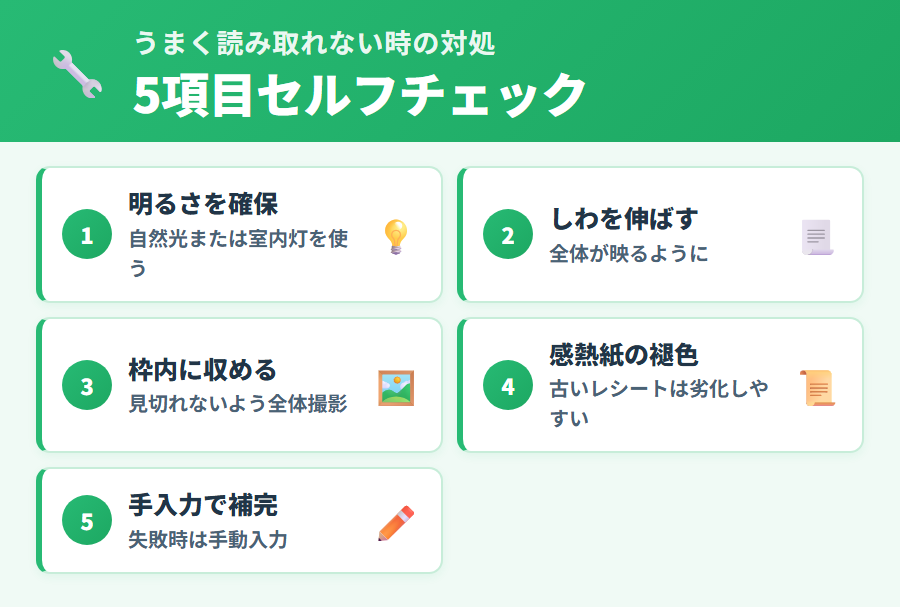
OCRの読み取り結果がうまく取得できない場合の主な原因と対処法を整理します。
撮影環境を改善する
読み取り精度が低い場合は、まず撮影環境を確認します。暗い場所での撮影はOCRの認識精度に影響することがあります。明るい場所に移動するか、スマートフォンのフラッシュを使用してみてください。また、レシートが斜めになっていたり、手ブレが起きていたりする場合は、平らな場所にレシートを置いて撮影し直すと改善することがあります。
レシートの状態を確認する
感熱紙のレシートは時間の経過や熱・光の影響で印字が薄くなることがあります。印字が薄くなったレシートは、OCRでの読み取りが難しくなる場合があります。シワや折れがある場合は、できるだけ伸ばしてから再撮影してみてください。
OCRが読み取りにくいレシートの例
- 感熱紙が退色して印字が薄くなったもの
- 手書きで記載された領収書
- 折り目やシワが多いもの
- インクのにじみや汚れがあるもの
- 反射が強い光沢紙のレシート
手動で補正・入力する
OCRの読み取りが不完全な場合は、アプリ上で手動で修正・補完できるとされています。日付・金額・店名など一部の項目だけが読み取れていない場合でも、その項目だけを手動入力して登録できる設計になっているとされています。読み取りが完全にできないケースでは、最初から手動入力で経費登録することも可能です。
アプリ内AIチャットで問い合わせる
操作に困った場合は、アプリ内のAIチャットを活用してください。タックスナップのアプリ内AIチャットは24時間稼働しており、基本操作やエラーの解決に即時対応できるとされています。営業時間外でも一次対応が受けられる設計です。
※本記事にはPRを含みます
読み取りの操作感をトライアルで確かめる
タックスナップで解決できること
✅ 読み取り結果の手動補正の操作を体験
✅ アプリ内AIチャットで24時間サポート
✅ 30日間無料トライアルで操作感を確認
※料金・機能は変更になる場合があります。最新情報は公式サイトでご確認ください。
レシート撮影後の仕訳までの流れ(スワイプ仕訳との連携)
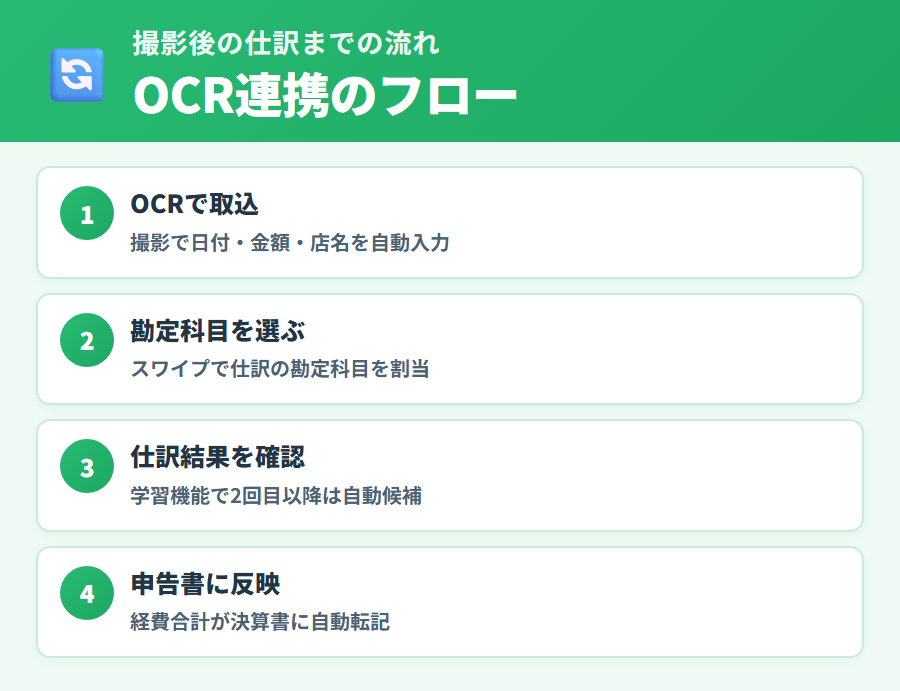
レシートを撮影してOCRで読み取った後、仕訳が完了するまでの流れをプランごとに整理します。
カンタンプラン:スワイプ仕訳で1件ずつ分類する
カンタンプランでは、OCRで読み取った経費データをスワイプ操作で1件ずつ仕訳・分類します。画面に表示されたデータを確認し、左右にスワイプするだけで経費科目の振り分けが完了する仕組みとされています。スワイプ仕訳の操作感についてはタックスナップのスワイプ仕訳の使い方で詳しく解説しています。
安心プラン以上:丸投げ仕分けで一括処理する
安心プラン以上では丸投げ仕分け機能を使えます。OCRで読み取った経費データを丸投げ仕分けに送ると、仕訳の分類をアプリが処理し、ユーザーは結果を確認するだけで完結できるとされています。タックスナップの公式情報では「丸投げ仕分けを使えば、1000枚の仕分けも3秒で完了。結果確認だけでOK」と案内されています。
銀行・カード連携との組み合わせ
レシート撮影によるOCR入力だけでなく、銀行口座やクレジットカードの連携と組み合わせることで、電子決済分は自動取込み、現金払いはレシート撮影と使い分けができるとされています。銀行・カード連携の詳細についてはタックスナップの銀行・カード連携の設定方法もご参照ください。
※本記事にはPRを含みます
レシート撮影から仕訳完了までを体験する
タックスナップでできること
✅ スワイプ仕訳・丸投げ仕分けの実際の流れを体験
✅ 銀行・カード連携とレシート撮影の使い分け
✅ 30日間無料トライアルで全機能を確認
※料金・機能は変更になる場合があります。最新情報は公式サイトでご確認ください。
大量のレシートを一気に処理するコツ
日々のレシートをためてしまい、確定申告の時期にまとめて処理しようとすると、作業量が膨大になりがちです。大量のレシートを効率よく処理するためのポイントを整理します。
複数の書類を一気にスキャンできる
近年のアップデートで、たくさんの書類を一気にスキャンできるようになりました。1枚ずつ撮影して確認する代わりに、まとめて読み込ませてから内容を確認できるため、ためこんだレシートを月末や申告期にまとめて処理したいときに撮影の手間を減らせます。読み取り後の内容は手動で修正できます。
安心プランの丸投げ仕分けを活用する
大量のレシートをまとめて処理したい場合は、安心プランの丸投げ仕分け機能が有効です。撮影して読み取ったデータを丸投げ仕分けに送ることで、個別にスワイプする手間なく一括処理できるとされています。タックスナップの公式情報では「1000枚の仕分けも3秒で完了」と案内されています。
定期的に撮影する習慣をつける
レシートをためないためには、受け取ったその日のうちに撮影する習慣をつけることが効果的とされています。感熱紙のレシートは時間が経つほど退色して読み取りが難しくなるため、早めに撮影するほど読み取り精度が安定しやすいとされています。
銀行・カード連携で現金払い以外を自動化する
クレジットカードや電子マネーでの支払い分は、銀行・カード連携で自動取込みできるとされています。現金払い分のみをレシート撮影で補う形にすることで、撮影が必要なレシートの枚数を絞り込めるとされています。
大量レシート処理の効率化まとめ
- 複数の書類を一気にスキャンしてまとめて取り込む
- 安心プランの丸投げ仕分けで一括処理(確認作業のみ)
- カード払い分は銀行・カード連携で自動化し、現金払い分のみ撮影
- 受け取ったその日に撮影する習慣で退色前に処理
- 郵送プランの検討:撮影自体が負担な場合は紙のまま郵送する選択肢もある
※本記事にはPRを含みます
大量レシートの処理方法を公式で確認する
タックスナップでできること
✅ 丸投げ仕分けで大量レシートを一括処理
✅ 銀行・カード連携で電子決済を自動取込み
✅ 30日間無料トライアルで操作感を確認
※料金・機能は変更になる場合があります。最新情報は公式サイトでご確認ください。
レシート郵送プランとの違い
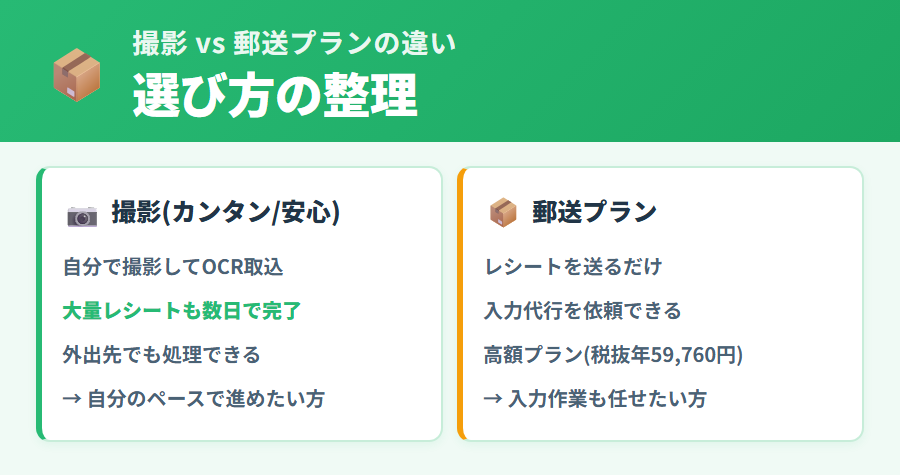
タックスナップには、自分でレシートを撮影するOCR方式(カンタン/安心プラン)とは別に、紙のレシートをタックスナップに郵送して入力代行を受けられる「レシート郵送プラン」があります。どちらが自分に向いているかを比較して整理します。
| 比較項目 | OCR撮影方式 (カンタン/安心プラン) |
レシート郵送プラン |
|---|---|---|
| 料金(年額・税抜) | カンタン 11,760円 安心 29,800円 |
59,760円 |
| 自分でやること | スマホで撮影・確認 | レシートを封筒に入れて郵送するだけ |
| 入力代行 | なし | あり(郵送後に代行) |
| 丸投げ仕分け | 安心プランのみ対応 | 対応 |
| 税理士監修リスクチェック | 安心プランのみ対応 | 対応 |
| 全額返金保証 | 安心プランのみ対応(条件あり) | 対応(条件あり) |
※2026年5月時点の公式情報をもとにした整理です。最新の料金・機能は公式サイトでご確認ください。料金はすべて税抜表示。
OCR撮影方式が向く人
- スマホ操作に慣れていてすぐに撮影・確認できる
- コストを抑えたい(カンタン/安心プランは郵送プランより安い)
- リアルタイムで経費を確認・管理したい
- 電子決済中心で現金払いのレシートが少ない
レシート郵送プランが向く人
- スマホでの撮影・アプリ操作が難しいと感じる
- 紙のレシートを大量に扱う業種(小売・飲食など)
- 撮影・仕訳の手間をゼロにしたい(完全丸投げ希望)
- 入力代行を含め、できる限り外部に任せたい
※本記事にはPRを含みます
自分に合うプランを公式サイトで確認する
公式サイトで確認できること
✅ OCR撮影方式・郵送プランの各機能詳細
✅ プランごとの料金と向き不向きの比較
✅ 30日間無料トライアルで実際に体験可能
※料金・機能は変更になる場合があります。最新情報は公式サイトでご確認ください。
領収書・レシートの保管要件(電子帳簿保存法)
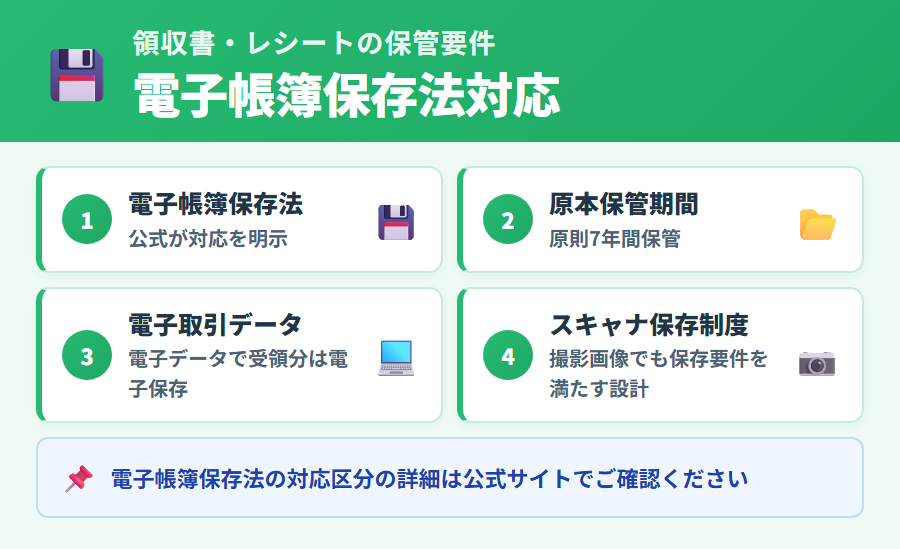
タックスナップは電子帳簿保存法に対応しているとされています(2026-05-09 公式確認済)。レシートや領収書を撮影して電子データとして保管する際の法律上の要件について、基本的な情報を整理します。
領収書・レシートは必ずアップロードしないとダメ? — Q-128
タックスナップ公式ヘルプ「領収書/レシートは必ずタックスナップにアップしないとだめ?」では、次のように回答されています。
ただし、タックスナップにアップロードしていただくと、原本を破棄できるので管理が楽になります!
つまり選択肢は次の 2 つです。
| 運用パターン | タックスナップへのアップ | 原本 (紙) の扱い |
|---|---|---|
| A. 紙の原本を保管する | 任意 (アップ不要でも OK) | 法定期間 (一般的に 7 年) 保管 |
| B. アップロードして原本を破棄 | 必須 | 電帳法スキャナ保存要件を満たせば破棄可 |
※ パターン B (原本破棄) を選ぶ場合は、後述の電子帳簿保存法スキャナ保存要件の確認が前提となります。詳細は税理士または所轄税務署にご確認ください。
タックスナップの電子帳簿保存法対応 — Q-034
タックスナップ公式ヘルプ「電子帳簿保存法には対応してる?」では、次のように明示されています。
カンタンプランから安心プランまで、プラン関係なく電子帳簿保存法対応を利用できる設計です。利用者側で追加の設定をする必要はないとされています。
電子帳簿保存法のスキャナ保存とは — Q-037 公式準拠要件
紙で受け取った領収書・レシートをスマートフォンのカメラ等でスキャンして電子データとして保存・管理する制度です。タックスナップ公式ヘルプ「レシートをアップロードしたら捨ててもいい?」によると、「スキャナ保存の要件を満たしていれば、原本を破棄しても問題ない」とされています。
スキャナ保存の主な要件 (公式ヘルプ準拠)
- 入力期間の制限 — いずれかの方式を選択:
- 早期入力方式: 書類を作成または受領してから、速やか (概ね 7 営業日以内) にスキャナ保存する
- 業務処理サイクル方式: 業務処理サイクルの期間 (最長 2 か月以内) を経過した後、速やか (概ね 7 営業日以内) にスキャナ保存する
- 一定水準の解像度: 解像度 200dpi 相当以上
- カラー画像: 赤・緑・青の階調が各 256 階調以上
▶ 上記は公式ヘルプ Q-037 に記載の要件です。タイムスタンプ・検索機能などの追加要件は国税庁公式サイトでご確認ください。
「画素数がスキャナ保存の要件を満たしていません」エラーの対処 — Q-035
スマホ撮影でアップロードした画像が解像度・階調などの条件を満たさない場合、このエラーが表示されます。タックスナップ公式ヘルプによると、書類の種類によって対処法が異なります。
| 書類の種類 | 電帳法区分 | 対処法 |
|---|---|---|
| 紙レシート / 領収書 | スキャナ保存 | 解像度・階調を満たすよう再撮影してアップロードし直す |
| 画面スクショ / PDF | 電子取引 | 電帳法区分を「電子取引」に変更 → 画素数要件は不要に |
左上のメニュー > ファイル一覧 > 書類詳細 で電帳法区分を「電子取引」に変更すればエラーが消えます (公式ヘルプ Q-035 より)。
アップロードした画像は削除できない — Q-036
電帳法の真実性確保要件 (訂正・削除履歴の保持) に対応するためのアプリ仕様です。誤ったレシートをアップしないよう、撮影前に内容を確認することが推奨されます。
電子保存の実務上の注意点
- スキャナ保存の要件 (上記 Q-037 参照) を満たしていれば、原本を破棄しても問題ないとされています
- 誤ったレシートをアップロードしても削除できない仕様 (Q-036) なので、撮影前の確認が重要
- 法律の要件は改正される場合があるため、最新情報は国税庁の公式サイトでご確認ください
クレジットカード経費にはレシート保管が不要 — Q-038
クレジットカードで支払った経費の場合、紙のレシート/領収書を保管しなくてもよい例外パターンがあります。タックスナップ公式ヘルプには次のように案内されています。
クレカ会社の Web 明細自体が電子取引の証憑として扱える、という考え方です。ただし将来にわたって Web 明細を参照できる状態を保つことが前提となります。連携している銀行・カードについてはタックスナップの銀行・カード連携も参考にしてください。
「優良な電子帳簿保存」には未対応 — Q-039
電子帳簿保存法には 2 つの区分があり、タックスナップの対応範囲は公式ヘルプで明確にされています。
| 区分 | タックスナップの対応 | 概要 (一般論) |
|---|---|---|
| 電子帳簿保存法 (通常) | 対応 ◯ | 電子取引・スキャナ保存・電子帳簿の基本要件をカバー |
| 優良な電子帳簿保存 | 未対応 ✕ | 訂正履歴・検索機能などの追加要件 (青色 65 万円控除や過少申告加算税軽減のメリットあり) |
※ 優良な電子帳簿保存の要件・メリットの詳細は国税庁公式サイトでご確認ください。優良区分が必要な事業者は、より専門的な会計ソフトとの併用が必要になる場合があります。
タックスナップが対応している申告・機能の全体像についてはタックスナップとは?特徴・評判・総合レビューもご参照ください。
※本記事にはPRを含みます
電子帳簿保存法対応の詳細を公式で確認する
公式サイトで確認できること
✅ 電子帳簿保存法の対応内容と具体的な区分
✅ レシート電子保存に必要な機能の詳細
✅ 30日間無料トライアルで実際の保管機能を確認
※料金・機能は変更になる場合があります。最新情報は公式サイトでご確認ください。
よくある質問
タックスナップのOCRはどのくらいの精度で読み取れますか?
読み取り精度の具体的な数値は公式が明示していないため、本記事では断定しません。一般的に、印字が鮮明なレシートや明るい環境での撮影では読み取り精度が安定しやすいとされています。感熱紙の退色や手書き領収書は読み取りが難しくなる場合があります。読み取り結果はアプリ上で確認・手動修正ができる設計です。実際の精度は30日間無料トライアルでご自身の手持ちのレシートを使って確かめることをおすすめします。
カンタンプランでもレシートを撮影して経費登録できますか?
できるとされています。カンタンプランでも、レシート撮影→OCR読み取り→スワイプ仕訳の流れで経費登録できます。ただし、丸投げ仕分けは安心プラン以上の機能です。カンタンプランでは1件ずつスワイプ操作で仕訳を確認する必要があります。
撮影したレシートはいつまで保存されますか?
データの保存期間の詳細は公式サイトでご確認ください。確定申告に使用したデータについては、法律上の保存義務期間(一般的に最長7年とされることがある)を考慮した運用が必要です。詳細は税務署または税理士にご確認ください。
レシート以外の領収書(手書き・A4サイズ)も読み取れますか?
手書き領収書は印刷されたレシートと比べてOCRでの読み取りが難しくなる傾向があるとされています。A4サイズの領収書については、画面に全体が収まるように撮影することが重要とされています。読み取りが不十分な場合は手動補正・手動入力で対応できるとされています。
郵送プランの場合、レシートは戻ってきますか?
郵送したレシートの返却については、公式サイトでご確認ください。詳細な取り扱いポリシーは公式サイトの案内またはアプリ内AIチャット・サポートにお問い合わせください。
まとめ
タックスナップのレシートOCR・撮影機能と関連する機能について整理しました。
この記事の振り返り
- スマホカメラで撮影するだけで日付・金額・店名を自動読み取りできる設計
- カンタンプラン:スワイプ仕訳で1件ずつ確認・分類
- 安心プラン以上:丸投げ仕分けで1000枚も3秒処理(公式情報)。確認作業のみで完結
- OCRが読み取りにくい場合は手動補正・再撮影で対応可能
- 銀行・カード連携と組み合わせると電子決済分を自動化できる
- 完全丸投げを希望する場合はレシート郵送プラン(年額59,760円・税抜)の選択肢もある
- タックスナップは電子帳簿保存法に対応しているとされている(2026-05-09 公式確認済)
※本記事は2026年5月時点の公式情報をもとにした整理です。最新情報は必ず公式サイトでご確認ください。
レシートの撮影から仕訳・申告書提出までをアプリ内で完結させたい方は、まず30日間の無料トライアルで実際の操作感を確認してみることをおすすめします。プランや機能の詳細についてはタックスナップとは?特徴・評判・総合レビューもご参照ください。
個別の経費判断・税務上の取り扱いについては、税務署または税理士にご相談ください。タックスナップの機能・料金・対応状況の最新情報は必ず公式サイトでご確認ください。
※本記事にはPRを含みます
タックスナップのレシートOCRを30日間無料で試す
公式サイトで確認できること
✅ レシートOCR・丸投げ仕分けの機能詳細
✅ プランごとの料金と機能の違い
✅ 30日間無料トライアルで全機能を体験
※料金・機能は変更になる場合があります。最新情報は公式サイトでご確認ください。
合わせて読みたい
- ▶ タックスナップの使い方ガイド — 初回設定から確定申告提出までの全体フロー(親ピラー)
- ▶ タックスナップのスワイプ仕訳の使い方 — スワイプ仕訳の操作手順と仕訳科目の選び方
- ▶ タックスナップの銀行・カード連携の設定方法 — 電子決済の自動取込み設定とレシート撮影との使い分け
- ▶ タックスナップの料金プランと選び方 — カンタン/安心/郵送プランの違いと選択基準
- ▶ タックスナップでできる確定申告の種類と選び方 — 対応している申告の種類と対応外のケース
- ▶ タックスナップとは?特徴・評判・総合レビュー — サービスの基本特徴と公式情報の概要
- ▶ 個人事業主のレシート・経費管理アプリ比較ガイド – スマホ完結で選ぶ 5 つの軸で 4 アプリを比較し、用途別第 1 推奨を提示
- ▶ 個人事業主の領収書デジタル保管ガイド|紙はいつ捨てる?電帳法対応のスマホ運用 – 電帳法 3 区分の保管要件・紙廃棄判断フロー・スマホアプリ運用を実務ベースで網羅
- ▶ タックスナップのアプリが落ちる時の対処5パターン[2026年版] – タックスナップのアプリが落ちる・不具合が出る時の症状別 5 パターン対処手順を解説。ログイン・OCR・連携の関連記事も案内