💬「タックスナップを起動しようとしたら、ロゴが表示された直後にアプリが落ちてしまう。再起動しても同じことが繰り返される。」
💬「スマートフォンでタックスナップを開こうとしても、画面が真っ白のまま固まって先に進めない。操作を受け付けない状態が続いている。」
💬「OSをアップデートしてからタックスナップが起動しなくなった。アップデートとアプリの不具合に関係があるのか確認したい。」
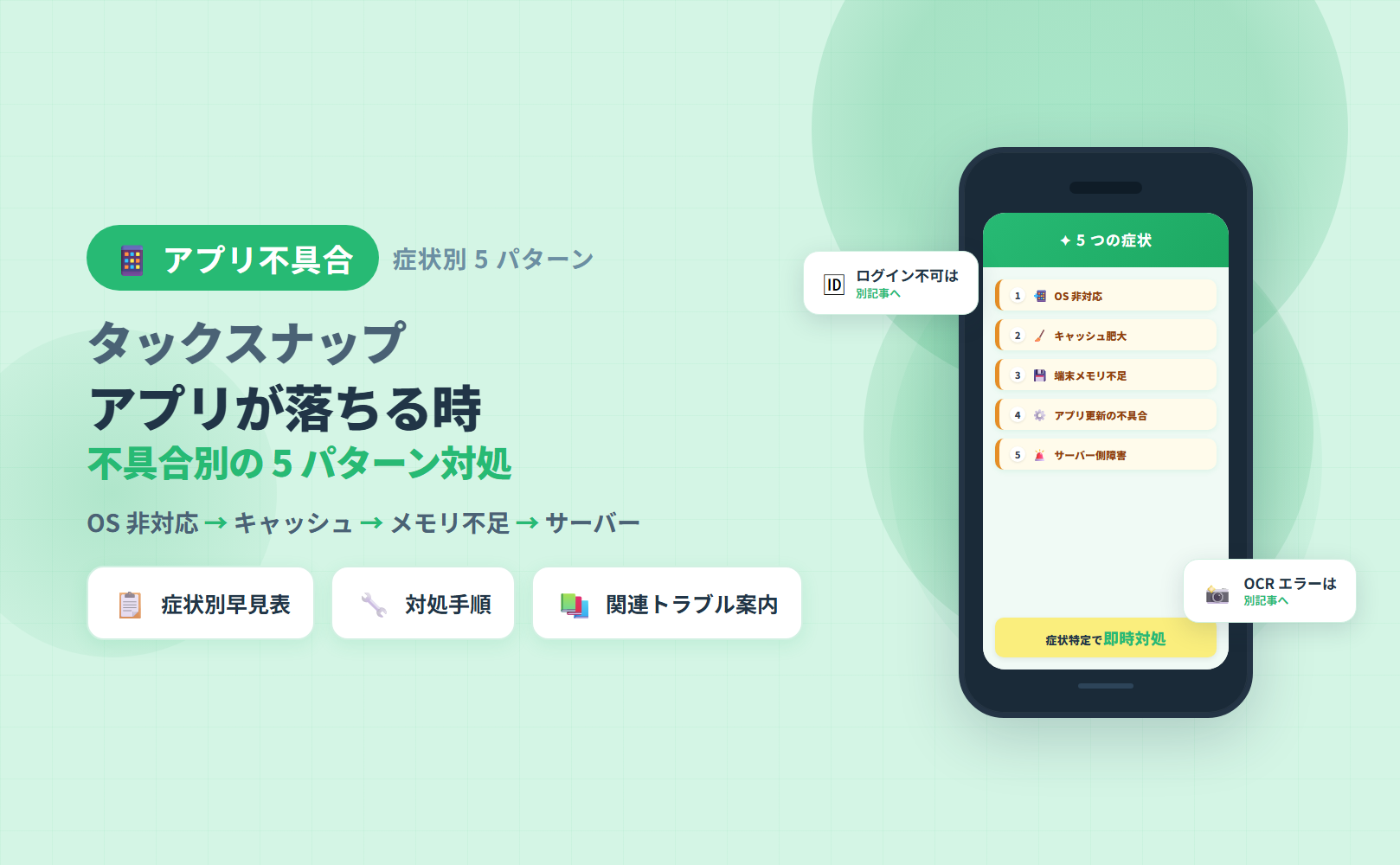
タックスナップのアプリが落ちる・起動しない・フリーズするトラブルは、症状によって原因と対処方法が異なります。この記事では、アプリの起動・動作自体に関するトラブルを5つのパターンに分けて、それぞれの原因と対処手順を整理します。
なお、アプリは起動できているが「ログインができない」という場合はタックスナップにログインできない時の症状別対処ガイドを、「領収書のOCR読み取りがうまくいかない」という場合はタックスナップのレシートOCR読み取り完全ガイドを、「銀行・カード連携のトラブル」についてはタックスナップの銀行・カード連携トラブルガイドをそれぞれご覧ください。本記事は「アプリ自体が起動しない・落ちる・フリーズする」状況に特化しています。
この記事でわかること
- アプリが落ちる・起動しない症状別の5つのパターンと原因
- 各パターンの具体的な対処手順(手順書形式)
- OS非対応・キャッシュ肥大化・メモリ不足の判断方法
- 公式サポートへの問い合わせ先と連絡方法
- ログイン・OCR・連携など他のトラブルの関連記事案内
本記事は2026年5月時点の情報をもとにしています。最新情報は必ず公式サイトでご確認ください。
※本記事にはPRを含みます
これからタックスナップを試す方は
タックスナップの特徴
✅ 全プラン青色65万円控除対応・年額11,760円(税抜)〜
✅ 申告書作成・e-Tax提出までスマホ完結・PC不要
✅ 30日間全機能無料・クレジットカード登録不要
※料金・機能は変更になる場合があります。最新情報は公式サイトでご確認ください。
症状別ジャンプリスト — 当てはまるパターンを選んでください
タックスナップのアプリトラブル症状別早見表
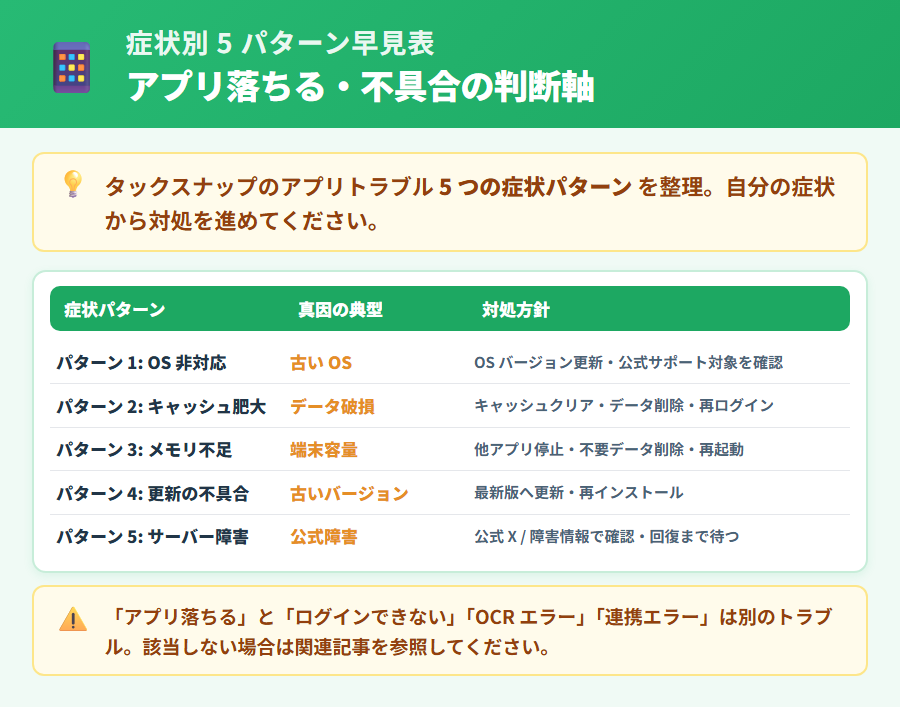
タックスナップのアプリが落ちる・起動しないトラブルは主に以下の5パターンに分類されます。症状を確認して、該当するパターンの対処手順へ進んでください。
| パターン | 症状 | 主な原因 | 解決難易度 |
|---|---|---|---|
| 1. OS非対応 | OS更新後に起動しなくなった | OSバージョン非対応・互換性 | 低〜中 |
| 2. キャッシュ | 画面が真っ白・操作が重い | キャッシュ肥大化・データ破損 | 低 |
| 3. メモリ不足 | 起動はするがすぐ落ちる | 端末メモリ・ストレージ不足 | 低〜中 |
| 4. アプリ更新 | 更新後から動かなくなった | アプリ新バージョンの不具合 | 低(再インストール) |
| 5. サーバー障害 | ネットを変えても起動しない | サーバー側の障害・メンテ | 高(待機が基本) |
以降で各パターンの原因と対処手順を順に解説します。「いつから起動しなくなったか」「直前に端末のOS更新やアプリ更新を行ったか」「他のアプリは正常に動いているか」を確認してから、当てはまるパターンの対処を試してください。
パターン 1: OS バージョン非対応・互換性
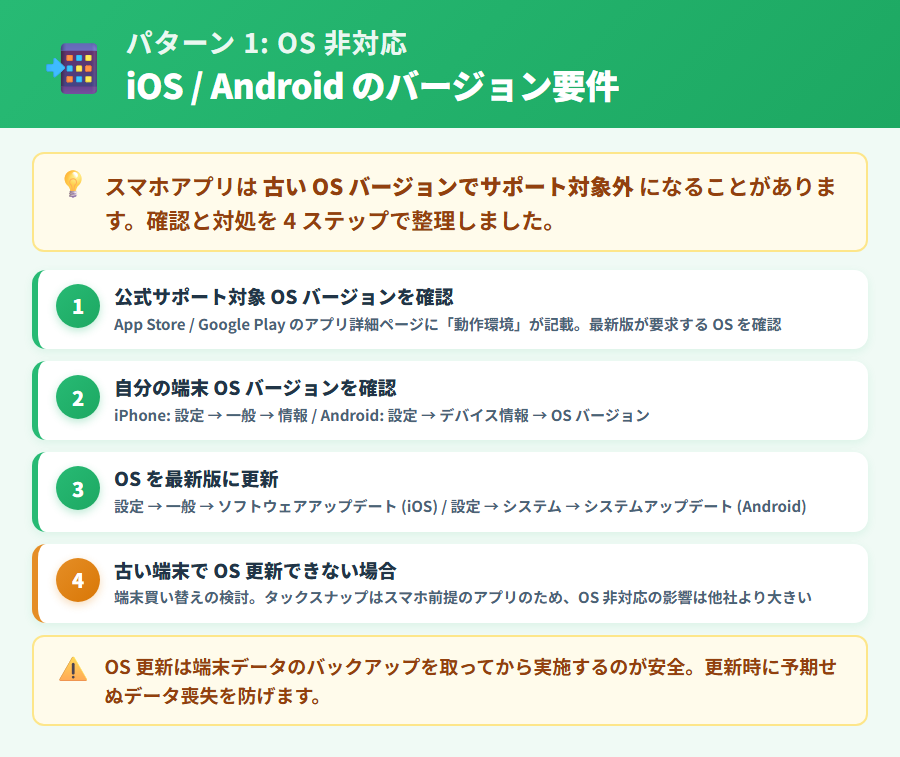
スマートフォンのOSをアップデートした後、またはしばらくOSを更新していない状態でアプリが起動しなくなった場合は、OSのバージョンとアプリの対応状況が原因の可能性があります。タックスナップは対応しているOSのバージョン範囲が定められており、範囲外のOSでは正常に動作しないことがあります。
公式サポート対象の OS バージョン (iOS / Android)
タックスナップがサポートする対象OSのバージョンは、公式ヘルプページで随時更新されています。アプリが起動しない場合は、まず現在使用している端末のOSバージョンと公式のサポート対象を照合してください。
OS バージョンに関する確認ポイント
- タックスナップの公式サイト・ヘルプページで「動作環境」「推奨環境」を確認し、現在の端末OSバージョンが対象範囲内かどうかを照合する
- iOS / Android のどちらも、古すぎるOSバージョンは最新アプリのサポート対象外になることがある
- 逆に、OS を最新にアップデートした直後に問題が起きた場合は、アプリ側が新OSに対応するまでの時間差が原因のこともある
- App Store(iOS)・Google Play(Android)のアプリ詳細ページ下部にも「互換性」「対応OS」が記載されているので参考にする
【重要】OS更新後すぐに問題が起きた場合
OSを最新バージョンにアップデートした直後にアプリが起動しなくなった場合、アプリ側が新しいOSに未対応の可能性があります。タックスナップの公式お知らせページで「最新OS対応状況」を確認し、対応予定の案内が出ているかどうかを確認してください。この場合はアプリ側の更新を待つことが基本的な対処になります。
OS 更新と確認手順
逆に、OSが古くてアプリのサポート対象外になっている場合は、OSの更新で解決できることがあります。以下の手順でOSバージョンを確認し、必要に応じて更新してください。
OS バージョン確認・更新手順
- 現在の OS バージョンを確認する — iOSの場合は「設定」→「一般」→「情報」→「ソフトウェアバージョン」で確認。Androidの場合は「設定」→「端末情報」→「Androidバージョン」で確認する
- タックスナップの公式サポート対象バージョンと照合する — 公式ヘルプの「動作環境」ページで現在のバージョンが対応範囲内かどうかを確認する
- OS 更新が利用可能かどうか確認する — iOSの場合は「設定」→「一般」→「ソフトウェア・アップデート」、Androidの場合は「設定」→「ソフトウェア更新」から確認する
- 更新できる場合は更新を実行する — 十分な充電残量(30%以上)とWi-Fi接続を確保してからOSを更新する。更新完了後にアプリが起動するか確認する
- OSが端末の最新版でもアプリが動かない場合 — 端末自体がサポート終了のためOSのアップデートを受け取れない古い機種の可能性がある。タックスナップの公式サポートに問い合わせて確認する
パターン 2: アプリのキャッシュ肥大化・データ破損
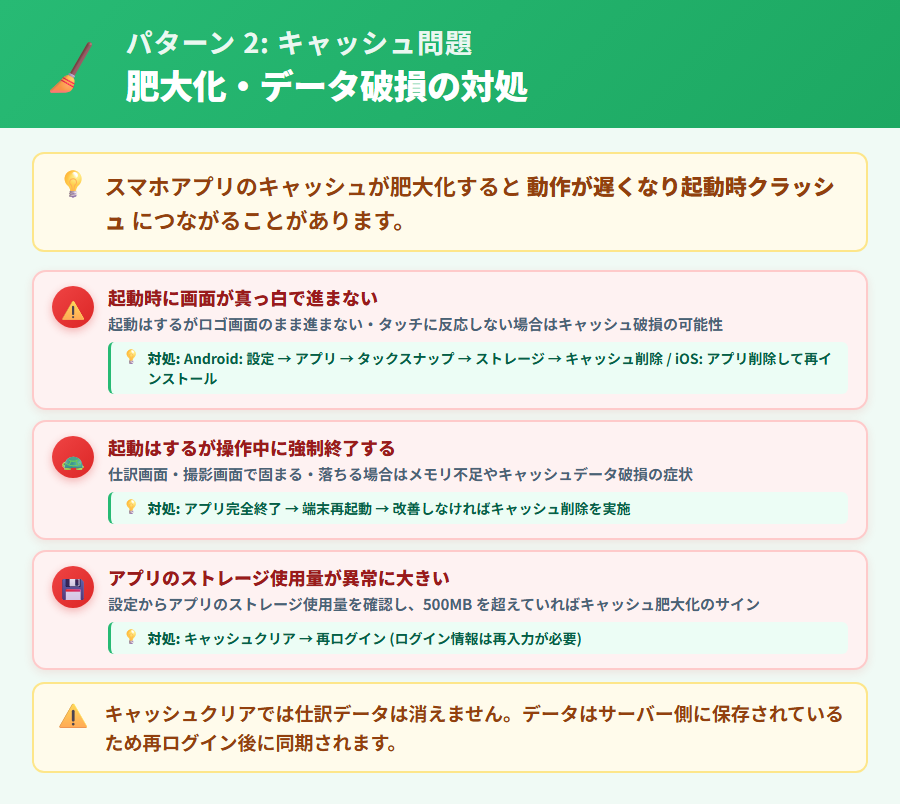
アプリを長期間使用していると、内部に蓄積されたキャッシュ(一時データ)が肥大化し、動作が重くなったりフリーズしたりする原因になります。また、何らかの理由でキャッシュデータが破損すると、画面が真っ白になる・特定の操作だけ固まるといった症状が起きることがあります。
落ちる前のサイン (動作遅延・画面真っ白)
キャッシュが原因のトラブルには、事前にいくつかのサインが現れることがあります。以下の症状が出始めた場合は、早めにキャッシュクリアを行うことで悪化を防げます。
キャッシュ肥大化のサイン
- アプリの起動に以前より時間がかかるようになった
- 領収書の写真を撮影しようとすると読み込みが長い・フリーズする
- 仕訳画面を開いても真っ白のまましばらく何も表示されない
- 特定の操作の後にアプリが強制終了する
- アプリ内の画像やアイコンが正しく表示されない
【重要】キャッシュクリアとデータの関係
キャッシュクリア(一時データの削除)を行っても、タックスナップのサーバーに保存された仕訳データ・領収書データ・申告書データは消えません。キャッシュはあくまで「表示を高速化するための一時ファイル」であり、アカウントデータとは別に管理されています。安心してキャッシュクリアを実行してください。
キャッシュクリア・データ削除の手順
キャッシュクリアの手順はiOSとAndroidで異なります。それぞれの手順を確認して実施してください。
iOS (iPhone・iPad) の場合
- ホーム画面またはアプリスイッチャー(下からスワイプ)でタックスナップのアプリを完全に終了させる
- 「設定」→「一般」→「iPhoneのストレージ」→「タックスナップ」の順に進む
- 「Appを取り除く」を選択する(データは保持したままアプリのみ削除)
- App Storeから再度「タックスナップ」をダウンロードしてインストールする
- アプリを起動してログインし、データが正常に表示されるか確認する
iOSはAndroidと異なりアプリ単体でキャッシュのみを削除する機能がないため、「取り除く → 再インストール」が最もシンプルな方法です。
Android の場合
- 「設定」→「アプリ」→「タックスナップ」の順に進む(端末によって「アプリと通知」「アプリ管理」等と表示される場合がある)
- 「ストレージとキャッシュ」→「キャッシュを削除」を選択する
- アプリを起動して問題が解決したか確認する
- 改善しない場合は「データを消去」を試す(ログイン情報が削除されるため、パスワード等をあらかじめ確認してから実行)
- それでも改善しない場合はアプリをアンインストールし、Google Playから再インストールする
パターン 3: 端末メモリ不足・ストレージ不足
端末の空きメモリ(RAM)や空きストレージ(内部容量)が少ない状態では、アプリが起動してもすぐに強制終了されることがあります。特に複数のアプリを同時に起動している場合や、端末の内部ストレージがほぼいっぱいの状態では起きやすいトラブルです。
メモリ・ストレージの空き確認
まず、端末のメモリとストレージの空き容量を確認します。以下の方法で確認できます。
空き容量の確認方法
- iOS の場合: 「設定」→「一般」→「iPhoneのストレージ」で内部ストレージの使用状況を確認できる。残り空き容量が1GB未満の場合は整理が必要
- Android の場合: 「設定」→「ストレージ」で内部ストレージの空き容量を確認できる。残り空き容量が500MB未満の場合は整理が推奨される
- メモリ(RAM)の確認: Androidの場合は「設定」→「端末情報」→「メモリ」で確認できる機種もある。iOSはメモリ管理がOSに委ねられているため手動確認は不要
【重要】ストレージが逼迫している場合の注意点
ストレージ空き容量が少ない状態でアプリを使用すると、データ保存に失敗したり、アプリ自体が不安定になったりすることがあります。タックスナップは領収書の画像データをスキャンして保存するため、ある程度の空きストレージが必要です。
他アプリ停止・不要データ削除
メモリやストレージの空きを増やすことで、アプリの動作が安定します。以下の方法を試してください。
メモリ・ストレージを確保する手順
- バックグラウンドアプリをすべて終了させる — iOSはホームインジケーターを上にスワイプしてアプリスイッチャーを開き、使っていないアプリをすべて上にスワイプして終了させる。Androidは最近使ったアプリボタンから全て閉じる
- 不要な写真・動画を削除する — 端末内に大量の写真・動画が保存されている場合は、クラウドストレージ(iCloud・Google フォト等)にバックアップしてから端末内のデータを削除する
- 使っていないアプリをアンインストールする — 普段使っていないアプリは一時的にアンインストールしてストレージを確保する
- 端末を再起動する — メモリの解放には再起動が最も効果的。再起動後にタックスナップを起動して動作を確認する
- 改善しない場合は公式サポートに確認する — 上記を実施してもすぐに落ちる場合は、端末自体の不具合の可能性もあるため、タックスナップの公式サポートに問い合わせる
パターン 4: アプリ更新の不具合・古いバージョン
アプリを最新バージョンに更新した直後に不具合が発生した場合、または逆に長らくアプリを更新していなかった場合も、正常に動作しないことがあります。アプリのバージョンを確認して、適切な対処を行いましょう。
最新バージョンの確認方法
現在インストールされているタックスナップのバージョンと、ストアで配信されている最新バージョンを確認します。
バージョン確認手順
- iOS の場合: App Storeを開き、右上のプロフィールアイコンをタップ → 「アップデート」セクションに「タックスナップ」が表示されていれば、新しいバージョンが存在する
- Android の場合: Google Playを開き、検索で「タックスナップ」を検索 → アプリ詳細ページで「更新」ボタンが表示されていれば、新しいバージョンが存在する
- 現在のバージョン確認: iOSはApp Storeのアプリ詳細ページ下部、AndroidはGoogle Playのアプリ詳細ページの「このバージョンについて」で確認できる
【重要】アプリ更新直後に問題が発生した場合
アプリを新しいバージョンに更新した直後から不具合が始まった場合は、その新バージョン自体にバグが含まれている可能性があります。タックスナップの公式サイトやSNS(X・旧Twitter等)でユーザーから同様の報告が出ていないか確認してください。開発側が問題を把握していれば、修正バージョンのリリースが予定されることがあります。
再インストールで復旧する手順
アプリを一度削除して再インストールすることで、バージョン更新に関わるキャッシュ・設定ファイルの問題をリセットできます。
再インストールの手順
- ログイン情報を確認しておく — 再インストール後に再ログインが必要になるため、メールアドレス・パスワード、またはGoogleアカウント・Appleアカウントでのログイン方法を事前に確認する
- アプリをアンインストールする — iOSはホーム画面でアイコンを長押し → 「Appを削除」を選択。Androidは「設定」→「アプリ」→「タックスナップ」→「アンインストール」を選択する
- 端末を再起動する — アンインストール後に端末を再起動して、残存データをクリアする
- ストアから再インストールする — App Store(iOS)またはGoogle Play(Android)から「タックスナップ」を検索して再インストールする
- アプリを起動してログインする — 再インストール後にアプリを起動し、以前のアカウントでログインして仕訳データが正常に表示されるか確認する
タックスナップのデータはサーバー側に保存されているため、アプリを再インストールしてもデータは消えません。
パターン 5: サーバー側の障害・メンテナンス
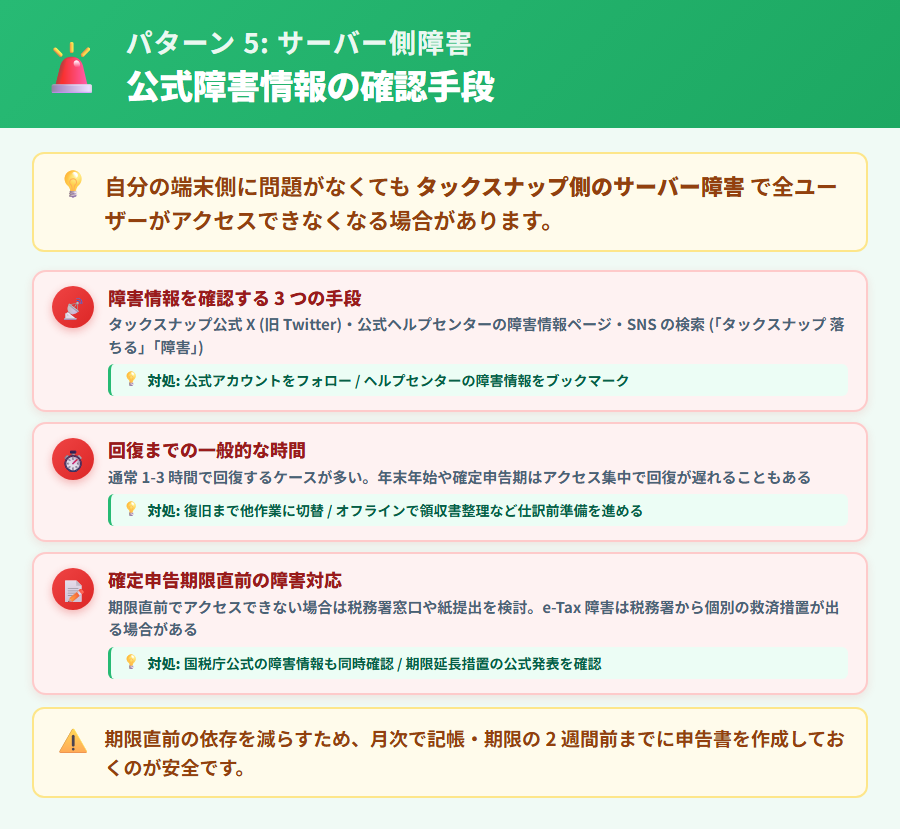
端末の設定変更や再インストールなどを行っても問題が解決しない場合、タックスナップのサーバー側で障害やメンテナンスが発生している可能性があります。この場合、ユーザー側ではできることが限られるため、まず状況を確認することが最優先です。
公式の障害情報を確認する 3 つの手段
サーバー障害が疑われる場合は、以下の3つの手段で公式の情報を確認してください。
| 確認手段 | 確認できる内容 | 特徴 |
|---|---|---|
| タックスナップ公式サイトのお知らせ | 公式メンテナンス予告・障害発生情報 | 最も正確・更新に時間がかかることも |
| X(旧Twitter)で検索 | リアルタイムのユーザー報告 | 速報性が高い・情報の正確性は公式に劣る |
| タックスナップのLINE公式アカウント | 重大な障害時の公式告知 | 登録ユーザーへの通知に使われることがある |
X(旧Twitter)で「タックスナップ 繋がらない」「タックスナップ 落ちる」等のキーワードで検索すると、同じ症状を報告している他のユーザーの投稿を確認できます。複数のユーザーが同様の問題を報告している場合は、サーバー側の障害の可能性が高いです。
障害時の待ち方と業務継続のコツ
サーバー側の障害が確認できた場合、ユーザー側でできることは復旧を待つことのみです。ただし、業務を完全に止めないための対応を取ることが重要です。
障害発生時の対応方針
- 領収書はその場で撮影して保管しておく — アプリが使えない間は端末のカメラアプリで領収書を撮影・保存し、復旧後にアプリから取り込む
- 経費の記録はメモアプリで仮置きする — 復旧後にまとめて入力するため、金額・日付・内容をメモアプリに控えておく
- 申告期限が迫っている場合は早めにサポートへ連絡する — 確定申告の期限直前に障害が長期化する場合は、タックスナップのサポートに状況を伝えておくことで対応の優先度が上がることがある
- 短時間のメンテナンスの場合は1〜2時間後に再試行する — 定期メンテナンスの場合は数時間以内に復旧することが多い
それでも解決しない場合の問い合わせ先 (公式サポート)
パターン 1〜5 の対処を試しても問題が解決しない場合は、タックスナップの公式サポートに問い合わせてください。具体的な症状・発生したタイミング・試した対処を伝えることで、より的確なサポートを受けられます。
問い合わせ時に伝える情報 (チェックリスト)
- 使用している端末の種類(iPhone / Android 端末名・モデル)
- OSバージョン(iOS XX.X / Android XX)
- タックスナップのアプリバージョン(App Store / Google Play で確認)
- 問題が発生し始めた時期・きっかけ(OS更新・アプリ更新・端末変更など)
- 症状の詳細(落ちるタイミング・エラーメッセージの内容など)
- 試した対処内容(キャッシュクリア・再インストールなど)
タックスナップへの問い合わせ方法
- LINE公式アカウント — タックスナップのLINE公式アカウントからチャットで問い合わせる方法が案内されています。公式サイトのサポートページで最新の連絡先をご確認ください
- 公式サイトのお問い合わせフォーム — タックスナップの公式サイト内のサポートページからお問い合わせフォームを利用できます
- 公式ヘルプセンター — よくある質問・トラブルシューティングが掲載されており、問い合わせの前に確認すると解決できることもあります
※本記事にはPRを含みます
30日無料で軽快動作を体験するなら
タックスナップの特徴
✅ 全プラン青色65万円控除対応・スマホ完結
✅ 年額11,760円(税抜)〜・クレカ登録不要
✅ 30日間全機能無料で動作を試せる
※料金・機能は変更になる場合があります。最新情報は公式サイトでご確認ください。
アプリ動作以外のトラブルは別記事へ
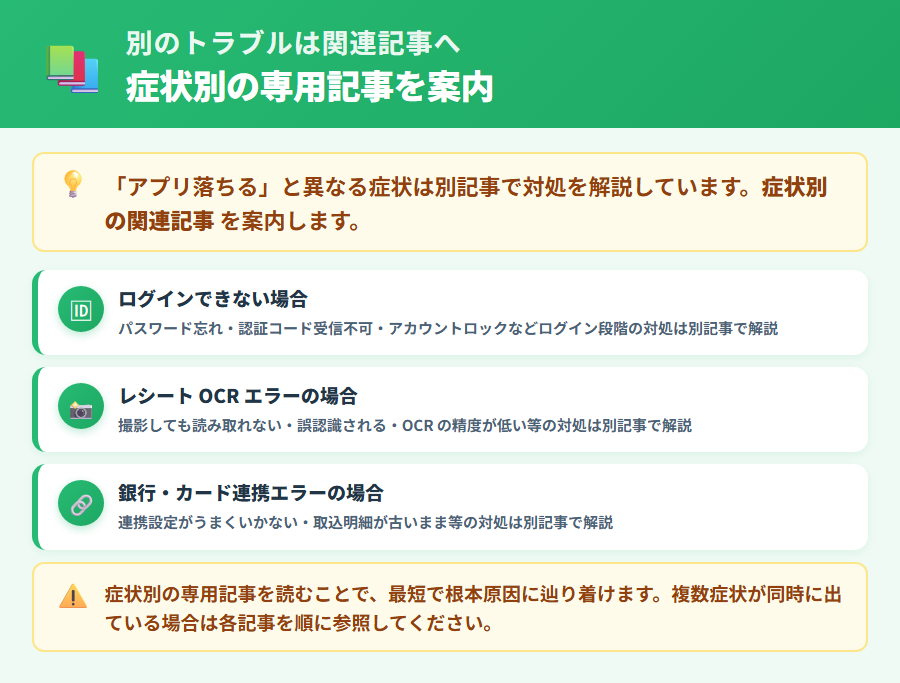
タックスナップのトラブルは「アプリが落ちる・起動しない」以外にも、ログイン・領収書OCR・銀行連携などさまざまな種類があります。本記事はアプリ動作の問題に特化しており、それ以外のトラブルは以下の専門記事をご参照ください。
ログイン関連のトラブルは別記事へ
「アプリは起動するがログインできない」「パスワードを忘れた」「アクセスをブロックと表示される」といったログイン関連のトラブルは、本記事の対象外です。症状別の対処手順を専門記事で解説しています。
領収書 OCR 関連のトラブルは別記事へ
「領収書を撮影しても読み取りがうまくいかない」「OCRが誤認識する」「日付・金額が正しく取り込まれない」といったOCR・読み取り関連のトラブルについては専門記事で解説しています。
銀行・カード連携関連のトラブルは別記事へ
「銀行口座の明細が同期されない」「カード連携が外れた」「連携口座の取引が取り込まれない」といった連携関連のトラブルについては専門記事で解説しています。
合わせて読みたい関連記事
- ▶ タックスナップにログインできない時の症状別対処ガイド — エラー別の原因と対処を網羅
- ▶ タックスナップのレシートOCR読み取り完全ガイド — 撮影コツ・誤認識対策を解説
- ▶ タックスナップの銀行・カード連携トラブルガイド — 同期エラー・連携解除の対処手順
- ▶ タックスナップの評判・口コミ・機能を徹底レビュー — サービス全体の評価をまとめた総合記事
- ▶ タックスナップの料金プランを詳しく解説 — 3プランの違いと選び方のガイド
- ▶ タックスナップは電子帳簿保存法に対応?全プラン対応の運用[2026] – タックスナップが全プランで電子帳簿保存法に対応している事実と 3 区分対応・撮影完結の運用フロー・他社対応比較を解説
- ▶ タックスナップは法人で使える?個人事業主向け設計と法人代替[2026] – タックスナップが法人 (会社) では使えない設計の理由と法人向け代替 3 選・法人化タイミングの判断軸を解説
タックスナップのアプリトラブルに関するよくある質問
タックスナップのアプリが頻繁に落ちる時、まず何を確認すればいいですか?
まず「いつから・どのタイミングで落ちるか」を確認してください。OS更新直後なら「パターン1: OS非対応」、長期間使用後から重くなったなら「パターン2: キャッシュ肥大化」が疑われます。次に他のアプリも同様に不安定かどうか確認し、タックスナップだけの場合はアプリ側の問題、全般的な場合は端末側の問題と判断できます。キャッシュクリアと再起動は最初に試すべき基本対処です。
iPhone と Android で起動しない原因に違いはありますか?
基本的な原因(OS非対応・キャッシュ・メモリ不足・アプリ更新・サーバー障害)はiOSもAndroidも共通ですが、対処手順が異なります。iOSはキャッシュのみを削除する専用機能がなく「Appを取り除く → 再インストール」が標準手順です。AndroidはAndroid設定から「キャッシュを削除」のみを選択できるため、データを消去せずにキャッシュだけリセットできます。また、AndroidはメーカーごとにUIが異なる場合があるため、端末のヘルプページも参照してください。
キャッシュクリアで仕訳データが消えませんか?
消えません。タックスナップの仕訳データ・領収書データ・申告書データはすべてタックスナップのサーバーに保存されています。キャッシュは「アプリの表示を高速化するための一時的なデータ」であり、アカウントデータとは別物です。キャッシュをクリアすると次回起動時に再度サーバーからデータを読み込むため、若干時間がかかることがありますが、データ自体が消えることはありません。
サーバー障害かどうかはどう判別すればいいですか?
以下の方法で判別できます。(1) 自分の端末だけでなく別のWi-Fi環境(モバイルデータ通信など)でも同じ症状が出る場合はサーバー側の問題の可能性が高い。(2) X(旧Twitter)で「タックスナップ 繋がらない」等のキーワードを検索し、複数ユーザーが同じ問題を報告しているか確認する。(3) タックスナップの公式サイトのお知らせページでメンテナンス情報が出ていないか確認する。これら3点を確認することで、自端末の問題かサーバー側の問題かを切り分けられます。
アプリが頻繁に落ちる場合、どこに問い合わせればいいですか?
タックスナップの公式サポートにお問い合わせください。問い合わせ先はタックスナップの公式サイトのサポートページで案内されています。LINE公式アカウントからチャットで問い合わせる方法と、お問い合わせフォームを利用する方法があります。問い合わせ時は「端末の種類・OSバージョン・アプリバージョン・症状が始まった時期・試した対処」を事前にまとめておくと、より迅速なサポートを受けられます。
まとめ — まずはキャッシュクリア・OS 更新を試そう
タックスナップのアプリが落ちる・起動しない場合の対処法を5パターンで整理しました。多くの場合、以下の手順で解決できます。
| 優先順位 | 対処 | 所要時間 |
|---|---|---|
| 1 | 端末を再起動する | 約1〜2分 |
| 2 | キャッシュクリア(Android)・Appを取り除いて再インストール(iOS) | 約5〜10分 |
| 3 | OSバージョンを確認・更新する | 約10〜30分 |
| 4 | ストレージの空き容量を確保する | 15分〜 |
| 5 | サーバー障害情報を確認して待機 | 復旧待ち |
| 6 | 公式サポートに問い合わせる | 回答待ち |
ログイン・OCR・銀行連携など別のトラブルが起きている場合は、それぞれの専門記事(本記事上部のリンク)をご覧ください。本記事はあくまで「アプリ自体が落ちる・起動しない・フリーズする」症状の対処に特化しています。
1〜6の手順を順に試しても解決しない場合は、タックスナップの公式サポートへの問い合わせが最善の方法です。端末情報・OSバージョン・症状の詳細を事前に用意してから連絡することで、スムーズな対応を受けられます。
※本記事にはPRを含みます
まずは無料体験で動作を確認してみよう
タックスナップの特徴
✅ 全プラン青色65万円控除対応・スマホ完結
✅ 年額11,760円(税抜)〜・30日間無料体験
✅ クレジットカード登録不要で気軽に試せる
登録メアド入力のみ・クレカ不要
合わせて読みたい関連記事
- ▶ タックスナップにログインできない時の症状別対処ガイド — エラー種別ごとの対処を徹底解説
- ▶ タックスナップのレシートOCR読み取り完全ガイド — 読み取り精度を上げるコツと誤認識対策
- ▶ タックスナップの銀行・カード連携トラブルガイド — 同期しない・連携が外れた時の対処手順
- ▶ タックスナップの評判・口コミ・機能を徹底レビュー — サービス全体の評価と特徴まとめ
- ▶ タックスナップの料金プランを詳しく解説 — 3プランの機能差と選び方