💬「やよいの青色申告オンラインってスマホだけで申告まで完結する?」
💬「スマホでできないことは具体的に何?どうやって回避すればいい?」
💬「スマホ完結を求めるなら、やよい以外にどの選択肢がある?」
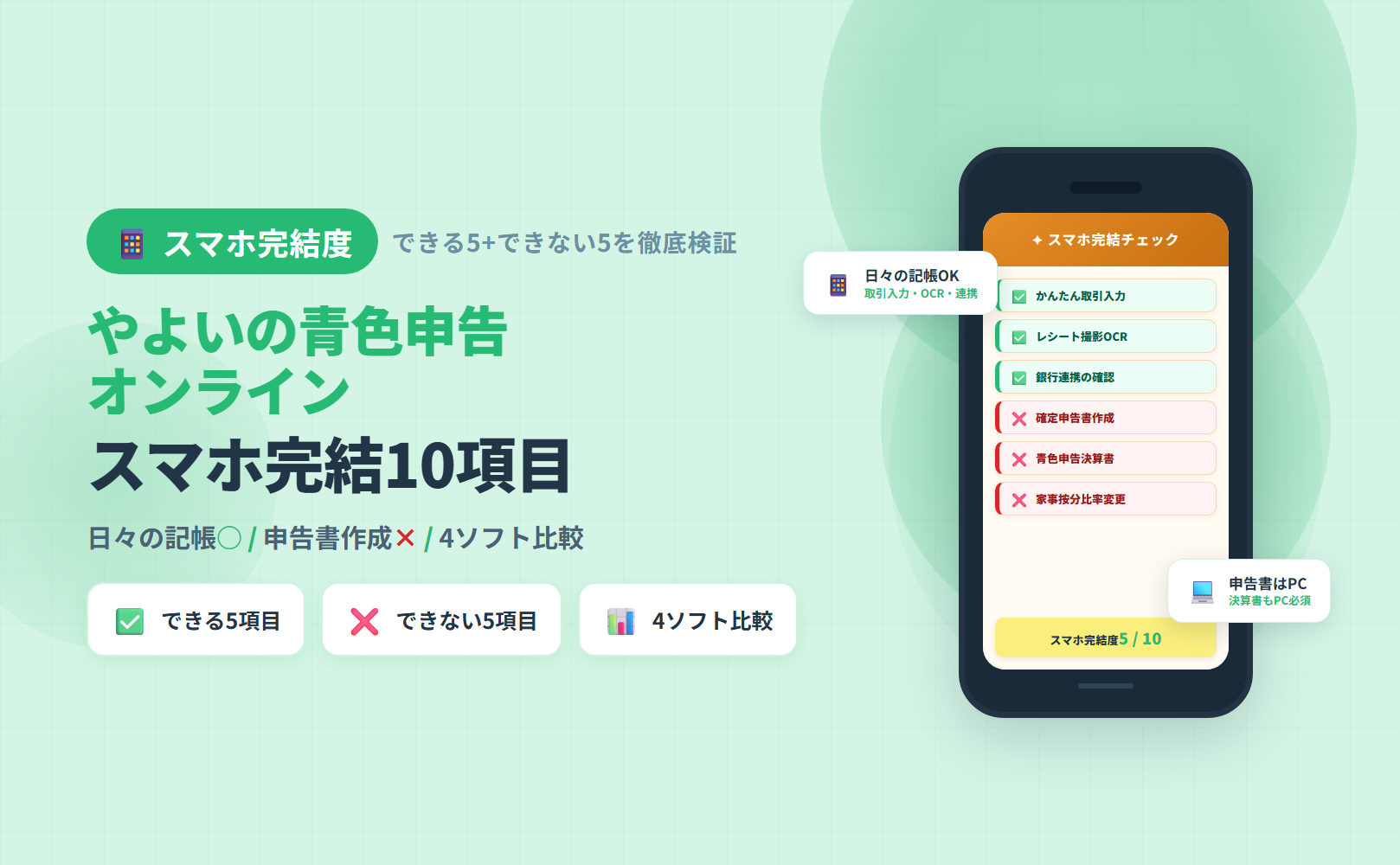
やよいの青色申告オンラインのスマホアプリは、日々の取引入力・レシート撮影・口座連携確認まで対応しています。しかし、確定申告書・青色申告決算書・収支内訳書の作成は PC (Windows/Mac) ブラウザが必須です。スマホだけで申告まで完結させたい方にとって、これは見落としやすい制約です。
この記事では、2026年5月時点の公式情報をもとに、やよいの青色申告オンラインの「スマホでできること・できないこと」を10項目で整理します。スマホでできる5項目、スマホでできない5項目とその回避策、4社のスマホ対応状況の比較、失敗しないコツ6つを順に解説します。最新の仕様は必ず公式サイトでご確認ください。
この記事でわかること
- スマホでできること・できないことの全体像(10項目チェック)
- スマホでできる5項目の具体的な活用シーンと使い方
- スマホではできない5項目と3つの現実的な回避策
- タックスナップ・freee 会計・マネーフォワード クラウド確定申告との4社スマホ対応状況の比較
- スマホ運用で詰まらないためのコツ6つ
本記事は2026年5月時点の公式情報をもとにしています。最新情報は必ず公式サイトでご確認ください。
※本記事にはPRを含みます
スマホで日々の記帳を試しながら、まず初年度無償で使い始めたい方へ
やよいの青色申告オンライン 3つのポイント
✅ スマホで日々の記帳・レシート撮影が可能
✅ セルフ・ベーシックは初年度無償で試せる(2027年3月15日まで)
✅ 1978年創業の国産老舗・電話/メールサポートあり(ベーシック以上)
※スマホアプリは日々の記帳まで・申告書作成はPC必須
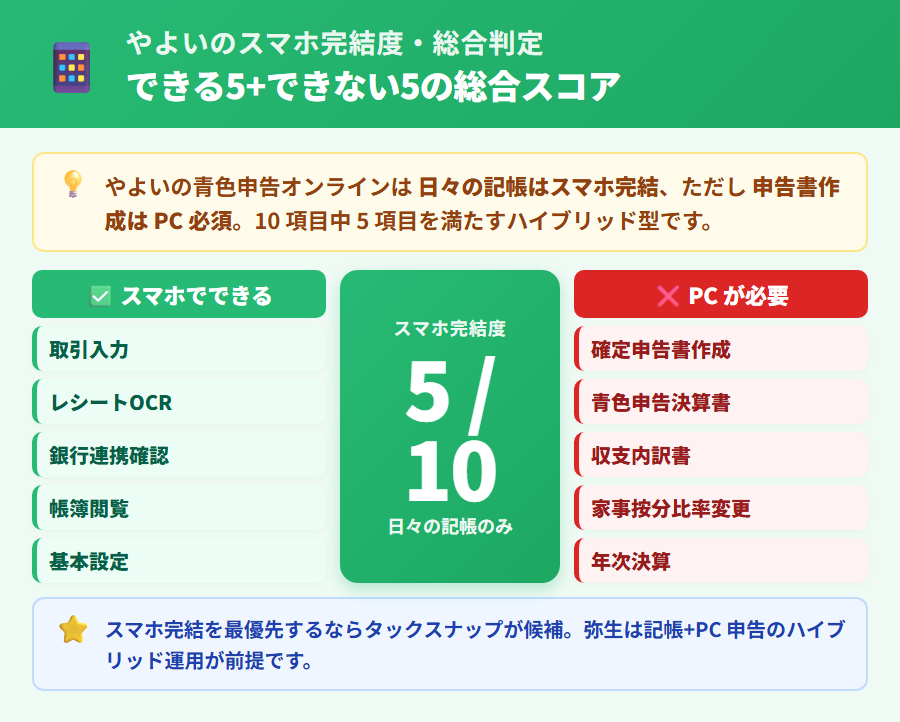
結論|やよいの青色申告オンライン スマホ単独完結度の総合評価
スマホで「日々の記帳」はできるが「申告書作成」はPC必須
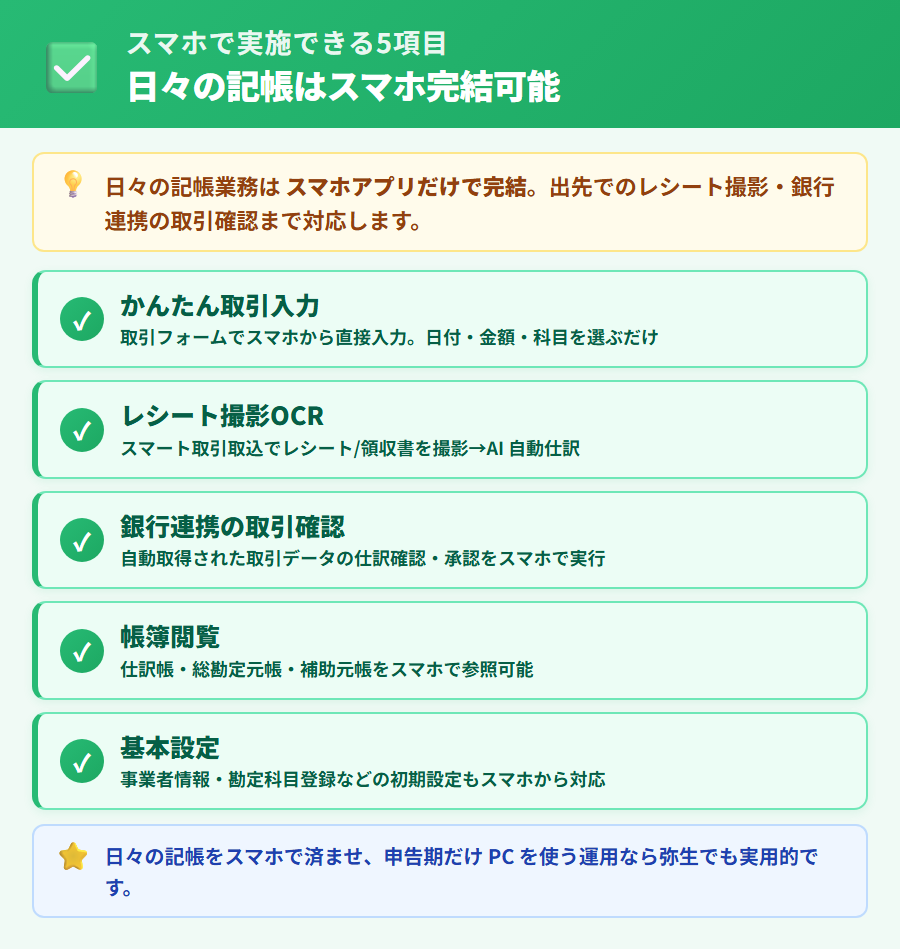
やよいの青色申告オンラインのスマホアプリ(iOS/Android両対応)は、日々の取引入力・レシートカメラ撮影・スマート取引取込(AI自動仕訳)・口座連携データの確認まで対応しています。通勤電車やカフェでの記帳補助ツールとして十分な機能を持ちます。
ただし、確定申告書・青色申告決算書・収支内訳書の作成はPC(Windows/Mac)ブラウザでのみ操作できます。年に1回だけでも、申告期にPCを準備する必要があります。
「結局スマホだけで青色65万円控除は取れる?」
日々の記帳はスマホで完結できますが、申告書作成とe-Tax送信のためにPCを1回だけ開く必要があります(公式参照)。スマホ完結100%を求める場合は、タックスナップのようなスマホ完結設計のソフトも選択肢になります。
スマホでできる5項目・できない5項目の一覧
主要10項目で評価すると、スマホで完結できる項目は5つ、PCが必要な項目も5つです。完結度は50%という判定になります。
| 項目 | スマホでの対応状況 |
|---|---|
| 取引入力(かんたん取引入力) | ✅ スマホで完結 |
| レシート撮影OCR(スマート取引取込) | ✅ スマホで完結 |
| 口座連携データの確認・修正 | ✅ スマホで完結 |
| 仕訳帳・総勘定元帳の閲覧 | ✅ スマホで完結 |
| 事業者情報・科目の基本設定 | ✅ スマホで完結 |
| 確定申告書の作成 | ❌ PC必須 |
| 青色申告決算書の作成 | ❌ PC必須 |
| 収支内訳書の作成 | ❌ PC必須 |
| 家事按分比率の変更 | ❌ PC必須 |
| 年次決算メニュー(減価償却・期末棚卸等) | ❌ PC必須 |
▲ 注意: 日々の記帳はスマホで完結できますが、年に1回の申告期だけはPCを準備するか、スマホ完結設計のソフト(タックスナップ等)への乗換を検討してください。
公式が「PC必須」と明記している箇所
やよい公式サポートページには、スマホアプリで操作できる機能と、PCブラウザが必要な機能が明確に区分されています。スマホアプリの位置付けは「日々の記帳補助ツール」であり、確定申告書類の作成にはPC環境が必要です。
- 確定申告書: PC必須(スマホアプリからは作成画面に入れない)
- 青色申告決算書: PC必須(65万円控除の申告書類もPC作業)
- 収支内訳書: PC必須(白色申告の書類もPC作業)
詳細は公式サポートページ やよいの青色申告オンライン スマートフォンアプリでできること(iOS/iPad版)でご確認ください。
スマホで「できる5項目」の詳細と活用シーン
できる①|取引入力(かんたん取引入力)
やよいの青色申告オンラインのスマホアプリには「かんたん取引入力」機能が搭載されています。日付・科目・金額をスマホで入力するだけで、複式簿記の仕訳が自動生成されます。簿記の知識がゼロでも直感的に使える設計です。
「複式簿記がわからないけど大丈夫?」
「今日の交通費を経費に入れたい」という感覚で入力するだけで、自動で借方/貸方の仕訳に振り分けられます。簿記の知識がなくても、公式の案内に沿って使い始めることができます(公式参照)。
- 通勤電車でのレシート整理・当日の経費メモ
- カフェでの打ち合わせ後に取引を即入力
- 取引直後にスマホで記録してもれを防ぐ
公式機能ページ: やよいの青色申告オンライン スマートフォンアプリ機能一覧
できる②|レシート撮影OCR(スマート取引取込)
スマホカメラでレシートを撮影すると、AIが日付・金額・取引先名を自動抽出し、勘定科目まで自動判定します。「スマート取引取込」と呼ばれるこの機能は、毎回手入力する手間を大幅に減らすことができます。
- レシートの紙保管が不要になる(電子保存に移行可能)
- 取引先名・金額・日付をAIが読み取り・科目を提案
- 確認画面でAI判定を確認してから確定させる設計
▲ 注意: OCRは数字の読み取りで誤りが発生する場合があります。確認画面で必ず内容をチェックしてから取り込んでください。家事按分のある経費は、事業比率を別途PCで設定する必要があります。
できる③〜⑤|口座連携の確認 / 帳簿閲覧 / 基本設定
銀行・クレジットカード連携で自動取得された取引データは、スマホアプリで確認・修正ができます。仕訳帳・総勘定元帳などの帳簿もスマホで閲覧可能です。事業者情報の確認や科目の基本設定もスマホで対応できます。
③ 口座連携の確認
銀行・カード連携で取得した取引一覧をスマホで確認し、科目の修正や取り込み実行ができます。週次の確認作業をスマホだけで完結できます。
④ 帳簿の閲覧
仕訳帳・総勘定元帳など主要帳簿の閲覧がスマホでできます。いつでも現在の帳簿状態を確認したいときに便利です。
⑤ 基本設定
事業者情報の確認・科目の登録変更もスマホで対応できます。初期設定後の調整作業をPCなしで進められます。
やよいの青色申告オンラインの機能全体を確認したい方はやよいの青色申告オンライン 完全ガイドを見るもあわせてご参照ください。
副業会社員のスマホ運用シナリオ(1年通した使い方)
「平日は通勤電車でスマホ記帳、年に1回だけ確定申告期にPCを使う」という分担運用が現実的です。具体的なタイムラインは以下の通りです。
| 時期 | スマホでやること | PCでやること |
|---|---|---|
| 4〜12月(日常) | 取引入力・レシートOCR・口座連携の確認 | 不要(月次確認もスマホで可) |
| 12〜1月(年末) | 取引漏れの確認・帳簿閲覧 | 年次決算・減価償却計算の確認 |
| 2〜3月(申告期) | (e-Tax送信はスマホで条件付き可能) | 確定申告書・青色申告決算書の作成・送信 |
※本記事にはPRを含みます
スマホでの日常記帳を初年度無償で試したい方へ
やよいの青色申告オンライン 無料申込みのポイント
✅ かんたん取引入力で複式簿記知識ゼロ OK
✅ レシート撮影OCR+自動仕訳でスマホから記帳完結
✅ 初年度無償・通常年額11,800円(税抜)〜(最新は公式参照)
※申告書作成はPC必須・年に1回だけPCを準備
スマホで「できない5項目」と回避策
できない①|確定申告書 / 青色申告決算書 / 収支内訳書の作成(3種類すべてPC必須)
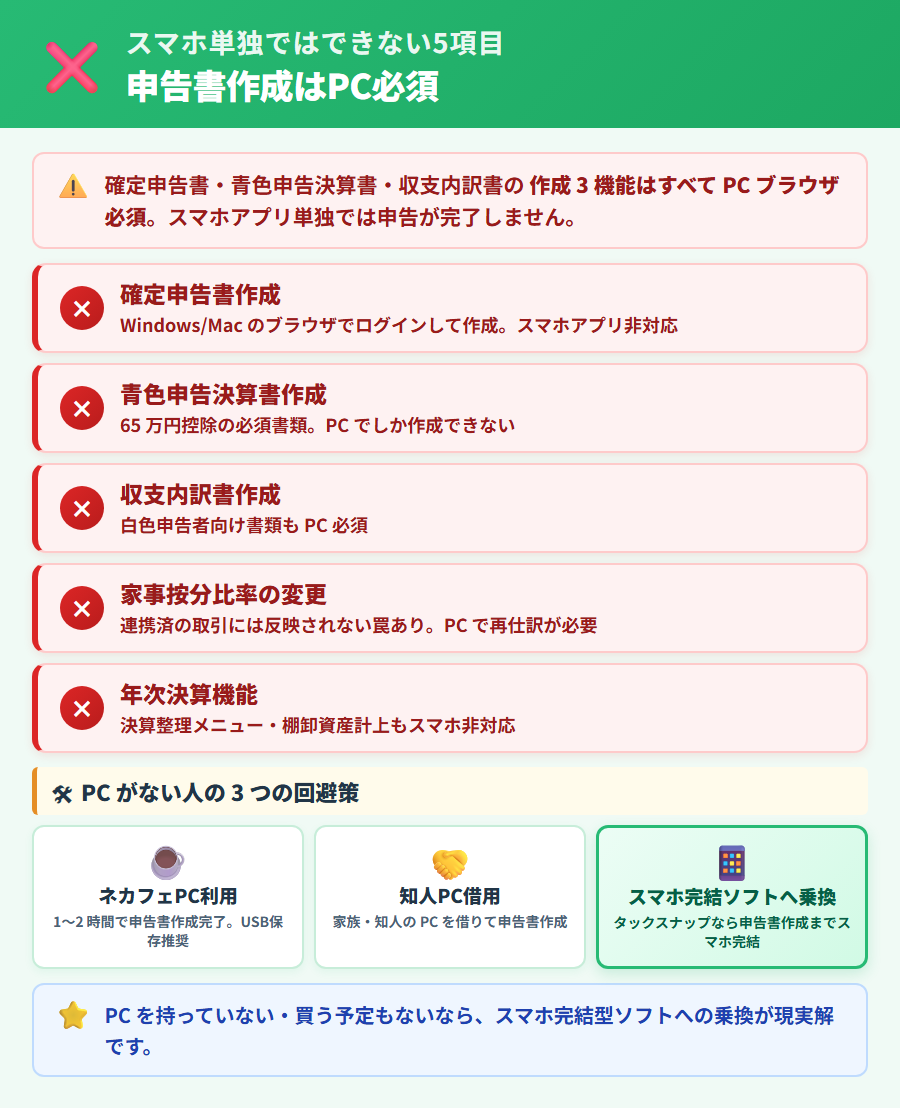
スマホで日々の記帳を完結させても、最終的な申告書類を作成する画面はPC(Windows/Mac)ブラウザでしか表示されません。これが最大の制約です。青色65万円控除を取得するための青色申告決算書も、白色申告の収支内訳書も、すべてPC作業が前提です。
ここがPC必須の核心: 年に1回だけでも、確定申告期にPCを準備する必要があります。PC環境が用意できない場合は、スマホ完結設計のソフトを検討してください。
できない②③|家事按分比率の変更 / 年次決算メニュー
家事按分の比率を変更する操作や、年次決算メニュー(減価償却計算の確認・期末棚卸の入力・決算整理振替仕訳)はスマホアプリの画面に存在しません。これらはPC上のブラウザ操作が必要です。
「家事按分って毎月変えないの?」
年度開始時に決めた比率を年度末まで通すのが一般的です。年度途中で比率を変更した場合、すでに連携済みの取引データにはさかのぼり反映されない罠があります(公式でも赤字で警告されています)。年初に比率を決めてから使い始めることを強くおすすめします。
- 家事按分比率の設定・変更: PCのブラウザから操作
- 年次決算メニュー(減価償却・期末棚卸・振替仕訳): PCが必要
回避策3つ|「PCを1回だけ借りる / コンビニPC / スマホ完結ソフトに乗換」
スマホではできない5項目への現実的な対応策として、主に3つの選択肢があります。自分のライフスタイルに合う方法を選んでください。
回避策① ネカフェ・図書館のPCを確定申告期だけ使う
向く人: 自宅にPCがなく、年1〜2回だけ申告書作成ができれば十分な方
注意点: マイナンバーカードリーダーが設置されていない環境ではe-Taxの電子送信ができない場合があります。事前に確認してください。
回避策② 家族・知人のWindows/MacPCを借りる
向く人: 身近な環境でPCを確保できる方・データは自分のやよいアカウントで管理できる
注意点: クラウド型のため、借りたPCのブラウザからログインするだけで操作できます。データのインストールは不要です。
回避策③ スマホ完結設計のソフト(タックスナップ等)に乗り換える
向く人: PC環境がなく、スマホ100%で申告まで完結させたい方
注意点: タックスナップは確定申告書作成・e-Tax送信までスマホアプリ内で完結する設計です。30日間無料で試してから比較するのが安全です。
▲ 注意: ネカフェ・図書館のPCでe-Tax送信する場合、マイナンバーカードの読み取り環境が整っていないケースがあります。事前にICカードリーダーの設置状況を確認してから利用してください。
タックスナップとやよいの青色申告オンラインの1対1比較はタックスナップとやよいの青色申告オンラインの10項目比較を見るもあわせてご参照ください。
4社のスマホ対応状況を10項目で比較
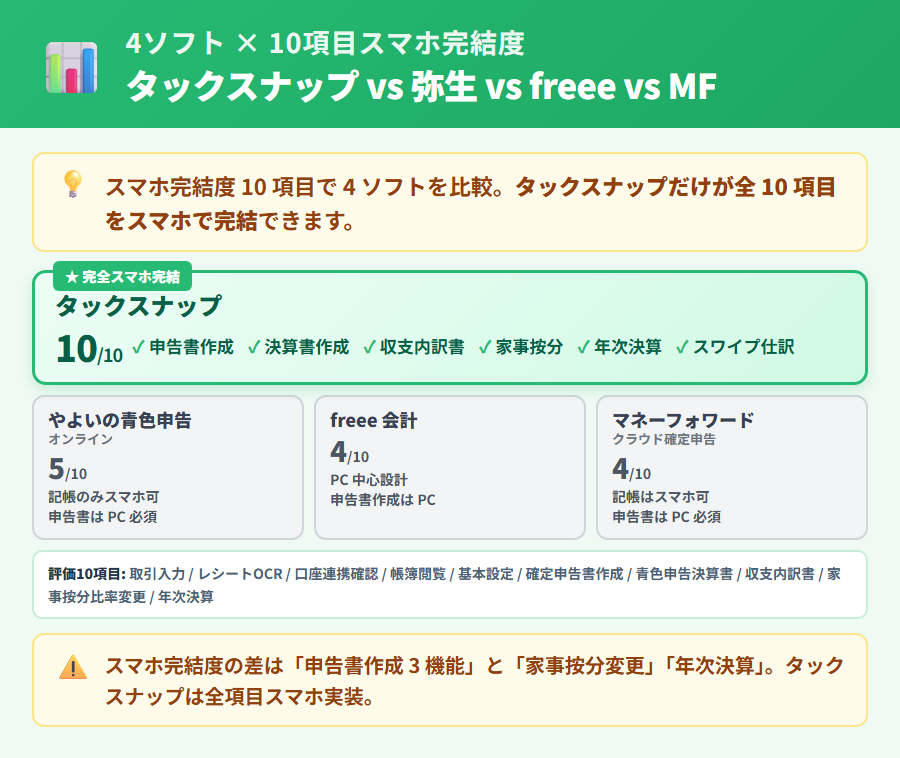
4社×10項目のスマホ対応状況一覧
スマホで操作できる10項目について、4社それぞれの対応状況を整理しました。タックスナップは10項目すべて対応、やよいの青色申告オンラインは5項目に対応、freee 会計とマネーフォワード クラウド確定申告はそれぞれ4項目に対応しています(公式仕様をもとに整理・2026年5月時点)。
| 項目 | タックスナップ | やよいの青色申告オンライン | freee 会計 | マネーフォワード クラウド確定申告 |
|---|---|---|---|---|
| 取引入力 | ✅ | ✅ | ✅ | ✅ |
| レシートOCR | ✅ | ✅ | ✅ | ✅ |
| 口座連携確認 | ✅ | ✅ | ✅ | ✅ |
| 帳簿閲覧 | ✅ | ✅ | ✅ | ✅ |
| 基本設定 | ✅ | ✅ | ✅ | ✅ |
| 確定申告書の作成 | ✅ | ❌ | ❌ | ❌ |
| 青色申告決算書の作成 | ✅ | ❌ | ❌ | ❌ |
| 収支内訳書の作成 | ✅ | ❌ | △ 条件付き | △ 条件付き |
| 家事按分比率の変更 | ✅ | ❌ | ❌ | ❌ |
| 年次決算メニュー | ✅ | ❌ | ❌ | ❌ |
| スマホ完結スコア | 10/10 | 5/10 | 4〜5/10 | 4/10 |
▲ 注意: この比較は「スマホ単独」での操作可否を整理したものです。PCブラウザ併用を前提にすれば、4社いずれも青色65万円控除に対応できます。公式仕様は変更されることがあるため、最新情報は各社公式サイトでご確認ください。
スマホ完結度が最も高いタックスナップの特徴
タックスナップは確定申告書作成・e-Tax送信・家事按分比率変更まで、すべてスマホアプリ内で完結する設計です。「スワイプ仕訳」で複式簿記の知識がゼロでも直感的に操作でき、スマホだけで青色65万円控除の取得が一般的に可能とされています(公式参照)。
- スワイプ仕訳で複式簿記知識ゼロでも使える設計
- 全プランで青色65万円控除・e-Tax送信に対応
- 30日間無料・スマホで申告まで完結(公式参照)
4ソフトの総合比較を詳しく見たい方は4ソフトの比較で全体感を掴むもあわせてご参照ください。
弥生 / freee / マネーフォワードはそれぞれどの軸で優位か
スマホ完結度ではタックスナップが優位ですが、各社には異なる強みがあります。スマホ完結度だけで選ぶのではなく、自分のニーズに合わせて比較することが大切です。
やよいの青色申告オンラインの強み軸
1978年創業の老舗ブランドとしての安心感、手厚いサポート体制(ベーシック以上)、初年度無償キャンペーン。「長く使える信頼性」を重視する方に向いています。
freee 会計の強み軸
帳簿機能の網羅性と、個人から法人まで一貫して使えるプラットフォームとしての拡張性。ただしスマホ完結度はやよいの青色申告オンラインと同様に、申告書作成にはPC環境が一般的に必要とされています(公式参照)。
マネーフォワード クラウド確定申告の強み軸
銀行・クレジットカード連携の対応金融機関数の多さと、マネーフォワード MEとの家計・事業の一元管理。スマホ完結度はやよいの青色申告オンラインと同水準です(公式参照)。
マネーフォワード クラウド確定申告のスマホ完結性を詳しく見る方はマネーフォワード クラウド確定申告のスマホ完結性を詳しく見る、freee 会計のスマホアプリ機能を詳しく見る方はfreee 会計のスマホアプリ機能を詳しく見るもあわせてご参照ください。
※本記事にはPRを含みます
スマホ100%完結を求めるならタックスナップ
タックスナップ スマホ完結の3つのポイント
✅ スワイプ仕訳で複式簿記知識ゼロ OK
✅ 全プランで青色65万円控除・e-Tax送信に対応
✅ 30日間無料・スマホで申告まで完結
※100%スマホ完結ならタックスナップ・老舗の安心感ならやよいの青色申告オンライン
やよいの青色申告オンライン スマホアプリで失敗しないコツ6つ
コツ①②|口座連携の使い分け / 家事按分の年初設定
スマホ運用を安定させるための最重要ステップは、「事業用口座・カードの分離」と「家事按分の年初確定」です。この2つを最初に決めてから使い始めると、後から詰まるリスクを大幅に減らせます。
重要: 家事按分の比率を年度途中で変更しても、すでに連携済みの取引データにはさかのぼり反映されません。公式でも赤字で警告されている罠です。年初に比率を決定し、年度末まで通す運用をおすすめします。
- コツ①: 事業用と私用の口座・クレジットカードを最初に分離する(混在すると仕分け作業が増加)
- コツ②: 家事按分の比率は年初に決定し、年度末まで変更しない(変更は翌年から適用する方針で運用)
コツ③④|OCR確認の習慣化 / 月末スマホ確認→年末PC申告のリズム
OCR後の確認を習慣にすることと、「月次はスマホで・年次はPCで」のリズムを最初に決めることが、詰まりを防ぐポイントです。
コツ③ OCR確認の習慣化
レシート撮影後は必ず確認画面を確認してから確定させる習慣をつけてください。OCRは数字の読み取りで誤りが発生する場合があります。確認を省くと、帳簿に誤った金額が積み重なるリスクがあります。
コツ④ 月末スマホ確認→年末PC申告のリズム
月末に口座連携データと取引一覧をスマホで確認し、漏れがないことをチェックする習慣をつけておくと、年末のPC申告作業がスムーズになります。毎月少しずつ帳簿を整えておく運用が理想的です。
コツ⑤⑥|本格簿記が必要になったら早めの判断 / PCを持たない場合の選択肢
事業が成長して取引数が増えた場合や、PC環境がまったく確保できない場合には、早めに方針を決めることが重要です。
コツ⑤ 本格簿記が必要になったら早めの判断
取引数が増加して本格的な簿記が必要になった場合は、デスクトップ版の「やよいの青色申告 26」や、税理士との連携を早めに検討することをおすすめします。クラウド版での対応範囲を超えるケースが増えてきたら、専門家への相談も選択肢になります。
コツ⑥ PCを持たない場合の選択肢
PCを一切持たない方は、やよいの青色申告オンラインの「年1回のPC借用運用」か、スマホ完結設計のソフト(タックスナップ等)への乗換を早期に判断してください。申告直前に詰まると時間的な余裕がなくなります。30日間無料のお試し期間中に実際の操作感を確認して比較するのが安全です。
やよいの青色申告オンライン スマホ完結のよくある質問
やよいの青色申告オンラインのスマホアプリだけで確定申告まで完結できますか?
完結しません。スマホアプリで日々の記帳・レシート撮影・口座連携確認まで対応できますが、確定申告書・青色申告決算書・収支内訳書の作成はPC(Windows/Mac)ブラウザが必須です(公式参照)。日々の記帳はスマホ完結・申告書作成だけPCを使う分担運用が現実的です。
スマホで作成できないものは具体的に何ですか?
確定申告書・青色申告決算書・収支内訳書の作成、家事按分比率の変更、決算整理メニュー(減価償却確認・期末棚卸・振替仕訳)の5項目はスマホから操作できません。年に1回だけ申告期にPCを準備する必要があります。
スマホアプリで仕訳を編集できますか?
単発の仕訳確認・修正はスマホでも対応できます。ただし大量の仕訳一括編集・複合仕訳・家事按分比率の変更はPCが推奨されます。少数取引の確認・修正であれば、スマホで十分に対応できます。
iPhoneとAndroidで機能差はありますか?
大きな差はなく、iOS(iPhone/iPad)とAndroidの両対応で同等の機能を提供しています。e-Tax送信はマイナンバーカード読み取り対応スマホで条件付き対応しています(詳細は公式参照)。
スマホ完結を最優先するならどのソフトが向いていますか?
タックスナップが向いています。スワイプ仕訳・確定申告書作成・e-Tax送信までスマホアプリ内で完結する設計で、30日間無料で試すことができます。複式簿記の知識がゼロでも使い始めやすい設計です(公式参照)。
スマホでe-Tax送信は可能ですか?
マイナンバーカード読み取り対応スマホに弥生電子署名アプリを利用することで条件付きで可能とされています。ただし申告書類の作成自体はPC必須のため、「PCで作成→スマホで送信」というハイブリッド運用になります(公式参照)。詳細は公式サポートページでご確認ください。
やよいの青色申告オンライン スマホ完結のまとめ
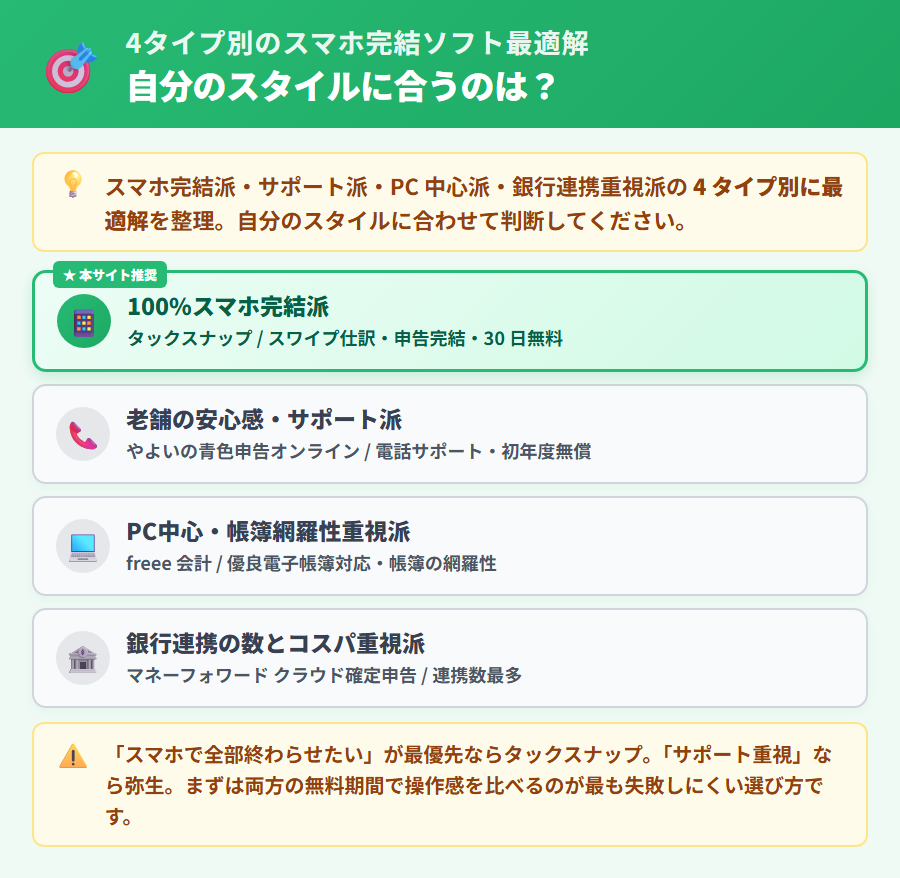
この記事では、やよいの青色申告オンラインのスマホ完結度を5つのブロックで整理しました。
- 結論: スマホでできるのは10項目中5項目。日々の記帳はスマホで完結するが、申告書作成はPC必須
- できる5項目: 取引入力・レシートOCR・口座連携確認・帳簿閲覧・基本設定
- できない5項目: 確定申告書・青色申告決算書・収支内訳書の作成・家事按分比率変更・年次決算
- 回避策3択: ネカフェ・図書館PCを申告期だけ使う / 家族・知人のPCを借りる / スマホ完結ソフトに乗り換える
- 4ソフト比較: タックスナップが10/10でスマホ完結度最高。弥生は5/10・老舗の安心感が強み
スマホで日々の記帳を完結させながら、年1回の申告期だけPCを使う分担運用が、やよいの青色申告オンラインの現実的な使い方です。一方、PC環境がまったく確保できない方や「スマホ100%完結」を求める方には、タックスナップが選択肢になります。
両ソフトとも無料期間中に実際の操作感を確認してから、自分のライフスタイルに合う方を選ぶことをおすすめします。
※本記事にはPRを含みます
スマホ完結でも青色65万円控除を取りたい方へ
タックスナップ 3つのポイント
✅ 全プランで青色65万円控除・e-Tax送信に対応
✅ スマホでスワイプ仕訳・申告まで完結
✅ 30日間無料・複式簿記の知識不要
※やよいの青色申告オンラインも初年度無償で並行検討をおすすめします
合わせて読みたい関連記事
- ▶ やよいの青色申告オンライン 完全ガイド — 料金3プラン・機能・始め方・評判を30項目で解説
- ▶ タックスナップとやよいの青色申告オンラインの10項目比較 — スマホ完結・料金・サポートを1対1で比較
- ▶ マネーフォワード クラウド確定申告のスマホ完結性を詳しく見る — できる8項目・PC推奨6項目を検証
- ▶ freee 会計のスマホアプリ機能を詳しく見る — iOS/Androidアプリで使える機能一覧
- ▶ 確定申告アプリ4ソフト総合比較 — タックスナップ・やよいの青色申告オンライン・freee 会計・マネーフォワード クラウド確定申告を比較
- ▶ やよいの青色申告オンラインのデメリット 7 つ|評判と向かない人を本音整理 – スマホ申告不可・サポート制限・プラン混乱・初年度後負担増などを中立的な視点で整理し代替案も提示
- ▶ やよいの青色申告オンラインから乗り換えガイド|freee/マネフォ/タックスナップ移行手順とタイミング – 乗り換え理由 5 つ・移行先 3 社の特徴比較・タイプ別判定フロー・タイミングとデータ移行 5 ステップを完全解説
- ▶ やよいの青色申告 オンライン|入力が面倒な原因5つと対処法[2026年版] – やよいの青色申告 オンラインで入力が面倒な 5 原因・初心者がつまずく 3 ポイント・効率化 3 コツ・乗り換え先を整理
- ▶ 確定申告アプリ スマホ完結比較4社|撮影完結度ランキング[2026] – 確定申告アプリのスマホ完結度を 4 社比較。撮影完結・OCR 精度・PC 必須機能の境界・利用シーン別おすすめを解説
- ▶ やよいの青色申告 オンラインが起動しない時の対処5パターン[2026] – やよいの青色申告 オンラインが起動しない・ログインできない時の症状別 5 パターン対処手順を解説。ブラウザ問題・弥生 ID・サーバー障害の見分け方も整理
- ▶ やよいの青色申告 オンライン|入力反映トラブル対処5パターン[2026] – やよいの青色申告 オンラインで入力が反映されない時の症状別 5 パターン対処手順を解説。保存タイミング・スマホ-PC 同期遅延・連携取込の確認方法も整理
本記事は2026年5月時点の情報をもとに作成しています。税制・サービス内容は変更されることがあります。記載内容は一般的な情報提供を目的としており、税務判断を含むものではありません。個別の税務相談は、税務署または税理士にお問い合わせください。