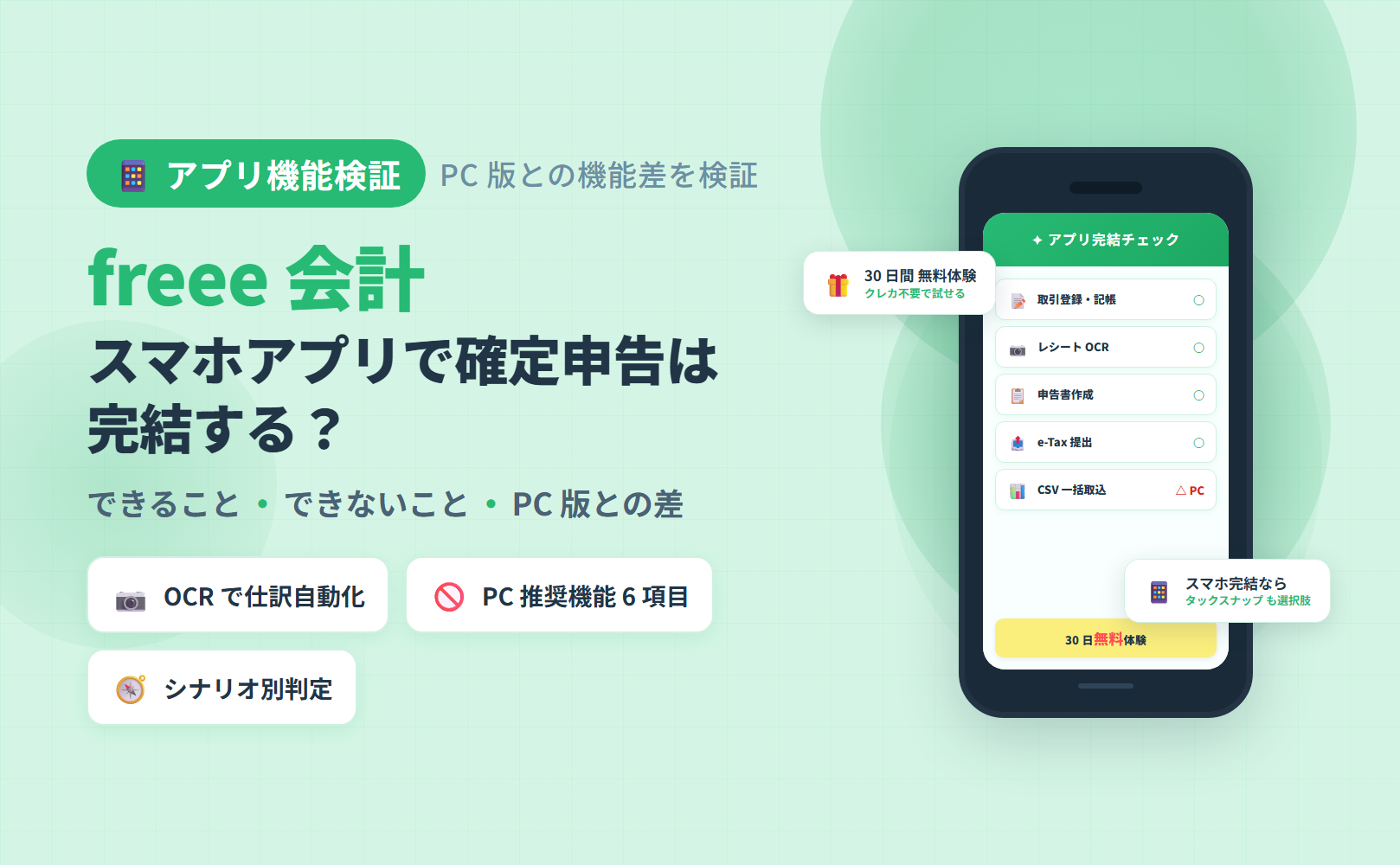
「freee のアプリだけで確定申告まで完結できるの?」
「PC版とアプリ版、何が違うか整理したい」
「スターターで使えない機能はアプリにもある?」
freee 会計の公式サイトには「スマホ1つで日々の経理業務が完結」と書かれています。しかし実際のところ、スマホアプリで確定申告まで完結できるのか、PC版でしかできない機能があるのか、最安のスターターでアプリ制限があるのか、一ページで整理された情報は見つけにくいのが現状です。
この記事では、2026年5月時点の公式情報をもとに、freee 会計のスマホアプリ(iOS/Android)で「できること・できないこと」をPC版と機能別に対等比較します。レシート読取・仕訳・確定申告書作成・e-Tax提出がスマホ単体でどこまで完結するかを、スターターの制限と合わせて整理します。
この記事でわかること
- freee 会計アプリでできる8つの主要機能の全体像
- PC版でしかできない(または推奨される)6つの機能と判断軸
- スターターのアプリで「できない」5項目と対処法
- アプリ単体で確定申告まで完結するシナリオ・できないシナリオ
- iOS/Androidのインストールから30日無料体験の始め方
- 完全スマホ完結を望む場合の代替案(タックスナップとの中立比較)
本記事は2026年5月時点の公式情報をもとにしています。最新情報は必ず公式サイトでご確認ください。
※本記事にはPRを含みます
スマホ完結で確定申告したい方へ — 全プランでスマホ完結のアプリを比較
タックスナップ公式サイトで確認できること
✅ 全プランでスマホ完結・PC不要で確定申告まで対応
✅ 30日間無料トライアル(全機能利用可)
✅ カンタン・安心・郵送プランの年額料金(税抜)と機能の違い
料金・機能は変更になる場合があります。最新情報は公式サイトでご確認ください。
freee 会計のスマホアプリでできることの全体像
freee 会計アプリはiOS/Androidの両方に対応
freee 会計のスマホアプリは、iOS(App Store)とAndroid(Google Play)の両プラットフォームに対応しています。アプリのインストール自体は無料で、有料プランまたは30日無料トライアルを利用することで機能を使い始められます。
公式では「スマホ1つで日々の経理業務が完結。取引登録や請求書作成などの日々の業務から、確定申告書の作成・提出まで、いつでもスマホで行えます」(freee 会計 機能ページ原文・2026年5月時点)と訴求しており、日常の記帳から年一回の確定申告まで、アプリ内での一連の流れを想定した設計となっています。
アプリで対応している主要機能8カテゴリ
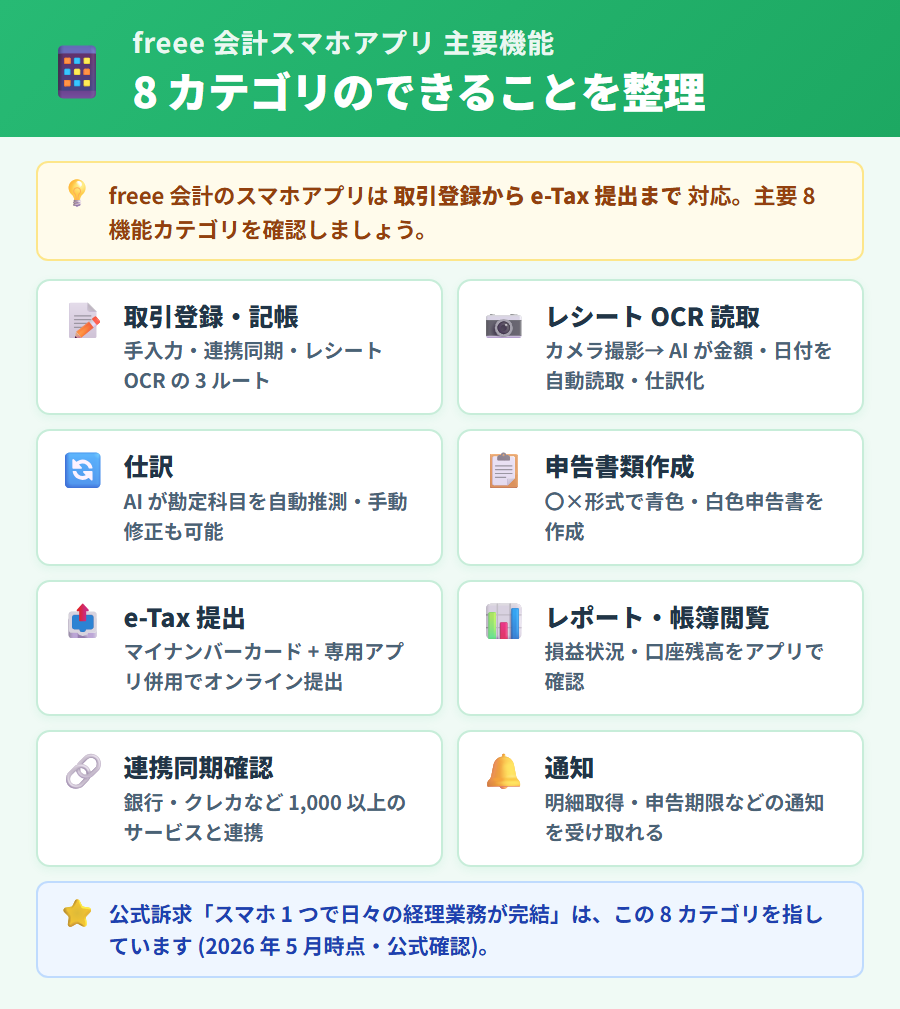
freee 会計のスマホアプリが対応している主要な機能カテゴリは以下の8つです(2026年5月時点・公式機能ページ確認)。
- 取引登録・記帳: 手入力・連携同期・レシートOCRの3ルートで取引を登録
- レシートOCR読取: スマホカメラでレシートを撮影すると金額・日付が自動読取・仕訳化
- 仕訳: AIが勘定科目を自動推測・修正も可能
- 確定申告書類作成: 〇×形式の質問に答えるだけで青色・白色申告書を作成
- e-Tax提出(電子申告): マイナンバーカード+「freee 電子申告アプリ」併用でオンライン提出
- レポート・帳簿閲覧: 損益状況や残高などをアプリで確認
- 連携同期確認: 銀行・クレカ等1,000以上のサービスとの連携状況をアプリで確認
- 通知: 明細取得・申告期限などの通知を受け取れる
「スマホ完結」公式訴求の実態と位置づけ
公式の「スマホ1つで完結」という訴求は、日常の取引記帳・レシート管理・確定申告書の作成・e-Tax提出という一連の流れがアプリ内で対応できるという意味においては事実です。ただし「大量データの一括取込(CSV/Excel)」「詳細レポートの編集」「帳簿の印刷」といった一部の機能はPC版での操作が推奨されています。
Web版(PC版)とアプリ版はクラウドでリアルタイム同期されているため、どちらか一方でデータを入力すれば、もう一方にも即時反映されます。PCを持っていない方・スマホ完結を優先したい方向けに、アプリで対応できる範囲と、PC版の方が使いやすい場面を次のセクションから整理します。
読みたいセクションにジャンプする
スマホアプリの個別機能の使い方(レシート・仕訳・申告)
レシート読取OCRの使い方
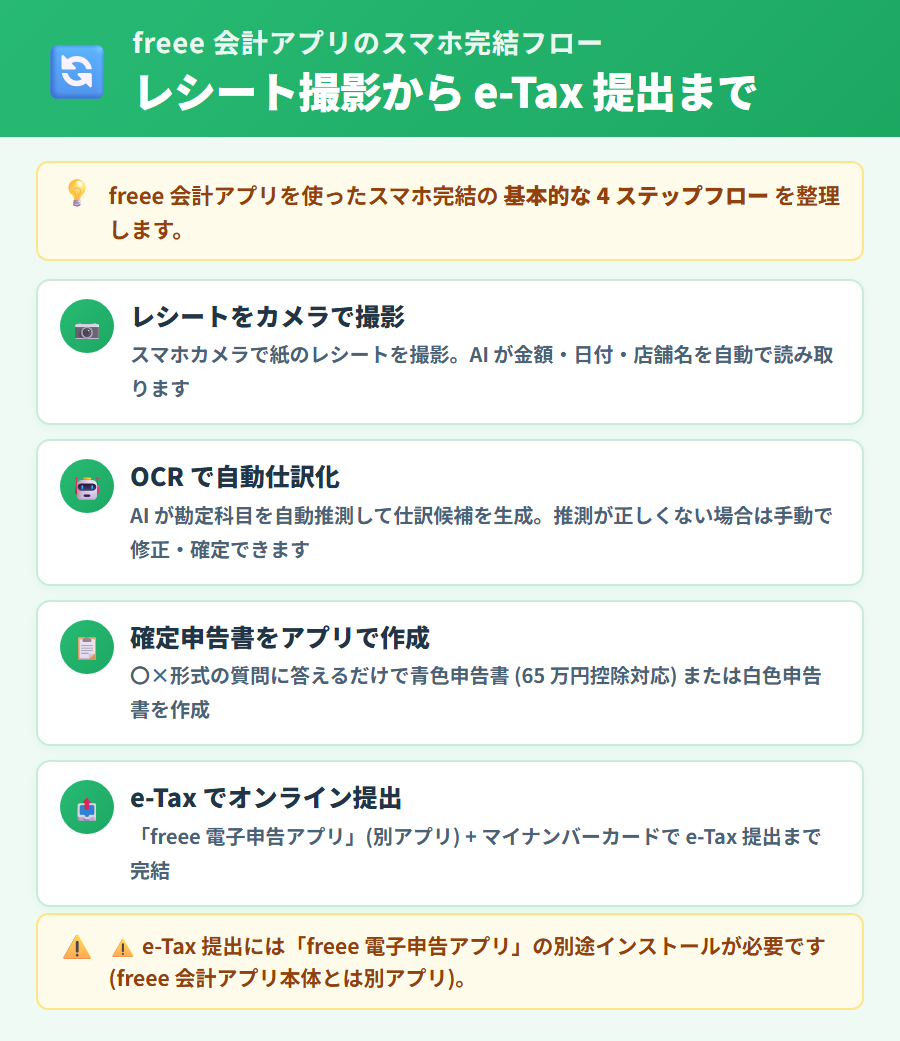
レシートのOCR読取は、スマホカメラで紙のレシートを撮影するだけで金額・日付などの情報を自動で読み取り、仕訳データとして取り込む機能です。公式では「スマホアプリで紙のレシートをパシャっと撮ると、AIがテキストデータを読み取ってデータ化」(機能ページ原文・2026年5月時点)と説明されています。
OCRで読み取った情報はAIが勘定科目を自動推測して仕訳候補を提示します。推測が正しくない場合は手動で修正・確定できます。読取精度はレシートの種類・印刷状態・撮影角度によって異なるため、30日無料トライアル期間中に実際のレシートで試してみることをおすすめします。
取引・仕訳の登録
freee 会計アプリでの取引・仕訳の登録には、主に3つのルートがあります。
- 手入力: 日付・金額・勘定科目・メモを直接入力して仕訳を登録
- 連携同期: 銀行口座・クレジットカードの明細を自動取得してAIが仕訳を推測・確定
- レシートOCR: カメラで撮影したレシートから自動で仕訳データを生成
連携件数は銀行・クレカ・ECサイト・電子マネー・POSレジなど1,000以上(公式確認)に対応しており、定期的に取引明細を自動取得して仕訳候補を生成します。「自動取得した明細データ、撮影したレシート、手入力したデータは、そのまま自動で仕訳登録されます。AIによる推測と自分でカスタマイズしたルールにより、はじめての方でも、キチンと確定申告と経理ができます」(機能ページ原文・2026年5月時点)としています。
確定申告書類の作成
freee 会計アプリでは、〇×形式の質問に答えていくだけで確定申告に必要な書類を作成できます。公式では「〇×形式の質問に答えていくと、確定申告に必要な書類が作成できます」(機能ページ原文)と説明されており、会計の専門知識がなくても申告書の作成を進めやすい設計となっています。
対応申告タイプは青色申告(複式簿記・65万円控除対応)と白色申告の両方です。スターターを含む全プランで申告書の作成が可能です(2026年5月時点・公式料金ページ確認)。
e-Tax提出(電子申告)の流れ
確定申告書をe-Taxでオンライン提出する場合、freee 会計アプリ本体とは別に「freee 電子申告アプリ」が必要になります。マイナンバーカードを利用して「freee 電子申告アプリ」からオンライン提出する流れとなっており、iOS/Androidの両方に対応しています(2026年5月時点・公式電子申告ページ確認)。
注意: freee 会計アプリと freee 電子申告アプリは別アプリ
日常の記帳・申告書作成は「freee 会計」アプリで行い、マイナンバーカードを使ったe-Tax提出は「freee 電子申告アプリ」を使用します。スマホ単体で申告まで完結させるには両アプリのインストールが必要です。
経費・領収書アップロードと電子帳簿保存法対応
経費の領収書はスマホカメラで撮影・アップロードして経費登録できます。電子帳簿保存法への対応は全プランで追加料金なしで利用可能です。対応している区分は「電子帳簿等保存」「スキャナ保存」「電子取引データ保存」の3区分で、「オプション料金は一切ありません」(電子帳簿保存法対応ページ原文・2026年5月時点)とされています。
電子帳簿保存法の詳細については、freee 会計公式の電子帳簿保存法対応ページをご確認ください。
スマホアプリとPC版で「できること」の機能差比較表
アプリ版で完結する主要機能
以下の機能はスマホアプリ単体で完結できます(2026年5月時点・公式機能ページおよび料金ページ確認)。
- 取引登録・記帳: 手入力・レシートOCR・連携同期の3ルートで対応
- レシート撮影・OCR自動仕訳: スマホカメラで撮影するだけで仕訳データを生成
- 仕訳の確定・修正: AIの推測を確認して仕訳を確定または手動修正
- 確定申告書の作成: 青色申告(65万円控除)・白色申告の両方に対応
- e-Tax提出: freee 電子申告アプリと連携してマイナンバーカードで提出
- レポート・帳簿の閲覧: 損益状況や口座残高などを確認
- 銀行・クレカ連携の同期確認: 連携サービスの取得状況をアプリで確認
- 電子帳簿保存法3区分対応: 領収書スキャン保存・電子取引データ保存も対応
PC版でしか・PC版が推奨される機能
以下の機能はPC版での操作が推奨されています。アプリでは対応していないか、操作しにくいと判断されます(2026年5月時点・公式情報をもとに整理)。
- 大量データの一括取込(CSV/Excel): 他の会計ソフトや銀行CSVからの大量インポートはPC版推奨
- 詳細レポートの編集・カスタマイズ: 帳簿・損益計算書等の詳細な編集作業はPC版の方が操作しやすい
- 帳簿・申告書の印刷: 紙への印刷出力はPC版のブラウザ経由で実施
- 税理士との共有・高度なカスタマイズ: 税理士との共同作業や詳細な設定変更はPC版が推奨
- 一部の初期設定変更: 事業所情報や詳細な勘定科目設定変更など
- 大量データの一括編集: 多数の仕訳を一括で確認・修正する作業
これらの機能は、取引件数が少なく・レシートや銀行連携メインで管理しているシンプルな個人事業主やフリーランスにとっては年間を通じて不要なケースが多いです。一方、多種多様な取引が発生する事業や、税理士と連携して作業する場合はPC版の利用も想定しておく必要があります。
アプリ⇄PC版のデータ同期の仕組み
freee 会計はクラウドサービスのため、スマホアプリで入力したデータはPC版(ブラウザ)でも即時確認でき、PC版で操作したデータもアプリに反映されます。公式でも「Web版も同期しているので、併用利用も可能」(機能ページ原文・2026年5月時点)と明記されています。
日常の取引登録・レシート撮影はアプリで行い、確定申告直前の細かい帳簿確認や印刷はPCで行うという使い分けも可能です。どちらか一方しか使えないわけではなく、状況に応じて使い分けるのが合理的です。
アプリ版・PC版 機能カバレッジ早見表
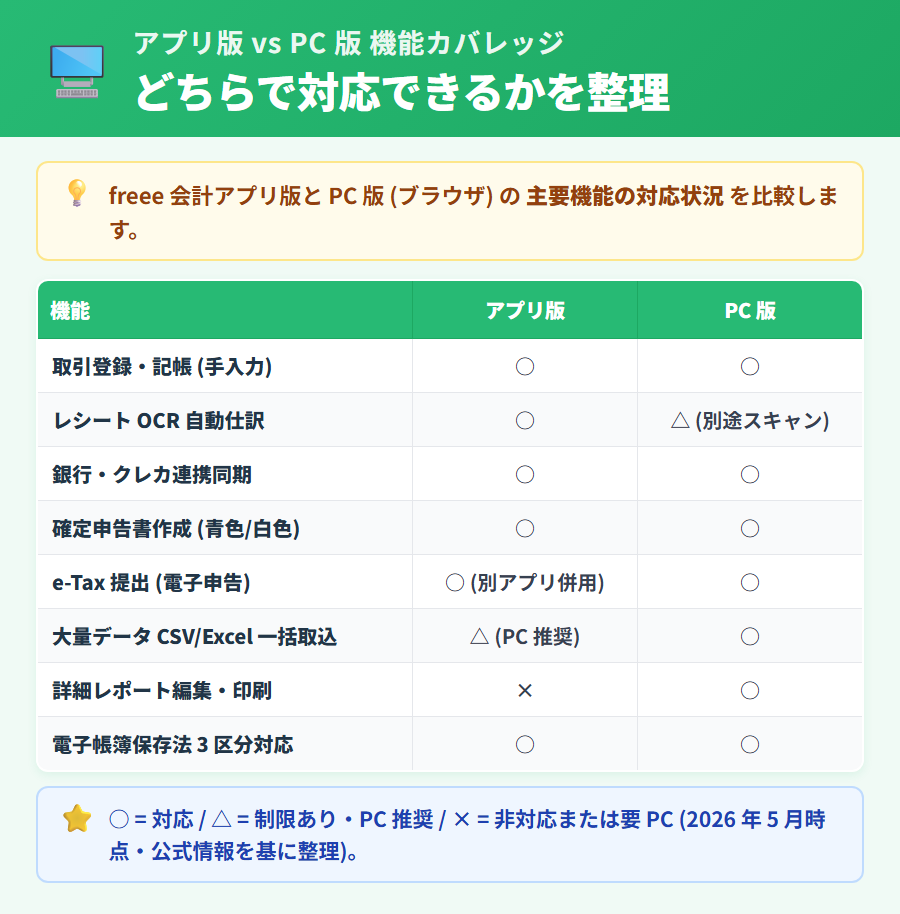
以下の表で、主要機能についてアプリ版とPC版の対応状況を整理しています(2026年5月時点・公式情報準拠)。
| 機能 | アプリ版 | PC版 |
|---|---|---|
| 取引登録・記帳(手入力) | ○ | ○ |
| レシートOCR自動仕訳 | ○ | △(別途スキャン) |
| 銀行・クレカ連携同期 | ○ | ○ |
| 確定申告書作成(青色/白色) | ○ | ○ |
| e-Tax提出(電子申告) | ○(別アプリ併用) | ○ |
| 大量データCSV/Excel一括取込 | △(PC推奨) | ○ |
| 詳細レポート編集・印刷 | × | ○ |
| 電子帳簿保存法3区分対応 | ○ | ○ |
出典: freee 会計 機能ページ (2026-05-16 公式確認) / ○=対応・△=制限あり/PC推奨・×=非対応または要PC
スマホ完結派・PC併用派の判断軸
機能差の早見表をふまえると、アプリ単体で完結しやすいケースと、PC版との併用が合理的なケースを以下のように整理できます。
アプリ単体で完結しやすい方
- PCを持っていない・スマホ完結を強く希望する
- 取引件数が少なく、銀行連携・レシート中心で管理できる
- インボイス未登録で消費税申告が不要
- 税理士への帳簿共有が不要
PC版との併用を検討したほうがよい方
- 大量の取引CSVを一括で取り込む必要がある
- 税理士と共同で帳簿を管理している
- 帳簿を印刷して保管したい
- 詳細なレポートを編集・分析したい
freee 会計の口コミや詳細な使い心地については、別記事「freee 会計の評判・口コミは本当?やばい理由5パターンを公式情報で検証」でも整理しています。
※本記事にはPRを含みます
PCなしで確定申告まで完結したい方へ — スマホ完結設計のアプリを比較
タックスナップ公式サイトで確認できること
✅ 全プランでスマホ完結・大量データ取込もアプリ内で対応
✅ 30日間無料トライアル(クレジットカード不要)
✅ カンタンプラン年額11,760円(税抜)〜の詳細
料金・機能は変更になる場合があります。最新情報は公式サイトでご確認ください。
スターターの最安プランで使える機能と制限
スターターのアプリで「できる」5項目
freee 会計の最安プランであるスターターでも、多くの個人事業主にとって必要な機能はアプリで使えます(2026年5月時点・最新料金は公式料金ページでご確認ください)。
- 確定申告書の作成: 青色申告(複式簿記・65万円控除対応)と白色申告の両方に対応
- 電子帳簿保存法3区分対応: 電子帳簿等保存・スキャナ保存・電子取引データ保存に追加料金なしで対応
- 1,000以上の金融機関・サービス連携: 銀行・クレカ・ECサイト・電子マネー等との自動連携
- チャット・メールサポート: 操作方法等に関する問い合わせに対応(スターターは通常対応)
- 30日間の無料トライアル: クレジットカード不要・メールアドレスのみで全機能を体験可能
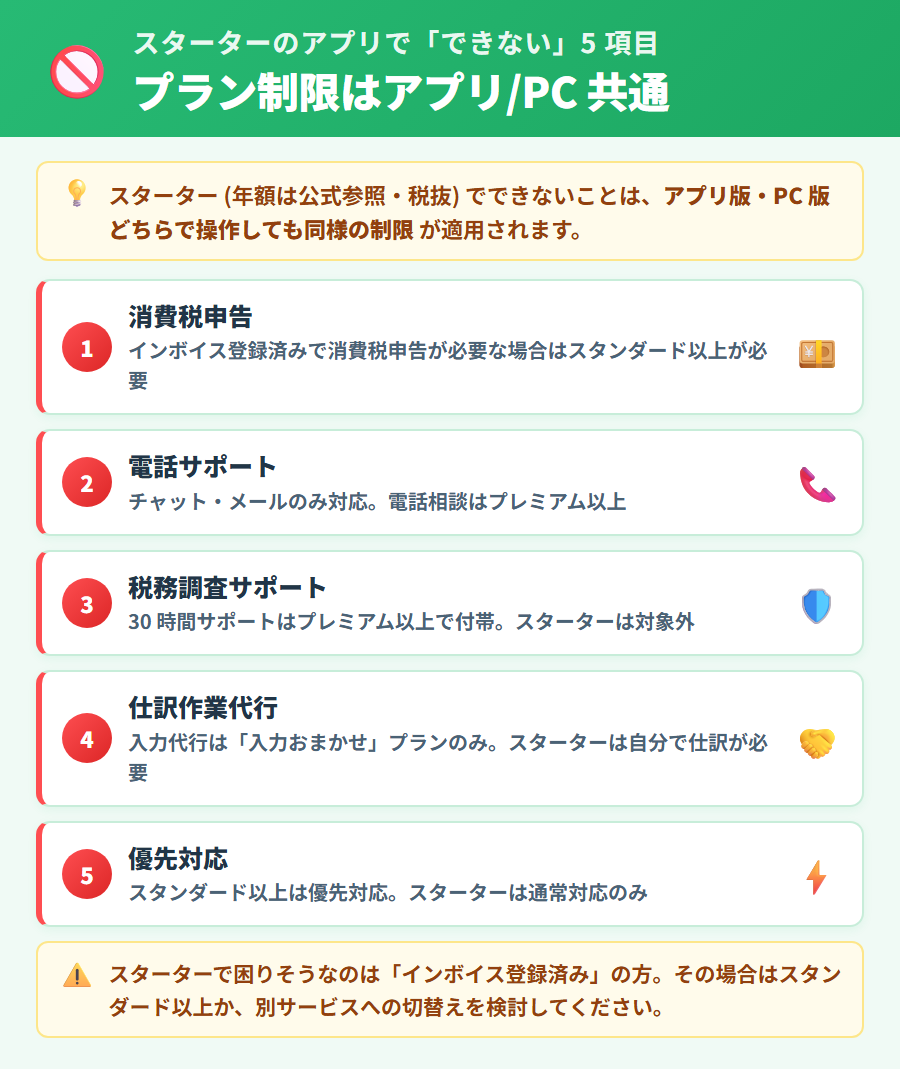
スターターのアプリで「できない」5項目
スターターでできないことは、アプリで操作しようとしてもPC版で操作しようとしても同様に制限されます。プラットフォーム(アプリ/PC版)の問題ではなく、プラン自体の機能制限です(2026年5月時点・公式確認)。
- 消費税申告(インボイス制度対応): インボイス登録済みで消費税申告が必要な場合はスタンダード以上が必要
- 電話サポート: スターターはチャット・メールのみ。電話で相談したい場合はプレミアム以上が必要
- 税務調査サポート(30時間分): プレミアム以上の特典。スターターでは利用不可
- 仕訳作業代行: 入力おまかせプランのみの特典。スターターは自分で仕訳操作が必要
- 優先対応(チャット・メール): スタンダード以上は優先対応。スターターは通常対応のみ
スターターでもPC版経由ならできる機能はあるか?
上記5項目の制限はPC版でも同様で、プランで制限されている機能はプラットフォームに関係なく使えません。ただし、大量データのCSV一括取込などの「PC版の方が操作しやすい機能」はPC版経由でスターターでも利用できます。
「スターター制限で困る人」のシナリオ別整理
スターターで困る可能性が高いシナリオと、対処法をまとめます。
- インボイス登録をしている事業者: 消費税申告が必要なため、スタンダード以上のプランが必要になります(具体的な料金は公式料金ページでご確認ください)
- 税理士に相談しながら申告したい: 電話サポートが必要な場合はプレミアム以上を検討
- 申告作業を全部任せたい: 仕訳代行まで望む場合は入力おまかせプランが必要です
- 上位プランへの追加費用が気になる: スターターとスタンダードでの最大の分岐点はインボイス対応の有無。割引キャンペーン適用の有無で実費は変動するため、公式料金ページで最新の年額をご確認ください
freee 会計の4プランの詳細な機能比較とプラン選定の判断フローは、別記事「freee 会計の料金プランは結局どれを選ぶ?スターター vs スタンダード徹底比較」で詳しく解説しています。
※本記事にはPRを含みます
プラン制限なくスマホ完結したい方へ — 全プランでスマホ完結のアプリ
タックスナップ公式サイトで確認できること
✅ 全3プランとも青色申告65万円控除・スマホ完結対応
✅ 30日間無料トライアル(全機能利用可)
✅ 最安カンタンプラン年額11,760円(税抜)〜の詳細
料金・機能は変更になる場合があります。最新情報は公式サイトでご確認ください。
アプリ単体で確定申告まで完結できるシナリオ・できないシナリオ
アプリ単体で確定申告まで完結する3つのシナリオ
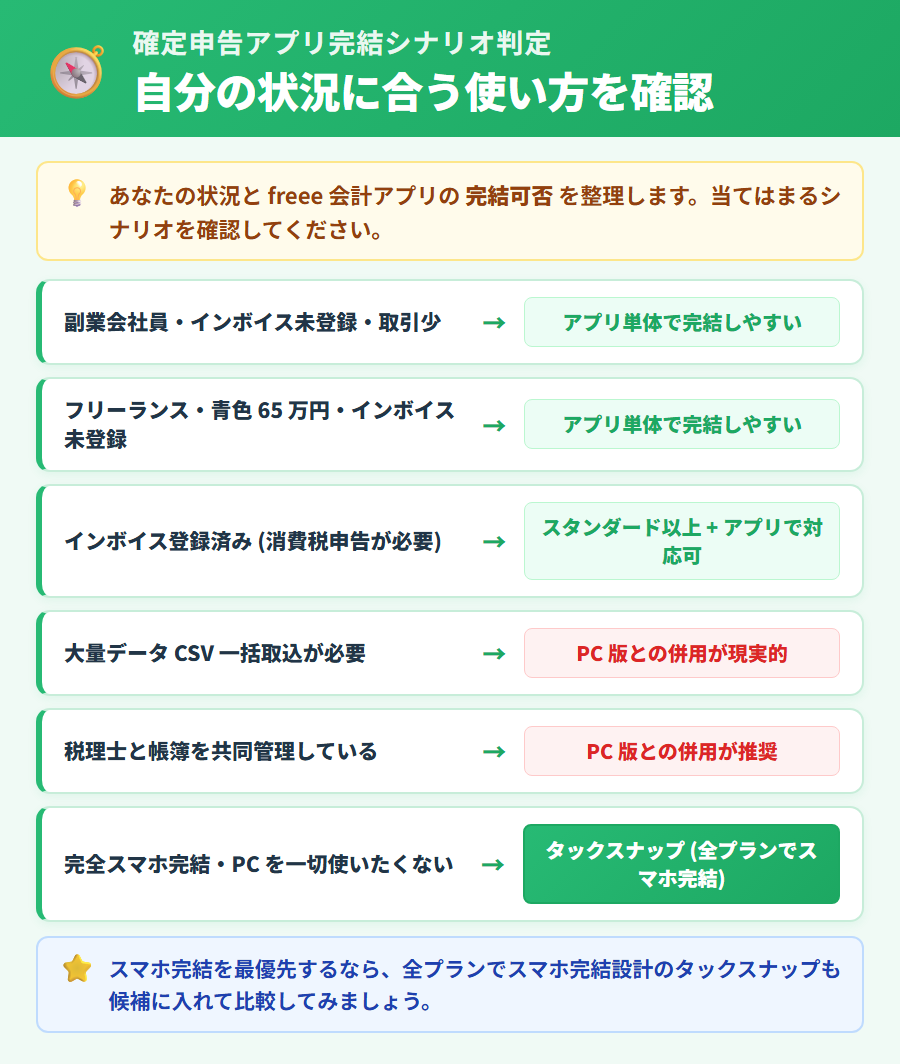
以下のシナリオに当てはまる場合、freee 会計アプリ単体で確定申告まで完結できる可能性が高いです。
アプリ完結しやすいシナリオ
- 副業会社員(給与+雑・事業所得・インボイス未登録): 消費税申告不要で取引件数も少ないため、銀行連携・レシートOCRで十分完結できる
- 青色申告65万円控除を狙うフリーランス(インボイス未登録): 複式簿記での帳簿管理・申告書作成・e-Tax提出までアプリ内で対応可能
- 取引がシンプルな個人事業主(月10〜30件程度): 銀行連携+レシートOCRでほぼ自動仕訳でき、手入力の手間も少ない
アプリ単体では完結しにくい3つのシナリオ
以下のシナリオでは、PC版との併用または別アプリの検討が現実的です。
PC版併用・別アプリ検討を考えたほうがよいシナリオ
- 大量データを一括取込したい(月100件超など): CSVやExcelでの一括インポートはPC版操作が現実的
- 税理士と一緒に帳簿を管理している: 詳細な帳簿共有・修正はPC版経由の作業が必要になるケースがある
- インボイス登録済みで消費税申告が必要: スタンダード以上が必要なうえ、消費税申告の操作はPC版でも可能だがアプリでも基本的な操作は可能(詳細は公式サイトで確認)
マイナンバーカード読取と「freee 電子申告アプリ」の併用
スマホアプリで申告書を作成した後、マイナンバーカードを使ってe-Taxでオンライン提出する場合には「freee 電子申告アプリ」(freee 会計アプリとは別の専用アプリ)のインストールが必要です。iOS/Android両対応で、freee 会計アプリとの連携が可能です(2026年5月時点・公式電子申告ページ確認)。
e-Tax提出に必要なもの(スマホ単体で完結する場合)
- freee 会計アプリ(記帳・申告書作成用)
- freee 電子申告アプリ(マイナンバーカード読取・提出用)
- マイナンバーカード(NFC対応スマホで読取)
「自分のケースはどちら?」判断フロー
以下の順で確認すると、アプリ単体で完結できるかどうかを判断しやすくなります。
- インボイスに登録しているか? → 登録済みなら消費税申告が必要 → スタンダード以上が前提
- 月あたりの取引件数は多いか? → 月100件超のCSV取込が必要なら → PC版操作の余地を残す
- 税理士と帳簿を共有しているか? → 共有作業が多いなら → PC版もセットで使う設計を検討
- 上記3点が「いいえ」なら → アプリ単体での完結を試みる価値あり
スマホで使える確定申告アプリの全体比較については、別記事「確定申告アプリ5選を比較 — 初心者・フリーランス・副業会社員向けのおすすめはどれ?」もあわせてご参照ください。
freee アプリのインストールと無料体験の始め方
iOSでのアプリインストール手順
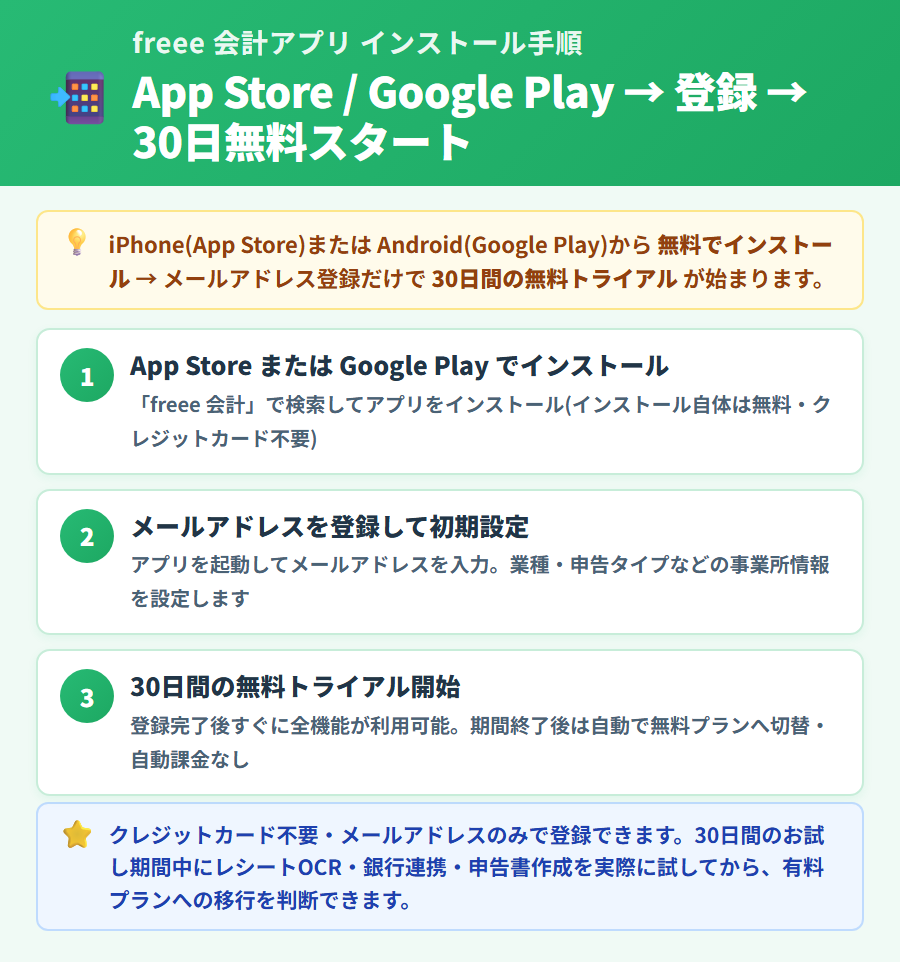
iPhoneでfreee 会計アプリをインストールする場合は、App Storeで「freee」または「freee 会計」と検索してください。インストール自体は無料です。インストール後、アプリを起動してメールアドレスを登録することで30日間の無料トライアルを開始できます。
Androidでのアプリインストール手順
AndroidスマホでインストールするにはGoogle Playで「freee」または「freee 会計」と検索してください。インストール自体は無料です。最新の対応Androidバージョンは公式アプリストアのページでご確認ください。
初回起動から30日無料トライアル開始までの流れ
アプリインストール後の基本的な流れは以下のとおりです(2026年5月時点・公式確認)。
- App Store / Google Playから「freee 会計」を検索してインストール(無料)
- アプリを起動してメールアドレスを登録(クレジットカード不要)
- 事業所情報(業種・申告タイプ等)を入力して初期設定
- 30日間の無料トライアルが開始される(全機能を利用可能)
- 銀行口座・クレカの連携設定またはレシートOCRを試してみる
期間終了後の挙動(自動で無料プラン切替・自動課金なし)
freee 会計の30日無料トライアルは、お試し開始から最大1ヶ月経過後に自動で「無料プラン」に切り替わります。自動課金はされません。有料プランへの切り替えには明示的な操作(プラン選択と支払い情報の登録)が必要です(2026年5月時点・公式確認)。
無料プランへの切り替え後は一部機能が制限されますが、30日間のトライアル中に使ったデータは保持されます。トライアル期間中に実際の取引登録・レシートOCR・申告書作成を試してから、有料プランへの移行を判断するのがおすすめです。
freee 会計 30日無料トライアルの要点(2026年5月時点・公式確認)
- クレジットカード不要・メールアドレスのみで登録可能
- 期間終了後は自動で無料プランへ切替・自動課金なし
- 有料プランへの切替には明示的な操作が必要
- 最新の条件は必ず公式サイトで確認してください
完全スマホ完結なら — freee アプリ vs タックスナップ全プラン スマホ完結度比較
スマホ完結度の対等比較
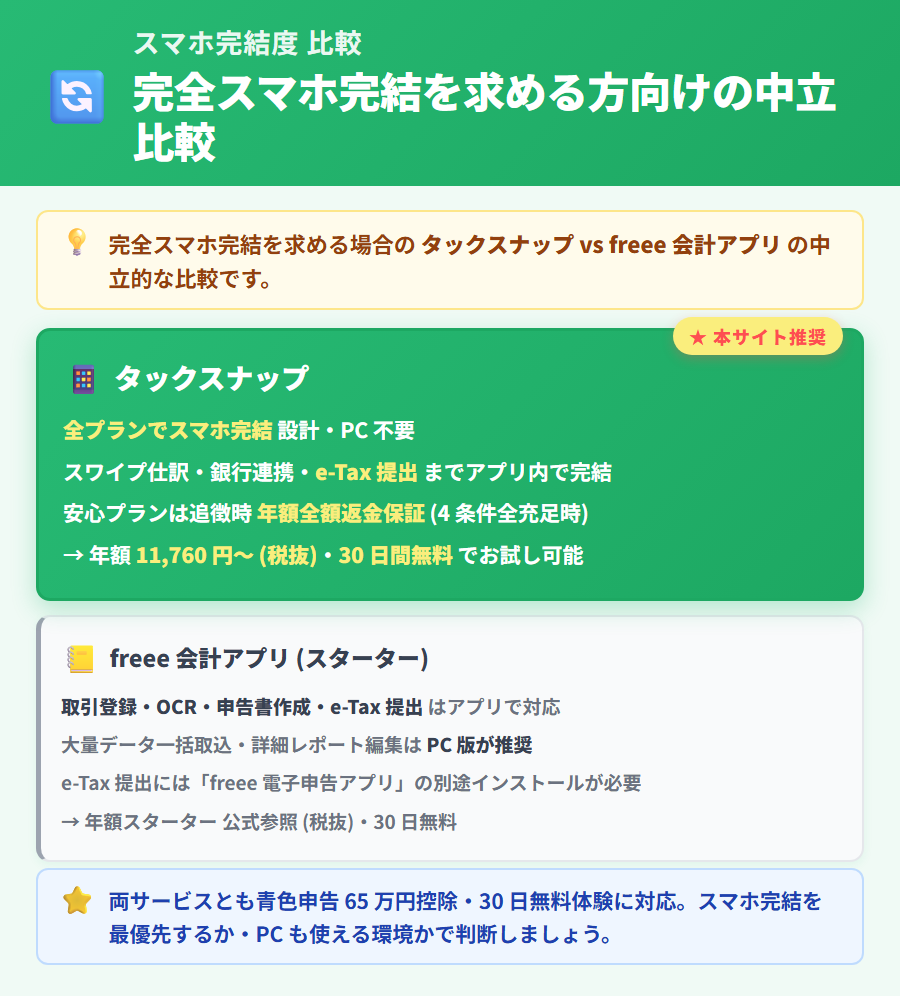
freee 会計のアプリは多くの場面でスマホ完結できますが、大量データの一括取込や詳細レポートの編集はPC版が推奨されます。完全にPCを使わずにすべての操作をスマホで完結させたい場合、タックスナップは「全プランでスマホ完結」を前提として設計されています。中立的な参考情報として対等比較を整理します。
| 比較項目 | freee 会計(スターター) | タックスナップ |
|---|---|---|
| 税抜年額(最安プラン) | スターター 公式参照 | カンタン 11,760円(税抜) |
| スマホ完結度 | 大量データ取込はPC推奨 | 全プランでスマホ完結 |
| 30日無料体験 | あり(自動課金なし) | あり(自動課金あり・要注意) |
| 青色申告65万円控除 | 全プラン対応 | 全プラン対応 |
| e-Tax提出 | 全プラン対応(別アプリ併用) | 全プラン対応(アプリ内) |
| 全額返金保証 | なし | 安心プラン以上(4条件全充足) |
出典: freee 会計公式サイト / タックスナップ公式サイト (2026年5月時点・各社公式確認)
確定申告対応の差
freee 会計のスターターを含む全プランと、タックスナップの全3プランは、いずれも青色申告(65万円控除)・白色申告の両方に対応しています。確定申告書の作成・e-Tax提出という基本機能においては、両サービスとも全プランで対応しており、プランの違いはそれ以外の付加機能(サポート・代行・保証等)の差です。
料金面の差
最安プランで比較すると、freee 会計のスターターは税抜年額21,360円、タックスナップのカンタンプランは税抜年額11,760円です。年間差額は9,600円(税抜)になります。ただし機能の内容・対象とする事業規模・サポート内容は異なるため、金額だけでなく自分の利用シナリオに合うかどうかで選ぶことが重要です。
「アプリのみで完結したい・PCは使わない」読者へのタックスナップという選択肢
完全にPCを使わずスマホだけで確定申告を完結させたいという場合、タックスナップは全プランがスマホ完結を前提として設計されています。レシートOCR・スワイプ仕訳・アプリ内e-Tax提出に対応しており、PCが不要な設計が明確に打ち出されています。
タックスナップの安心プランには全額返金保証が設けられていますが、適用には4つの条件をすべて満たす必要があります。具体的には「追徴課税の対象年に安心プランを契約していること」「確定申告書がタックスナップからアプリ内提出されたものであること(e-Tax)」「提出時の評価判定が『リスク低』になっていること」「追徴課税の対象年から発生タイミングまでタックスナップ有料プランを契約中であること」の4条件全充足が必要です(郵送・e-Tax以外での提出は対象外です)。
タックスナップとfreee 会計の詳細な1対1比較は別記事「タックスナップ vs freee 会計を徹底比較 — どちらがあなたに向いているか」で詳しく解説しています。スマホ確定申告アプリ全般の比較については「タックスナップ vs スマホ確定申告アプリ比較」もご参照ください。
※本記事にはPRを含みます
PCなし・スマホ完結で確定申告 — タックスナップ全プランで対応
タックスナップ公式サイトで確認できること
✅ 全プランでスマホ完結・PC不要で青色申告65万円控除に対応
✅ 30日間無料トライアル(全機能利用可)
✅ 安心プランの全額返金保証(4条件適用)の詳細
料金・機能は変更になる場合があります。最新情報は公式サイトでご確認ください。
freee 会計アプリについてよくある質問
まとめ — freee 会計アプリで何ができるか・自分のケースを確認しよう
freee 会計のスマホアプリ(iOS/Android)は、取引登録・レシートOCR・仕訳・確定申告書作成・e-Tax提出という一連の流れをアプリ内で完結できる設計です。スターターを含む全プランで青色申告65万円控除に対応しており、多くの個人事業主・フリーランス・副業会社員がスマホだけで申告まで完結できる可能性があります(2026年5月時点・公式確認)。
この記事で確認した主要6ポイント
- アプリ単体で完結できる主要機能: 取引登録・OCR・仕訳・申告書作成・e-Tax提出・電帳法対応
- PC版が推奨される機能: 大量CSV取込・詳細レポート編集・帳簿印刷・税理士共有
- スターターのプラン制限: 消費税申告・電話サポート・税務調査サポート・仕訳代行・優先対応が対象外
- e-Tax提出には freee 電子申告アプリ(別アプリ)の併用が必要
- 30日無料トライアルはクレジットカード不要・期間後は自動で無料プランへ(自動課金なし)
- 完全スマホ完結を優先するならタックスナップ(全プランスマホ完結・年額11,760円(税抜)〜)も選択肢
freee 会計のプラン選定の詳細は「freee 会計の料金プランは結局どれを選ぶ?」、タックスナップとfreee 会計の1対1比較は「タックスナップ vs freee 会計を徹底比較」、freee 会計の解約・乗り換えは「freee 会計の解約方法と乗り換え先の選び方」で詳しく解説しています。
※本記事にはPRを含みます
完全スマホ完結で確定申告を済ませたい方へ — タックスナップで30日無料体験
タックスナップ公式サイトで確認できること
✅ 全3プランでPC不要・スマホ完結で確定申告まで対応
✅ 30日間無料トライアル(全機能利用可)
✅ 最安カンタンプラン年額11,760円(税抜)〜の年額プラン詳細
料金・機能は変更になる場合があります。最新情報は公式サイトでご確認ください。
合わせて読みたい関連記事
- ▶ freee 会計の料金プランは結局どれを選ぶ? — スターター vs スタンダードの価値判断・プラン別最適解
- ▶ タックスナップ vs freee 会計を徹底比較 — 機能・料金・スマホ完結度を1対1で対比
- ▶ freee 会計の評判・口コミは本当?やばい理由5パターンを公式情報で検証 — freee 会計の実際の使い心地・ネガティブ評判を中立検証
- ▶ freee 会計の解約方法と乗り換え先の選び方 — 解約手順・データ保持・乗り換えまでを解説
- ▶ 確定申告アプリ5選を比較 — 初心者・フリーランス・副業会社員向けのおすすめはどれ? — 主要5サービスの中立比較ガイド
- ▶ タックスナップ vs 主要4社 — 確定申告ソフト比較ガイド — タックスナップを軸にした4社比較の入口
- ▶ freee 会計の電子帳簿保存法 全プラン対応マニュアル – 3 区分 × 4 プランの対応比較表と 4 ステップ設定フロー