💬「マネーフォワード クラウド確定申告を開こうとしたらログイン画面でエラーになった。パスワードは合っているはずなのに、なぜか『メールアドレスまたはパスワードが違います』と表示されてしまう。」
💬「二段階認証のSMSが届かない。認証コードを入力しないとログインできないのに、何度試してもメッセージが来ない。」
💬「Googleアカウントと連携してログインしていたが、急につながらなくなった。マネーフォワード IDのパスワードも覚えていない。」
マネーフォワード クラウド確定申告のログイントラブルは、症状によって原因と対処方法が大きく異なります。この記事では、よくある5つのパターンに分けて、それぞれの原因・対処手順を整理します。症状に合ったパターンへジャンプして確認してください。
なお、ログインできない状態が続いて確定申告作業が止まっている場合の乗り換え先選択肢については、マネーフォワード クラウド確定申告 乗り換えガイドとマネーフォワード クラウド確定申告のデメリット7つもあわせてご覧ください。
この記事でわかること
- ログインできない症状別の5つのパターンと原因
- 各パターンの具体的な対処手順(手順書形式)
- それでも解決しない場合の問い合わせ先
- ログイン管理が面倒な場合に検討できる乗り換え先(3社)
- 二段階認証・連携アカウントのトラブルシューティング
本記事は2026年5月時点の情報をもとにしています。最新情報は必ず各公式サイトでご確認ください。
※本記事にはPRを含みます
ログイントラブルが続くならスマホ完結アプリも検討してみよう
タックスナップの特徴
✅ 全プラン青色65万円控除対応・年額11,760円(税抜)〜
✅ 申告書作成・e-Tax提出までスマホ完結・PC不要
✅ 30日間全機能無料・クレジットカード登録不要
※料金・機能は変更になる場合があります。最新情報は公式サイトでご確認ください。
症状別ジャンプリスト — 当てはまるパターンを選んでください
マネーフォワード クラウド確定申告にログインできない時の症状別早見表
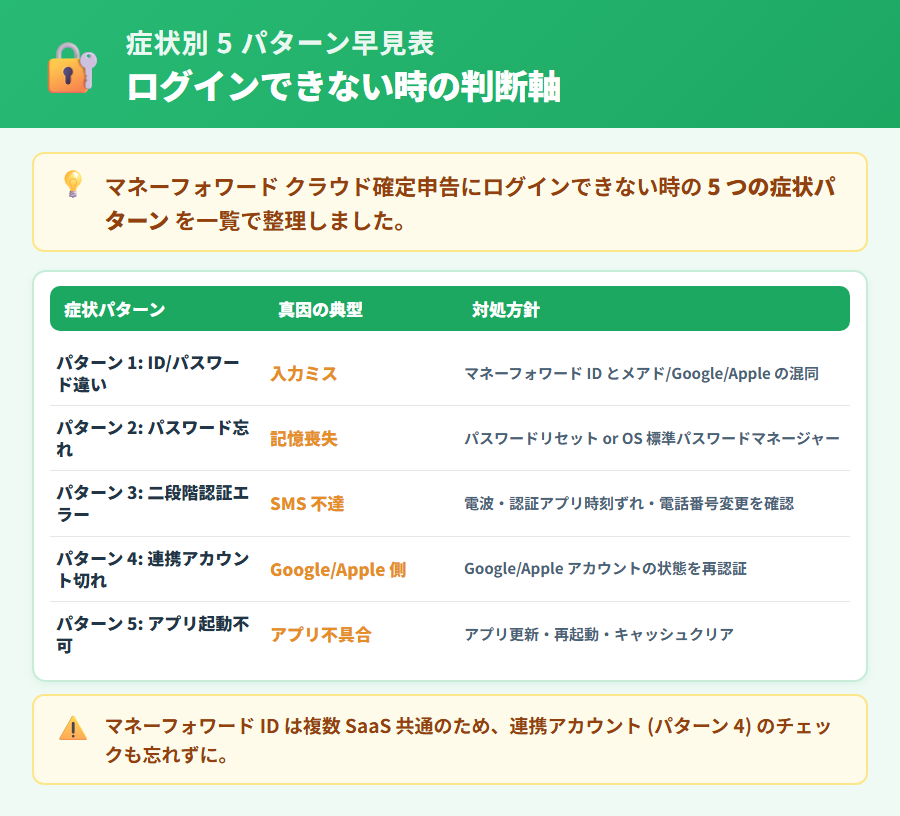
マネーフォワード クラウド確定申告のログイントラブルは主に以下の5パターンに分類されます。症状を確認して、該当するパターンの対処手順へ進んでください。
| パターン | 症状 | 主な原因 | 解決難易度 |
|---|---|---|---|
| 1. ID/パスワード違い | 「メールアドレスまたはパスワードが違います」 | 入力ミス・大文字小文字・別アドレス | 低 |
| 2. パスワード忘れ | パスワードが思い出せない | 記憶・メモなし | 低〜中 |
| 3. 二段階認証エラー | SMSが届かない・認証コードが通らない | 回線状況・認証アプリの時刻ずれ | 中 |
| 4. 連携アカウント切断 | Google/Appleログインが使えない | 連携側のパスワード変更・権限失効 | 中 |
| 5. アプリ起動不能 | ログイン画面が開かない・フリーズ | バージョン不整合・キャッシュ | 低〜中 |
以降で各パターンの原因と対処手順を順に解説します。「ログインエラーメッセージ」「パスワードの状況」「認証方法」「アプリの状態」を確認してから、当てはまるパターンの対処を試してください。
パターン 1: マネーフォワード ID・パスワードが違うと表示される
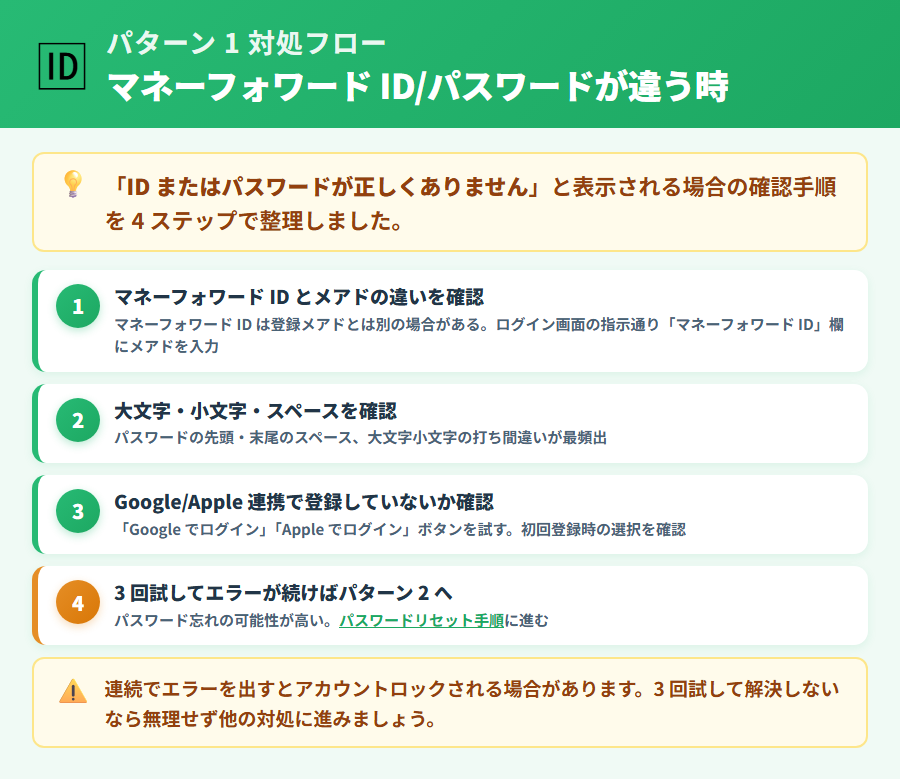
ログイン時に「メールアドレスまたはパスワードが違います」と表示されるエラーは、マネーフォワード クラウド確定申告で最もよくあるログイントラブルです。このエラーはセキュリティ上の理由から、メールアドレスが存在しない場合とパスワードが間違っている場合の両方に対して同じ文言で表示されます。
エラー文言の意味と原因
「メールアドレスまたはパスワードが違います」というエラーには、以下のいずれかの原因が考えられます。
よくある原因
- マネーフォワード IDとして登録したメールアドレスが異なる(複数アカウント所持の場合)
- パスワードの大文字・小文字の入力ミス
- スペースが前後に入っている
- 日本語入力モードのまま入力してしまっている
- 複数回ログインに失敗してアカウントが一時ロックされている
対処手順
対処の流れ
- 入力内容を再確認する — パスワードの表示ボタン(目のアイコン)を使って入力文字を確認する。日本語入力がオフになっているかも確認する
- 登録メールアドレスを特定する — マネーフォワードから届いた登録完了メールや利用明細メールの「From」アドレスを確認する。Gmail/Yahoo!/会社メールなど複数のメールアドレスを所持している場合は全て試してみる
- マネーフォワード IDのパスワードリセットを試みる — ログイン画面の「パスワードを忘れた方はこちら」からリセットメールを送る(詳細はパターン 2 を参照)
- 一時ロックの場合は数分待つ — 短時間に複数回ログインを失敗するとアカウントが一時ロックされることがある。数分〜数十分待ってから再試行する
注意: Google/Apple 連携でアカウント登録した場合
Google アカウントや Apple ID で連携してマネーフォワード IDを作成した場合、マネーフォワード ID自体のパスワードが設定されていないことがあります。この場合はパターン 4(連携アカウントのトラブル)の手順を先に確認してください。
パターン 2: パスワードを忘れてしまった
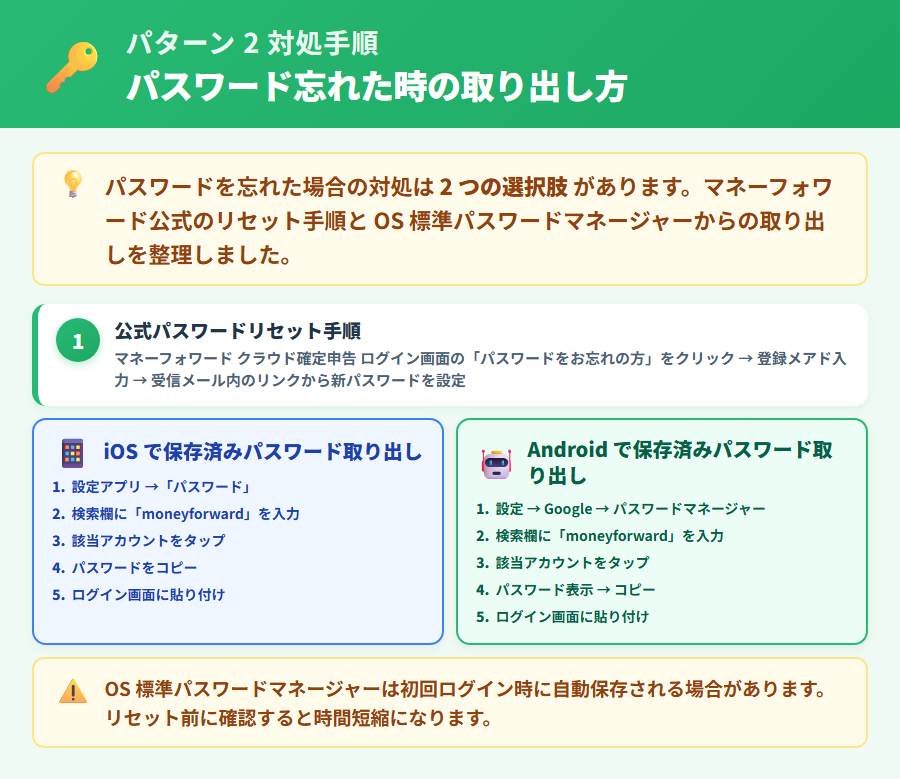
確定申告シーズンにしかアプリを使わない場合、前年のパスワードを忘れてしまうことがよくあります。マネーフォワード IDのパスワードはオンラインでリセットできます。
パスワードリセット手順
パスワードリセットの手順
- マネーフォワード クラウド確定申告のログイン画面を開く
- 「パスワードを忘れた方はこちら」リンクをタップ
- 登録したメールアドレスを入力して「送信」を押す
- そのメールアドレスに届いたリセットメールを開く(件名:「パスワードの再設定について」)
- メール内のリンクをクリックして新しいパスワードを設定する(リンクの有効時間は限られているため早めに対応する)
- 新しいパスワードでログインを試みる
リセットメールが届かない場合の確認点
- 迷惑メールフォルダに振り分けられていないか確認する
- 「@moneyforward.com」からのメールを受信許可リストに追加する
- 登録したメールアドレスと異なるアドレスに送信していないか確認する
- 数分待ってもメールが届かない場合は再送を試みる
OS 標準パスワードマネージャーから取り出す
過去に同じスマートフォンでログインしていた場合、OSの標準機能にパスワードが保存されている可能性があります。
保存済みパスワードの確認場所
- iPhone(iOS) — 「設定」→「パスワード」→「moneyforward」で検索
- Android — 「設定」→「パスワードとアカウント」→「パスワードマネージャー」→「moneyforward」で検索
- Google パスワードマネージャー — passwords.google.com にアクセスして「moneyforward」で検索
- Chrome ブラウザ — chrome://password-manager/passwords で検索可能
パスワードを確認できた場合はリセット不要でそのままログインを試みてください。確認できなかった場合はパスワードリセット手順で新しいパスワードを設定してください。
※本記事にはPRを含みます
パスワード管理が面倒なら、スマホ完結アプリを試すなら
タックスナップはログインがシンプル
✅ LINE認証など多様なログイン手段・マネーフォワード ID不要
✅ 申告書作成からe-Tax提出までスマホだけで完結
✅ 30日間全機能無料・クレジットカード登録不要
※料金・機能は変更になる場合があります。最新情報は公式サイトでご確認ください。
パターン 3: 二段階認証コードが届かない・認証エラー
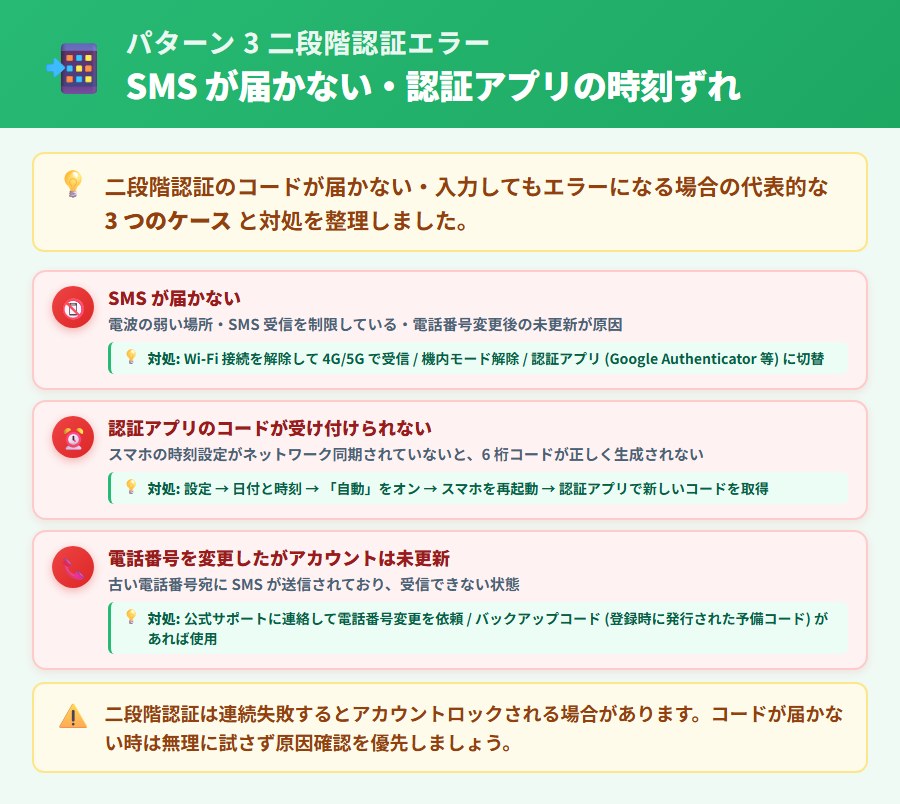
マネーフォワード クラウド確定申告ではセキュリティ強化のため二段階認証が利用できます。IDとパスワードを正しく入力した後に認証コードの入力を求められますが、このコードが届かない・通らないというトラブルが発生することがあります。
SMS が届かない場合の対処
SMS認証を設定している場合、スマートフォンへの6桁のコードが届かないトラブルがあります。以下の順で確認してください。
SMSが届かない場合の確認手順
- 電波状況を確認する — 機内モードになっていないか・電波が弱い場所にいないかを確認する
- SMSの受信拒否設定を確認する — 迷惑SMS対策などで「+81」始まりの国際番号からのSMSを拒否している場合、認証コードが届かないことがある
- 数分待ってから再送を依頼する — コードには有効時間があるため、再送ボタンを押して新しいコードを受け取る。ただし短時間に何度も再送すると制限がかかる場合がある
- 登録電話番号を確認する — 機種変更などで電話番号が変わっている場合、古い番号にSMSが送られている可能性がある
- 電話番号の変更が必要な場合はサポートへ連絡する — 電話番号が変わっていてSMSを受け取れない状態になった場合は、マネーフォワード クラウドのサポートへ問い合わせる
認証アプリの時刻ずれ
Google Authenticatorなどの認証アプリを使って二段階認証を設定している場合、スマートフォンの内部時計がわずかにずれると認証コードが一致せずエラーになることがあります。
認証アプリの時刻ずれ対処方法
- Google Authenticator の場合 — アプリ内「設定」→「認証コードの時刻補正」→「今すぐ同期」を実行する
- スマートフォン本体の時計を確認する — 設定から「日付と時刻」を確認し、「自動設定」をオンにする
- それでもずれが解消されない場合 — スマートフォンを再起動してから再試行する
バックアップコードを保管しているか確認する
マネーフォワード IDで二段階認証を設定した際にバックアップコードが発行されます。このコードを保管していた場合、認証アプリやSMSが使えない状況でもログインできます。二段階認証の設定画面で「バックアップコードを表示」から確認・保存しておくことを推奨します。
パターン 4: 連携サービス側のアカウント変更でログインできない
マネーフォワード クラウド確定申告はGoogle アカウントやApple IDと連携してログインする方法も利用できます。連携アカウント側でパスワード変更や設定変更が行われた場合、マネーフォワード クラウド確定申告へのログインが突然できなくなることがあります。また、銀行連携とは異なる仕組みであることも覚えておくと混乱しにくいです。
Google 連携が切れた場合
Google アカウントとの連携が切れてログインできない場合は、以下の手順を試してください。
Google 連携エラーの対処手順
- Google アカウントにサインインできるか確認する — Gmail や Google ドライブなど別の Google サービスへのサインインを試みる。Google アカウント自体にアクセスできない場合はまず Google アカウントの回復を優先する
- Google アカウント側の連携アプリ許可を確認する — myaccount.google.com → 「セキュリティ」→「サードパーティのアプリとサービス」でマネーフォワードへのアクセス権限が残っているか確認する
- 権限が削除されていた場合は再連携する — マネーフォワード クラウド確定申告のログイン画面で「Googleでログイン」を選択して、改めてアクセス権限を許可する
- マネーフォワード ID のパスワードを設定してある場合は通常ログインに切り替える — メールアドレスとパスワードで直接ログインしてみる
Apple 連携が切れた場合
Apple IDとの連携が切れた場合の対処手順は以下の通りです。
Apple 連携エラーの対処手順
- iPhone の「設定」→ 上部の Apple ID → 「パスワードとセキュリティ」→「Appleでサインインしているアプリ」でマネーフォワードが表示されているか確認する
- 表示されている場合は、マネーフォワード クラウド確定申告のログイン画面で「Appleでサインイン」を選択して再認証する
- 表示されていない場合は、連携が解除されている可能性がある。マネーフォワード クラウドの「メールアドレスで送信」機能(Apple ID でサインインした際に自動生成されたランダムメールアドレス)でパスワードリセットを試みる
- 状況が複雑な場合はマネーフォワード クラウドのサポートへ問い合わせることを推奨する
パターン 5: アプリ自体が起動しない・画面が固まる
ログイン画面自体が開かない・アプリが起動途中で固まる・ログインボタンを押しても反応しないといった場合は、アプリまたはOSのバージョン問題やキャッシュの問題が原因であることが多いです。
アプリ・OS の更新確認
アプリ・OS の更新手順
- アプリのバージョンを確認する — App Store(iOS)またはGoogle Play(Android)でマネーフォワード クラウド確定申告を検索し、「アップデート」ボタンが表示されていれば更新する
- OS のバージョンを確認する — iOS/Androidのシステムアップデートが保留になっている場合は適用する(OSとアプリの対応バージョン不整合が起動不能の原因になることがある)
- スマートフォンを再起動する — アップデート後に端末を再起動してからアプリを起動する
- ブラウザ版で代替ログインを試みる — アプリが起動しない場合、スマートフォンのブラウザ(Safari/Chrome)でマネーフォワード クラウド確定申告のWebサイトにアクセスしてログインできるか確認する
キャッシュクリア・再インストール
アップデートを行っても改善しない場合は、キャッシュのクリアまたは再インストールを試みてください。
キャッシュクリア・再インストールの手順
- Android の場合 — 「設定」→「アプリ」→「マネーフォワード クラウド確定申告」→「ストレージ」→「キャッシュを削除」を試みる
- iOS の場合 — キャッシュ単体の削除機能がないため、アプリを削除して App Store から再インストールする(アカウントデータはサーバー側に保存されているため削除されない)
- 再インストール後 — 登録したメールアドレスとパスワードでログインする。Google/Apple連携の場合はそれぞれの連携ボタンからログインを試みる
再インストール前の確認事項
マネーフォワード クラウド確定申告の仕訳データはクラウドに保存されているため、アプリを削除しても失われません。ただし、端末ローカルに保存していたメモや一時保存のデータがある場合は事前に確認してください。
それでも解決しない場合の問い合わせ先
5つのパターンを試してもログインできない場合は、マネーフォワード クラウドのサポートに問い合わせることを推奨します。
マネーフォワード クラウドへの問い合わせ方法
- チャットサポート — マネーフォワード クラウド確定申告の公式サイト内チャットボット(24時間対応・有人チャットは営業時間内)
- メール・フォーム問い合わせ — 公式サイトのサポートページから問い合わせフォームを送信(回答まで数営業日かかる場合がある)
- 電話サポート — パーソナルプラン以上の有料プランでは電話サポートが利用可能(プランによって対応範囲が異なる)
問い合わせ時に伝える情報をあらかじめ準備する
- 登録したメールアドレス(マネーフォワード ID)
- 使用しているスマートフォンの機種名とOSバージョン
- アプリのバージョン番号
- 表示されているエラーメッセージ(スクリーンショットがあると便利)
- いつ頃から発生しているか・どのような操作をした直後に発生したか
ログイントラブルが続くなら検討したいスマホ完結アプリ
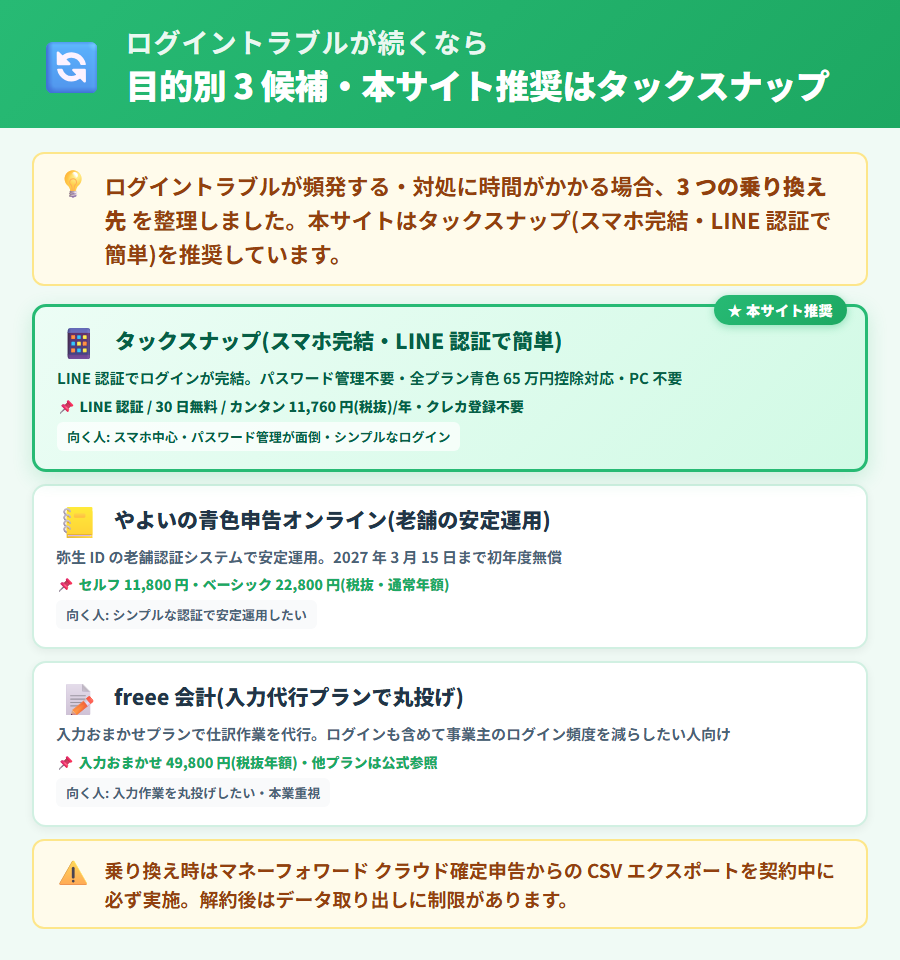
ログイントラブルが繰り返し発生したり、マネーフォワード IDの管理が負担になったりする場合は、他の確定申告アプリへの乗り換えを検討する選択肢があります。乗り換えの具体的な手順はマネーフォワード クラウド確定申告 乗り換えガイドで詳しく解説しています。
乗り換えを検討する前に一点確認が必要です。マネーフォワード クラウド確定申告を解約すると、仕訳データ自体はサーバー上に残りますが、CSVエクスポートなどのデータ出力機能は解約後に利用できなくなります。移行先でデータを活用したい場合は、解約前に必ずCSVエクスポートを実行してください。また、マネーフォワード クラウド確定申告の操作性全般についてはマネーフォワード クラウド確定申告が複雑・使いづらいと感じる原因と対処も参考になります。
| 項目 | マネーフォワード クラウド確定申告 | タックスナップ |
|---|---|---|
| ログイン方法 | マネーフォワード ID・Google・Apple | メール・LINE等 |
| スマホ完結度 | △(申告書作成はPC推奨) | ◎(全工程スマホ完結) |
| 年額(税抜)最安 | 10,800円(パーソナルミニ) | 11,760円(カンタン) |
| 無料期間 | 1ヶ月無料 | 30日間全機能無料 |
| 青色65万円控除 | 全プラン対応 | 全プラン対応 |
スマホ完結・ログイン管理をシンプルにするなら タックスナップ
タックスナップは申告書の作成からe-Tax提出まで全工程をスマートフォンで完結できる確定申告アプリです。料金の詳細はタックスナップの料金プラン詳細でご確認ください。カンタンプラン年額11,760円(税抜)から利用でき、全プランで青色65万円控除・インボイス対応を提供しています。
「マネーフォワード IDを別途管理せずにシンプルにログインしたい・スマホだけで申告を完結したい」という場合に特に適しています。30日間全機能無料のトライアルがあり、クレジットカード登録なしで試せます。
タックスナップの安心プランには全額返金保証が付きますが、適用には4条件すべての充足が必要です。安心プランを契約していること・確定申告書がアプリ内提出(e-Tax経由)であること・提出時の評価判定が「リスク低」であること・追徴課税が発生したタイミングまで有料プランを継続契約していること、の4条件です(郵送提出は対象外)。
操作の安定感を重視するなら やよいの青色申告オンライン
やよいの青色申告オンラインのセルフプランは通常年額11,800円(税抜)です。2027年3月15日までのキャンペーン(セルフ・ベーシックの初年度無償)を活用すれば、初年度は費用がかかりません。1989年創業の老舗ソフトメーカーで、会計ソフトとしての実績が長く、操作UIの安定感を求める方に向きます。
ただし、やよいの青色申告オンラインは申告書の作成・e-Tax提出にパソコンが必要です。スマートフォンのアプリでは仕訳入力まで対応していますが、申告書作成・提出には引き続きPCを使う環境が必要です。
入力代行まで求めるなら freee 会計
freee 会計はスターター・スタンダード・プレミアム・入力おまかせの4プラン構成です。入力おまかせプラン(年額49,800円・税抜)は入力作業の代行が含まれており、「自分でログインして操作する頻度を最小限にしたい」という方に向きます。スターターとスタンダードは公式LPでキャンペーン価格が表示されることがありますので、最新の価格はfreee 会計公式サイトでご確認ください。プレミアム(39,800円・税抜)・入力おまかせ(49,800円・税抜)は安定価格です。
※本記事にはPRを含みます
ログインがシンプルなアプリを試すなら
タックスナップで乗り換えを試すメリット
✅ マネーフォワード ID管理不要・ログインがシンプル
✅ 全プラン青色65万円控除・インボイス対応
✅ 30日間全機能無料・カード登録なしで比較できる
※料金・機能は変更になる場合があります。最新情報は公式サイトでご確認ください。
マネーフォワード クラウド確定申告のログインに関するよくある質問
ここでは、マネーフォワード クラウド確定申告のログイントラブルについてよく寄せられる疑問をまとめます。
マネーフォワード クラウド確定申告にログインできない時、まず何を確認すればいいですか?
最初に「ログインに使っているメールアドレスが正しいか」と「入力文字に大文字・小文字の間違いがないか」の2点を確認してください。複数のメールアドレスを持っている場合、登録時と異なるアドレスで試している可能性があります。次にパスワードの表示ボタン(目のアイコン)を使って入力内容を確認し、それでもエラーが出る場合は症状に応じて上記パターン 1〜5 の対処手順を参照してください。
マネーフォワード ID とパスワードを忘れた場合、再発行できますか?
パスワードはオンラインでリセットできます。ログイン画面の「パスワードを忘れた方はこちら」から登録メールアドレスを入力すると、リセットリンクが届きます。メールアドレス自体を忘れた場合は、過去にマネーフォワードから届いたメール(利用明細・登録完了メール)の受信元アドレスを確認してください。どちらも特定できない場合はサポートへ問い合わせる必要があります。
二段階認証の SMS が届かない時の対処は?
まず電波状況と迷惑SMS設定を確認してください。「+81」始まりの番号からのSMSをブロックしている場合、認証コードが届かないことがあります。次に数分待ってから再送ボタンで新しいコードを依頼してください。機種変更して電話番号が変わっている場合は旧番号にSMSが送られているため、新番号への変更手続きをサポートへ依頼することが必要です。バックアップコードを保管していた場合はそのコードでログインできます。
Google/Apple 連携でログインできなくなった時の対処は?
まず連携しているGoogle アカウントまたはApple ID自体にアクセスできるか確認してください。Googleの場合はmyaccount.google.comの「サードパーティのアプリとサービス」でマネーフォワードへのアクセス権限が残っているか確認し、削除されていた場合は再連携します。Appleの場合はiPhoneの設定から「Appleでサインインしているアプリ」を確認します。マネーフォワード IDのパスワードを設定済みであれば、通常のIDとパスワードでのログインに切り替えることもできます。
それでもログインできない場合、どこに問い合わせればいいですか?
マネーフォワード クラウドの公式サポートに問い合わせてください。問い合わせ時は登録メールアドレス・使用端末の機種名とOSバージョン・アプリバージョン・エラーメッセージ(スクリーンショット)・いつ頃から発生しているかを事前に準備すると対応がスムーズです。パーソナルプラン以上では電話サポートが利用可能です。問い合わせから解決まで数営業日かかる場合があるため、確定申告の締め切りが近い時期は早めに連絡することを推奨します。
マネーフォワード クラウド確定申告ログイントラブルのまとめ
マネーフォワード クラウド確定申告にログインできないトラブルは、ID/パスワード違い・パスワード忘れ・二段階認証エラー・連携アカウント切断・アプリ起動不能の5つのパターンに分類されます。症状に合ったパターンの対処手順を試すことで、多くの場合は自力で解決できます。
対処のポイントをまとめると、まず入力内容の確認とメールアドレスの特定(パターン 1)、次にパスワードリセット(パターン 2)、二段階認証エラーは回線状況・時刻ずれの確認(パターン 3)、連携エラーは連携側アカウントの権限確認(パターン 4)、アプリ起動不能はアップデートとキャッシュクリア(パターン 5)の順で確認してください。
全てのパターンを試しても解決しない場合は、マネーフォワード クラウドの公式サポートへ問い合わせてください。その際、確定申告の締め切りが近い場合は早めに連絡することを推奨します。
ログイントラブルが繰り返し発生したり、マネーフォワード IDの管理自体を負担に感じたりする場合は、他の確定申告アプリへの乗り換えも選択肢の一つです。乗り換えを進める際は、解約前にCSVエクスポートでデータのバックアップを必ず取ってください。
【重要】最終判断の前に
アプリの乗り換えや解約の判断は、最新の料金・機能を各社公式サイトで確認してから行ってください。本記事は2026年5月時点の情報に基づいており、料金やサービス内容は変更になる場合があります。個別の状況に応じた申告相談は税理士や税務署にご確認ください。
※本記事にはPRを含みます
ログイン困りごとが続くなら 30 日無料で体験してみよう
タックスナップのログインシンプル化3点
✅ LINE認証など多様なログイン手段・複雑なID管理不要
✅ 全プラン青色65万円控除・インボイス対応
✅ 30日間全機能無料・クレジットカード登録不要
※料金・機能は変更になる場合があります。最新情報は公式サイトでご確認ください。
合わせて読みたい関連記事
- ▶ マネーフォワード クラウド確定申告のデメリット7つを中立的な視点で整理 — ログイン以外のデメリット全般(料金・自動連携・解約返金なし等)を確認したい方へ
- ▶ マネーフォワード クラウド確定申告が複雑・使いづらいと感じる原因と対処 — 操作性・UX全般のトラブルや複雑さに関する詳細解説
- ▶ マネーフォワード クラウド確定申告 解約・乗り換えガイド — 具体的な解約手順・データのエクスポート方法・乗り換え先の詳細比較
- ▶ マネーフォワード クラウド確定申告の料金は高い?4社と実数で比較 — 年額の高い・安いを4社実数で比較した料金特化記事
- ▶ マネーフォワード クラウド 銀行連携トラブルの原因と対処法 — 連携エラーの種類と対処手順の詳細解説(ログイン問題とは別軸のトラブル)
- ▶ freee 会計にログインできない時の症状別対処ガイド — freee 会計版のログイントラブル対処手順
- ▶ マネーフォワード クラウド確定申告で同期されない時の対処[2026年版] – マネーフォワード クラウド確定申告で同期されない時の症状別 5 パターンと対処手順を解説
- ▶ マネーフォワード クラウド確定申告 アプリが落ちる時の対処5パターン[2026] – マネーフォワード クラウド確定申告のアプリが落ちる・起動しない時の症状別 5 パターン対処手順と乗り換え先を解説