💬「freee 会計を開いたらログインできない。エラーが出るけど何を確認すればいいか分からない…」
💬「パスワードを入力しているのに何度やってもログインできない。アカウントがロックされた?」
💬「二段階認証のSMSが届かない。このままでは確定申告の作業ができなくて困っている。」
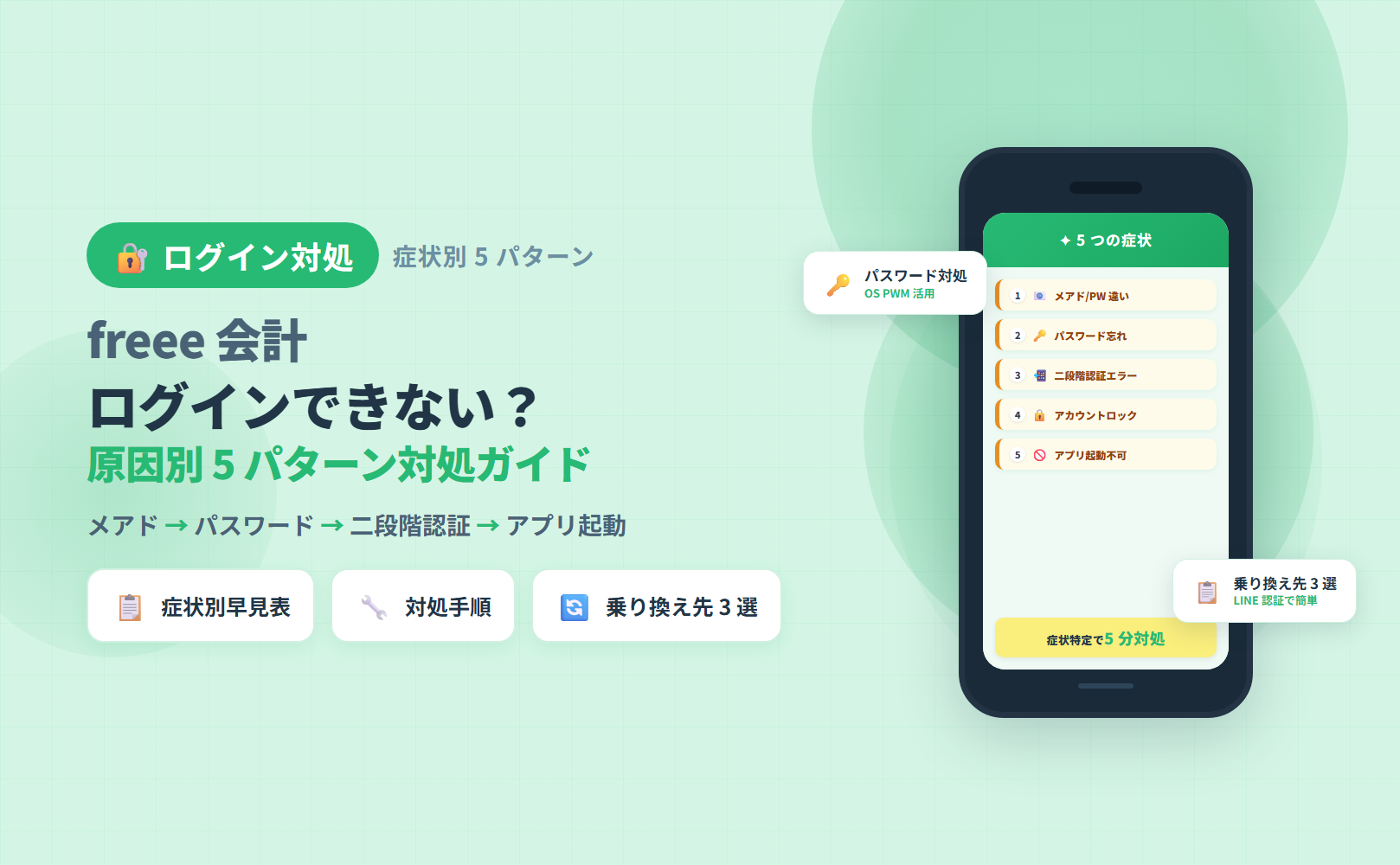
freee 会計にログインできない原因は大きく5つのパターンに分類できます。メールアドレス・パスワードの入力ミス、パスワード忘れ、二段階認証コードのエラー、アカウントロック、アプリの起動トラブルです。症状によって対処法が異なりますが、自分のパターンが分かれば多くの場合10〜15分以内に解決できます。
この記事では、freee 会計にログインできない時の症状別5パターンとそれぞれの対処手順、解決しない場合の問い合わせ先、ログイントラブルが続く場合に検討したい乗り換え先を解説します。料金・機能面のデメリットも合わせて確認したい方はfreee 会計のデメリット7つもあわせてご覧ください。
この記事でわかること
- ログインできない5つの症状パターンと、それぞれの具体的な対処手順
- パスワードを忘れた場合のリセット方法とOS標準パスワードマネージャーの活用法
- 二段階認証コードが届かない・認証アプリの時刻ずれへの対処法
- アカウントロック時の待機時間と公式サポートへの問い合わせ方法
- ログイントラブルが続く場合に検討したいスマホ完結アプリ3選
本記事は2026年5月時点の情報をもとにしています。最新情報は必ず各公式サイトでご確認ください。
※本記事にはPRを含みます
ログイントラブルが続くならスマホ完結アプリも検討してみよう
タックスナップの特徴
✅ LINE認証対応でログイン手順がシンプル・煩雑な二段階認証不要
✅ 全プラン青色65万円控除対応・年額11,760円(税抜)〜
✅ 30日間全機能無料・クレジットカード登録不要
※料金・機能は変更になる場合があります。最新情報は公式サイトでご確認ください。
あなたの症状はどれですか? — 当てはまるものをタップ
freee 会計にログインできない時の症状別早見表
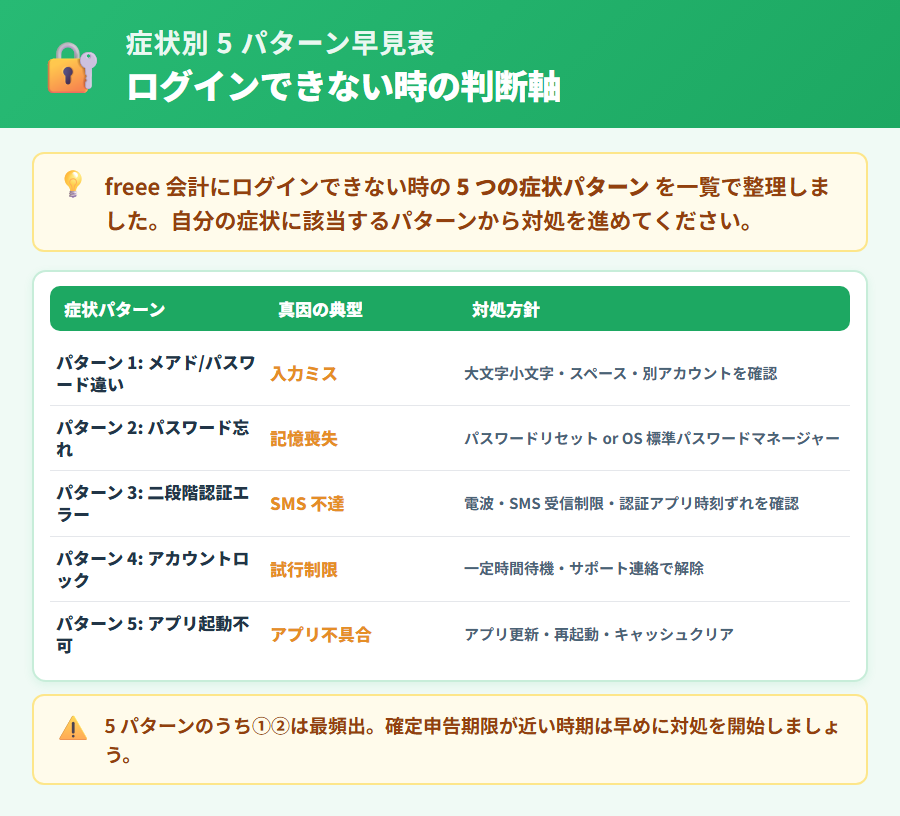
まず自分の症状がどのパターンに当てはまるかを確認しましょう。エラーの原因によって対処法が大きく異なります。下の早見表で症状を確認してから、該当するセクションで手順を確認してください。
| パターン | 症状・表示されるメッセージ | 主な原因 | 解決の目安 |
|---|---|---|---|
| 1 | 「メールアドレスまたはパスワードが正しくない」 | 入力ミス・登録アドレスの勘違い | 5分 |
| 2 | パスワードを忘れた・どこにも保存していない | パスワード未保存・変更後忘れ | 10〜15分 |
| 3 | 二段階認証コードが届かない・入力しても弾かれる | SMS遅延・認証アプリの時刻ずれ | 5〜10分 |
| 4 | 「アカウントがロックされました」と表示される | ログイン試行回数超過 | 30分〜翌日(自動解除) |
| 5 | アプリが起動しない・ログイン画面で固まる・白画面のまま | アプリ・OS未更新・キャッシュ破損 | 5〜20分 |
以降のセクションで、各パターンの対処手順を詳しく解説します。確定申告期限が近い場合は、まず症状に合ったパターンへ直接ジャンプして対処することをおすすめします。
パターン1: メールアドレス・パスワードが違うと表示される
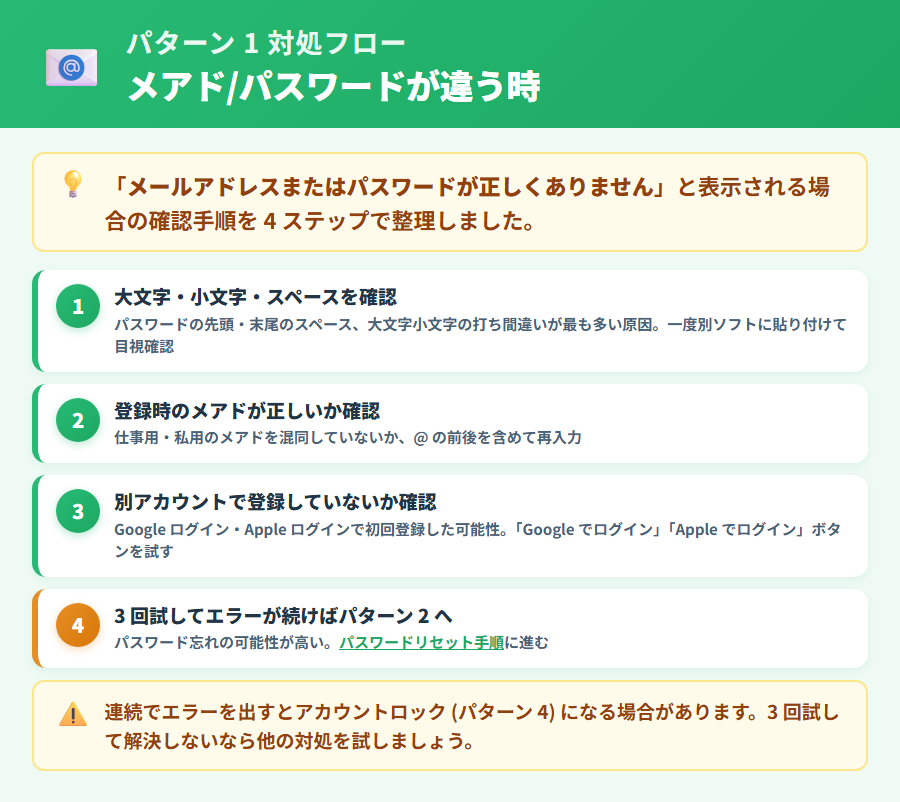
「メールアドレスまたはパスワードが正しくありません」というエラーは、ログイントラブルの中でも最も多く報告されるパターンです。入力そのものに問題がある場合と、登録したアドレスの勘違いが原因の場合があります。
エラー文言の意味と原因
freee 会計では、メールアドレスとパスワードのどちらが間違っているかを具体的に表示しない設計になっています。これはセキュリティ上の理由によるものです。エラーが出た場合は、以下の原因を順番に確認してください。
確認すべき主な原因
- 登録時とは別のメールアドレス(会社用・個人用の混在)を入力している
- 大文字・小文字の入力ミス(パスワードは大小文字を区別する)
- Caps Lockがオンになっていてパスワードが意図しない文字列になっている
- 全角文字が混入している(全角スペースを含む場合も認証エラーになる)
- Google・Apple連携でアカウントを作成したため、メールアドレス+パスワードでのログインを設定していない
特に「Google アカウントで続ける」「Apple でサインイン」を使って登録した場合、メールアドレスとパスワードを別途設定していないため、このエラーが出るケースがあります。登録時の方法を思い出してから、対応するボタンでログインを試みてください。
対処手順
パターン1の対処手順
- キーボードの Caps Lock・NumLock の状態を確認し、オフにしてから再入力する
- ブラウザに保存されたパスワードが自動入力されていないか確認する(保存内容が古い場合はクリアして手動入力)
- メールアドレスの登録に使ったアドレスを複数所持している場合は、別アドレスで試してみる
- Googleアカウント・Apple IDで登録した場合は、ログイン画面の「Googleで続ける」「Appleで続ける」ボタンを使う
- 上記を試してもエラーが出る場合は、次のパターン2(パスワードリセット)へ進む
入力したメールアドレスで過去に freee 会計の登録完了メールが届いているか確認することも有効です。登録完了メールに記載のアドレスが正しい登録アドレスです。受信トレイ・迷惑メールフォルダを「freee」で検索してみてください。
パターン2: パスワードを忘れてしまった
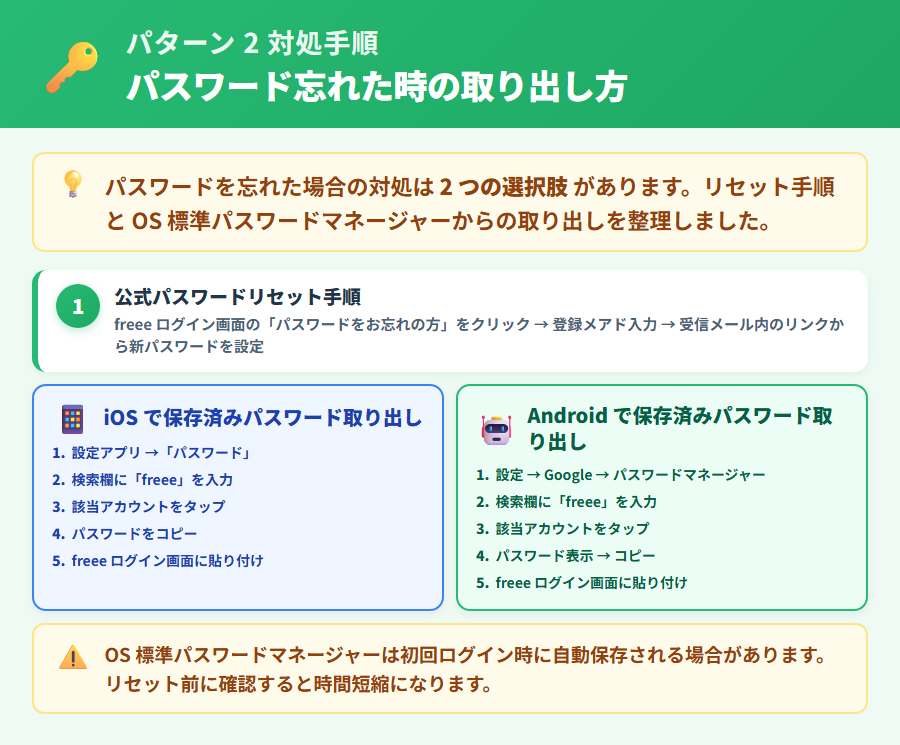
パスワードを完全に忘れた場合は、公式のパスワードリセット機能を使うことで再設定できます。リセットメールは登録アドレスに送信されるため、まず登録アドレスへのアクセスを確認してから操作してください。
パスワードリセット手順
パスワードリセットの手順
- freee 会計のログイン画面にアクセスし、「パスワードをお忘れの方」のリンクをクリックする
- 登録したメールアドレスを入力して「パスワードリセットメールを送信する」を選択する
- 受信したメールに記載のリンクをクリックし、新しいパスワードを設定する(リンクの有効時間は通常数時間のため速やかに実行する)
- 新パスワードは英数字・記号を組み合わせた8文字以上が推奨される
- 設定後は新パスワードをパスワードマネージャーに保存し、忘れを防ぐ
リセットメールが届かない場合は、迷惑メールフォルダ・プロモーションタブを確認してください。また、複数のメールアドレスを所持している場合は、freee 会計に登録したアドレスとは別のアドレスで受信ボックスを確認していないか確認しましょう。
OS標準パスワードマネージャーから取り出す
パスワードを変更した覚えがなく「以前は使えていた」という場合は、スマートフォンのOS標準パスワードマネージャーにパスワードが保存されている可能性があります。
OS別パスワード確認方法
- iPhone (iOS): 「設定」→「パスワード」→「freee」で検索して確認(Face ID・Touch IDで認証)
- Android: 「設定」→「Google」→「パスワードマネージャー」→「freee」で検索(機種により手順が異なる)
- Chrome ブラウザ: アドレスバーに「chrome://password-manager/passwords」を入力→「freee.co.jp」で検索
- Safari (Mac): 「設定」→「パスワード」→「freee」で検索
パスワードが見つかった場合は、そのままコピーして使用するか、一度リセットして新しい覚えやすいパスワードに変更することをおすすめします。パスワード変更後は古い保存パスワードを更新してください。
※本記事にはPRを含みます
パスワード管理が面倒ならスマホ完結アプリを試すなら
タックスナップのログイン特徴
✅ LINEアカウントで認証・複雑なパスワード管理が不要
✅ 確定申告特化のシンプル設計・操作ステップを最小化
✅ 30日間全機能無料・クレジットカード登録不要
※料金・機能は変更になる場合があります。最新情報は公式サイトでご確認ください。
パターン3: 二段階認証コードが届かない・認証エラー
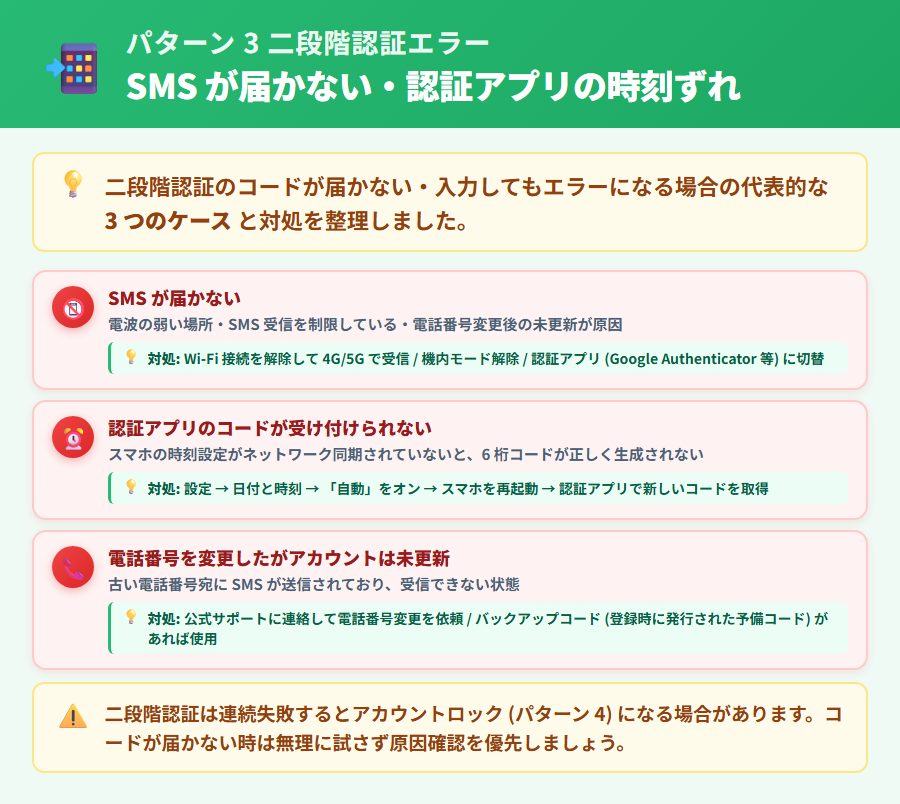
freee 会計では二段階認証を設定している場合、ログイン時にSMSまたは認証アプリ(Google Authenticator等)からの6桁コードが必要です。このコードが届かない・入力しても弾かれるというトラブルは、原因に応じた対処が必要です。
SMSが届かない場合の対処
SMSコードが届かない場合の確認手順
- SMSの受信設定で「短縮URL・数字のみのメッセージ」が拒否設定になっていないか確認する
- 電波状況の悪い場所ではSMSの受信が遅延することがある(電波の良い場所に移動して数分待つ)
- 機内モードのオン・オフを切り替えて電波を再取得する
- コードが届かない場合は「コードを再送する」リンクから再送依頼する(同一コードを複数回送信するとエラーになる場合があるため、最新のコードを使用する)
- 認証アプリ(Google Authenticator・Authy等)を設定している場合は、SMSの代わりにアプリのコードを使用する
SMSが設定のMVNO(格安SIM)によって遅延する場合があります。特に3〜5分以内に届かない場合は、認証アプリへの切り替えを検討することをおすすめします。
認証アプリの時刻ずれ
Google Authenticator などの認証アプリを使用している場合、スマートフォンの時刻が正確でないとコードが弾かれることがあります。認証アプリのコードは現在時刻を元に生成されるため、端末の時刻がずれると正しいコードが生成されません。
認証アプリの時刻ずれを修正する手順
- iPhone: 「設定」→「一般」→「日付と時刻」→「自動設定」をオンにする
- Android: 「設定」→「一般管理」→「日付と時刻」→「自動日付・時刻設定」をオンにする
- Google Authenticator を使用している場合: アプリ内の「設定」→「コードの時刻修正」→「今すぐ同期」を実行する
- 時刻修正後はアプリを再起動し、新しく生成されたコードでログインを試みる
freee 会計アカウントの設定でバックアップコード(緊急時用コード)を発行している場合は、そのコードを使用してログインすることも可能です。バックアップコードでログインした後は、二段階認証の設定を再確認・再設定することをおすすめします。
パターン4: アカウントがロックされた・ログイン試行制限
短時間に複数回ログインに失敗するとセキュリティ上の理由からアカウントが一時的にロックされる場合があります。これは不正アクセスを防ぐための機能であり、適切な手順で解除できます。
一定時間待ってから再試行
アカウントロック時の対処手順
- 一定時間(目安として30分〜数時間)待ってから再試行する(自動解除されるケースが多い)
- 待機中にパスワードリセットメールを送信し、正しいパスワードを再設定しておく
- パスワードリセット後は正しい情報で慎重に1回だけログインを試みる
- 翌日試みてもロックが解除されない場合は公式サポートへ問い合わせる
ロック解除の正確な待機時間はfreee 会計の公式ヘルプをご確認ください。解除される前に何度も試行を繰り返すと、ロック期間が延長される可能性があります。
サポートへの連絡
サポートへ問い合わせる際に準備しておくもの
- 登録しているメールアドレス(アカウントを特定するために必要)
- エラーが発生した日時(おおよそで可)
- 使用しているデバイスの種類(iPhone・Android・PCのブラウザなど)
- 最後に正常にログインできた時期(分かる範囲で)
問い合わせ先はそれでも解決しない場合の問い合わせ先で詳しく案内しています。ロック解除は本人確認のプロセスが必要になる場合があるため、アカウント登録時の情報を手元に準備してから問い合わせることをおすすめします。
パターン5: アプリ自体が起動しない・画面が固まる
アプリが起動しない・ログイン画面が白いまま・途中で固まるというトラブルは、アプリそのものの問題です。認証情報の問題ではないため、アプリ側の対処を行うことで解決できます。
アプリ・OSの更新確認
アプリ起動トラブルの対処手順(最初に試すもの)
- アプリを完全に終了し(バックグラウンドからも閉じる)、再度起動する
- スマートフォン本体を再起動する
- App Store(iOS)・Google Play(Android)でfreee 会計アプリの更新を確認し、最新バージョンにアップデートする
- OSのバージョンをfreee 会計の動作推奨バージョン以上に更新する(freee 会計公式サポートページで確認)
- インターネット接続が安定しているか確認する(Wi-Fiと4G・5Gを切り替えて試す)
古いOSバージョンではアプリの最新機能に非対応となり、起動時にクラッシュするケースがあります。freee 会計の公式サポートページで推奨OSバージョンを確認してから更新してください。
キャッシュクリア・再インストール
キャッシュクリアと再インストールの手順
- Android: 「設定」→「アプリ」→「freee 会計」→「ストレージ」→「キャッシュをクリア」を選択する
- iPhone(iOS): キャッシュクリアの専用設定はないため、アプリを削除して再インストールする(ブラウザ版ならSafariの「設定」→「Safari」→「履歴とWebサイトデータを消去」を試す)
- 再インストール後はメールアドレスとパスワードでログインし直す(再インストールしてもアカウントデータは消えない)
- ブラウザ版(Chrome・Safari等)でアクセスして正常に動作するか確認する
アプリを削除してもfreee 会計のアカウントデータはサーバー側に保存されているため消えません。再インストール後に同じアカウント情報でログインすれば、すべてのデータにアクセスできます。ただし、再インストール前にアカウント情報(メールアドレス・パスワード)を手元に控えてから操作してください。
それでも解決しない場合の問い合わせ先
5つのパターンの対処を試みても解決しない場合は、freee 会計の公式サポートに問い合わせる必要があります。サポートの窓口と利用できるプランを確認してください。
| 問い合わせ方法 | 対応プラン | 特徴 |
|---|---|---|
| チャットサポート | スターター以上 | アプリ・ブラウザ内から問い合わせ可。応答時間はプランにより異なる |
| 電話サポート | プレミアム・入力おまかせ | スターター・スタンダードは電話サポートの対象外 |
| 公式ヘルプセンター | 全プラン(非ログインでも利用可) | ログインできない場合もヘルプページは閲覧できる |
アカウントにログインできない状態でチャットサポートを利用する場合、ログイン後のサポートページにアクセスできないことがあります。その場合はfreee 会計公式の「お問い合わせ」ページ(freee 会計公式サイト内)から、ログインせずに問い合わせフォームを探してみてください。
問い合わせ時に用意しておくと対応がスムーズになる情報として、登録メールアドレス・アカウント名・エラーが発生した日時・使用デバイス・試みた対処の内容を手元に準備してから連絡することをおすすめします。
ログイントラブルが続くなら検討したいスマホ完結アプリ
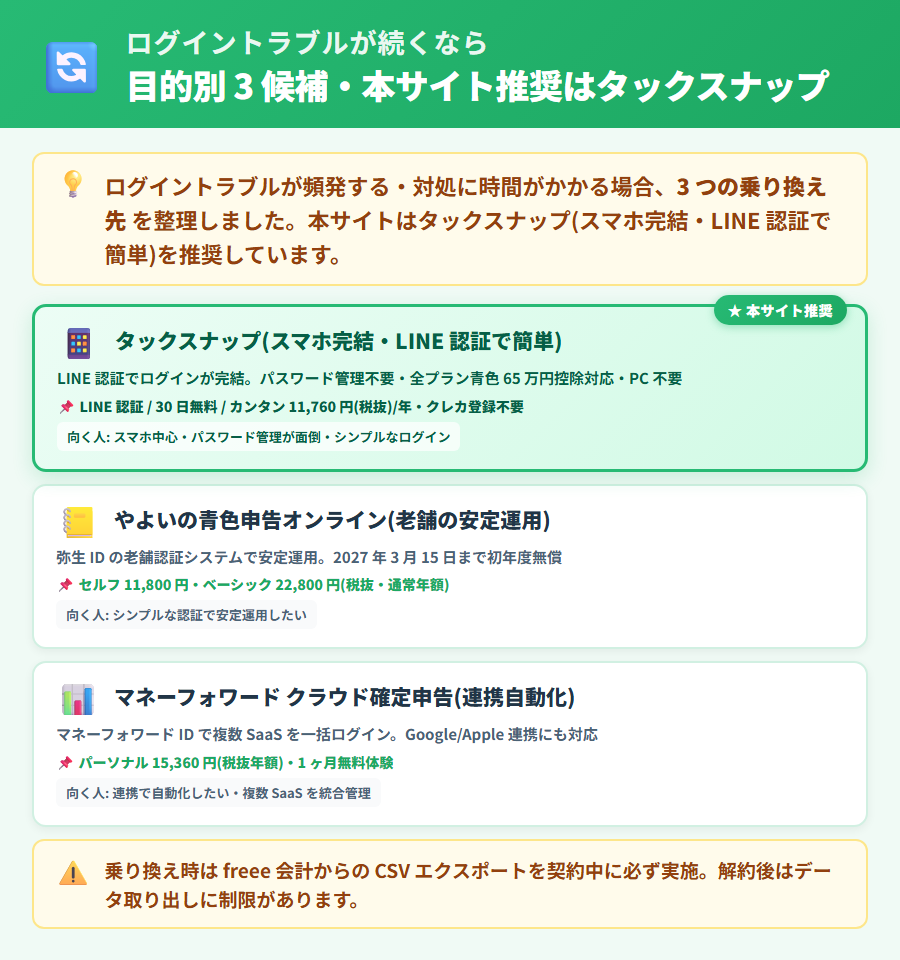
ログイントラブルが繰り返し発生する・二段階認証の設定が複雑に感じる・パスワード管理の手間を減らしたいという場合は、認証方法がシンプルなアプリへの乗り換えを検討することも一つの選択肢です。乗り換えの具体的な手順についてはfreee 会計 乗り換えガイドで詳しく解説しています。
乗り換えを検討する前に確認すべき重要な点として、freee 会計を解約する前に仕訳データ・確定申告書などのエクスポートを完了させてください。解約後のデータアクセス条件の詳細はfreee 会計公式サポートでご確認ください。
乗り換え前の必須チェック(解約前に行うこと)
- 仕訳データ・決算書のCSVエクスポートを行う(解約後の条件は公式確認)
- 過去の確定申告書のPDFをダウンロードして保存する
- 連携している金融機関・クレジットカードの情報を手元に控える
- 年払い契約の場合は残期間の返金条件を確認する
タックスナップ — LINE認証でシンプルなログイン
タックスナップは申告書の作成からe-Tax提出まで全工程をスマートフォンで完結できる確定申告アプリです。ログイン方法としてLINEアカウント認証を採用しており、複雑なパスワード管理や二段階認証コードの入力が不要です。LINEアプリをインストールしているスマートフォンであれば、ボタン一つで認証が完了します。
料金はタックスナップの料金プラン詳細で確認できます。カンタンプランの年額11,760円(税抜)から利用でき、全プランで青色65万円控除・インボイス対応に対応しています。30日間全機能無料のトライアルがあり、クレジットカード登録なしで試せます。
なお、タックスナップの安心プランには全額返金保証が付きますが、適用には4条件すべての充足が必要です。安心プランを契約していること・確定申告書がアプリ内提出(e-Tax・郵送での提出は対象外)であること・提出時の評価判定が「リスク低」であること・追徴課税が発生したタイミングまで有料プランを継続契約していること、の4条件です。
| 比較項目 | freee 会計 | タックスナップ |
|---|---|---|
| ログイン認証方式 | メールアドレス+パスワード+二段階認証 | LINE認証(ワンタップ) |
| スマホ完結度 | △(PC推奨) | ◎(全工程スマホ完結) |
| 最安プラン年額(税抜) | 公式参照 | 11,760円(カンタン) |
| 無料体験 | 30日間 | 30日間(全機能・カード不要) |
やよいの青色申告 オンライン — 老舗ブランドの安定運用
やよいの青色申告 オンラインは1989年創業の老舗ソフトメーカーが提供する確定申告ソフトです。ログインはメールアドレスとパスワードを使用しますが、「弥生IDによる一元管理」で複数製品を同じアカウントで管理できる設計です。freee 会計のように二段階認証が複雑と感じる場合に、シンプルな設定を好む方に向いています。
ただし、やよいの青色申告 オンラインはスマートフォンアプリから申告書の作成・提出まで完結できない点があります。仕訳の入力はアプリでできますが、申告書の最終作成・提出にはパソコンが必要です。セルフプランの通常年額は11,800円(税抜)で、2027年3月15日までのキャンペーン(初年度無償)を活用すれば初年度費用がかかりません。
マネーフォワード クラウド確定申告 — 自動連携を維持したい場合
マネーフォワード クラウド確定申告は2,300以上のサービス連携数を誇るアプリです。freee 会計と同様にメールアドレス・パスワードによるログインが基本ですが、マネーフォワード家計簿をすでに使っている方にはアカウントを統合して管理できる利点があります。
「freee 会計のログイン操作が合わないが、銀行連携・自動仕訳の仕組みは維持したい」という場合の選択肢として挙げられます。パーソナルプランの年額は15,360円(税抜)です。詳細を比較したい方は確定申告アプリ総合比較もあわせてご参照ください。
| こんな方に向く | 推奨乗り換え先 |
|---|---|
| ログイン手順をシンプルにしたい・スマホ完結したい | タックスナップ |
| 手動入力中心・パソコン操作が苦にならない・初年度コストを抑えたい | やよいの青色申告 オンライン |
| 自動化・連携機能を維持したい・マネーフォワードサービス群を使っている | マネーフォワード クラウド確定申告 |
※本記事にはPRを含みます
ログインがシンプルなアプリを試すなら
タックスナップで乗り換えを試すメリット
✅ LINE認証でログインがシンプル・二段階認証コード管理不要
✅ 申告書作成からe-Tax提出まで全工程スマホ完結
✅ 30日間全機能無料・カード登録なしで比較できる
※料金・機能は変更になる場合があります。最新情報は公式サイトでご確認ください。
freee 会計のログインに関するよくある質問
ここでは、freee 会計のログインについてよく寄せられる疑問をまとめます。対処法の参考にしてください。
freee 会計にログインできない時、まず何を確認すればいいですか?
最初に確認すべきことは「登録時の認証方法」です。メールアドレスとパスワードで登録した場合はその組み合わせで、「Googleで続ける」「Appleでサインイン」で登録した場合は対応するボタンからログインを試みてください。次にCaps Lockの状態と、入力した全角文字の混入を確認します。それでも解決しない場合は本記事の症状別5パターンを参考に対処手順を進めてください。
パスワードを完全に忘れた場合、再発行できますか?
はい、freee 会計のログイン画面から「パスワードをお忘れの方」リンクを選択し、登録メールアドレス宛にパスワードリセットメールを送信できます。メールに記載のリンクから新しいパスワードを設定してください。リセットメールが届かない場合は迷惑メールフォルダとプロモーションタブを確認してください。OS標準のパスワードマネージャー(iPhoneの「設定」→「パスワード」など)に保存されている可能性も確認してみてください。
二段階認証のSMSが届かない時の対処は?
まずSMSの受信設定で数字のみのメッセージが拒否されていないかを確認してください。機内モードのオン・オフで電波を再取得し、数分待ってから再試行することも有効です。それでも届かない場合は「コードを再送する」で再送依頼します。認証アプリ(Google Authenticator等)を設定している場合は、スマートフォンの時刻設定を「自動設定」にすると時刻ずれが解消される場合があります。認証アプリ内の「時刻修正」機能も試してみてください。
アプリが起動しない・落ちる時の対処は?
まずアプリを完全に終了してから再起動し、App StoreやGoogle Playで最新バージョンへのアップデートを確認してください。それでも解決しない場合はスマートフォン本体の再起動を試みます。Androidの場合はアプリのキャッシュクリアが有効なことがあります。iPhoneの場合はアプリを削除して再インストールしてください(アカウントデータはサーバー側に保存されているため消えません)。ブラウザ版(freee 会計公式サイト)から操作できるか確認することも有効です。
それでもログインできない場合、どこに問い合わせればいいですか?
freee 会計の公式ヘルプセンターはログインしていなくても閲覧できます。チャットサポートはスターター以上のプランで利用可能ですが、ログインできない状態でもfreee 会計公式サイトの「お問い合わせ」ページからフォームで連絡できます。プレミアム・入力おまかせプランをご利用の場合は電話サポートも利用できます。問い合わせ時には登録メールアドレス・エラーの詳細・使用デバイスを手元に準備してから連絡することで対応がスムーズになります。
まとめ — ログイントラブルが続いたら検討したい行動
freee 会計にログインできない場合、原因は主に5つのパターンに分類されます。メールアドレス・パスワードの入力ミス、パスワード忘れ、二段階認証コードのエラー、アカウントロック、アプリの起動トラブルです。各パターンには固有の対処手順があり、症状に合わせて対応することで多くの場合は解決できます。
一方で、ログイントラブルが繰り返し発生する場合や、二段階認証の設定が複雑と感じる場合は、認証方法がシンプルなアプリへの乗り換えを検討することも合理的な選択です。特に「LINE認証で手軽にログインできる・スマホ完結で確定申告を終わらせたい」という場合は、タックスナップが選択肢になります。
ログイントラブル時に取れる行動として、まず症状別5パターンの対処を試す・解決しない場合はfreee 会計の公式サポートへ問い合わせる・繰り返すなら他社の30日無料体験で操作感を比較するという3つのステップが有効です。
| 状況 | 推奨アクション |
|---|---|
| 入力エラーが出た・認証方法を間違えている | 登録時の認証方法(メール・Google・Apple)を確認して再試行 |
| パスワードを忘れた | 「パスワードをお忘れの方」からリセットメールを送信 |
| 二段階認証コードが届かない | SMS受信設定確認・端末時刻を自動設定にして再試行 |
| アカウントがロックされた | 30分〜数時間待機→パスワードリセット→再試行 |
| アプリが起動しない | 再起動→アップデート→キャッシュクリア→再インストール |
| 全パターンを試しても解決しない | freee 会計公式サポートへ問い合わせ |
| ログイン手順そのものを簡単にしたい | タックスナップの30日無料で操作感を比較する |
本記事の情報を参考に、自分の症状に合った対処を試みてください。freee 会計のログイントラブルの多くは、正しい認証方法で試行することで解決できます。それでも解決しない場合は公式サポートが最も確実な窓口です。
【重要】最終判断の前に
アプリの乗り換えや解約の判断は、最新の料金・機能を各社公式サイトで確認してから行ってください。本記事は2026年5月時点の情報に基づいており、料金やキャンペーン内容は変更になる場合があります。個別の状況に応じた申告相談は税理士や税務署にご確認ください。
※本記事にはPRを含みます
ログイン困りごとが続くなら30日無料で体験してみよう
タックスナップでログイン手順を比較する
✅ LINE認証でワンタップログイン・二段階認証コード管理不要
✅ スマホ完結で申告書作成からe-Tax提出まで完了
✅ 30日間全機能無料・クレジットカード登録不要
※料金・機能は変更になる場合があります。最新情報は公式サイトでご確認ください。
合わせて読みたい関連記事
- ▶ freee 会計のデメリット7つを中立的な視点で整理 — 料金・機能・サポートを含むデメリット全般を確認したい方へ
- ▶ freee 会計は使いにくい?初心者が難しいと感じる原因5つと対処法 — ログイン以外のUI・操作面の使いにくさを確認したい方向けの解説
- ▶ freee 会計 乗り換えガイド — 具体的な解約手順・データのエクスポート方法・乗り換え先の詳細比較
- ▶ freee 会計の年額コストを4社実数比較[2026年版] — 料金面からも比較・検討したい方向けの年額比較ガイド
- ▶ 確定申告アプリ総合比較 — タックスナップ・freee 会計・マネーフォワード・弥生の選び方 — 4社を機能・料金・スマホ完結度で網羅的に比較した記事
- ▶ マネーフォワード クラウド確定申告にログインできない時の対処[2026年版] – マネーフォワード クラウド確定申告にログインできない時の症状別 5 パターンと対処手順を解説
- ▶ freee 会計で銀行・カード連携できない時の対処5パターン[2026年版] – freee 会計で銀行・カード連携できない時の症状別 5 パターン (認証/API/明細取得/3D セキュア/アプリ不具合) と対処手順を解説
- ▶ freee 会計で同期されない時の対処5パターン[2026年版] – freee 会計で同期されない時の症状別 5 パターン (取得タイミング/期間制限/認証期限切れ/金融機関側/アプリ不具合) と対処手順を解説