💬「freee 会計を試したら操作が複雑で何から始めればいいか分からない。初心者には難しすぎる?」
💬「取引の入力と仕訳の違いがよく分からない。入力するたびにAI仕訳を修正するのが追いつかない。」
💬「freee 会計が使いにくいのか、自分の使い方が悪いのか判断できない。他のアプリに変えた方がいいのか迷っている。」
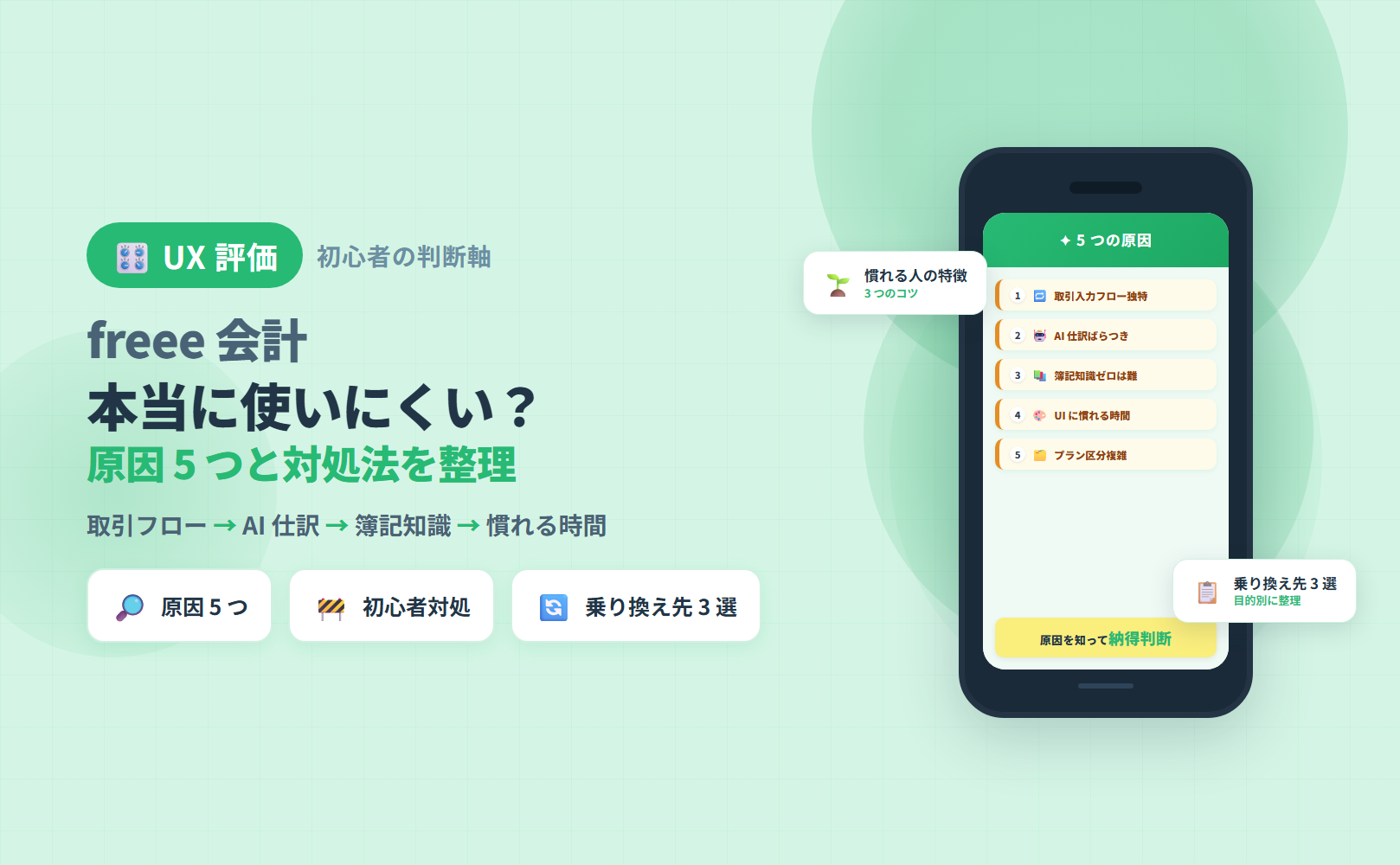
freee 会計は、直感的なUIと銀行連携・AI仕訳を組み合わせた確定申告ソフトです。一方で「操作が難しい」「初心者には使いにくい」「取引入力のフローが慣れるまで時間がかかる」という声も多く見られます。この感覚は、freee 会計が「会計初心者向け」を謳いながらも独自の入力フローと機能の多さゆえに生じる、構造的な問題から来ています。
この記事では、freee 会計が「使いにくい・難しい」と感じる5つの原因を整理し、初心者がつまずきやすいポイントの対処法・慣れやすい人の特徴・操作性が合わないと感じた場合の乗り換え先を中立的な視点で解説します。なお料金を含むデメリット全般を確認したい方はfreee 会計のデメリット7つもあわせてご覧ください。
この記事でわかること
- freee 会計が「使いにくい」と感じられる5つの原因とその背景
- 初心者がつまずく代表ポイント3つと具体的な対処法
- 慣れれば使いやすくなる人の特徴と、慣れるスピードを上げるコツ
- 操作性が合わないと感じた場合に検討したい乗り換え先(タックスナップ・弥生・マネーフォワード クラウド確定申告の3選)
- freee 会計のUXに関してよく寄せられる質問への回答
本記事は2026年5月時点の情報をもとにしています。最新情報は必ず各公式サイトでご確認ください。
※本記事にはPRを含みます
UI が合わないと感じたらスマホ完結アプリも検討してみよう
タックスナップの特徴
✅ 全プラン青色65万円控除対応・年額11,760円(税抜)〜
✅ 申告書作成・e-Tax提出までスマホ完結・操作ステップを最小化
✅ 30日間全機能無料・クレジットカード登録不要
※料金・機能は変更になる場合があります。最新情報は公式サイトでご確認ください。
freee 会計は本当に使いにくいのか — 結論と5つの判断軸
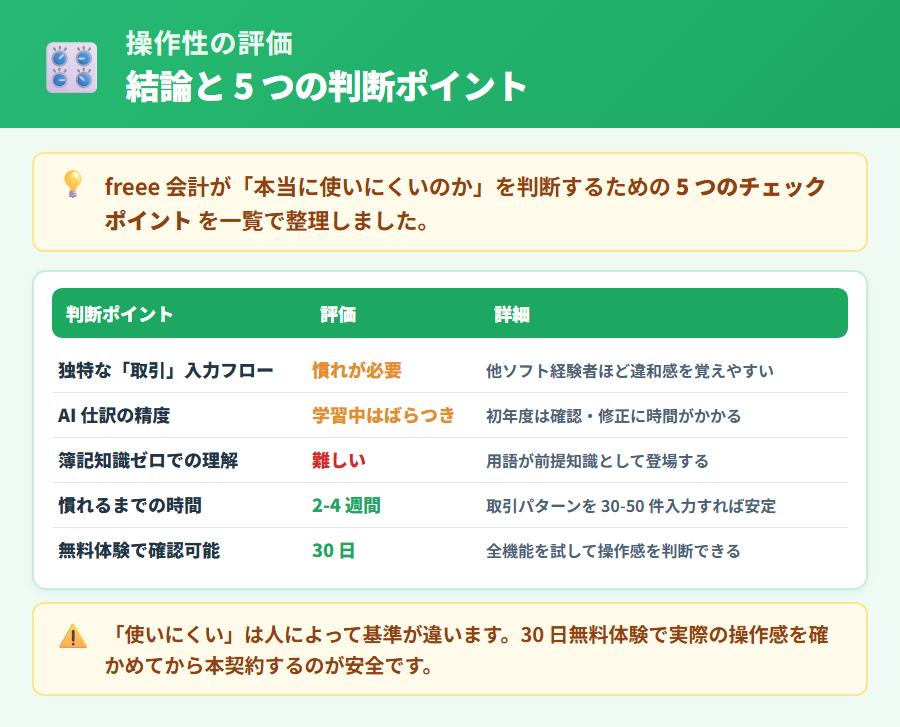
「freee 会計は使いにくい」という声は、主に3つの状況から生まれています。独自の「取引」入力フローに慣れるまでに時間がかかる・AI仕訳の自動推測を確認・修正する手間が想定外に多い・プラン間の機能差が分かりにくいという構造です。
結論から言うと、「使いにくい」かどうかは利用者のバックグラウンドと使い方で大きく変わります。簿記の知識がある方・PCでの操作に慣れている方・連携機能を積極的に使う方にとっては十分実用的なアプリです。一方で「スマホだけで手軽に完結したい」「会計知識ゼロから始める」「操作ステップを最小化したい」という用途にはミスマッチが生じやすい設計になっています。
| 判断軸 | 評価 | 詳細 |
|---|---|---|
| 取引入力フローの独自性 | 慣れが必要 | freee 会計独自の「取引」概念・他ソフトとの操作感の違い |
| AI仕訳の精度と修正コスト | ケースによる | 自動推測が当たれば便利・外れると1件ずつ修正が必要 |
| 簿記知識ゼロでの操作感 | 難しいと感じやすい | 勘定科目・借方貸方の概念が随所に登場する |
| スマホ単体完結度 | △(PC推奨) | 入力はアプリでも申告書最終確認・提出はPC推奨 |
| プラン区分の分かりやすさ | やや複雑 | 4プラン×機能差×インボイス対応の組み合わせが多い |
以降のセクションで、使いにくいと感じる5つの原因・初心者のつまずきポイント・慣れやすい人の特徴・乗り換え先の順に解説していきます。
freee 会計のUIが「合う人・合わない人」
「使いにくいかどうか」は絶対的な評価ではなく、利用者の状況との相性によって大きく変わります。freee 会計の操作感が「合う人」と「合わない人」を整理します。
操作感が合いやすい人
- PCでの作業が中心・ブラウザベースの操作に抵抗がない
- 簿記の基礎知識がある・勘定科目の概念に馴染みがある
- 銀行口座・クレジットカードを複数連携して自動仕訳を活用したい
- 確定申告の書き方を画面ガイドで覚えながら進めたい
- インボイス対応・電子帳簿保存法対応を1つのアプリで完結したい
操作感が合いにくい人
- スマホだけで申告書作成から提出まで完結させたい
- 会計知識ゼロ・仕訳や勘定科目という概念が分からない状態で始める
- 操作ステップを最小化したい・シンプルな画面を求めている
- 機能が多いと使いこなせない・余分な機能は表示してほしくない
- 確定申告に特化した最小限の機能だけ使いたい
「合わない人」の条件に複数当てはまる場合は、後半の「それでも合わないと感じたら」のセクションで乗り換え先の選択肢を確認してください。
freee 会計が「使いにくい」と感じられる5つの原因
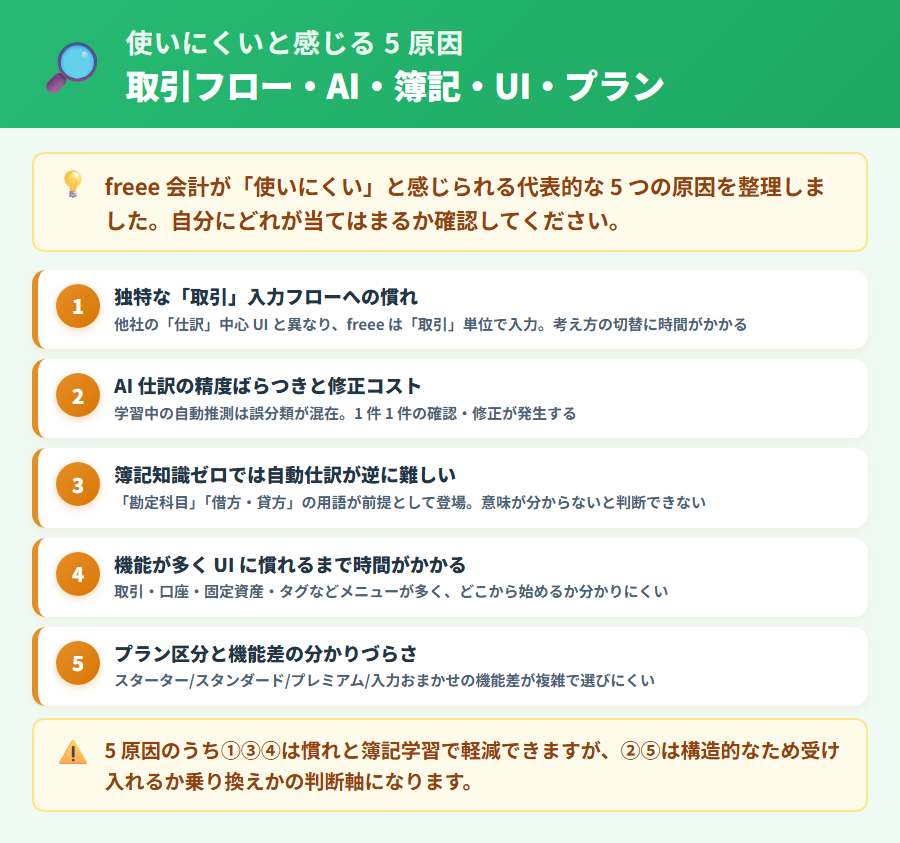
「直感的なUIで初心者でも使いやすい」と謳われているにもかかわらず、「思ったより難しかった」と感じる背景には構造的な理由があります。以下の5つの原因が複合して「使いにくさ」を生んでいます。
原因① 独特な「取引」入力フローへの慣れが必要
freee 会計では、収入・支出を記録する際に「取引」という独自の概念を使います。この「取引」は単なる入金・出金の記録ではなく、収入の場合は「売上」「雑収入」など・支出の場合は「消耗品費」「通信費」などの勘定科目と金額を紐付けて登録する仕組みです。
他の会計ソフトや家計簿アプリに慣れた方は「レシートを撮影→カテゴリ選択」という簡単な流れを期待することが多いですが、freee 会計の取引入力は「収支の種類・日付・金額・勘定科目・取引先」など複数の項目を入力・確認するフローになっています。
freee 会計の「取引」入力で慣れが必要な主なポイント
- 「収入」「支出」「振替」など取引タイプの選択が最初に必要
- 勘定科目を自分で選ぶ・推測された候補を確認・承認するフロー
- 銀行明細の自動取込データと手動入力データが混在する場合の整理
- 確定申告書の作成前に「取引の登録が完了しているか」を確認する手順
慣れてくれば「取引」の概念は会計処理の基礎として理解できるようになります。ただし「最初からスムーズに操作できる」という期待で始めると、最初の2〜4週間は「何をしているのか分からない」という状態になりやすいです。
原因② AI仕訳の精度ばらつきと修正コスト
freee 会計の強みの一つが、銀行口座・クレジットカードを連携した際の自動仕訳機能です。口座から取り込んだ明細を自動的に勘定科目に分類し、仕訳を提案してくれます。
ただし、AI仕訳の精度は「取引先の業種が明確か」「過去の仕訳実績がどれだけ蓄積されているか」によって変わります。新規登録直後の段階では学習データが少なく、「飲食店への支払いを交際費に分類するか・会議費にするか」のような判断が自動では難しいケースがあります。
AI仕訳で「使いにくい」と感じやすいケース
- 毎月の口座明細が多く、推測が外れた仕訳を1件ずつ修正する手間が多い
- 「未処理」状態の取引が大量に溜まり、確定申告直前に一気に処理が必要になる
- 同じ取引先でも目的によって勘定科目が変わる(接待と社内打合わせで科目が異なる等)
- AI推測の勘定科目を「そのままで正しいか」自信を持って判断できない
勘定科目の選び方に迷った場合は、freee 会計のサポートページや税理士に相談することをおすすめします。
利用を重ねるにつれてAIの学習が進み、仕訳の精度が上がることが期待されます。ただし「最初からAIが全部やってくれる」という期待を持っていると、修正作業の多さにギャップを感じる可能性があります。
原因③ 簿記知識ゼロでは自動仕訳が逆に難しい
freee 会計は「簿記の知識がなくても使える」というコンセプトを打ち出していますが、実際には操作の至る所に「勘定科目」「借方・貸方」「摘要」など、会計特有の用語が登場します。
AI仕訳が提案した勘定科目が正しいかどうかを判断するには、「消耗品費と備品費の違い」「接待交際費と会議費の違い」など、最低限の会計知識が必要です。「AIが提案した科目が正しいかどうか分からないまま承認する」という状態が続くと、確定申告時に誤りを発見しても修正が大変になります。
簿記知識ゼロで始めるときに特に難しいと感じる場面
- AI推測の勘定科目が複数候補から出たとき、どれが正しいか判断できない
- 「確定申告書の○○欄に自動入力されたが、これが正しい数字か確認できない」
- 「期末決算の調整」「減価償却の入力」など、年次処理の操作で手が止まる
- エラーメッセージが出たとき、原因が会計知識の問題なのか操作の問題なのか判断できない
freee 会計公式のヘルプページやYouTube動画は充実していますが、「分からないことを調べて解決する」というプロセス自体が初心者にとっての負荷になることがあります。簿記の基礎を並行して学ぶか、税理士と連携して始めるというアプローチが、freee 会計を最大限活用するためには効果的です。
原因④ 機能が多くUIに慣れるまで時間がかかる
freee 会計はブラウザ版を中心に、取引管理・請求書作成・給与計算・確定申告・インボイス管理・電子帳簿保存法対応など幅広い機能を持っています。この機能の豊富さが「使いにくさ」の一因にもなっています。
確定申告だけを目的に使う場合でも、メニューには多くの選択肢が並んでいるため「どこから操作すれば申告書が作れるか」を見つけるのに時間がかかります。特にスマートフォンアプリ版は画面の縦スクロールが多く、操作の全体像を掴みにくいという声があります。
UIに慣れるために役立つfreee 会計公式リソース
- freee 会計公式ヘルプセンター(操作手順を画像付きで解説)
- freee 会計公式YouTubeチャンネル(設定・入力手順の動画ガイド)
- freee 会計内の「スタートガイド」「セットアップウィザード」機能
- チャットサポート(プラン別に応答速度が異なる)
UIの複雑さは「機能が豊富なことの裏返し」でもあります。連携機能・請求書作成・財務レポートなど多くの機能を活用する場合は、習得コストに見合う利便性が得られます。一方で「確定申告書の作成と提出だけできれば十分」という用途には、機能が多すぎると感じる場合があります。
原因⑤ プラン区分の複雑さと機能差の分かりづらさ
freee 会計の個人プランはスターター・スタンダード・プレミアム・入力おまかせの4種類です。各プランの機能差と価格差の組み合わせが複雑で、「自分はどのプランで何ができるか」を把握するのに時間がかかります。
特に「スタータープランで消費税申告書の作成がどこまでできるか」「インボイス対応はスタンダード以上が必要という意味は何か」という点は、利用開始後に初めて制限を知ることが多く、「そういう説明が最初から分かりやすくあればよかった」という感想につながります。
| プラン | 消費税申告書 | 電話サポート | 年額(税抜) |
|---|---|---|---|
| スターター | 制限あり | — | 公式参照 |
| スタンダード | 対応 | — | 公式参照 |
| プレミアム | 対応 | 対応 | 39,800円 |
| 入力おまかせ | 対応 | 対応 | 49,800円 |
※スターター・スタンダードの年額は公式LPでキャンペーン価格が表示される場合があります。最新価格はfreee 会計公式サイトでご確認ください。
「使いにくさ」という観点では、「どのプランを選べばどこまで操作できるか」がUIの中から直感的に分からない点が、初心者のつまずきを生む要因になっています。30日間の無料体験期間中に「自分が必要な機能がこのプランで動くか」を確認してから契約するというアプローチが現実的です。
※本記事にはPRを含みます
スマホで完結する操作性を試すなら
タックスナップの操作性の特徴
✅ スワイプ仕分けで経費を処理・操作ステップを最小化
✅ 確定申告に特化したシンプルな設計・余分な機能なし
✅ 30日間全機能無料・カード登録不要で比較できる
※料金・機能は変更になる場合があります。最新情報は公式サイトでご確認ください。
初心者がつまずく代表ポイントと具体的な対処法
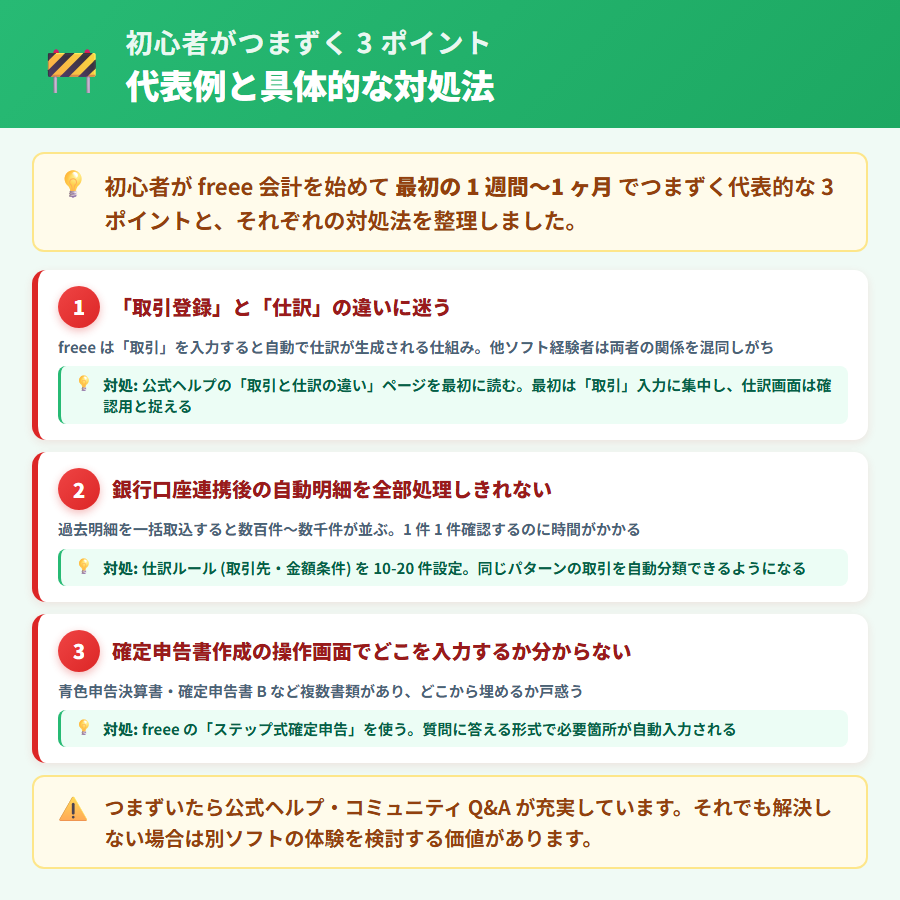
「難しい」と感じた時に「どの操作で詰まっているのか」を把握することが解決への第一歩です。freee 会計を使い始めた初心者がつまずく代表的なポイントと、その対処法を3つ整理します。
つまずき① 開始1週間で「取引登録」と「仕訳」の違いに迷う
freee 会計では「取引を登録する」という操作と「仕訳を確認・承認する」という操作が別の概念として存在します。銀行明細の自動取込では「未処理の取引」がリストアップされ、それを仕訳として承認するフローになります。一方で手動で取引を追加する場合は「取引の作成」という別の操作になります。
この2つの違いが最初の1〜2週間では混乱しやすく、「どちらで入力すればいいのか」「重複して登録されないか」という不安を生みます。
つまずき①の対処法
- 銀行・カードを連携している場合は「自動取込→仕訳承認」フローを優先して使い、手動入力は連携できない取引のみに限定する
- 「未処理の取引」が溜まったら週次でまとめて処理する習慣をつけ、月末一気に処理する状況を防ぐ
- freee 会計ヘルプの「取引の登録とは」ページで仕組みを確認してから操作を開始する
つまずき② 銀行口座連携後の自動明細を全部仕訳するのが追いつかない
銀行口座やクレジットカードを連携すると、過去数ヶ月分の明細が一括で取り込まれることがあります。取引件数が多い場合、最初から全件の仕訳を確認・承認するのに大きな手間がかかります。
「連携した瞬間に数百件の未処理取引が出てきて、何から手をつければいいか分からない」という状況になりやすいのが、このつまずきの典型です。
つまずき②の対処法
- 連携開始日を「今期の始まり(1月1日)」に設定し、それ以前の取引は取込対象から外す
- 「ルール機能」を活用して繰り返し出てくる取引(家賃・通信費等)を自動承認するルールを設定する
- 週1回・30分という処理ルーティンを設けて、明細を溜めすぎない運用にする
つまずき③ 確定申告書作成の操作画面でどこを入力するか分からない
年間の取引入力が完了した後、「確定申告書を作成する」画面に進むと、今度は「事業所得」「雑所得」「不動産所得」「青色申告特別控除」など複数の入力項目が並んでいます。取引入力とは別の文脈で「何を入力すればいいか」を把握する必要があり、ここでも手が止まりやすいです。
特に「取引はすべて入力済みなのに、なぜ申告書の数字が合わないのか」「青色申告特別控除65万円を受けるためにどんな設定が必要か」という疑問が生じやすい場面です。
つまずき③の対処法
- freee 会計内の「確定申告の流れ」ガイドを最初から通しで読み、全体の手順を理解してから細かい入力に取り掛かる
- 「事業所得」「青色申告特別控除」の設定画面は、freee 会計ヘルプで対象のキーワードを検索して手順を確認する
- 申告書の数字が取引の合計と一致しない場合は、未処理の取引が残っていないかを先に確認する
3つのつまずきポイントに共通しているのは、「操作の全体フローを理解してから細かい入力に入る」というアプローチが有効という点です。最初から完璧にこなそうとせず、「まず流れを把握する→少しずつ入力する→不明点をヘルプで確認する」という順序で進めると、使いにくさが徐々に解消される傾向があります。
慣れれば使いやすくなる人の特徴
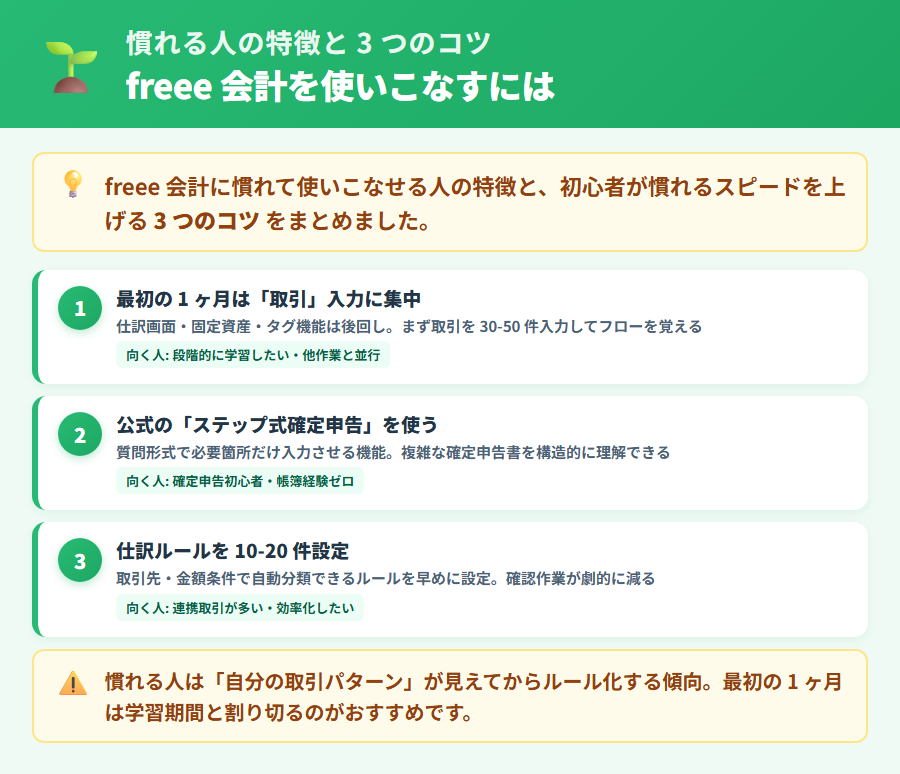
freee 会計は「最初は難しいが、使い込むほど便利になる」という特性があります。最終的に使いやすいと感じるようになる方には共通した特徴があります。
freee 会計のUIに慣れやすいタイプ
以下の条件に当てはまる方は、freee 会計の操作感に慣れるスピードが早い傾向があります。
慣れやすいタイプの主な特徴
- 週次で処理する習慣が作れる人: 明細を月末まで溜めず、週1〜2回程度のペースで仕訳を確認・承認する習慣が定着するとストレスが大幅に減る
- PCを日常的に使っている人: ブラウザ版の方がスマートフォン版より機能が多く、画面の全体像を把握しやすいため操作感が分かりやすい
- 連携できる口座・カードが多い人: 自動取込の件数が多いほどルール機能が活きてくる。連携数が増えるほど手動入力が減り、便利さが実感しやすい
- 疑問を調べることへの抵抗が少ない人: ヘルプ・動画・チャットサポートを積極的に活用できる方は習熟が早い
- 請求書作成・レポート機能も使いたい人: 確定申告以外の機能も使いこなすほど、freee 会計の多機能さがメリットとして効いてくる
慣れるスピードを上げる3つのコツ
freee 会計を使い始めてから「使いにくい」という感覚を早期に解消するために効果的なアプローチを3つ紹介します。
コツ①: 最初の1ヶ月は「仕訳の承認だけ」に集中する
銀行連携後の自動明細の承認を毎週20〜30分かけて処理することだけを習慣化します。請求書・レポート・決算書などの他の機能は、仕訳の処理フローに慣れてから手を広げる方が挫折しにくいです。
コツ②: 「ルール機能」を最初の2週間で設定する
家賃・通信費・サブスクなど毎月固定で発生する支出は、取引先名・金額・勘定科目をルールとして登録しておくと自動承認されます。最初は設定に時間がかかりますが、その後の月次処理が大幅に楽になります。
コツ③: 確定申告書の作成は「11月から一度試作してみる」
確定申告期直前に初めて申告書作成を試みると、操作に慣れていない状態でタイムプレッシャーがかかります。11月頃に一度「申告書を作成してみる(提出しない)」というリハーサルをすることで、本番前に疑問点を解消できます。
「使いにくい」という感覚は多くの場合、操作フローの理解不足から来ています。freee 会計の使い方に慣れるための公式サポートも充実しているため、まず30日間の無料体験期間中に積極的に試してみることをおすすめします。
それでも合わないと感じたら検討したい乗り換え先
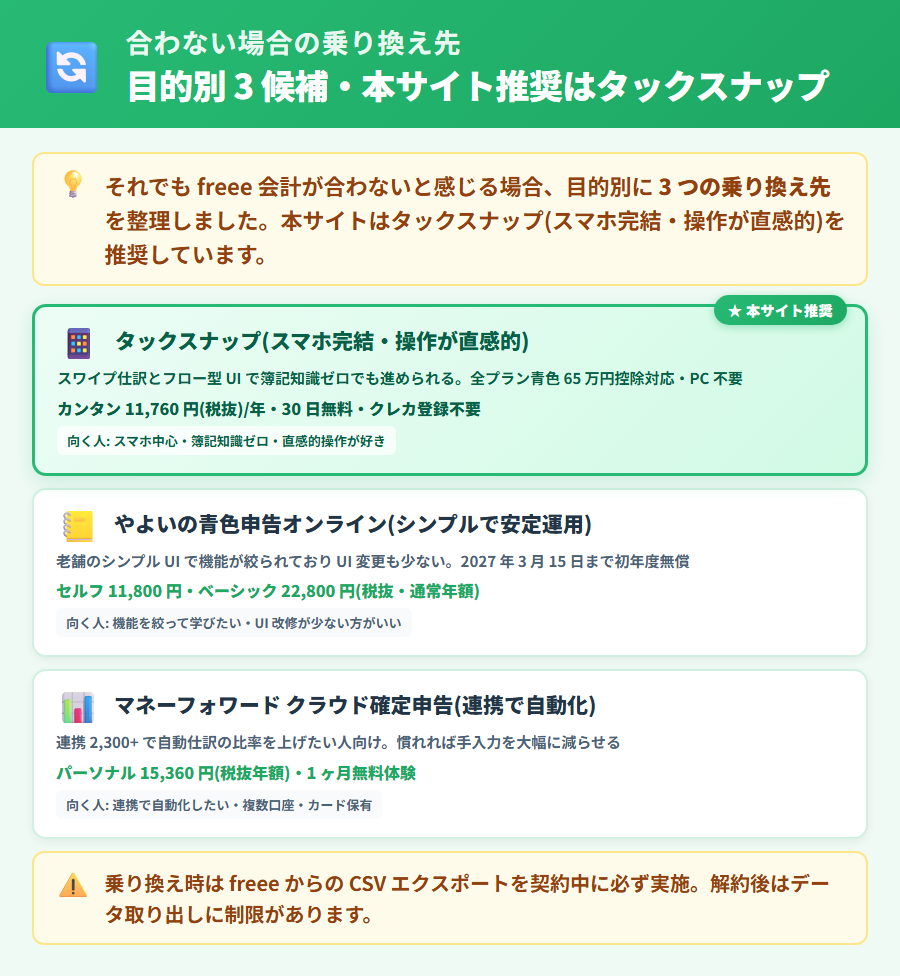
慣れるためのアプローチを試してもなお「操作性が合わない」「UI設計の根本的な考え方が自分の使い方と違う」と感じる場合は、他のアプリへの乗り換えを検討する選択肢があります。乗り換えの具体的な手順についてはfreee 会計 乗り換えガイドで詳しく解説しています。また料金面も気になる方はfreee 会計の年額コスト4社比較もあわせてご覧ください。
乗り換えを検討する前に確認すべき重要な点があります。freee 会計を解約する前に、仕訳データ・決算書などのエクスポートを完了させてください。解約後のデータアクセス条件の詳細は公式サポートページでご確認ください。
乗り換え前の必須チェック(解約前に行うこと)
- 仕訳データ・決算書のCSVエクスポートを行う(解約後の条件は公式確認)
- 過去の確定申告書のPDFをダウンロードして保存する
- 連携している金融機関・クレジットカードの情報を手元に控える
- 年払い契約の場合は残期間の返金がないことを確認する
スマホ完結で時短したいなら タックスナップ
タックスナップは申告書の作成からe-Tax提出まで全工程をスマートフォンで完結できる確定申告アプリです。freee 会計が「多機能で習熟が必要」な設計であるのに対し、タックスナップは「確定申告に特化したシンプルな設計」を採用しています。スワイプ操作で経費を仕訳できる直感的な操作性が特徴です。
「操作が複雑すぎる・スマホだけで完結したい・余分な機能は要らない」という場合に適しています。料金はタックスナップの料金プラン詳細で確認できます。カンタンプランの年額11,760円(税抜)から利用でき、全プランで青色65万円控除・インボイス対応に対応しています。
30日間全機能無料のトライアルがあり、クレジットカード登録なしで試せます。freee 会計の操作感と比較しながら、自分に合う方を選ぶことができます。
なお、タックスナップの安心プランには全額返金保証が付きますが、適用には条件があります。安心プランを契約していること・確定申告書がアプリ内提出(e-Tax・郵送での提出は対象外)であること・提出時の評価判定が「リスク低」であること・追徴課税が発生したタイミングまで有料プランを継続契約していること、の4条件すべてを満たす必要があります。
| 比較項目 | freee 会計 | タックスナップ |
|---|---|---|
| 操作の複雑さ | 機能が多い・習熟が必要 | 確定申告特化・最小ステップ |
| スマホ完結度 | △(PC推奨) | ◎(全工程スマホ完結) |
| 経費入力の操作感 | 取引登録→仕訳承認の2ステップ | スワイプ仕分け(安心プラン以上) |
| 最安プラン年額(税抜) | 公式参照 | 11,760円(カンタン) |
| 無料体験期間 | 30日間 | 30日間(全機能・カード不要) |
シンプルな操作で安定運用したいなら やよいの青色申告 オンライン
やよいの青色申告 オンラインは1989年創業の老舗ソフトメーカーが提供する確定申告ソフトです。「銀行連携・AI仕訳をメインにした設計」のfreee 会計とは異なり、「手動入力を中心とした従来の会計ソフト操作感に近い」設計になっています。
「freee 会計のAI仕訳が合わない・自動化より自分でコントロールしたい」という場合に適しています。ただし、やよいの青色申告 オンラインはスマートフォンアプリから申告書の作成・提出まで完結できない点があります。仕訳の入力はアプリでできますが、申告書の作成・提出にはパソコンが必要です。
セルフプランの通常年額は11,800円(税抜)です。2027年3月15日までのキャンペーン(初年度無償)を活用すれば、セルフプランとベーシックプランの初年度は費用がかかりません。「一度体験してから判断したい」という方には初年度無償の強みが活きます。
| 比較項目 | freee 会計 | タックスナップ | やよいの青色申告 オンライン |
|---|---|---|---|
| 操作感の方向性 | AI自動化中心 | 申告特化・スマホ完結 | 従来型・手動入力に近い |
| PC必要度 | 推奨 | 不要 | 申告書作成に必須 |
| 初年度コスト | 公式参照 | 11,760円(税抜) | 0円(初年度無償キャンペーン中) |
連携と自動化を最優先したいなら マネーフォワード クラウド確定申告
マネーフォワード クラウド確定申告は2,300以上のサービス連携数を誇り、自動化・連携を重視する方に適しています。「freee 会計のUIが合わないが、自動仕訳・銀行連携の自動化は維持したい」という場合の選択肢として挙げられます。
freee 会計からの乗り換えにあたっては操作UIが変わるため学習コストが生じますが、マネーフォワード家計簿をすでに使っている方には親しみやすい操作感があります。パーソナルプランの年額は15,360円(税抜)で、インボイス対応に対応しています。なお乗り換え先として詳細を比較したい方はfreee 会計 乗り換えガイドもあわせてご覧ください。
4社の詳細な操作性比較については確定申告アプリ総合比較もあわせてご参照ください。
| こんな方に向く | 推奨乗り換え先 |
|---|---|
| 操作をシンプルにしたい・スマホ完結したい | タックスナップ |
| 手動入力中心・パソコン操作が苦にならない・初年度コストを抑えたい | やよいの青色申告 オンライン |
| 自動化・連携機能を維持したい・マネーフォワードに慣れている | マネーフォワード クラウド確定申告 |
※本記事にはPRを含みます
慣れる時間を待たずに本番運用に入るなら
タックスナップで乗り換えを試すメリット
✅ 確定申告に特化・操作ステップが少なくすぐ使い始められる
✅ 申告書作成からe-Tax提出まで全工程スマホ完結
✅ 30日間全機能無料・カード登録なしで比較できる
※料金・機能は変更になる場合があります。最新情報は公式サイトでご確認ください。
freee 会計の操作性に関するよくある質問
ここでは、freee 会計の使いやすさ・難しさについてよく寄せられる疑問をまとめます。アプリ選びや対処法の参考にしてください。
freee 会計は本当に初心者にとって難しいですか?
「難しいかどうか」は利用者のバックグラウンドで変わります。PCでの操作に慣れている方・簿記の基礎知識がある方には実用的な操作感を持つアプリです。一方で「スマホだけで完結したい」「会計知識ゼロで始める」という場合は、取引入力フローの独自性やAI仕訳の修正コストに最初は難しさを感じることが多いです。30日間の無料体験で実際の操作感を試してから判断することをおすすめします。
freee 会計の「取引」入力フローはどんな仕組みですか?
freee 会計では収入・支出を「取引」という単位で管理します。銀行口座・クレジットカードを連携すると明細が自動取込され、勘定科目の候補が提案されます。この提案を「承認する・修正する」というフローで仕訳を完成させる仕組みです。手動入力する場合は「取引の作成」から日付・金額・勘定科目・取引先を入力します。他の家計簿アプリとは異なる独自のフローのため、最初の1〜2週間は慣れが必要です。
簿記の知識がないと freee 会計は使えませんか?
簿記の知識がなくても操作は始められますが、AI仕訳が提案する勘定科目の正しさを判断するには最低限の会計知識が役立ちます。「消耗品費と備品費の違い」「接待交際費と会議費の違い」など、頻出の科目の意味を公式ヘルプで調べながら進めることで補えます。確定申告の規模が大きくなるほど、並行して簿記の基礎を学ぶことが習熟の近道になります。
freee 会計に慣れるまでにどのくらい時間がかかりますか?
利用者の状況によりますが、週次で処理する習慣が定着するまでの1〜2ヶ月が「慣れ期間」の目安として挙げられることが多いです。ルール機能の設定・ヘルプの積極活用・週1回の処理習慣化の3点を意識すると習熟が早まります。確定申告書の作成操作については、初めての確定申告前に一度リハーサルしておくと本番のスムーズさが変わります。
freee 会計が使いにくいと感じる場合の乗り換え先は?
操作をシンプルにしたい・スマホだけで完結したい場合はタックスナップ(カンタン年額11,760円・税抜・スマホ完結)が選択肢になります。手動入力中心・パソコン操作が苦にならない場合はやよいの青色申告 オンライン(初年度無償キャンペーン・2027年3月15日まで)が候補です。自動化・連携機能を維持したい場合はマネーフォワード クラウド確定申告(パーソナル15,360円・税抜)も検討できます。乗り換え前には必ずデータのエクスポートを実施してください。
freee 会計を使いにくいと感じたら検討したい3つの行動
freee 会計が「使いにくい・難しい」と感じる背景には、取引入力フローの独自性・AI仕訳の修正コスト・簿記知識ゼロでの操作の難しさ・機能の多さによるUIの複雑さ・プラン区分の分かりにくさという5つの構造的な原因があります。
一方で、週次処理の習慣化・ルール機能の活用・ヘルプの積極利用を組み合わせることで、多くの方が1〜2ヶ月で操作感に慣れていくというケースも見られます。freee 会計を使い続けることが合理的なケースもあります。特に「連携機能を積極的に活用している・PCでの作業が中心・長年の仕訳データが蓄積されている」場合は、乗り換えの移行コストが年間の利便性を上回ることもあります。
「使いにくい」と感じた時に取れる行動として、まず慣れるための3つのコツを試す・それでも合わないなら他社の30日無料体験と並行比較する・スマホ完結を最優先するならタックスナップを検討するという3つのステップが有効です。
| 状況 | 推奨アクション |
|---|---|
| 始めて1〜2週間・操作が分からない | 週次処理習慣化+ルール機能設定で1ヶ月様子を見る |
| AI仕訳の修正が多くストレスを感じる | 繰り返し取引をルールで自動化・週次でまとめて処理 |
| スマホだけで完結させたい | タックスナップの30日無料で操作感を比較する |
| 機能が多すぎて使いこなせない | 確定申告に特化した設計のアプリへの乗り換えを検討 |
| 1ヶ月試しても操作感が合わない | データをエクスポートしてから乗り換えを実行 |
アプリ選びに正解はありません。freee 会計が多くのユーザーから選ばれているサービスであることは確かです。「使いにくい」と感じた場合でも、まず「操作の全体フローを理解してから細かい入力に入る」という順序で進めることが、感覚の改善につながる最初のステップです。本記事の情報を参考に、自分のビジネス規模・スマホとパソコンの使い分け方・会計知識の程度に合ったアプリ選びをしてください。
【重要】最終判断の前に
アプリの乗り換えや解約の判断は、最新の料金・機能を各社公式サイトで確認してから行ってください。本記事は2026年5月時点の情報に基づいており、料金やキャンペーン内容は変更になる場合があります。個別の状況に応じた申告相談は税理士や税務署にご確認ください。
※本記事にはPRを含みます
使いにくいと感じたら30日無料で体験してみよう
タックスナップで操作性を比較する
✅ 確定申告特化のシンプル設計・操作ステップを最小化
✅ スマホ完結で申告書作成からe-Tax提出まで完了
✅ 30日間全機能無料・クレジットカード登録不要
※料金・機能は変更になる場合があります。最新情報は公式サイトでご確認ください。
合わせて読みたい関連記事
- ▶ freee 会計のデメリット7つを中立的な視点で整理 — 使いにくさ以外のデメリット全般を確認したい方へ
- ▶ freee 会計の料金プランは結局どれを選ぶ?スターター vs スタンダード徹底比較 — 料金面でも比較したい方へ・4 プラン税抜年額とスターター/スタンダードの違い・最適プラン判定
- ▶ freee 会計の年額コストを4社実数比較[2026年版] — 料金面からも比較・検討したい方向けの年額比較ガイド
- ▶ freee 会計 乗り換えガイド — 具体的な解約手順・データのエクスポート方法・乗り換え先の詳細比較
- ▶ 確定申告アプリ総合比較 — タックスナップ・freee 会計・マネーフォワード・弥生の選び方 — 4社を機能・料金・スマホ完結度で網羅的に比較した記事
- ▶ マネーフォワード クラウド確定申告は複雑?原因5つと対処法[2026年版] – マネーフォワード クラウド確定申告が複雑・使いづらいと感じる 5 つの原因・初心者の対処法・慣れる人の特徴・乗り換え先を整理
- ▶ freee 会計にログインできない時の対処5パターン[2026年版] – freee 会計にログインできない時の症状別 5 パターン (メアド/パスワード/二段階認証/ロック/アプリ起動) と対処手順を解説
- ▶ freee 会計で銀行・カード連携できない時の対処5パターン[2026年版] – freee 会計で銀行・カード連携できない時の症状別 5 パターン (認証/API/明細取得/3D セキュア/アプリ不具合) と対処手順を解説
- ▶ freee 会計で同期されない時の対処5パターン[2026年版] – freee 会計で同期されない時の症状別 5 パターン (取得タイミング/期間制限/認証期限切れ/金融機関側/アプリ不具合) と対処手順を解説