💬「お試し期間が終わったら自動で課金されてしまう?」
💬「年払いで契約したけど、途中解約で返金される?」
💬「解約したら過去の仕訳データは消えてしまう?」
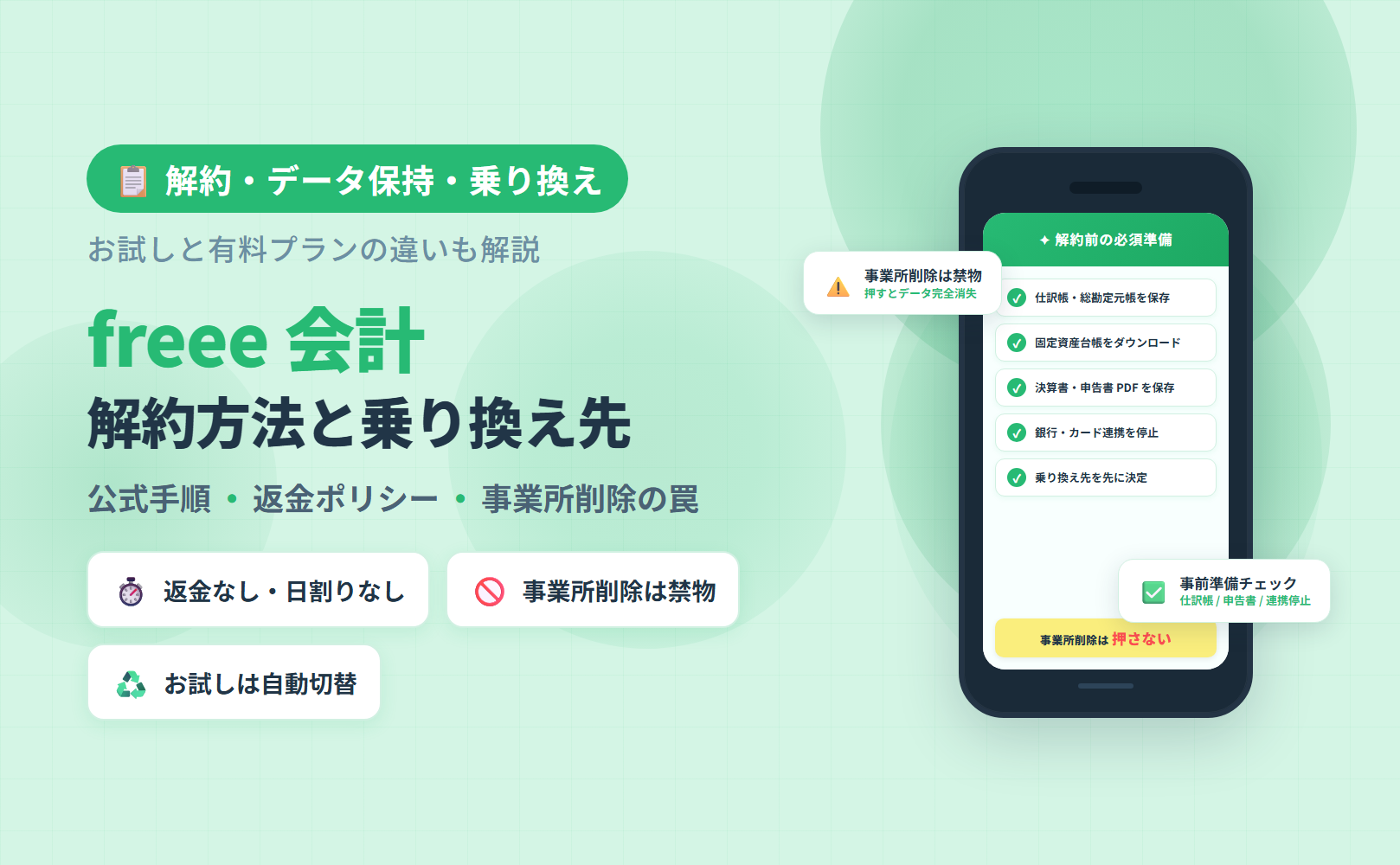
freee 会計を解約しようとしたとき、「お試し期間後の自動課金はあるのか」「年払い中途解約は返金されるのか」「解約後にデータはどうなるのか」といった疑問が次々と出てきます。freee 会計には「お試しプランの解約」「有料プランの解約 (お支払い停止)」「事業所削除」という複数の手続きがあり、それぞれデータの扱いが異なるため、自分の状況に合った手続きを選ぶ必要があります。
この記事では、公式ヘルプの情報をもとに、freee 会計のお試し解約と有料プラン解約の違いから、具体的な手順・返金ポリシー・解約後のデータ保持状況・「事業所削除」の罠・最適な解約タイミング・乗り換え先候補まで、解約を検討している方が知っておくべき情報を整理してお伝えします。
なお、freee 会計とタックスナップの機能・料金の総合比較についてはタックスナップ vs freee 会計 1 対 1 比較ガイドを、他社ソフトからタックスナップへの移行手順については他社会計ソフトからタックスナップへの移行ガイドをあわせてご参照ください。
この記事でわかること
- お試しプランは 1 ヶ月後に自動で無料プランへ移行・自動課金なし (公式明示)
- 有料プランの解約は 「お支払い停止手続き」 操作が必要
- 年払い中途解約でも 返金は一切なし (公式明示)
- 「事業所削除」を押すと データが完全消失して回復不可 の罠
- 解約前にやっておくべき 5 つの準備チェックリスト
- 中立的な乗り換え先候補 4 つを比較
※本記事は freee 公式ヘルプセンターおよび税理士 Q&A をもとに整理しています。UI 変更により最新手順と異なる場合があるため、最新情報は freee 公式ヘルプセンター でご確認ください。
※本記事にはPRを含みます
乗り換え先をお探しなら、まずタックスナップを30日無料で試してみてください
タックスナップの特長
✅ スマホだけで帳簿作成から e-Tax 提出まで完結
✅ レシート撮影・スワイプ操作で仕訳が完了
✅ 安心プランは追徴課税時に 4 条件充足で年額全額返金保証
年額プランは解約前に乗り換え先を決めてから解約するのが安全です。まず 30 日間の無料体験で操作感を確認してみてください。
※料金・機能は変更になる場合があります。最新情報は公式サイトでご確認ください。
freee 会計を解約する前に押さえるべき 3 つのポイント
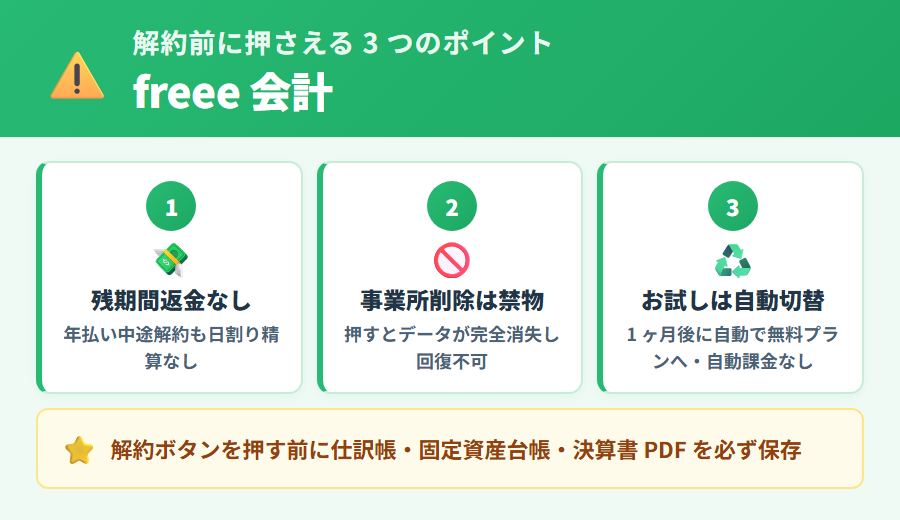
解約ボタンを押す前に、必ず次の 3 つのポイントを確認してください。特に有料プラン (スターター・スタンダード・プレミアム・入力おまかせ) を契約中の方は、返金ポリシーと「事業所削除」の罠を事前に理解してから手続きを進めることをおすすめします。
残期間の返金は一切ない (年払い中途解約も同様)
freee 会計の公式ヘルプには、返金ポリシーについて次のように記載されています。
年払いプラン (スターター 21,360 円・スタンダード 35,760 円・プレミアム 39,800 円・入力おまかせ 49,800 円 / すべて税抜) で契約中の途中解約でも、残期間分の料金は返金されません。月払いの場合も日割り精算はありません。このため、次回の契約更新日直前に解約するのが最も合理的な選択となります。
参考として、タックスナップの安心プラン・レシート郵送プランには「追徴課税を受けた場合に 4 条件充足で年額全額を返金する」という保証制度があります (条件: 安心プラン契約中・アプリ内直接提出 (e-Tax/郵送提出は対象外)・リスク低評価・継続契約)。freee 会計の返金ポリシーとは仕組みが異なります。詳細はタックスナップ安心プランの全額返金保証ガイドをご参照ください。
「事業所削除」を押すとデータが完全消失する罠
freee 会計の解約 (お支払い停止) と「事業所削除」は別の手続きです。公式ヘルプには次のように記載されています。
「課金停止後も「事業所(アカウントの削除)」さえしなければ、データ自体はクラウド上に保管され続けます」
「「事業所削除」ボタンを選択するとデータは完全に削除され、回復できません」
解約 (お支払い停止) だけならデータはクラウド上に残り続けますが、「事業所削除」を選ぶと過去の仕訳・決算書・確定申告書のデータがすべて消去され、復元できなくなります。データを残したい場合は 「事業所削除」ボタンを絶対に押さない よう注意してください。
お試し期間は自動で無料プランへ移行 (自動課金なし)
freee 会計の無料お試し (30 日間) は、期間終了後に自動で課金が始まる仕組みではありません。公式トップページには次のように記載されています。
「各プランは(一部機能を除いて)最大一ヶ月間お試しいただくことができます。お試しを始めてから一ヶ月を過ぎると自動的に無料プランに切り替わります。」
お試し期間中の方は、特別な解約操作をしなくても 1 ヶ月後に自動で無料プランへ切り替わるため、「自動課金されるのでは」という心配は不要です。有料プランへの切り替えは明示的な操作が必要なので、「気付いたら課金されていた」というケースは原則発生しません。一方、有料プラン契約中の方は次のセクションで解説する「お試し解約と有料プラン解約の違い」を必ずご確認ください。
「お試しプラン解約」と「有料プラン解約」の違い
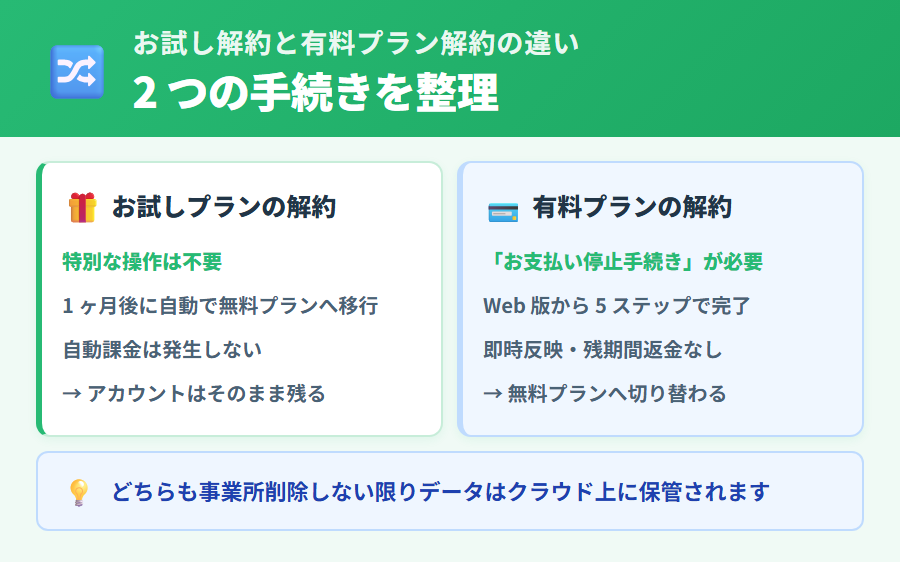
freee 会計の解約には「お試しプランの解約」と「有料プランの解約 (お支払い停止)」の 2 種類があり、必要な操作と影響が異なります。自分の契約状況に合わせて適切な対応を選んでください。
お試しプランは特別な操作不要・自動で無料プランへ
30 日間の無料お試し中の方は、特別な解約操作は不要です。お試し期間が終了すると自動で無料プランへ切り替わり、クレジットカード情報を登録していなくても引き続きアカウントは保持されます。「お試し期間後に勝手に課金される」というケースは公式仕様上ありません。
ただし、お試し期間中に有料プランへ申し込み手続きを行った場合は、お試し終了後に有料プランへ切り替わります。この場合は次の H3 で解説する「お支払い停止手続き」が必要です。
有料プランは「お支払い停止」操作が必要
スターター・スタンダード・プレミアム・入力おまかせのいずれかを契約中の方は、freee 会計内の「お支払い停止手続き」を実行する必要があります。具体的な手順は次のセクション「freee 会計の解約手順」で解説します。
お支払い停止後は 無料プラン に切り替わり、過去のデータは閲覧可能ですが一部機能に制限がかかります (新規取引登録の制限など)。アカウント自体は残り続けるため、再度有料プランに戻ることもできます。
無料プラン状態でできること・できないこと
有料プラン解約後の無料プラン状態における利用範囲を簡潔に整理します。
| 項目 | お試しプラン解約後 | 有料プラン解約後 |
|---|---|---|
| 操作内容 | 不要 (自動切替) | 「お支払い停止手続き」が必要 |
| 移行先 | 無料プラン | 無料プラン |
| 課金 | 自動課金なし | 即時停止・返金なし |
| データ保持 | 継続 (事業所削除しない限り) | 継続 (事業所削除しない限り) |
どちらの場合も「事業所削除」を選ばない限り、過去のデータはクラウド上に残り続けます。次のセクションでは、有料プランの具体的な解約手順を解説します。
freee 会計の解約手順
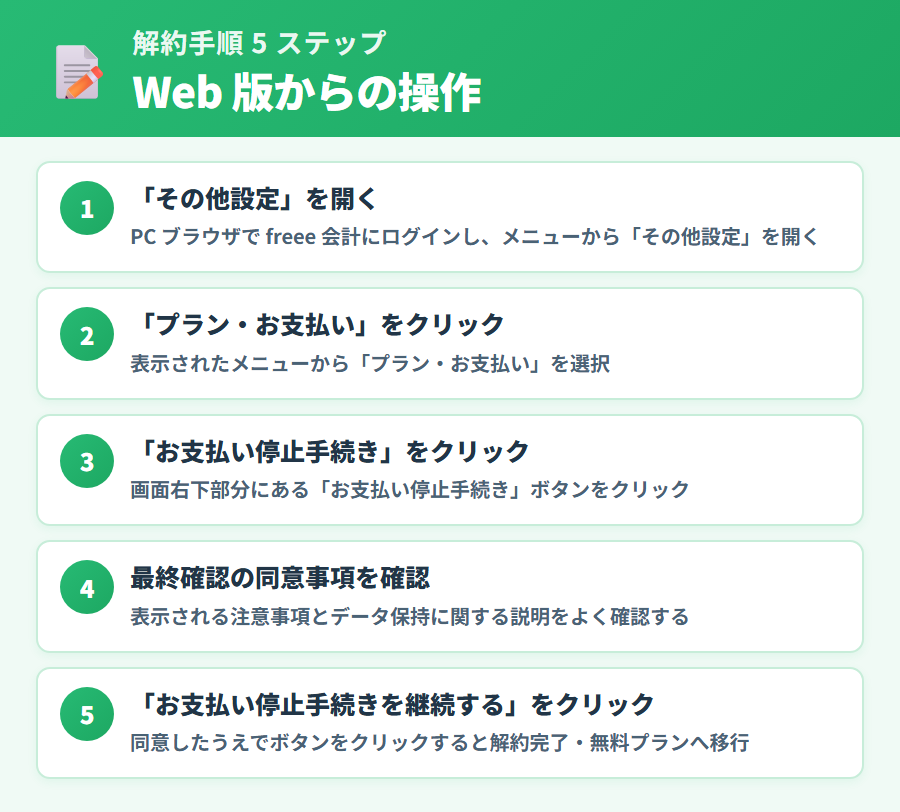
freee 会計の有料プランは Web 版から「お支払い停止手続き」を実行することで解約できます。公式ヘルプセンターに掲載されている 5 ステップの手順を以下に整理します。
⚠️ 解約前の確認事項
- 解約後は無料プランへ移行・残期間の返金はなし (年払い・月払いとも日割り精算なし)
- 「事業所削除」とは別の手続きのため、事業所削除ボタンは押さない
- 仕訳帳・確定申告書 PDF などは事前にダウンロードしておく
ステップ 1〜2: 「その他設定」から「プラン・お支払い」へ
PC のブラウザから freee 会計にログインし、画面のメニューから「その他設定」を開きます。次に表示されたメニューから「プラン・お支払い」をクリックします。
ステップ 3〜5: 「お支払い停止手続き」を実行
「プラン・お支払い」画面の右下部分にある「お支払い停止手続き」をクリックします。表示される最終確認の同意事項を確認したうえで、「お支払い停止手続きを継続する」をクリックすると解約が完了し、無料プランへ移行します。
別経路: 契約管理から自動更新を無効化
freee 会計には、契約管理メニューから自動更新を無効化する別経路もあります。事業所管理メニューから「契約管理」を開き、停止したい契約をクリックして三点メニューから「自動更新を無効にする」を選択する流れです。次回の契約更新日が来ると自動で無料プランへ切り替わるため、「現在の契約期間は使い切ってから解約したい」場合に便利です。
⚠️ UI 変更による手順変更の可能性
freee 会計の管理画面は随時更新されるため、上記の手順は最新の UI と異なる場合があります。実際に解約手続きを行う際は、必ず freee 公式ヘルプセンター で最新の手順をご確認ください。
※本記事にはPRを含みます
解約後の乗り換え先として、タックスナップを確認してみませんか?
タックスナップの特長
✅ スマホだけで帳簿作成から e-Tax 提出まで完結
✅ freee 会計の CSV データ取り込みに対応
✅ 30 日間無料で全機能をお試しできる
※料金・機能は変更になる場合があります。最新情報は公式サイトでご確認ください。
解約前にやっておくべき 5 つのこと
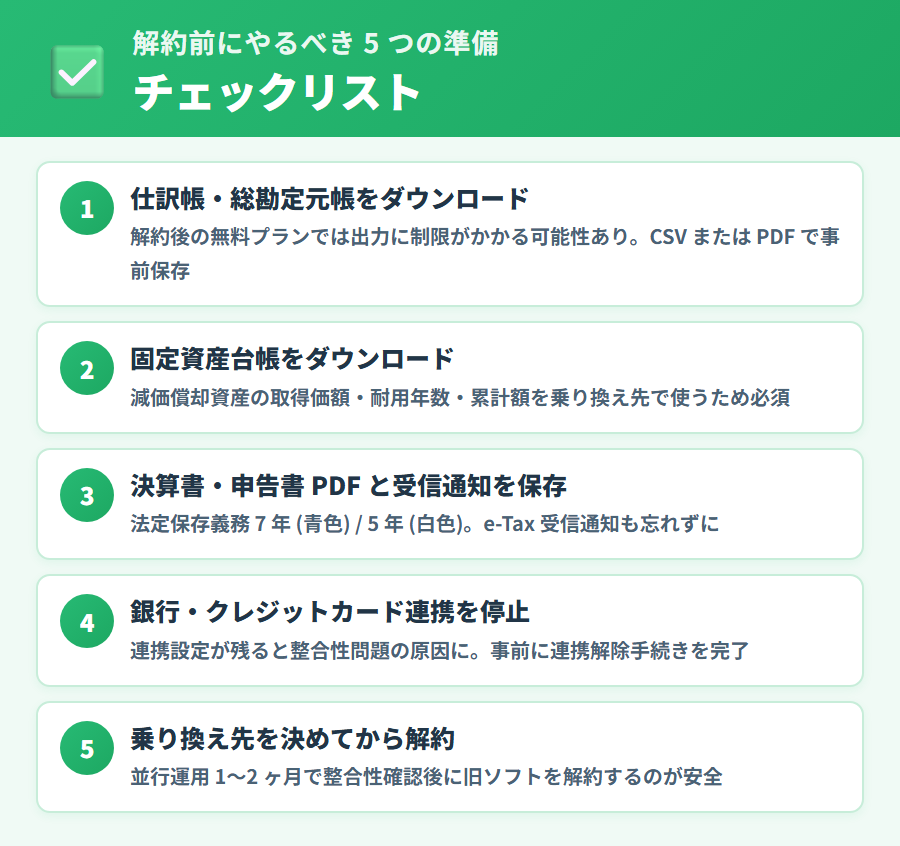
解約後は無料プラン状態で機能制限がかかるため、解約前に必要なデータを手元に保存しておくことが重要です。特に乗り換えを検討している方にとって、この準備が最も重要なステップです。公式ヘルプおよび税理士 Q&A で推奨されている準備内容を 5 つに整理します。
仕訳帳・総勘定元帳をダウンロードする
解約後は無料プラン状態で帳簿出力に制限がかかる可能性があるため、仕訳帳・総勘定元帳は事前に CSV または PDF でダウンロードしておきましょう。乗り換え先のソフトにデータを移行する際にもこれらの帳簿データが必要になります。
タックスナップへの移行に限らず、他社ソフトへの移行手順の詳細については他社会計ソフトからタックスナップへの移行ガイドをご参照ください。
固定資産台帳をダウンロードする
減価償却資産がある方は、固定資産台帳を必ずダウンロードしておきましょう。固定資産の取得価額・耐用年数・減価償却累計額などの情報は、乗り換え先のソフトに引き継ぐ際に必要となります。手作業での再入力は手間が大きいため、CSV または PDF で保存しておくと安心です。
決算書・確定申告書の控え PDF と受信通知を保存する
過去に作成・提出した決算書 (損益計算書・貸借対照表) と確定申告書の控えを PDF でダウンロードしておきましょう。e-Tax で電子申告した場合は受信通知 (XML データまたは PDF) も忘れずに保存してください。これらは 法定で 7 年間 (青色申告) または 5 年間 (白色申告) の保存義務 があります。解約後にデータが取り出せなくなる事態を避けるため、解約前の保存が安全です。
銀行・クレジットカード連携を停止する
freee 会計では銀行口座やクレジットカードの自動連携が可能ですが、解約後も連携設定が残っているとデータ整合性の問題が生じる可能性があります。解約前に連携の停止手続きを確認し、必要に応じて連携を解除してください。手順は freee 公式ヘルプの連携管理ページをご確認ください。
乗り換え先を決めてから解約する
解約後は新規取引登録などの機能に制限がかかるため、新しいソフトへの移行を先に完了させてから解約するのが安全です。推奨する流れは次のとおりです。
- 乗り換え先のソフトを選定して登録
- freee 会計から仕訳帳・固定資産台帳・決算書 PDF を保存
- 乗り換え先に取り込んで並行運用・検算 (1〜2 ヶ月推奨)
- 整合性を確認したら freee 会計の有料プランを解約
乗り換え先の候補については、この記事の後半「乗り換え先候補」セクションで中立的に紹介しています。
freee 会計の残高が合わない時のチェックポイント
解約前にデータを整理していると「残高がどこかずれている」と気づくことがあります。乗り換え先に正確なデータを引き継ぐためにも、以下の 3 点を確認してから解約手続きに進みましょう。
チェックポイント 1|銀行残高と仕訳残高を照合する
freee 会計のダッシュボード「残高照合」機能で、銀行の実際の残高と freee 会計上の口座残高を突き合わせます。差異がある場合は、未取り込みの入出金がないか明細を一件ずつ確認してください。
チェックポイント 2|連携自動取込の漏れ・重複を確認する
銀行やクレジットカードの自動連携では、取込の遅延や二重登録が起きることがあります。「未決済」「確認待ち」ステータスの取引を開き、手動入力と重複していないかを一覧でチェックします。重複があれば片方を削除してから保存してください。
チェックポイント 3|期首残高と現在残高の差分を把握する
固定資産や棚卸資産を保有している場合、期首残高の設定ミスが残高ずれの原因になることがあります。「期首残高の設定」画面で各科目の期首値を確認し、固定資産台帳の取得価額・減価償却累計額と一致しているかを照合してください。差異が判明した場合は修正仕訳を入れてから PDF をダウンロードすると、乗り換え先への引き継ぎが正確になります。
解約前にこの 3 点を実施しておくことで、新しいツールへのデータ移行時に残高ずれが持ち越されるリスクを大幅に下げられます。残高照合の詳細手順は freee 公式ヘルプセンター でご確認ください。
※本記事にはPRを含みます
解約前の乗り換え先探しに、タックスナップを無料体験
タックスナップ公式サイトで確認できること
✅ 年額プランの料金と機能の詳細
✅ 30 日間無料トライアルの条件
✅ freee 会計からのデータ移行の仕組み
※料金・機能は変更になる場合があります。最新情報は公式サイトでご確認ください。
解約後のデータはどうなるか
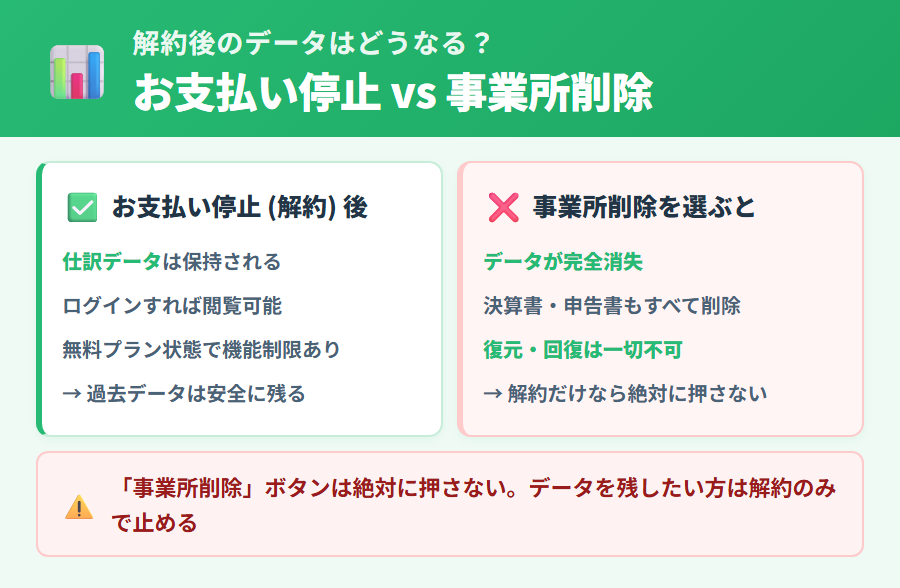
「解約したら過去の仕訳データが完全に消えてしまうのでは?」と心配される方も多いですが、お支払い停止 (解約) 操作だけならデータは保持されます。一方で「事業所削除」を選ぶとデータが完全消失する罠があるため、両者の違いを正確に理解しておきましょう。
解約 (お支払い停止) 後に保持されるデータ
公式ヘルプによると、有料プランの解約 (お支払い停止) 後も「事業所」自体を削除しなければデータはクラウド上に保管され続けます。
「課金停止後も「事業所(アカウントの削除)」さえしなければ、データ自体はクラウド上に保管され続けます」
「即時に登録したデータが消去されることはありません」
「事業所削除」を選ぶとデータが完全消失する罠
一方で、「事業所削除」を実行するとデータは完全に削除され、復元できません。公式ヘルプには次のように記載されています。
「「事業所削除」ボタンを選択するとデータは完全に削除され、回復できません」
「解約のついでに事業所も削除しよう」と安易に進めてしまうと、過去の仕訳・決算書・確定申告書がすべて消えて取り戻せなくなります。解約 (お支払い停止) だけにとどめ、「事業所削除」は絶対に押さない ことを徹底してください。
解約と事業所削除のデータ扱いの違い
| 項目 | 解約 (お支払い停止) 後 | 事業所削除後 |
|---|---|---|
| 仕訳データ | ✅ 保持・閲覧可能 | ❌ 完全削除・回復不可 |
| 決算書・申告書 | ✅ 保持・閲覧可能 | ❌ 完全削除・回復不可 |
| 新規取引登録 | ⚠️ 無料プラン制限内で可 | ❌ アカウント自体が消滅 |
| アカウント再利用 | ✅ ログインで再開可 | ❌ 同事業所での再開不可 |
過去のデータを残しておきたい方は「解約 (お支払い停止)」のみで手続きを止めてください。データを完全に消したい場合のみ、別途「事業所削除」を実行する流れになります。
※本記事にはPRを含みます
データ移行先としてタックスナップを30日無料で確認
データ移行が安心な理由
✅ freee 会計からの CSV 取り込みに対応
✅ 解約前の並行運用期間中も無料で使える
✅ 全プランで青色申告 65 万円控除・インボイス対応
※料金・機能は変更になる場合があります。最新情報は公式サイトでご確認ください。
解約タイミングの最適解
解約を決めたとして、「いつ解約するのが最も合理的か」については、自分の状況に応じた判断が必要です。freee 公式と税理士の Q&A の見解および一般的なベストプラクティスを踏まえて、4 つの観点から最適なタイミングを検討してみてください。
確定申告完了後に解約するのが最も安全
freee 公式 × 税理士 Q&A では、確定申告完了後の解約が次のように推奨されています。
「確定申告が終わり次第、解約しても問題ないかと思います(ただし必要なデータをダウンロード後)」
確定申告書を提出し、e-Tax の受信通知を確認してから解約するのが最も安全なタイミングです。申告作業が完了した後なら、解約による機能制限が申告作業の妨げになる心配がありません。解約前に確定申告書の PDF と受信通知をダウンロードしておくことも忘れずに行ってください。
年払いの場合は契約更新日の直前を狙う
年払いプランで途中解約しても返金はありません。次回の契約更新日を確認し、更新日の 1〜2 週間前に「自動更新を無効にする」操作を行うことで「払い損」を最小限に抑えられます。月払いプランの場合も日割り精算はありませんが、当月分まで利用できるため月初よりも月末に近いタイミングで解約する方が実質的に有利です。
並行運用期間を確保してから解約する
乗り換え先で 1〜2 ヶ月の並行運用を行い、データの整合性を確認してから旧ソフトを解約するのが最も確実な方法です。「データ移行が完了したと思ったら実は一部が抜けていた」というリスクを並行運用で防ぐことができます。
帳簿保存義務期間を踏まえた長期保持の選択肢
税理士 Q&A では、帳簿保存義務期間 (青色申告 7 年・白色申告 5 年) まで freee 会計のアカウントを残しておくのが最もリスク回避的との見解も示されています。解約後もデータはクラウド上に保管されますが、将来の料金変更や仕様変更の可能性があるため、必要なデータは解約時に必ず手元へダウンロードしておくことが推奨されます。
⚠️ 避けるべきタイミング
- 確定申告期 (2 月〜3 月) の直前・最中の解約 (申告作業中断リスク)
- 乗り換え先へのデータ移行・検算が完了していない状態での解約
- 仕訳帳・決算書 PDF を保存し終えていない状態での解約 (後で取り出せなくなる可能性)
freee 会計の乗り換え先候補
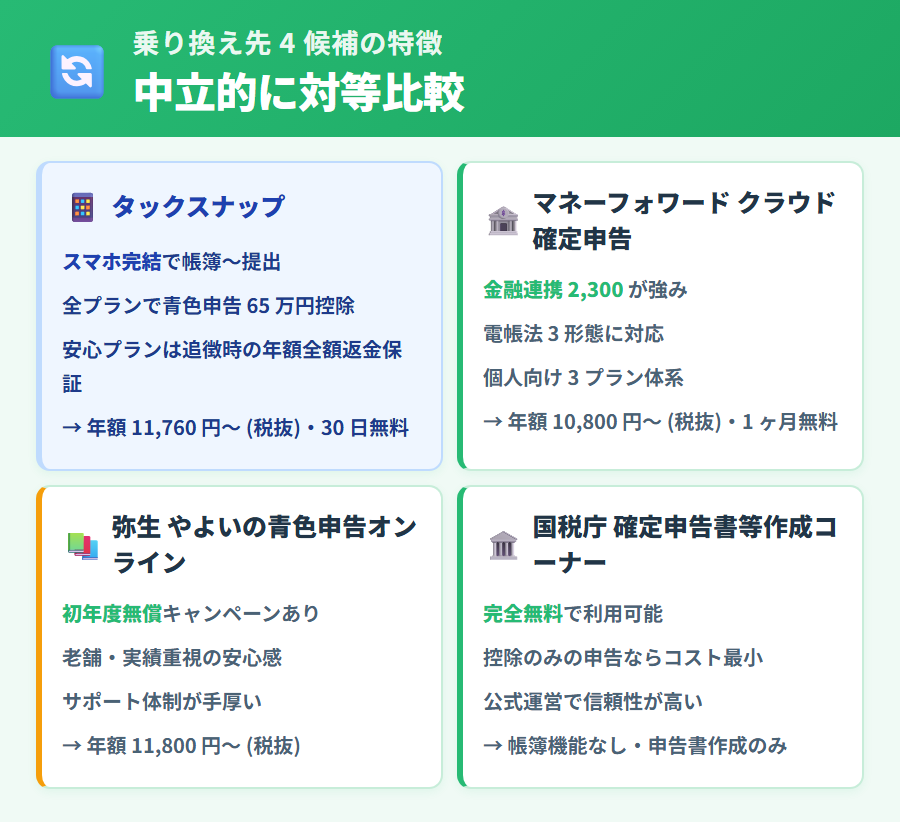
freee 会計から乗り換える際の主な選択肢を中立的な視点で整理します。どのサービスが最適かは利用スタイルや申告内容によって異なるため、それぞれの特徴を把握したうえで判断してください。
乗り換え先 4 候補の比較
| サービス名 | 年額目安 (税抜) | 特徴 |
|---|---|---|
| タックスナップ | 11,760 円〜 (税抜) | スマホ完結・全プランで青色申告・30 日無料 |
| マネーフォワード クラウド確定申告 | 10,800 円〜 (税抜) | 金融連携 2,300・電帳法 3 形態対応・1 ヶ月無料 |
| 弥生 やよいの青色申告オンライン | 11,800 円〜 (税抜) | 初年度無償キャンペーンあり・老舗実績 |
| 国税庁 確定申告書等作成コーナー | 無料 | 控除申告・雑所得のみなら無料で対応可 |
各候補の特徴を簡単に紹介します。
タックスナップは、スマートフォン特化型の確定申告アプリです。レシート撮影とスワイプ操作で仕訳が完結し、全プランで青色申告 65 万円控除・インボイスに対応しています。30 日間の無料トライアルがあり、安心プラン・レシート郵送プランには追徴課税時の年額全額返金保証があります (安心プラン契約中・アプリ内直接提出 (e-Tax/郵送提出は対象外)・リスク低評価・継続契約の 4 条件の充足が必要)。freee 会計からの CSV 取り込みにも対応しています。詳しくはタックスナップ vs freee 会計 比較ガイドをご参照ください。
マネーフォワード クラウド確定申告は、約 2,300 の金融機関・サービスとの連携が強みのクラウド会計サービスです。個人向けにパーソナルミニ・パーソナル・パーソナルプラスの 3 プランがあり、年額 10,800 円〜35,760 円 (税抜) で提供されています。電子帳簿保存法の 3 形態 (電子帳簿等保存・スキャナ保存・電子取引データ保存) に対応しています。マネーフォワードとの詳細比較についてはタックスナップ vs マネーフォワード 比較ガイド、解約手順についてはマネーフォワード クラウド確定申告の解約方法ガイドもご参照ください。
弥生 やよいの青色申告オンラインは、25 年以上の実績を持つ老舗会計ソフトのクラウド版です。セルフプラン・ベーシックプラン・トータルプランの 3 プランがあり、年額 11,800 円〜39,600 円 (税抜) が通常価格です。初年度無償キャンペーンを実施しています (2027-03-15 まで予定)。弥生との詳細比較についてはタックスナップ vs 弥生 比較ガイドをご参照ください。
国税庁 確定申告書等作成コーナーは、国税庁が提供する無料の確定申告書作成ツールです。雑所得・各種控除のみを申告する場合など、帳簿管理が不要なシンプルなケースに向いています。会計ソフトの機能 (銀行連携・仕訳管理など) は備わっていないため、事業所得がある方には機能面で物足りない場合があります。
乗り換え時の共通注意点
- 解約前に仕訳帳・固定資産台帳・決算書 PDF を必ず保存する (解約後は出力に制限がかかる場合あり)
- 乗り換え先で並行運用・検算 → データ整合確認 → 旧ソフト解約の順序を厳守する
- 各ソフトへの CSV 取り込みには対応フォーマットの確認が必要 (インポート可能な項目に制限あり)
- freee 会計のプレミアムプランへの乗り換えなら、仕訳インポート代行 (最大 1 期分・1 回・プレミアム限定) を活用できる
4 社を横断した全体比較については確定申告アプリ 5 社比較ガイドもあわせてご参照ください。また、タックスナップへの具体的な移行手順については他社会計ソフトからタックスナップへの移行ガイドで詳しく解説しています。
※本記事にはPRを含みます
乗り換え先の候補を実際に試してみませんか?
タックスナップの年額プランの特長
✅ 全プランで青色申告 65 万円控除・インボイス対応
✅ freee 会計からの CSV 取り込みに対応
✅ 30 日間無料で全機能を試してから決められる
※料金・機能は変更になる場合があります。最新情報は公式サイトでご確認ください。
よくある質問
Q. お試し期間後に自動で課金されますか?
いいえ。freee 会計の公式ページには「お試しを始めてから一ヶ月を過ぎると自動的に無料プランに切り替わります」と明記されています。お試し期間が終わっても自動で課金が始まる仕組みではないため、特別な解約操作をしなくても課金は発生しません。有料プランへの切り替えには明示的な手続きが必要です。
Q. 年払い中途解約でも返金されないのは本当ですか?
はい。freee 公式ヘルプには「理由のいかんにかかわらず返金等は行っておりません」「月の半ばで解約しても日割りされません」と記載されています。「払い損」を最小化するには、次回の契約更新日直前に解約する (または「自動更新を無効にする」操作を行う) のが最も合理的な対策です。
Q. 解約後に過去の仕訳データは見られますか?
見られます。公式ヘルプには「課金停止後も「事業所(アカウントの削除)」さえしなければ、データ自体はクラウド上に保管され続けます」と記載されています。ログインすれば仕訳の閲覧が可能ですが、無料プラン状態では新規取引登録などの機能に制限がかかります。必要なデータは解約前にダウンロードしておくことをおすすめします。
Q. 「お支払い停止」と「事業所削除」はどう違いますか?
「お支払い停止」は有料プランの課金を止めるだけで、データはクラウド上に保持されます。一方「事業所削除」を選ぶとデータが完全に消去され、回復できません。データを残したい方は「お支払い停止」のみで手続きを止め、「事業所削除」ボタンは絶対に押さない ようにしてください。
Q. プレミアムプランの仕訳インポート代行は乗り換え時に使えますか?
freee 会計のプレミアムプランには「他社からの乗り換え時に仕訳データのインポート代行を最大 1 期分・1 回のみ無料で実施」という特典があります (公式乗り換えページに明示)。他社から freee 会計へ乗り換える場合に活用できる特典のため、本記事の主旨 (freee 会計から他社への乗り換え) とは方向が逆ですが、freee 会計を継続利用する選択肢として把握しておくと良いでしょう。
Q. スマホアプリから解約できますか?
freee 公式ヘルプの解約手順は Web 版 (PC ブラウザ) からの操作を案内しています。スマホアプリからの解約可否については、最新情報を freee 公式ヘルプセンター で直接ご確認ください。
Q. 解約とログアウトは違いますか?
違います。ログアウトは一時的にログイン状態を解除するだけで、有料プランの契約は継続します。課金を止めるには「お支払い停止手続き」を実行する必要があります。ログアウトしただけでは課金は継続するため、注意してください。
Q. 最新の解約手順はどこで確認できますか?
freee 会計の管理画面は随時更新されるため、本記事の手順は最新の UI と異なる場合があります。実際に解約手続きを行う際は、必ず freee 公式ヘルプセンター (support.freee.co.jp) で最新の手順をご確認ください。本記事の内容は公式情報と税理士 Q&A をもとに整理していますが、最終判断は公式情報を優先してください。
Q. freee 会計で連携データの反映が遅い時、いつまで待つべき?
銀行・クレジットカードの連携データは、連携元の金融機関によって反映タイミングが異なり、一般的に 1〜3 営業日が目安とされています。24 時間以上経っても反映されない場合は、freee 会計の連携設定画面で「再認証」を試してみてください。それでも 3 日以上連続して反映されない、または複数取引がまとめて欠落しているといった状況が続く場合は、freee 公式サポートへ連絡するタイミングと考えるとよいでしょう。
※本記事にはPRを含みます
疑問が解消されたら、タックスナップを30日無料で試してみませんか?
タックスナップが選ばれる理由
✅ スマホ完結・レシート撮影で仕訳が完了
✅ 全プランで青色申告 65 万円控除・インボイス対応
✅ 安心プランは追徴課税時の年額全額返金保証 (4 条件充足時)
※料金・機能は変更になる場合があります。最新情報は公式サイトでご確認ください。
まとめ
freee 会計の解約を検討している方に向けて、この記事で解説したポイントを整理します。
解約前に確認すべき 5 つのポイント
- お試しは自動で無料プランへ移行: 1 ヶ月後に自動切替・自動課金なし (公式明示)
- 有料プランは「お支払い停止」操作が必要: Web 版から 5 ステップで解約完了
- 返金は一切なし: 年払い中途解約でも残期間の返金・日割り精算はない
- 「事業所削除」は絶対に押さない: 押すとデータが完全消失し回復不可
- 乗り換え先を決めてから解約: 仕訳帳 PDF を保存 → 並行運用 → データ整合確認 → 解約の順序が安全
乗り換え先の総合比較についてはタックスナップと競合の総合比較ガイドもあわせてご参照ください。また、年額プランの料金詳細についてはタックスナップの料金プラン詳細ガイドをご確認ください。
※本記事にはPRを含みます
乗り換えを検討中の方は、30 日間の無料体験からはじめてみてください
タックスナップの年額プランの特長
✅ 全プランで青色申告 65 万円控除・インボイス対応
✅ レシート撮影・スワイプ操作でスマホ完結
✅ 安心プランは追徴課税時の年額全額返金保証 (4 条件充足時)
料金プランの詳細はタックスナップの料金プランガイド・30 日無料トライアルの詳細は無料トライアルガイドもご参照ください。
※料金・機能は変更になる場合があります。最新情報は公式サイトでご確認ください。
合わせて読みたい
- ▶ タックスナップと競合の総合比較ガイド — タックスナップと主要 4 社を機能・料金・サポートで横断比較
- ▶ タックスナップ vs freee 会計 1 対 1 比較ガイド — 料金・機能・連携・青色申告の取りやすさを詳しく比較
- ▶ マネーフォワード クラウド確定申告の解約方法ガイド — 解約・退会・利用停止の違いと乗り換え先候補
- ▶ 他社会計ソフトからタックスナップへの移行ガイド — freee・マネーフォワード・弥生からの CSV エクスポートと移行手順
- ▶ タックスナップ vs マネーフォワード 1 対 1 比較ガイド — 料金・機能・連携・青色申告の取りやすさを詳しく比較
- ▶ タックスナップ vs 弥生 やよいの青色申告オンライン 比較ガイド — 初年度コスト・機能・操作感を比較
- ▶ タックスナップの料金プラン詳細ガイド — カンタン・安心・レシート郵送の 3 プランを詳しく解説
- ▶ タックスナップ 30 日無料トライアルガイド — 無料期間の始め方・解約タイミングの注意点
- ▶ 確定申告アプリ 5 社比較ガイド — スマホで使える確定申告アプリの選び方を横断比較
- ▶ freee 会計スマホアプリの機能比較 – PC 版との「できる/できない」を機能別に対比
- ▶ freee 会計の電子帳簿保存法 全プラン対応マニュアル – 3 区分 × 4 プランの対応マトリクスと 4 ステップ設定フロー
- ▶ freee 会計で青色 65 万円控除にならない原因と対処法 – 4 要件チェックリストと 5 典型原因・対処を網羅