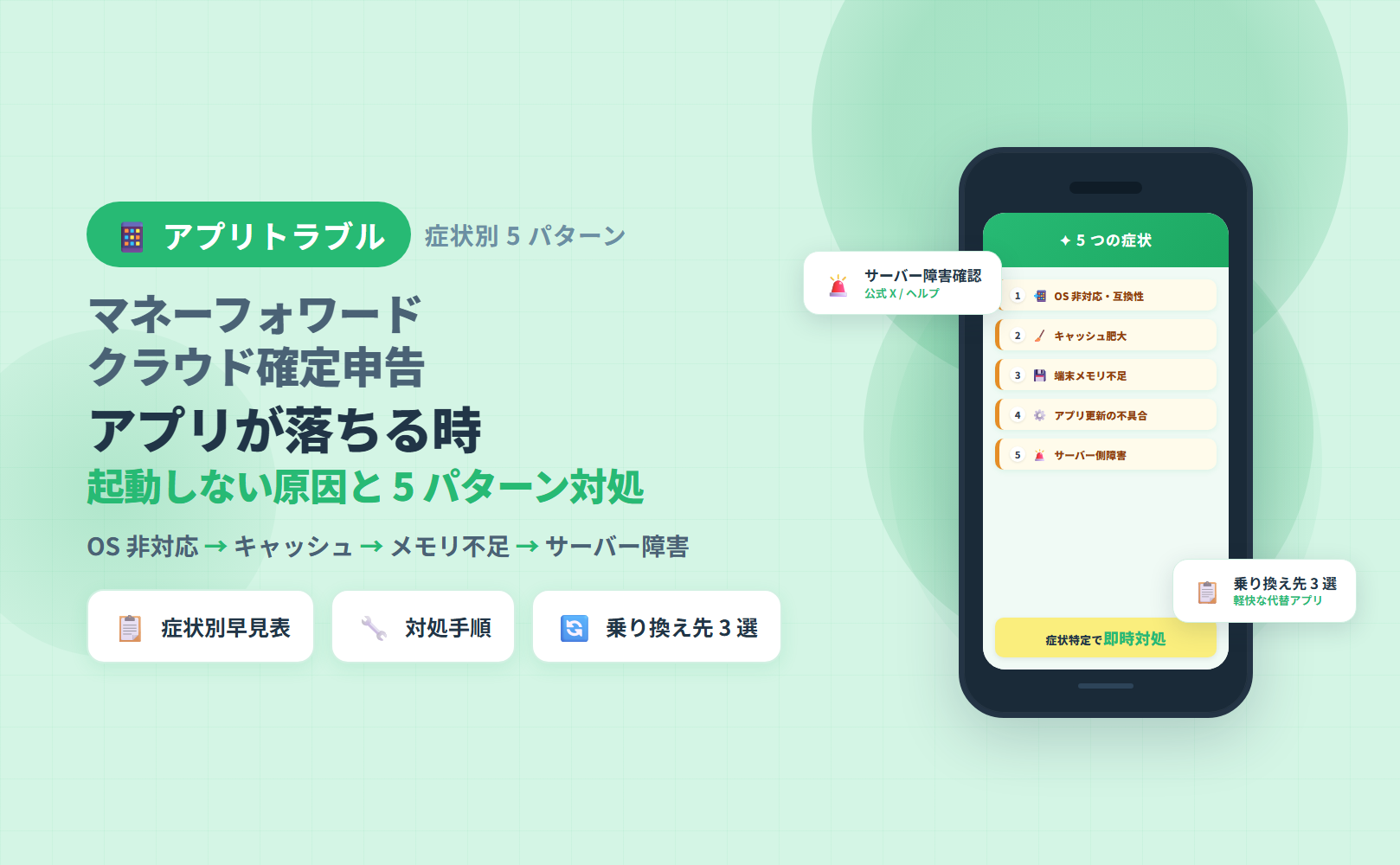
💬「マネーフォワード クラウド確定申告のアプリを起動しようとすると、ロゴが表示された直後にアプリが落ちてしまう。再起動しても同じことが繰り返される。」
💬「スマートフォンでマネーフォワード クラウド確定申告を開こうとしても、画面が真っ白のまま固まって先に進めない。操作を受け付けない状態が続いている。」
💬「OSをアップデートしてからマネーフォワード クラウド確定申告が起動しなくなった。アップデートとアプリの不具合に関係があるのか確認したい。」
マネーフォワード クラウド確定申告のアプリが落ちる・起動しない・フリーズするトラブルは、症状によって原因と対処方法が異なります。この記事では、アプリの起動・動作自体に関するトラブルを5つのパターンに分けて、それぞれの原因と対処手順を整理します。
なお、アプリは起動できているが「ログインができない」という場合はマネーフォワード クラウド確定申告にログインできない時の症状別対処ガイドを、「ログインできているが連携口座の明細が同期されない」という場合はマネーフォワード クラウド確定申告で同期されない時の対処ガイドをそれぞれご覧ください。本記事は「アプリ自体が起動しない・落ちる・フリーズする」状況に特化しています。
この記事でわかること
- アプリが落ちる・起動しない症状別の5つのパターンと原因
- 各パターンの具体的な対処手順(手順書形式)
- OS非対応・キャッシュ肥大化・メモリ不足の判断方法
- それでも解決しない場合の問い合わせ先
- アプリトラブルが続く場合に検討できる乗り換え先(3社)
本記事は2026年5月時点の情報をもとにしています。最新情報は必ず各公式サイトでご確認ください。
※本記事にはPRを含みます
アプリトラブルが続くなら撮影完結アプリも検討してみよう
タックスナップの特徴
✅ 全プラン青色65万円控除対応・年額11,760円(税抜)〜
✅ 申告書作成・e-Tax提出までスマホ完結・PC不要
✅ 30日間全機能無料・クレジットカード登録不要
※料金・機能は変更になる場合があります。最新情報は公式サイトでご確認ください。
症状別ジャンプリスト — 当てはまるパターンを選んでください
マネーフォワード クラウド確定申告のアプリトラブル症状別早見表
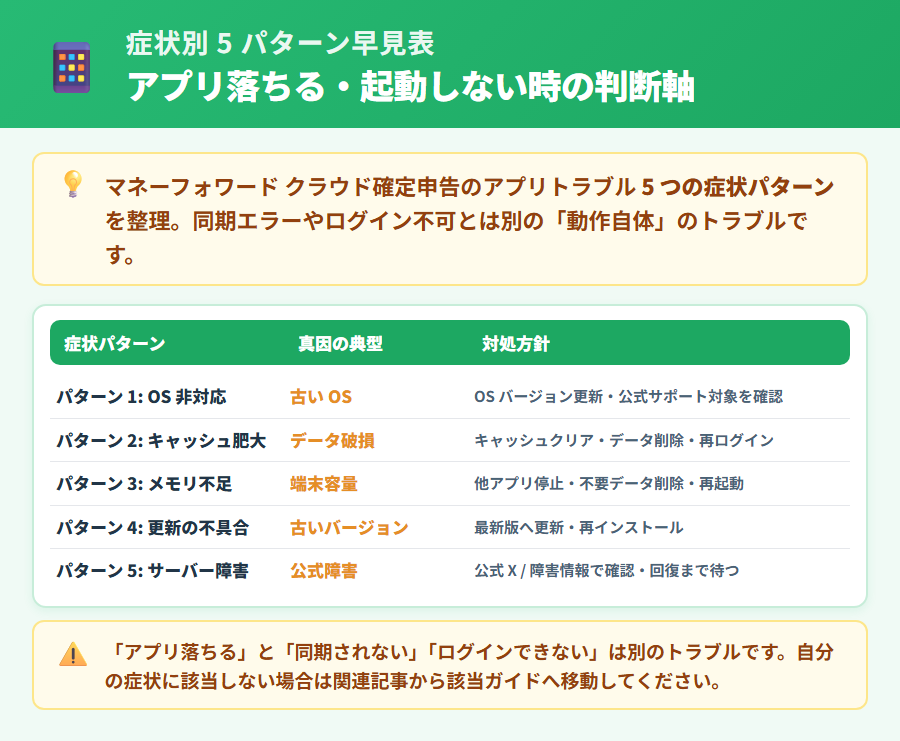
マネーフォワード クラウド確定申告のアプリが落ちる・起動しないトラブルは主に以下の5パターンに分類されます。症状を確認して、該当するパターンの対処手順へ進んでください。
| パターン | 症状 | 主な原因 | 解決難易度 |
|---|---|---|---|
| 1. OS非対応 | OS更新後に起動しなくなった | OSバージョン非対応・互換性 | 低〜中 |
| 2. キャッシュ | 画面が真っ白・操作が重い | キャッシュ肥大化・データ破損 | 低 |
| 3. メモリ不足 | 起動はするがすぐ落ちる | 端末メモリ・ストレージ不足 | 低〜中 |
| 4. アプリ更新 | 更新後から動かなくなった | アプリ新バージョンの不具合 | 低(再インストール) |
| 5. サーバー障害 | ネットを変えても起動しない | サーバー側の障害・メンテ | 高(待機が基本) |
以降で各パターンの原因と対処手順を順に解説します。「いつから起動しなくなったか」「直前に端末のOS更新やアプリ更新を行ったか」「他のアプリは正常に動いているか」を確認してから、当てはまるパターンの対処を試してください。
パターン 1: OS のバージョン非対応・互換性
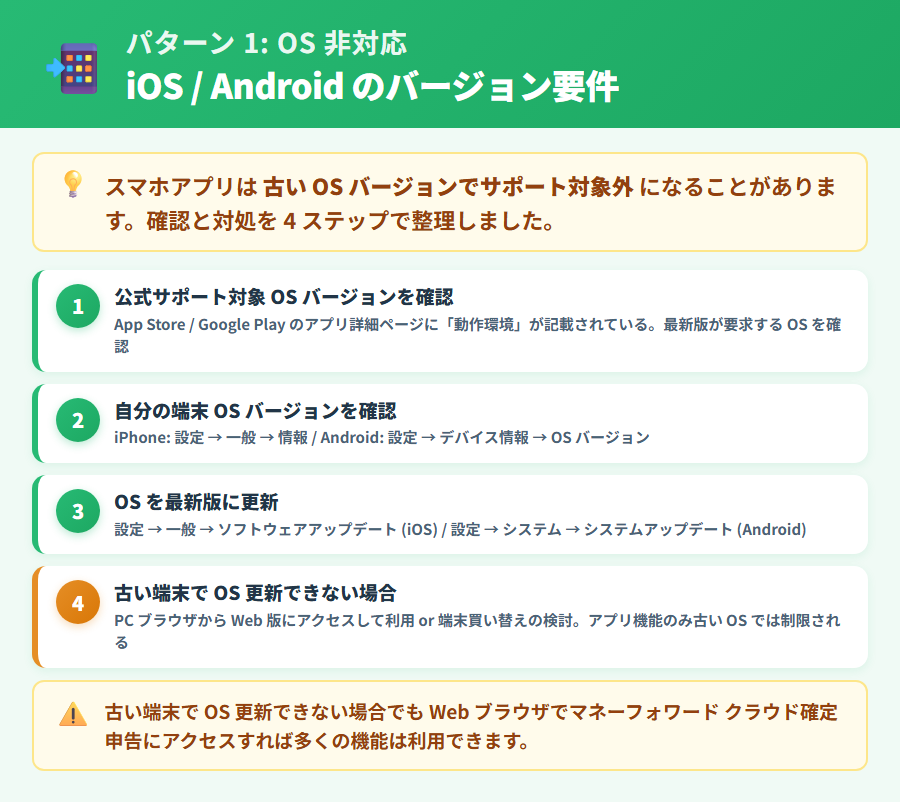
スマートフォンのOSをアップデートした後、またはしばらくOSを更新していない状態でアプリが起動しなくなった場合は、OSのバージョンとアプリの対応状況が原因の可能性があります。マネーフォワード クラウド確定申告は対応しているOSのバージョン範囲が定められており、範囲外のOSでは正常に動作しないことがあります。
公式サポート対象の OS バージョン
マネーフォワード クラウド確定申告がサポートする対象OSのバージョンは、公式ヘルプページで随時更新されています。アプリが起動しない場合は、まず現在使用している端末のOSバージョンと公式のサポート対象を照合してください。
OS バージョンに関する確認ポイント
- マネーフォワード クラウド確定申告の公式ヘルプページで「動作環境」「推奨環境」を確認し、現在の端末OSバージョンが対象範囲内かどうかを照合する
- iOS / Android のどちらも、古すぎるOSバージョンは最新アプリのサポート対象外になることがある
- 逆に、OS を最新にアップデートした直後に問題が起きた場合は、アプリ側が新OSに対応するまでの時間差が原因のこともある
- App Store(iOS)・Google Play(Android)のアプリ詳細ページ下部にも「互換性」「対応OS」が記載されているので参考にする
【重要】OS更新後すぐに問題が起きた場合
OSを最新バージョンにアップデートした直後にアプリが起動しなくなった場合、アプリ側が新しいOSに未対応の可能性があります。マネーフォワード クラウドの公式お知らせページで「最新OS対応状況」を確認し、対応予定の案内が出ているかどうかを確認してください。この場合はアプリ側の更新を待つことが基本的な対処になります。
OS 更新と確認手順
逆に、OSが古くてアプリのサポート対象外になっている場合は、OSの更新で解決できることがあります。以下の手順でOSバージョンを確認し、必要に応じて更新してください。
OS バージョン確認・更新手順
- 現在の OS バージョンを確認する — iOS の場合は「設定」→「一般」→「情報」→「ソフトウェアバージョン」で確認。Android の場合は「設定」→「端末情報」→「Androidバージョン」で確認する
- マネーフォワード クラウドの公式サポート対象バージョンと照合する — 公式ヘルプの「動作環境」ページで現在のバージョンが対応範囲内かどうかを確認する
- OS 更新が利用可能かどうか確認する — iOS の場合は「設定」→「一般」→「ソフトウェア・アップデート」、Android の場合は「設定」→「ソフトウェア更新」から確認する
- 更新できる場合は更新を実行する — 十分な充電残量(30%以上)と Wi-Fi 接続を確保してからOSを更新する。更新完了後にアプリが起動するか確認する
- OSが端末の最新版でもアプリが動かない場合 — 端末自体がサポート終了のためOSのアップデートを受け取れない古い機種の可能性がある。その場合はアプリの要件を満たす端末への移行を検討する
スマートフォンのアプリで動作確認する場合、マネーフォワード クラウド確定申告のスマホ完結度と機能一覧も参考にしてください。アプリとブラウザ版の機能差を確認したうえで対処を進めることができます。
パターン 2: アプリのキャッシュ肥大化・データ破損

アプリを長期間使い続けると、端末内に蓄積されたキャッシュデータが肥大化したり、データが破損したりすることがあります。このパターンでは、画面が真っ白のまま固まる・操作が異常に重くなる・途中で突然アプリが終了するといった症状が見られます。OS更新とは無関係に発生するため、「OSは変えていないのにいつの間にか不安定になった」という場合はキャッシュ問題を疑ってください。
落ちる前のサイン (動作が遅い・画面が真っ白)
キャッシュ肥大化やデータ破損が原因の場合、アプリが完全に起動しなくなる前に以下のようなサインが現れることがあります。
キャッシュ問題が疑われる主なサイン
- アプリを開いた直後に画面が真っ白のまま数秒以上反応しない
- 特定の画面(仕訳一覧・口座残高など)を開くと突然アプリが終了する
- 以前より明らかに動作が遅くなり、スクロールや画面遷移がもたつく
- アプリの起動後しばらくは動いているが、しばらく使うと落ちるパターンを繰り返す
- アプリが占有しているストレージ容量が以前より大幅に増えている(端末の「設定」→「アプリ」→「マネーフォワード クラウド確定申告」のストレージ使用量で確認可能)
キャッシュクリア・データ削除の手順
キャッシュクリアはアプリが保存した一時データを削除するもので、仕訳データや設定情報は削除されません。まずキャッシュクリアを試して、改善しない場合はアプリのデータ削除(再インストール)へ進んでください。
Android でのキャッシュクリア手順
- 「設定」を開く — 端末のホーム画面またはアプリ一覧から「設定(Settings)」を開く
- 「アプリ」または「アプリ管理」を選択する — 端末によって表記が異なるが、インストール済みアプリの一覧へ進む
- 「マネーフォワード クラウド確定申告」を見つけてタップする — アプリ一覧からマネーフォワード クラウド確定申告を選択して詳細画面を開く
- 「ストレージ」→「キャッシュを削除」を実行する — ストレージ画面でキャッシュ使用量が表示されるので、「キャッシュを削除」ボタンをタップする
- アプリを再起動して動作を確認する — キャッシュ削除後にアプリを起動し、正常に動作するか確認する
iOS (iPhone / iPad) でのキャッシュクリアに相当する手順
- アプリをバックグラウンドから完全に終了する — ホームボタンのない機種は画面下から上にスワイプしてアプリスイッチャーを開き、マネーフォワード クラウド確定申告のカードを上にスワイプして終了させる
- 端末を再起動する — iOS では個別アプリのキャッシュを直接削除する設定がないため、端末の再起動で一時メモリをクリアする
- それでも改善しない場合はアプリを再インストールする — アプリを一度削除してApp Storeから再インストールすることで、キャッシュを含むアプリデータが初期化される(マネーフォワード アカウントのデータはサーバーに保存されているため削除されない)
- 再インストール後にマネーフォワード アカウントでログインする — アプリを起動してアカウント情報を入力してログインし、データが正常に表示されるか確認する
※本記事にはPRを含みます
重い動作に疲れたらスマホ完結アプリを試すなら
タックスナップの特徴
✅ 全プラン青色65万円控除対応・インボイス対応
✅ 申告書作成からe-Tax提出までスマホだけで完結
✅ 30日間全機能無料・クレジットカード登録不要
※料金・機能は変更になる場合があります。最新情報は公式サイトでご確認ください。
パターン 3: 端末メモリ不足・ストレージ不足
スマートフォンの空きメモリ(RAM)またはストレージ(本体容量)が不足すると、アプリが正常に起動できなかったり、起動直後に強制終了されたりすることがあります。特に古い端末や、写真・動画・アプリが多い端末でよく発生します。マネーフォワード クラウド確定申告に限らず、複数のアプリで動作が重くなっている場合はメモリ・ストレージ不足を疑ってください。
メモリ・ストレージの空き確認
まず端末のメモリ使用状況とストレージの空き容量を確認してください。
空き容量の確認方法
- iOS (iPhone) — 「設定」→「一般」→「iPhoneストレージ」で全体の容量と空き容量を確認できる。空き容量が2GB未満になると動作に影響が出ることがある
- Android — 「設定」→「ストレージ」でストレージの使用状況を確認できる。機種によっては「空きメモリ」「RAM使用量」も表示される
- 目安 — ストレージの空き容量が端末全体の10〜15%未満になると、アプリが正常に動作しなくなるリスクが高まる。少なくとも2〜3GBの空きを確保することを推奨する
【重要】ストレージが90%以上使われている場合
ストレージ使用率が90%を超えている場合、アプリの起動に必要な一時ファイルを作成できずに強制終了することがあります。不要なアプリのアンインストール・写真のクラウドバックアップ(iCloud・Googleフォトなど)・動画ファイルの整理などで空き容量を確保してから、マネーフォワード クラウド確定申告を再起動してください。
他アプリ停止・不要データ削除
空き容量が十分でも、バックグラウンドで多くのアプリが動いているとメモリ(RAM)が不足し、新しくアプリを起動できなくなることがあります。
メモリ不足を解消する手順
- バックグラウンドのアプリをすべて終了する — アプリスイッチャーを開き、起動中のアプリをすべてスワイプして終了させる。特にゲームや動画再生アプリはメモリを多く消費する
- 端末を再起動する — 再起動するとすべてのバックグラウンドプロセスが終了し、メモリが解放される。再起動後すぐにマネーフォワード クラウド確定申告を起動して動作を確認する
- 不要なアプリをアンインストールする — 使っていないアプリをアンインストールすることでストレージを確保できる。特に容量の大きいゲームやオフライン動画アプリを整理する
- 写真・動画をクラウドに移行する — iCloud(iOS)またはGoogleフォト(Android)に写真・動画をバックアップして、端末本体からは削除することでストレージを大幅に確保できる
- 空き容量確保後に再度起動を確認する — 3GB以上の空き容量を確保したうえで再度マネーフォワード クラウド確定申告を起動し、正常に動作するか確認する
パターン 4: アプリ更新の不具合・古いバージョン
アプリを更新した直後から起動しなくなった場合と、アプリを長期間更新していなくて動かなくなった場合の2つが考えられます。どちらもアプリのバージョンが原因である点は共通ですが、対処方法が異なります。更新直後に問題が起きた場合は新バージョンの不具合、更新していない場合は古いバージョンの非対応が原因として疑われます。
最新バージョンの確認方法
まず現在インストールされているバージョンと、公式で配信されている最新バージョンを確認してください。
バージョン確認の方法
- iOS (App Store) — App Store を開き、右上のアカウントアイコンをタップ→「購入済み」または「入手済み」一覧からマネーフォワード クラウド確定申告を検索し、「アップデート」ボタンが表示されていれば最新版が出ている。すでに最新の場合は「開く」ボタンが表示される
- Android (Google Play) — Google Play を開き、「マネーフォワード クラウド確定申告」で検索→「更新」ボタンが表示されていれば新バージョンが配信されている
- 現在インストール中のバージョン番号 — iOS は「設定」→アプリ一覧→「マネーフォワード クラウド確定申告」でバージョン番号を確認可能。Android は「設定」→「アプリ」→「マネーフォワード クラウド確定申告」→「アプリ情報」でバージョン番号を確認できる
【重要】更新直後に問題が起きた場合
アプリを更新した直後から起動しなくなった場合は、新バージョンに不具合が含まれている可能性があります。マネーフォワード クラウドの公式お知らせページや公式SNSアカウントで「最新バージョンの既知の問題」に関する案内が出ていないか確認してください。更新を元に戻す(ロールバック)は通常のユーザー操作では難しいため、修正版の更新が配信されるのを待つか、以下の再インストール手順を試してください。
再インストールで復旧する手順
アプリの再インストールは、バージョン不具合・データ破損・キャッシュ問題を一括でリセットする有効な対処方法です。マネーフォワード アカウントのデータ(仕訳・口座連携設定など)はサーバーに保存されているため、アプリを削除してもデータは消えません。
再インストールの手順
- アプリを削除する前にアカウント情報を手元に用意する — マネーフォワード IDのメールアドレスとパスワードを確認しておく。Googleアカウント連携でログインしている場合はGoogleアカウントの情報を確認する
- アプリをアンインストールする — iOS の場合はアプリアイコンを長押し→「Appを削除」。Android の場合は「設定」→「アプリ」→「マネーフォワード クラウド確定申告」→「アンインストール」を選択する
- 端末を一度再起動する — アンインストール後に端末を再起動し、前のバージョンの残存ファイルをクリアする
- App Store または Google Play から最新版を再インストールする — ストアでマネーフォワード クラウド確定申告を検索し、最新バージョンをインストールする
- マネーフォワード ID でログインする — アプリを起動してアカウント情報を入力しログインする。口座連携設定・仕訳データが正常に表示されるか確認する
- 口座連携の再認証が求められた場合は実行する — 再インストール後は口座の再認証が必要な場合がある。認証情報(金融機関のネットバンキングのIDとパスワード)を手元に準備して認証を完了させる
パターン 5: サーバー側の障害・メンテナンス
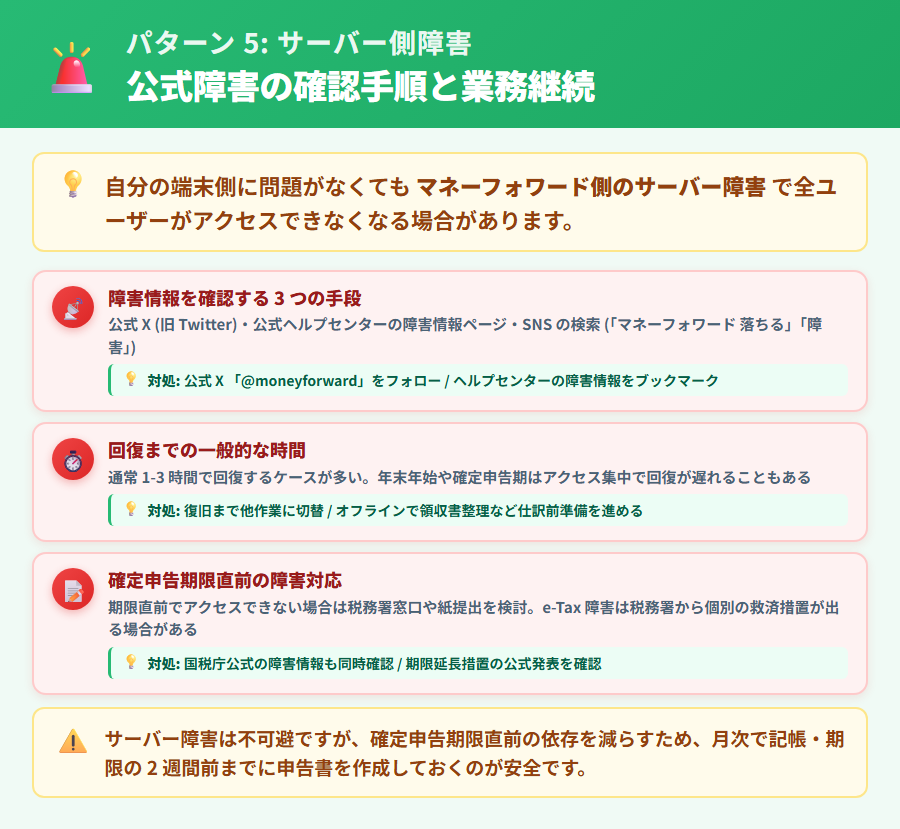
端末のOSもアプリも最新版なのに、どのネットワーク環境でも起動しない・ログインできてもデータが表示されないという場合は、マネーフォワード クラウドのサーバー側で障害が発生しているか、定期メンテナンス中である可能性があります。このパターンはユーザー側での対処が難しく、基本的に障害・メンテナンスが終了するまで待つことが対処になります。
公式の障害情報を確認する 3 つの手段
サーバー障害・メンテナンス中かどうかは以下の3つの手段で確認できます。
障害情報の確認手段
- 手段 1: マネーフォワード クラウドの公式ステータスページを確認する — マネーフォワード クラウドは「クラウドサービス サービス稼働状況」ページを公開しており、現在の各サービスの稼働状況・障害情報・メンテナンス予告が掲載されています。ブラウザで「マネーフォワード クラウド サービス状況」と検索するか、公式サポートサイトから辿ってください
- 手段 2: 公式 SNS アカウントのお知らせを確認する — マネーフォワード クラウドは公式の SNS アカウントで障害発生時やメンテナンス情報を発信することがあります。X(旧Twitter)などで公式アカウントを検索して最新投稿を確認してください
- 手段 3: マネーフォワード クラウドのお知らせページを確認する — アプリ内またはWebブラウザからマネーフォワード クラウドにアクセスし、画面内の「お知らせ」「メンテナンス情報」のリンクを確認する。メンテナンスの場合は日時と対象サービスが事前告知されていることが多い
障害時の待ち方と業務継続のコツ
サーバー障害・メンテナンスの場合は復旧を待つことが基本ですが、確定申告の期限が近い場合は以下の方法で業務を継続できます。
障害期間中の業務継続策
- レシート・領収書の手元保管を続ける — アプリが使えない間に発生した経費の領収書は手元に保管し、復旧後にまとめて入力する
- 金融機関のネットバンキングで取引を確認する — 銀行・カードの取引明細は金融機関のサイトから直接確認できる。復旧後のインポート用にCSVをダウンロードしておくと便利
- メモアプリで仮記録する — スマートフォンのメモアプリや表計算アプリで日付・金額・内容を仮記録しておき、マネーフォワード クラウドが復旧したら入力する
- ブラウザ版が利用可能か試す — アプリで問題が起きている場合でも、パソコンのブラウザからマネーフォワード クラウドにアクセスできる場合がある。障害がアプリ側の特定の問題の場合はブラウザ版で操作できることがある
- 復旧見込み時間を公式で確認して待つ — 定期メンテナンスの場合は終了時間が事前告知されている。障害の場合はステータスページで進捗が更新されるため定期的に確認する
【重要】確定申告の期限直前に障害が発生した場合
確定申告の提出期限が近い時期に障害が長引く場合は、税務署または国税庁の確定申告相談窓口に状況を相談することを検討してください。サービス障害を理由とした期限延長については個別の状況次第であり、一般的な税務判断については税理士や税務署にご確認ください。
それでも解決しない場合の問い合わせ先
5つのパターンを試しても改善しない場合は、マネーフォワード クラウドのサポートに問い合わせることを推奨します。
マネーフォワード クラウドへの問い合わせ方法
- チャットサポート — マネーフォワード クラウド確定申告の公式サイト内チャットボット(24時間対応・有人チャットは営業時間内)。アプリが起動しない場合はブラウザからアクセスして利用する
- メール・フォーム問い合わせ — 公式サイトのサポートページから問い合わせフォームを送信する。回答まで数営業日かかる場合がある
- 電話サポート — パーソナルプラン以上の有料プランでは電話サポートが利用可能(プランによって対応範囲が異なる)
問い合わせ時に準備する情報
- 使用しているスマートフォンの機種名(例: iPhone 15 / Galaxy S24 など)
- OSのバージョン番号(例: iOS 17.4.1 / Android 14 など)
- インストールされているマネーフォワード クラウド確定申告のバージョン番号
- いつ頃から起動しなくなったか・直前に何をしたか(OS更新・アプリ更新・機種変更など)
- どのような症状が出ているか(起動直後に落ちる・画面が真っ白・フリーズなど)
- 試みた対処内容(キャッシュクリア・再インストール・端末再起動など)
- エラーメッセージが表示される場合はその内容(スクリーンショットがあると対応がスムーズ)
アプリトラブルが続く場合に検討したい乗り換え先
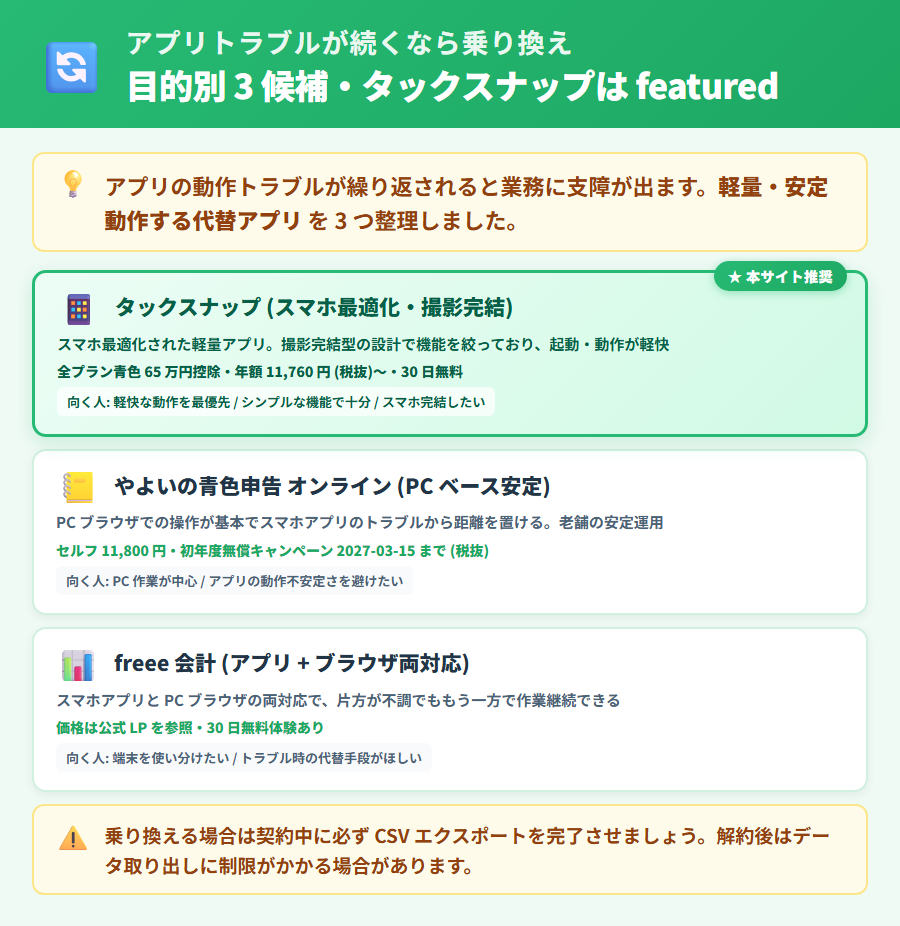
アプリトラブルが繰り返し発生したり、対処しても改善しなかったりする場合は、他の確定申告アプリへの乗り換えを検討する選択肢があります。乗り換えの具体的な手順や比較はマネーフォワード クラウド確定申告からの乗り換えガイドで詳しく解説しています。
なお、乗り換えの前に一点注意があります。マネーフォワード クラウド確定申告を解約すると、仕訳データはサーバー上に残りますが、CSVエクスポートなどのデータ出力機能は解約後に利用できなくなります。移行先でデータを活用したい場合は、解約前に必ずCSVエクスポートを実行してください。スマホ完結比較については確定申告アプリのスマホ完結度比較も参考になります。
| 項目 | マネーフォワード クラウド確定申告 | タックスナップ |
|---|---|---|
| スマホ完結度 | △(申告書作成はPC推奨) | ◎(全工程スマホ完結) |
| 年額(税抜)最安 | 10,800円(パーソナルミニ) | 11,760円(カンタン) |
| 無料期間 | 1ヶ月無料 | 30日間全機能無料 |
| 青色65万円控除 | 全プラン対応 | 全プラン対応 |
| インボイス対応 | パーソナル以上で対応 | 全プラン対応 |
スマホ最適化・動作の軽さを求めるなら タックスナップ
タックスナップは申告書の作成からe-Tax提出まで全工程をスマートフォンで完結できる確定申告アプリです。スマホ向けに設計されており、操作性とアプリ動作の軽さを重視しています。料金の詳細はタックスナップの料金プラン詳細でご確認ください。カンタンプラン年額11,760円(税抜)から利用でき、全プランで青色65万円控除・インボイス対応を提供しています。
「マネーフォワード クラウド確定申告のアプリが不安定で使いにくい・スマホだけで申告を完結したい」という場合に特に適しています。30日間全機能無料のトライアルがあり、クレジットカード登録なしで試せます。
タックスナップの安心プランには全額返金保証が付きますが、適用には4条件すべての充足が必要です。安心プランを契約していること・確定申告書をアプリ内で税務署窓口または書面提出(郵送提出は対象外)していること・提出時の評価判定が「リスク低」であること・追徴課税が発生したタイミングまで有料プランを継続契約していること、の4条件です。e-Tax提出・郵送提出は全額返金保証の対象外となりますのでご注意ください。
PC ベースでの安定操作を重視するなら やよいの青色申告オンライン
やよいの青色申告オンラインのセルフプランは通常年額11,800円(税抜)です。2027年3月15日までのキャンペーン(セルフ・ベーシックの初年度無償)を活用すれば、初年度は費用がかかりません。1989年創業の老舗ソフトメーカーで、会計ソフトとしての実績が長く、操作UIの安定感を求める方に向きます。
ただし、やよいの青色申告オンラインは申告書の作成・e-Tax提出にパソコンが必要です。スマートフォンのアプリでは仕訳入力まで対応していますが、申告書作成・提出には引き続きPCを使う環境が必要です。スマートフォンのアプリで完結したい場合は他の選択肢を検討してください。
ブラウザとアプリを組み合わせて使いたいなら freee 会計
freee 会計はスターター・スタンダード・プレミアム・入力おまかせの4プラン構成で、スマートフォンアプリとブラウザ版の両方で操作できます。アプリが使いにくい場面はブラウザ版に切り替えて対応できる柔軟性があります。スターターとスタンダードは公式LPでキャンペーン価格が表示されることがありますので、最新の価格はfreee 会計公式サイトでご確認ください。プレミアム(39,800円・税抜)・入力おまかせ(49,800円・税抜)は安定価格です。
※本記事にはPRを含みます
アプリトラブルを根本解決するなら
タックスナップで乗り換えを試すメリット
✅ 全プラン青色65万円控除・インボイス対応
✅ 申告書作成からe-Tax提出までスマホだけで完結
✅ 30日間全機能無料・カード登録なしで比較できる
※料金・機能は変更になる場合があります。最新情報は公式サイトでご確認ください。
マネーフォワード クラウド確定申告 アプリのよくある質問
ここでは、マネーフォワード クラウド確定申告のアプリが落ちる・起動しないトラブルについてよく寄せられる疑問をまとめます。
マネーフォワード クラウド確定申告のアプリが落ちる時、まず何を確認すればいいですか?
まず「いつから起動しなくなったか」と「直前に何をしたか」の2点を確認してください。OSを更新した直後であればパターン 1(OS非対応)、アプリを更新した直後であればパターン 4(アプリ更新不具合)を疑います。特に変化がないのに突然起動しなくなった場合は、パターン 2(キャッシュ肥大化)またはパターン 5(サーバー障害)の可能性があります。他のアプリも同様に重くなっている場合はパターン 3(メモリ不足)を確認してください。
iPhone と Android で起動しない原因に違いはありますか?
基本的な原因(OSバージョン非対応・キャッシュ・メモリ不足・アプリ更新不具合・サーバー障害)は共通ですが、対処手順の一部が異なります。Android では「設定」→「アプリ」→「ストレージ」からキャッシュを直接削除できるのに対し、iOS ではキャッシュの直接削除ができないため、アプリを再インストールして対処するのが基本となります。iOS の場合はアプリを削除してもマネーフォワード アカウントのデータはサーバーに保存されているため、再インストール後にログインすれば元の状態に戻せます。
キャッシュクリアでデータが消えませんか?
キャッシュクリアでは、アプリが一時的に保存した表示用データ(画像・読み込み済みページなど)が削除されますが、仕訳データ・口座連携設定・アカウント情報はサーバーに保存されているため消えません。Android のキャッシュ削除はアプリの一時データのみを対象にしており、アカウントデータには影響しません。iOS でアプリを削除して再インストールした場合も同様で、マネーフォワード ID でログインすれば元のデータに戻せます。
サーバー障害かどうかはどう判別すればいいですか?
サーバー障害の特徴は「端末やネットワーク環境を変えても同じ問題が起きる」点です。Wi-Fi を切ってモバイルデータ通信で試しても起動しない場合、また他のアプリは正常に動いているにもかかわらずマネーフォワード クラウド確定申告だけが起動しない場合はサーバー側の問題を疑ってください。マネーフォワード クラウドの公式ステータスページでサービス稼働状況を確認するか、公式SNSアカウントの最新情報を確認するのが最も確実な判断方法です。
アプリが頻繁に落ちる場合、どこに問い合わせればいいですか?
マネーフォワード クラウドの公式サポートに問い合わせてください。問い合わせ時は端末の機種名・OSバージョン・アプリのバージョン番号・症状の詳細(いつから・どの操作をしたら落ちるか)・試みた対処内容を準備すると対応がスムーズです。チャットサポートはブラウザからでも利用できるため、アプリが起動しない場合でもパソコンやブラウザ版から問い合わせ可能です。パーソナルプラン以上では電話サポートも利用できます。
アプリトラブルが続いたら検討したい行動のまとめ
マネーフォワード クラウド確定申告のアプリが落ちる・起動しないトラブルは、OS非対応・キャッシュ肥大化・メモリ不足・アプリ更新不具合・サーバー障害の5つのパターンに分類されます。症状に合ったパターンの対処手順を試すことで、多くの場合は自力で解決できます。
対処のポイントをまとめると、OSまたはアプリの更新直後に問題が起きた場合はパターン 1 または 4(OS・アプリバージョン確認)から確認します。動作が重くなる・画面が真っ白になるといった前兆があった場合はパターン 2(キャッシュクリア)、他のアプリも遅い場合はパターン 3(メモリ・ストレージ確保)、端末やネットワークを変えても同じ問題が起きる場合はパターン 5(サーバー障害確認)の順で対処を試してください。
全てのパターンを試しても解決しない場合は、マネーフォワード クラウドの公式サポートへ問い合わせてください。問い合わせ時には端末情報・OSバージョン・アプリバージョン・症状の詳細・試みた対処内容をあらかじめ準備しておくと、サポートとのやりとりがスムーズになります。
アプリトラブルが繰り返し発生する場合や、端末自体のスペック不足が原因と考えられる場合は、他の確定申告アプリへの乗り換えも選択肢の一つです。乗り換えを進める際は、解約前に仕訳データのCSVエクスポートによるバックアップを必ず取るようにしてください。
【重要】最終判断の前に
アプリの乗り換えや解約の判断は、最新の料金・機能を各社公式サイトで確認してから行ってください。本記事は2026年5月時点の情報に基づいており、料金やサービス内容は変更になる場合があります。個別の状況に応じた申告相談は税理士や税務署にご確認ください。
※本記事にはPRを含みます
動作の軽い 30 日無料を体験してみよう
タックスナップのスマホ完結3点
✅ 全プラン青色65万円控除・インボイス対応・スマホ完結
✅ 申告書作成からe-Tax提出までスマホだけで完結
✅ 30日間全機能無料・クレジットカード登録不要
※料金・機能は変更になる場合があります。最新情報は公式サイトでご確認ください。
合わせて読みたい関連記事
- ▶ マネーフォワード クラウド確定申告で同期されない時の症状別対処ガイド — アプリは動くが連携口座の明細が取得できない場合の5パターン対処手順
- ▶ マネーフォワード クラウド確定申告にログインできない時の症状別対処ガイド — ログイン認証エラー・パスワード忘れ・二段階認証問題の対処手順
- ▶ マネーフォワード クラウド確定申告のデメリット7つを中立的な視点で整理 — アプリ動作以外のデメリット全般(料金・自動連携・解約返金なし等)を確認したい方へ
- ▶ マネーフォワード クラウド確定申告が複雑・使いづらいと感じる原因と対処 — 操作性・UX全般のトラブルや複雑さに関する詳細解説
- ▶ マネーフォワード クラウド確定申告からの乗り換えガイド — 具体的な解約手順・データのエクスポート方法・乗り換え先の詳細比較
- ▶ 確定申告アプリ比較ガイド — タックスナップ・各社の特徴を整理 — 主要確定申告アプリの機能・料金・スマホ完結度を横断比較
- ▶ freee 会計で同期されない時の対処5パターン[2026年版] – freee 会計で同期されない時の症状別 5 パターン (取得タイミング/期間制限/認証期限切れ/金融機関側/アプリ不具合) と対処手順を解説