💬「やよいの青色申告 オンラインをインストールしようとしたが、どこからダウンロードするのかわからない。公式サイトを見ても見つからない。」
💬「デスクトップ版のインストーラーを実行したが『このアプリはこのPCで実行できません』とエラーが出て先に進めない。どう対処すればいい?」
💬「初年度無償キャンペーンを申し込んだのに料金が発生している。キャンペーンが正しく適用されているか確認する方法がわからない。」
「やよいの青色申告 オンラインがインストールできない」と検索している場合、まず知っておくべき重要な前提があります。やよいの青色申告 オンライン(クラウド版)はインストール不要のサービスです。ブラウザまたはスマホアプリでアクセスするだけで使えます。インストール作業そのものが必要なのは、別製品のデスクトップ版「やよいの青色申告 26」です。
「インストールできない」と感じている原因は、主に次の3パターンのいずれかです。(1) クラウド版でアカウント登録またはログインができない、(2) デスクトップ版(やよいの青色申告 26)のインストーラーが動かない、(3) 初年度無償キャンペーンの適用がうまくいかない。どのパターンかによって対処法が完全に異なります。
この記事では、症状別5パターンの対処手順・問い合わせ先・インストール不要でスマホ完結できる乗り換え先の紹介まで一通りまとめています。まず自分の症状がどのパターンに当てはまるかを確認してから、該当セクションの手順を確認してください。
この記事でわかること
- クラウド版とデスクトップ版の違い(どちらのトラブルか判断する分岐)
- クラウド版でアカウント登録・ログインができない時の対処手順
- デスクトップ版インストーラーが起動しない時のOS要件・管理者権限確認
- ライセンス認証エラー・お客様番号の確認方法とパスワード再発行手順
- 旧バージョンからのデータ移行・初年度無償キャンペーン適用トラブルの対処
- それでも解決しない場合の弥生サポート問い合わせ先と、インストール不要アプリの選択肢
本記事は2026年5月時点の情報をもとにしています。最新情報は必ず各公式サイトでご確認ください。
※本記事にはPRを含みます
インストール不要のスマホ完結アプリも検討してみよう
タックスナップの特徴
✅ インストール不要・スマホだけで確定申告が完結
✅ 全プラン青色65万円控除対応・年額11,760円(税抜)〜
✅ 30日間全機能無料・クレジットカード登録不要
※料金・機能は変更になる場合があります。最新情報は公式サイトでご確認ください。
症状別ジャンプリスト — 当てはまるパターンを選んでください
やよいの青色申告 オンラインのセットアップ・インストール症状別早見表
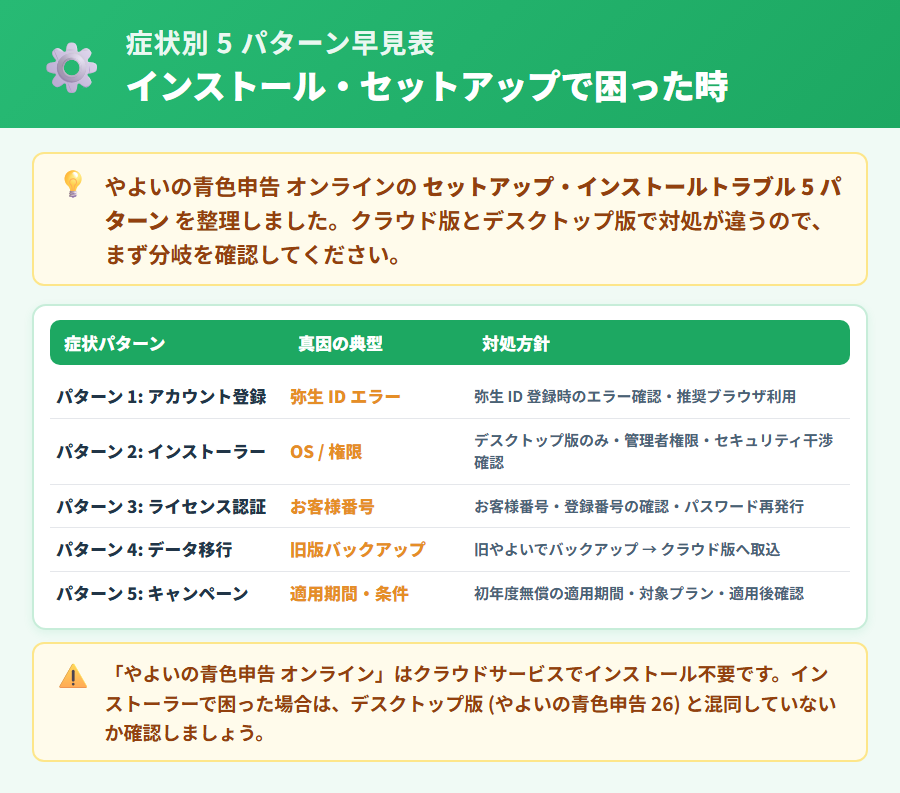
まず症状を5つのパターンに当てはめて確認してから、対処手順へ進むと効率よく解決できます。
| パターン | 症状・状況 | 主な原因 | 解決の目安 |
|---|---|---|---|
| 1 | クラウド版にアクセスできない・弥生IDが登録できない | メアドエラー・推奨ブラウザ外 | 5〜15分 |
| 2 | デスクトップ版インストーラーがエラーで起動しない | OS非対応・管理者権限・セキュリティソフト | 10〜30分 |
| 3 | ライセンス認証・お客様番号でエラーが出る | 番号入力ミス・アカウント情報不一致 | 15〜30分 |
| 4 | 旧バージョンのデータが新版に引き継げない | バックアップ形式・インポート手順の誤り | 20〜60分 |
| 5 | 初年度無償キャンペーンが適用されていない | 決済方法未登録・対象外プラン・重複適用 | 10〜20分 |
症状が確認できたら、該当するパターンへ進んでください。まず「自分がクラウド版を使おうとしているのか、デスクトップ版を使おうとしているのか」を次のセクションで整理してから各パターンへ進むと、対処の方向性が明確になります。
クラウド版とデスクトップ版の違い(まず確認すべき分岐)
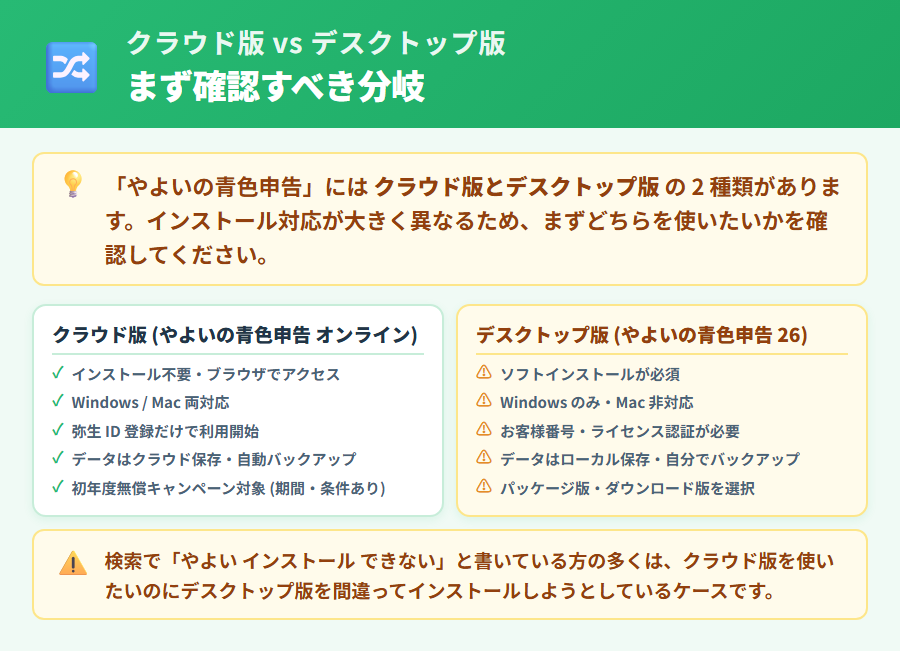
弥生が提供する個人事業主向け青色申告ソフトには、大きく分けて2つの系統があります。対処法を確認する前に、自分が使おうとしているのがどちらの製品なのかを確認してください。
クラウド版(やよいの青色申告 オンライン)はインストール不要
やよいの青色申告 オンラインはクラウドサービスです。パソコンのブラウザ(Google Chrome推奨)にURLを入力してアクセスするか、iOS/Androidのスマホアプリをダウンロードするだけで使い始められます。専用ソフトのインストールは一切不要です。
クラウド版を始める手順(インストール不要)
- 公式サイトにアクセスして「無料体験を始める」または「お申し込み」をクリック
- 弥生IDをメールアドレスで新規登録する
- プランを選択して申し込みを完了する
- 以後は毎回ブラウザでログインして使う(インストール作業は不要)
「インストールできない」と感じている場合、クラウド版を使おうとしているなら問題はインストールではなく「アカウント登録・ログインができない」である可能性が高いです。その場合はパターン1を確認してください。
デスクトップ版(やよいの青色申告 26)はソフトインストールが必要
やよいの青色申告 26はWindows専用のインストール型ソフトです。公式サイトまたは購入時のメディアからインストーラーをダウンロード・実行してパソコンにインストールする必要があります。Macには対応していません。
【重要】デスクトップ版はWindows専用
- やよいの青色申告 26 の動作対象OS: Windows 10・Windows 11(64ビット版)
- Mac(macOS)への対応は公式に非対応。Macで使いたい場合はクラウド版(オンライン)を選ぶ
- クラウド版(オンライン)とデスクトップ版(26)は別製品・別ライセンス。混同に注意
デスクトップ版のインストーラーが動かない場合はパターン2、ライセンス認証エラーはパターン3を確認してください。また、クラウド版とデスクトップ版の機能・料金・スマホ対応の違いを詳しく知りたい場合はやよいの青色申告 オンライン完全ガイドをご覧ください。
パターン 1: クラウド版にアクセスできない(アカウント登録できない)
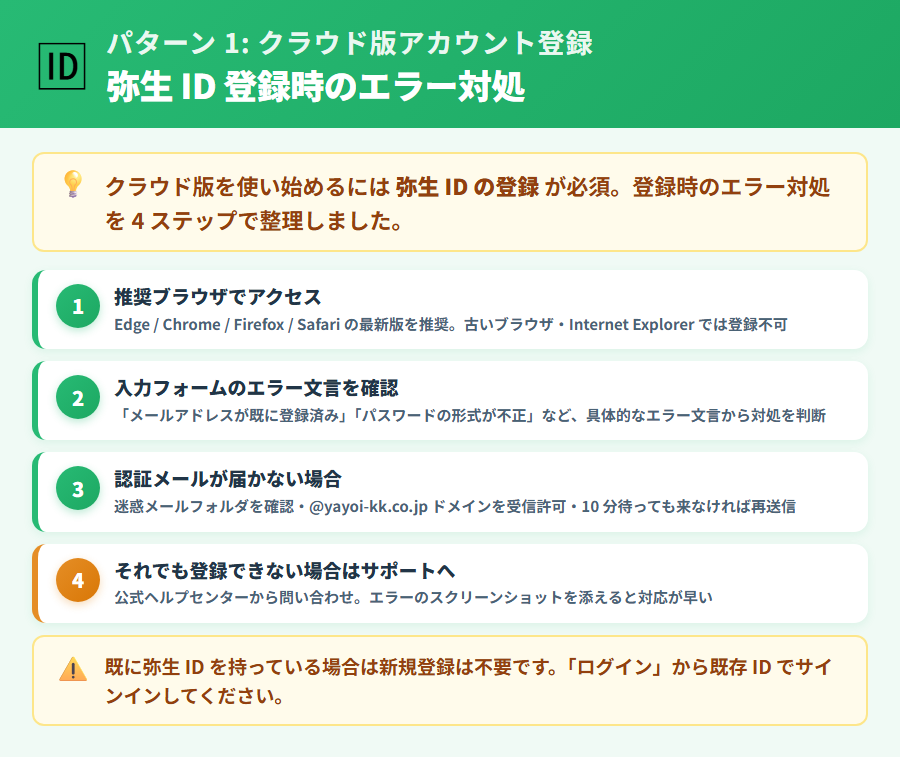
クラウド版(やよいの青色申告 オンライン)を始めようとしたが、弥生IDの登録段階でエラーになる・認証メールが届かない・ログイン画面で先に進めないというケースです。
弥生ID登録時のエラー対処
弥生IDはメールアドレスを使って登録するアカウントです。登録時にエラーが出る主な原因は以下の3つです。
弥生ID登録エラーの主な原因と確認事項
- メールアドレスがすでに登録済み: 以前に弥生のサービス(やよいの白色申告 オンラインなど)を利用したことがある場合、同じメールアドレスはすでに弥生IDとして登録されている。「ログイン」を試みてパスワードを確認する
- メールアドレスの入力ミス: 半角英数字・ドメイン部分(@以降)の入力ミスが多い。再度確認してから入力する
- 認証メールがスパムフォルダに振り分けられている: no-reply@yayoi-kk.co.jp からのメールがブロックされているケースがある。迷惑メールフォルダを確認して、差出人をホワイトリストに追加する
弥生ID登録トラブルの対処手順
- 公式サイト(弥生ID管理ページ)でログインを試みる。「パスワードを忘れた方」リンクからパスワード再発行メールを送信する
- 再発行メールが届かない場合は迷惑メールフォルダを確認する
- それでも届かない場合は別のメールアドレスで新規登録を試みる
- 新規登録の認証メールも届かない場合は、弥生サポートに問い合わせる(本記事末尾の問い合わせ先を参照)
弥生IDは「弥生株式会社が提供する全サービス共通のアカウント」です。やよいの青色申告 オンラインを始める場合も、やよいの白色申告 オンラインを過去に使ったことがある場合も、同じ弥生IDでログインします。複数アカウントの作成はできないため、まずログイン試行を優先してください。
推奨ブラウザの確認
弥生ID登録はできているのにログイン後の画面が正常に表示されない・操作できないという場合は、ブラウザの問題の可能性があります。
ブラウザ起因のトラブル対処チェックリスト
- Google Chrome(最新版)またはMicrosoft Edge(最新版)を使う。Internet Explorerは非対応
- ブラウザのキャッシュ・Cookieをクリアしてから再度アクセスする
- シークレット(プライベート)ウィンドウで試してみる。拡張機能の干渉を排除できる
- JavaScriptが有効になっているか確認する(ブラウザ設定で無効化されているケースがある)
- スマホアプリ版でログインを試みる(iOS/Android両対応)。PC側に問題があるかアプリで切り分けられる
上記の手順で解決しない場合は、弥生のサポートページ(support.yayoi-kk.co.jp)でよくある質問を確認するか、サポートに問い合わせてください。クラウド版の接続環境要件の詳細も公式サポートページで確認できます。
パターン 2: デスクトップ版インストーラーが起動しない
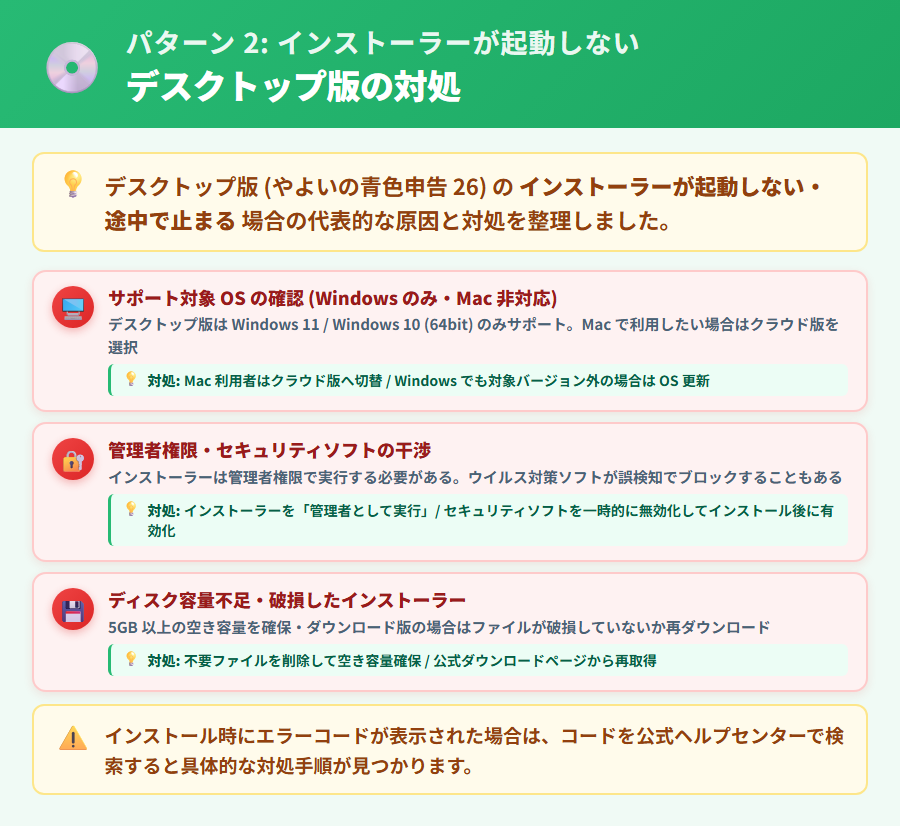
やよいの青色申告 26のインストーラーが起動しない・エラーで止まるというパターンです。原因のほとんどはOS要件・管理者権限・セキュリティソフトの干渉の3つです。
サポート対象OS(Windowsのみ・Mac非対応)
やよいの青色申告 26はWindowsのみ対応のソフトウェアです。現行バージョンはWindows 10(64ビット版)およびWindows 11(64ビット版)が動作対象です。32ビット版のWindowsや古いバージョン(Windows 7、8.1)ではインストールできません。
【重要】OS要件チェックリスト
- OSがWindowsか確認する(Macの場合はデスクトップ版は使えない。クラウド版を選ぶ)
- Windowsが64ビット版かを確認する(「設定」→「システム」→「バージョン情報」で確認可能)
- Windowsのバージョンが10以降かを確認する(Windows 8.1以前は非対応)
- Windowsのアップデートを最新にしてからインストールを試みる
Macをご利用の方がデスクトップ版を使いたい場合、Boot CampやParallels DesktopなどのWindows仮想化環境を用意する方法がありますが、弥生の公式サポート対象外となる場合があります。Macでの利用はクラウド版(やよいの青色申告 オンライン)を選ぶことが推奨されます。ただし申告書・青色申告決算書の作成はPC(WindowsまたはMac)が必要な点に注意してください。スマホアプリのみでは申告書作成まで完結しません。
管理者権限・セキュリティソフトの干渉
OS要件を満たしているのにインストーラーが起動しない場合は、管理者権限またはセキュリティソフトの干渉が原因であるケースが多いです。
インストーラーが起動しない時の対処手順
- インストーラーファイルを右クリックして「管理者として実行」を選択する(通常のダブルクリックでは権限不足になるケースがある)
- セキュリティソフト(ウイルス対策ソフト)を一時的に停止してからインストーラーを実行する。完了後に再度有効化する
- Windowsの「ユーザーアカウント制御(UAC)」ダイアログが表示されたら「はい」をクリックする
- インストーラーが古い場合は公式サイトから最新のインストーラーを再ダウンロードして実行する
- ダウンロードしたファイルが破損している可能性がある場合は、一度削除して再ダウンロードする
上記を試しても解決しない場合は、Windowsのイベントビューア(アプリケーションログ)にエラーの詳細が記録されている場合があります。エラーコードを確認して弥生サポートに問い合わせると、より具体的な解決策を案内してもらえます。
※本記事にはPRを含みます
インストール作業を 0 にしたいなら
タックスナップはインストール不要のスマホ完結
✅ Windowsに依存しない・Mac/スマホどこからでも使える
✅ 全プラン青色65万円控除対応・年額11,760円(税抜)〜
✅ 30日間全機能無料・クレジットカード登録不要
※料金・機能は変更になる場合があります。最新情報は公式サイトでご確認ください。
パターン 3: ライセンス認証・お客様番号エラー
デスクトップ版(やよいの青色申告 26)のインストールは完了したが、起動時のライセンス認証でエラーになる・お客様番号が見つからないというパターンです。
お客様番号・登録番号の確認方法
ライセンス認証に必要な情報は、製品の購入方法によって確認する場所が異なります。
購入方法別のライセンス情報確認先
- 公式サイト(弥生ID経由)で購入した場合: 弥生IDにログインして「購入製品」または「ライセンス情報」メニューで確認できる
- パッケージ版(店頭購入)を入手した場合: パッケージ内のライセンスカード・シール・ハガキに記載されている
- ダウンロード版を購入した場合: 購入完了メールにライセンスキー・シリアル番号が記載されている(迷惑メールフォルダも確認)
- アップグレード版の場合: 旧バージョンのライセンスキーも必要になるケースがある。旧バージョンのパッケージまたはメールを確認する
ライセンス認証時の入力エラーで多いのは、「O(オー)」と「0(ゼロ)」、「I(アイ)」と「1(イチ)」の読み間違いです。ライセンスキーはすべて半角英数字で入力し、大文字・小文字を正確に入力してください。
【重要】ライセンス認証のよくある入力ミス
- 「O(オー)」と「0(ゼロ)」の混同
- 「I(アイ)」と「1(イチ)」、「l(エル)」の混同
- 全角文字で入力してしまう(必ず半角英数字で入力)
- 先頭・末尾に空白スペースが入っている(コピー&ペースト時に発生しやすい)
パスワード再発行・サポート問い合わせ
ライセンス情報が見当たらない・紛失した場合の対処は次のとおりです。
ライセンス情報紛失時の対処手順
- 弥生IDにログインして「購入製品・ライセンス」メニューを確認する(公式サイトから弥生IDでログイン可)
- 弥生IDのパスワードを忘れた場合は「パスワードを忘れた方」からリセットメールを送信する
- 弥生IDのメールアドレスも不明な場合は弥生サポートに電話または問い合わせフォームで連絡する(本人確認が必要なため電話が早い)
- パッケージを紛失した場合は弥生サポートに問い合わせる。購入証明(領収書・レシート)があると手続きがスムーズ
ライセンス認証の問題は弥生サポートが直接対応できます。ただし、セルフプランユーザーは電話・メールサポートが含まれていないため、サポートページのFAQまたは問い合わせフォームで対応してもらう形になります。
パターン 4: 旧バージョンからのデータ移行ができない
旧バージョンのデスクトップ版やよい(やよいの青色申告 25以前)から新バージョン(26)へアップグレードした際、または旧デスクトップ版からクラウド版に移行しようとした際にデータが引き継げないというパターンです。
旧やよい(デスクトップ版)からのバックアップ作成
データ移行の第一歩は、旧バージョンのデータをバックアップ(エクスポート)することです。
デスクトップ版のバックアップ作成手順
- 旧バージョンのやよい(デスクトップ版)を起動する
- 「ファイル」メニューから「データのバックアップ」または「バックアップ」を選択する
- バックアップ先(USBメモリや外付けHDD・クラウドストレージなど)を指定して保存する
- バックアップファイルの拡張子(.yayoi、.yab など)を確認しておく
- バックアップが完了したらバックアップファイルが存在するか確認する
バックアップ先には、インポート先のPCからアクセスできる場所を指定してください。同じPCへの移行であればデスクトップや任意のフォルダで問題ありませんが、PCを買い替えて別の機器に移行する場合はUSBメモリや外付けHDDに保存が必要です。
クラウド版への取込手順
デスクトップ版からクラウド版へのデータ移行は、すべてのデータが完全移行できるわけではありません。移行できる範囲と手順を確認してから作業してください。
デスクトップ版からクラウド版への移行時の注意点
- 勘定科目・取引先マスタ等の設定情報は移行可能なケースがある(詳細は弥生サポートページで確認)
- 過去の仕訳データそのものは完全な形での自動移行に対応していない場合がある
- e-Taxで申告済みのデータは移行後に確認申告書データとして参照できない場合がある
- 移行作業前に必ず旧バージョンのデータをバックアップしてから行う
- 不明点は弥生サポートページの「データ移行」関連FAQを確認するか、サポートに問い合わせる
デスクトップ版の同バージョン系統(例: やよいの青色申告 25から26へ)のバージョンアップの場合は、新バージョンを起動した際に旧バージョンのデータを自動で読み込む案内が表示されるケースが多いです。画面の指示に従って進めてください。データ移行に関する詳細な手順は弥生の公式サポートページで確認することをおすすめします。
パターン 5: 初年度無償キャンペーンの適用ができない
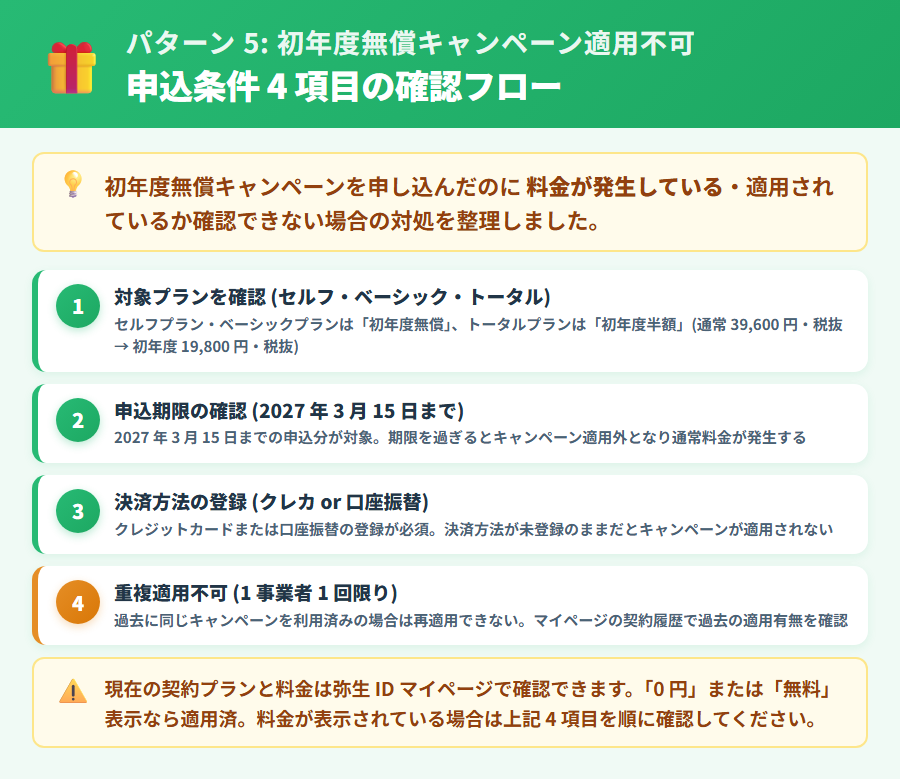
やよいの青色申告 オンラインの初年度無償キャンペーンを申し込んだのに料金が発生している・キャンペーンが適用されているか確認できないというパターンです。
適用期間・対象プランの確認
初年度無償キャンペーンは適用されるための条件があります。条件を満たしていない場合はキャンペーンは適用されません。
初年度無償キャンペーンの適用条件(2026年5月時点)
- 適用期間: 2027年3月15日(月)までの申し込み分(公式サイト確認済み)
- 対象プラン: セルフプラン・ベーシックプランは「初年度無償」、トータルプランは「初年度半額(通常39,600円(税抜)→初年度19,800円(税抜))」
- 決済方法の登録が必須: 口座振替またはクレジットカードを決済方法として登録した場合に適用される。決済方法未登録の場合は適用されない
- 1事業者1回限り: やよいの白色申告 オンラインで同キャンペーンを利用済みの方・解約後に再申込みをした場合は対象外
特に注意が必要なのは「決済方法の登録」です。クレジットカードまたは口座振替の登録を完了していない場合、初年度無償は適用されず即時に通常料金が発生します。申し込み時に決済方法の登録ステップを完了しているか確認してください。初年度無償キャンペーンの詳細はやよいの青色申告 オンライン初年度無償キャンペーン完全ガイドもあわせてご覧ください。
キャンペーン適用確認・適用後のチェック方法
キャンペーンが適用されているかの確認は、弥生IDにログインして「契約内容」または「ご利用状況」のメニューで確認できます。
キャンペーン適用確認の手順
- 弥生IDにログインして「マイページ」または「契約・更新」メニューを開く
- 現在の契約プランと料金を確認する。初年度無償の場合「0円」または「無料」と表示されているはず
- 次回更新日・次回請求金額を確認する(2年目から通常料金が発生するため)
- 申し込み完了メールにキャンペーン適用の旨が記載されているか確認する
- キャンペーンが適用されていない場合は、弥生サポートに問い合わせる(申し込み完了メールと弥生IDが必要)
申し込みから数日以内であれば、弥生サポートに問い合わせることでキャンペーン適用の確認・調整を依頼できる場合があります。料金の誤請求が発生した場合も、早めに弥生サポートへ連絡することをおすすめします。
それでも解決しない場合の問い合わせ先
上記5パターンの対処を試みても解決しない場合は、弥生の公式サポートに問い合わせてください。
弥生サポートの問い合わせ方法
- 公式サポートページ(FAQ): support.yayoi-kk.co.jp — まず公式FAQを検索するのが最短ルート
- 電話サポート: ベーシックプラン・トータルプランに付属。セルフプランには電話サポートなし
- メール・チャットサポート: ベーシックプラン・トータルプランに付属。詳細は公式サイトで確認
- 問い合わせフォーム: 公式サポートページからフォームで問い合わせ可能。セルフプランでも利用可
【重要】問い合わせ前に準備するもの
- 弥生IDのメールアドレス(本人確認に使用)
- エラーメッセージの全文または画面キャプチャ
- 使用中のOS・ブラウザのバージョン
- 購入方法・購入時期(デスクトップ版の場合はライセンスキーまたはお客様番号)
セルフプランは電話・メール・チャットサポートが付属しておらず、公式FAQと問い合わせフォームでの対応が基本となります。トラブル発生時にサポートを受けやすい環境を重視するなら、ベーシックプラン以上の選択が安心です。
インストール不要でスマホ完結したい場合の選択肢
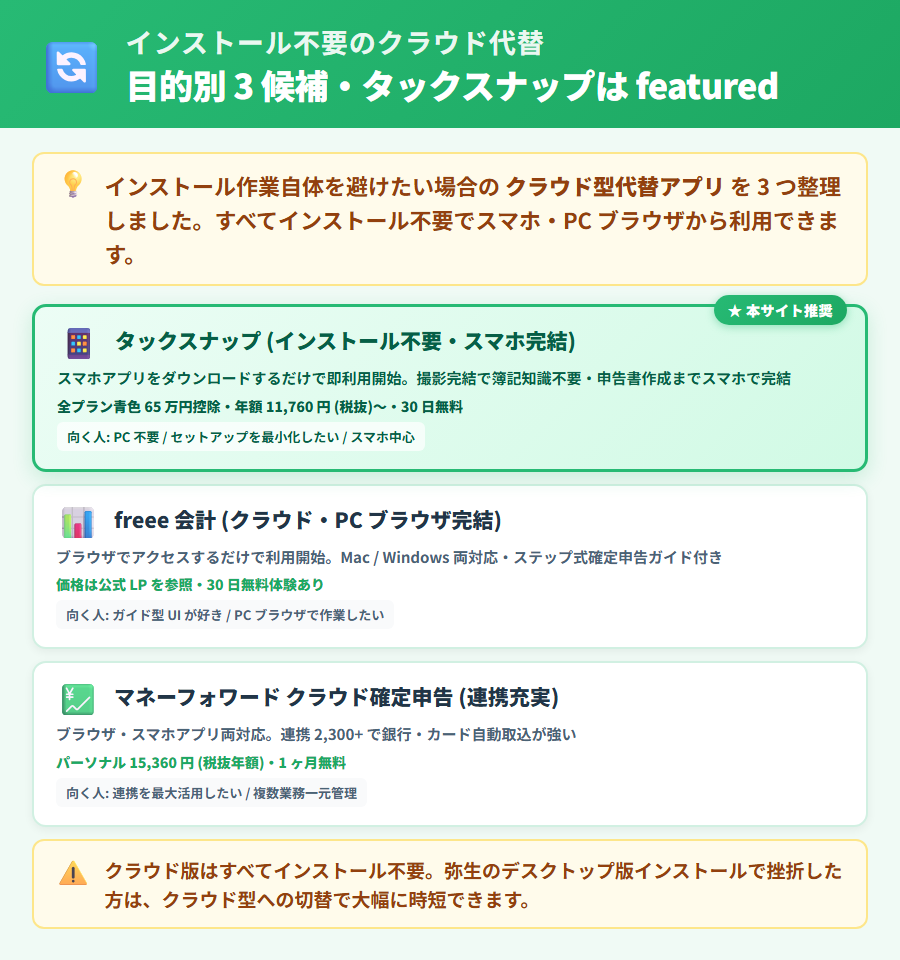
やよいの青色申告 オンラインのセットアップトラブルを経験して「もっとシンプルに始められるアプリを探したい」と思った方に向けて、インストール不要・クラウドで使えるアプリを3つ紹介します。
ただし、やよいの青色申告 オンラインからの乗り換えを検討している場合はやよいの青色申告 オンラインからの乗り換えガイドも参照してください。乗り換え前後のデータ移行手順・注意点を詳しく解説しています。
| 特徴 | タックスナップ | freee 会計 | マネーフォワード クラウド確定申告 |
|---|---|---|---|
| インストール | 不要(スマホアプリ完結) | 不要(ブラウザ/アプリ) | 不要(ブラウザ/アプリ) |
| スマホ完結 | ◎ 申告書作成〜e-Tax提出まで | △ 一部操作はPC推奨 | △ 一部操作はPC推奨 |
| 青色65万円控除 | 全プラン対応 | スターター以上(公式参照) | パーソナル以上 |
| 年額(税抜) | 11,760円〜 | 公式参照 | 10,800円〜 |
| 無料期間 | 30日間(全機能) | 30日間 | 1ヶ月間 |
タックスナップ(インストール不要・スマホ完結)
タックスナップは、スマホだけで確定申告が完結するクラウド型アプリです。申告書の作成からe-Tax送信までスマホで完結するため、インストール作業やWindows環境は一切不要です。全プランで青色申告65万円控除に対応しており、年額11,760円(税抜)からの価格帯です。30日間の全機能無料トライアルでクレジットカード登録不要で試せます。
安心プランには全額返金保証(30日間利用・青色申告65万円控除を申告・確定申告期限内に申告・e-Taxまたは郵送で提出の4条件を満たした場合)が用意されています。料金詳細はタックスナップの料金プラン解説をご覧ください。
freee 会計(クラウド・PCブラウザ完結)
freee 会計はブラウザとスマホアプリ両対応のクラウド型会計ソフトです。銀行・クレジットカードとの連携が充実しており、取引の自動仕訳機能が特徴です。インストールは不要で、Macでも利用できます。青色65万円控除への対応プランなど、料金の詳細はfreee 会計公式サイトでご確認ください。
マネーフォワード クラウド確定申告(クラウド・連携充実)
マネーフォワード クラウド確定申告はクラウド型の確定申告ソフトです。2,000以上の金融機関と連携でき、明細の自動取得・自動仕訳が得意なサービスです。インストール不要でMacからも利用できます。パーソナルプラン以上で青色65万円控除に対応。年額10,800円(税抜)からの価格帯です。
3つのアプリを詳細に比較したい場合はスマホ完結できる確定申告アプリ比較ガイドもご覧ください。
※本記事にはPRを含みます
30日無料でインストール不要アプリを試すなら
タックスナップの特徴
✅ スマホだけで確定申告が完結・PC不要
✅ 全プラン青色65万円控除対応・年額11,760円(税抜)〜
✅ 30日間全機能無料・クレジットカード登録不要
※料金・機能は変更になる場合があります。最新情報は公式サイトでご確認ください。
やよいの青色申告 オンラインのインストールに関するよくある質問
やよいの青色申告 オンラインはインストールが必要ですか?
クラウド版(やよいの青色申告 オンライン)はインストール不要です。ブラウザでURLにアクセスするか、iOS/Androidのスマホアプリをダウンロードするだけで使い始められます。インストールが必要なのは別製品のデスクトップ版「やよいの青色申告 26」です。
デスクトップ版とクラウド版の違いは何ですか?
クラウド版(やよいの青色申告 オンライン)はブラウザ・スマホアプリで使うサービスで、Mac・Windows・スマホに対応しています。デスクトップ版(やよいの青色申告 26)はWindowsにインストールして使うソフトです。クラウド版は年額制で初年度無償キャンペーンあり、デスクトップ版は買い切り型または年額制のどちらかで提供されます。
Macでも使えますか?
クラウド版(やよいの青色申告 オンライン)はMacのブラウザからも利用できます。ただし、申告書・青色申告決算書の作成はPC(WindowsまたはMac)のブラウザが必要です。スマホアプリのみでは申告書の作成まで完結しません。デスクトップ版(やよいの青色申告 26)はWindowsのみ対応で、Macには非対応です。
初年度無償キャンペーンはいつまで適用されますか?
2026年5月時点の公式情報では、2027年3月15日(月)までの申し込み分が対象です。セルフプラン・ベーシックプランが初年度無償、トータルプランが初年度半額となっています。適用には決済方法(クレジットカードまたは口座振替)の登録が必要で、1事業者1回限りです。最新の条件は必ず公式サイトでご確認ください。
それでもインストールできない場合、どこに問い合わせればいいですか?
弥生の公式サポートページ(support.yayoi-kk.co.jp)のFAQで症状を検索するのが最短ルートです。FAQで解決しない場合は問い合わせフォームから連絡できます(全プラン対応)。ベーシックプラン・トータルプランには電話・メール・チャットサポートも付属しています。問い合わせ時は弥生ID・エラーメッセージ・OS情報・ライセンス番号(デスクトップ版の場合)を事前に準備しておくとスムーズです。
やよいの青色申告 オンラインのインストールで困ったら検討したい行動のまとめ
「やよいの青色申告 オンラインがインストールできない」と感じた時の対処を5パターンでまとめました。まず確認すべきポイントを整理します。
- パターン1(クラウド版アクセス不可): 弥生IDの重複・メールアドレスエラー・推奨ブラウザ外を確認する
- パターン2(デスクトップ版インストーラー起動失敗): Windows 64ビット版か確認・管理者として実行・セキュリティソフト一時停止
- パターン3(ライセンス認証エラー): 弥生IDログインでライセンス情報を確認・入力ミス(O/0混同など)を疑う
- パターン4(データ移行不可): バックアップ形式・インポート手順を公式FAQで確認・弥生サポートに問い合わせる
- パターン5(キャンペーン未適用): 決済方法の登録完了を確認・重複適用対象外かを確認・弥生サポートに連絡
インストール作業なしにスマホ一台で確定申告を始めたい場合は、タックスナップ・freee 会計・マネーフォワード クラウド確定申告のような完全クラウド型アプリも選択肢になります。セットアップのハードルをできるだけ下げたい方は、30日間の無料トライアルを使って実際に操作感を確かめてから判断してみてください。
やよいの青色申告 オンラインの機能・料金・始め方を詳しく知りたい方はやよいの青色申告 オンライン完全ガイドもあわせてご覧ください。
※本記事にはPRを含みます
インストールで悩まない30日無料を試そう
タックスナップが選ばれる理由
✅ スマホ完結・インストール作業ゼロで確定申告できる
✅ 全プラン青色65万円控除対応・年額11,760円(税抜)〜
✅ 30日間全機能無料・クレジットカード登録不要
※料金・機能は変更になる場合があります。最新情報は公式サイトでご確認ください。
合わせて読みたい関連記事
- ▶ やよいの青色申告 オンライン完全ガイド — 料金3プラン・機能・始め方6ステップ・競合比較を30項目で解説
- ▶ やよいの青色申告 オンライン初年度無償キャンペーン完全ガイド — 適用条件4つ・キャンペーン期間・注意点を詳述
- ▶ やよいの青色申告 オンラインのデメリット7つ・向かない人 — スマホ完結の限界・セルフプランのサポートなし問題を整理
- ▶ やよいの青色申告 オンラインからの乗り換えガイド — 乗り換え先3社の比較とデータ移行手順
- ▶ スマホ完結できる確定申告アプリ比較ガイド — インストール不要の4社を徹底比較
- ▶ 確定申告アプリ比較ガイド(タックスナップ vs 主要3社) — 機能・料金・スマホ対応を項目別で比較
- ▶ やよいの青色申告 オンラインが起動しない時の対処5パターン[2026] – やよいの青色申告 オンラインが起動しない・ログインできない時の症状別 5 パターン対処手順を解説。ブラウザ問題・弥生 ID・サーバー障害の見分け方も整理
- ▶ やよいの青色申告 オンライン|入力反映トラブル対処5パターン[2026] – やよいの青色申告 オンラインで入力が反映されない時の症状別 5 パターン対処手順を解説。保存タイミング・スマホ-PC 同期遅延・連携取込の確認方法も整理