💬「やよいの青色申告 オンラインで毎月の入力が面倒で続かない。もっと手軽に記録できる方法はないの?」
💬「スマホアプリを使っているのに、結局PCを開かないと申告書が作れないのが不便。」
💬「仕訳ルールの設定が複雑で最初から挫折した。同じ取引が出るたびに手入力しているのが辛い。」
やよいの青色申告 オンラインは、青色申告の書類作成や電子申告に対応した定番クラウド会計ソフトです。ただし「操作が面倒」「手入力の手間が想定より多い」「スマホだけでは完結しない」という声も多く見られます。この感覚は、やよいの青色申告 オンラインの設計上の特性から来ているため、原因を知ることが改善の第一歩です。
この記事では、やよいの青色申告 オンラインの「入力が面倒」と感じる5つの原因を整理し、初心者がつまずきやすい3ポイントの対処法・効率化の3コツ・合わない場合の乗り換え先を中立的な視点で解説します。料金やデメリット全般を確認したい方はやよいの青色申告 オンラインのデメリット7つもあわせてご覧ください。基本的な使い方はやよいの青色申告 オンライン完全ガイドをご参照ください。
この記事でわかること
- やよいの青色申告 オンラインで「入力が面倒」と感じる5つの原因とその背景
- 初心者がつまずく代表ポイント3つと具体的な対処法
- 同じ操作量でも負担を減らす効率化の3コツ
- 入力作業が合わないと感じた場合に検討したい乗り換え先3選(タックスナップ・freee 会計・マネーフォワード クラウド確定申告)
- 入力作業に関してよく寄せられる質問への回答
本記事は2026年5月時点の情報をもとにしています。最新情報は必ず各公式サイトでご確認ください。
※本記事にはPRを含みます
入力作業を撮影だけで終わらせたいなら
タックスナップの特徴
✅ 全プラン青色65万円控除対応・年額11,760円(税抜)〜
✅ レシート撮影で経費記録・申告書作成までスマホ完結
✅ 30日間全機能無料・クレジットカード登録不要
※料金・機能は変更になる場合があります。最新情報は公式サイトでご確認ください。
やよいの青色申告 オンラインで「入力が面倒」と感じる時の判断軸
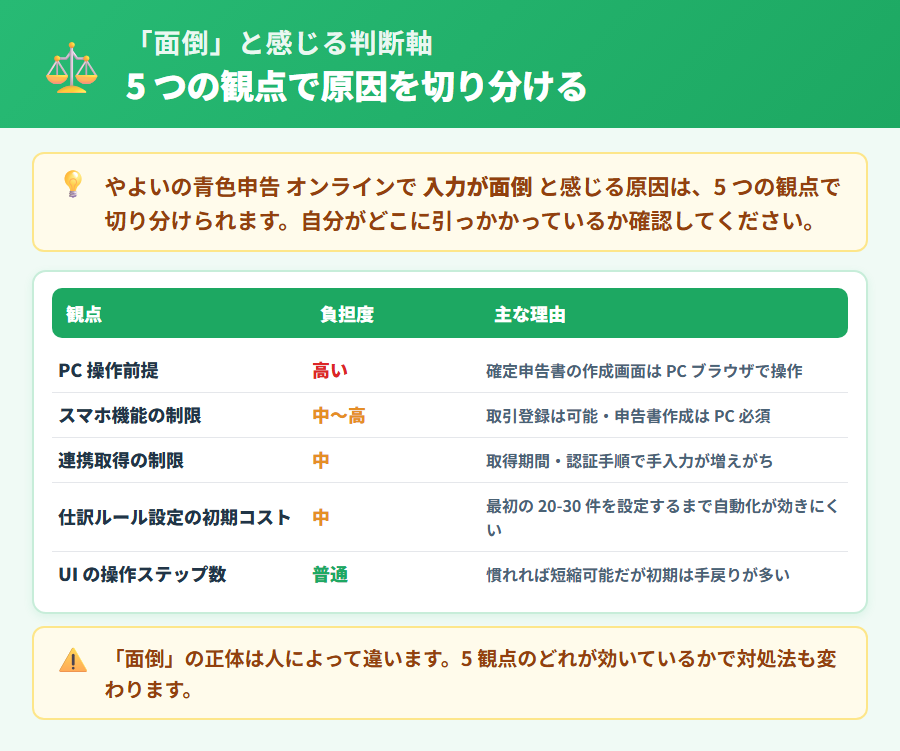
「やよいの青色申告 オンラインの入力が面倒」という感覚は、主に3つの状況から生まれる傾向があります。確定申告書の作成がPC操作前提になっている・スマホアプリでできる操作が取引登録に限られる・仕訳ルールの設定に初期コストがかかるという構造です。
結論から言うと、「入力が面倒かどうか」は利用者の状況とやよいの青色申告 オンラインの設計特性のミスマッチによって変わります。PC中心の作業環境がある方・複数の銀行口座連携を活用できる方・仕訳ルール設定に時間を割ける方にとっては十分実用的なアプリです。一方で「スマホだけで完結したい」「入力作業を最小化したい」「同じ作業を毎回繰り返したくない」という用途ではミスマッチが生じやすい設計になっています。
| 判断軸 | 評価 | 詳細 |
|---|---|---|
| 確定申告書作成の操作環境 | PC前提 | 申告書の最終確認・e-Tax提出はPC(ブラウザ)での操作が基本 |
| スマホアプリの機能範囲 | 取引登録のみ | 申告書作成・e-Tax提出はスマホアプリ非対応(2026年5月時点) |
| 連携・認証の手間 | 定期的に必要 | 銀行連携の再認証・取込範囲の制限が手間と感じる場合がある |
| 仕訳ルール設定の初期コスト | 設定が必要 | 繰り返し取引を自動化するには最初にルール設定が必要 |
| UIの操作ステップ数 | やや多め | 1取引を記録するまでの画面遷移・入力項目が複数ある |
以降のセクションで、入力が面倒に感じる5つの原因・初心者のつまずきポイント・効率化のコツ・乗り換え先の順に解説していきます。なお、既存記事との棲み分けとして、料金面のデメリットはデメリット記事で、スマホ完結性の詳細はスマホ完結性の詳細記事で詳しく扱っています。本記事は「入力作業の負担感」に特化して解説します。
入力が面倒に感じる5つの原因
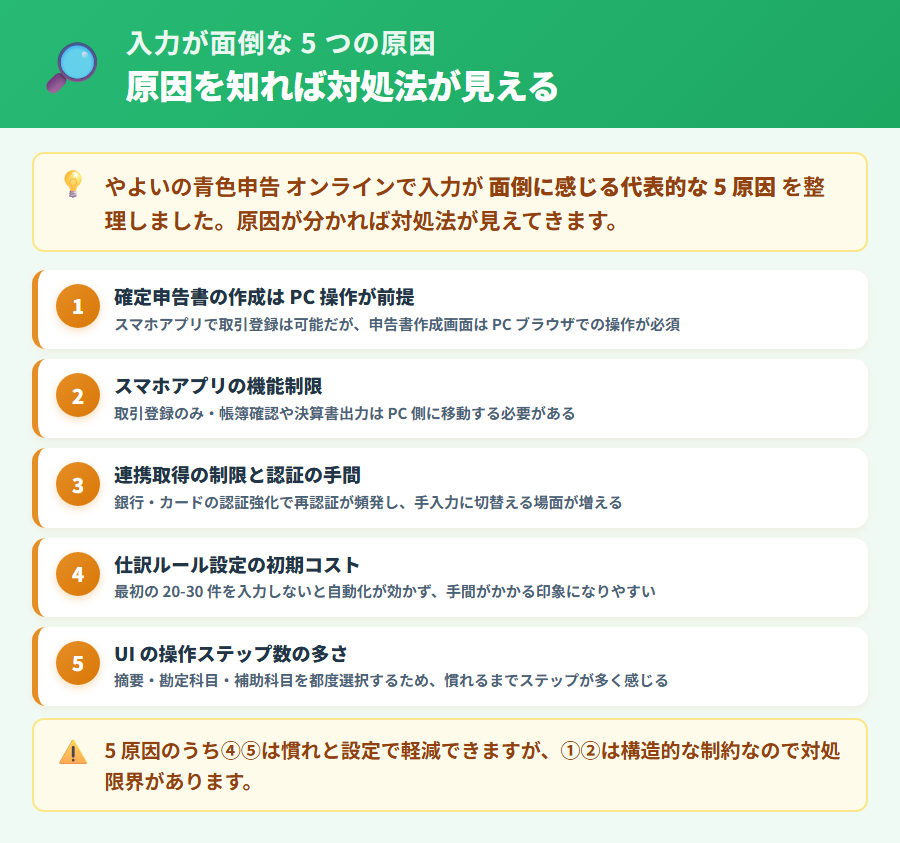
青色申告の書類作成に幅広く対応している一方で、「操作が思ったより手間がかかる」「スマホだけでは完結しない」という声の背景には構造的な理由があります。以下の5つの原因が複合して「入力の面倒さ」を生んでいます。
原因① 確定申告書の作成はPC操作前提
やよいの青色申告 オンラインは、日々の取引記録(入出金・経費の記録)はスマホアプリから行えますが、確定申告書の作成・内容確認・e-Tax送信はブラウザ(PC)からの操作が基本となっています。
「スマホで記録した内容を、そのままスマホで申告まで終わらせたい」という期待を持っていると、申告時期に「やはりPCが必要だった」という状況になります。普段PCをほとんど使わない方や、自宅にPC環境がない方にとっては、この設計が入力フロー全体の面倒さにつながりやすいです。
PC必須と感じる主な場面
- 年間の損益計算書・貸借対照表の確認と修正
- 確定申告書(青色申告決算書・所得税申告書)の作成と印刷
- e-Taxによる電子申告の実施(マイナンバーカードの読み取りを含む)
- 消費税申告書の作成(インボイス対応を含む)
これはやよいの青色申告 オンラインの仕様として公式が案内している内容です。スマホ完結性の詳細についてはスマホ完結性の詳細記事でも解説しています。「申告時だけPCを使う」という運用に割り切れる方であれば問題になりにくいですが、年間を通じてPC不要の完全スマホ完結を求める方には制約となります。
原因② スマホアプリの機能制限(取引登録のみ・申告書作成不可)
スマホアプリで行える操作は「取引の登録・修正」「残高確認」「レシートの撮影による取引記録」が中心で、申告書の作成・確認・提出はスマホアプリから実行できません(2026年5月時点)。
「取引を記録する」と「申告書を作る」が別の操作環境に分かれているため、スマホでの記録作業が中断なく続けられても、申告作業では別途PCを用意する必要があります。この環境の切り替え自体が「面倒」と感じさせる一因になっています。
【重要】スマホアプリでできないこと(2026年5月時点)
- 青色申告決算書・所得税確定申告書の作成
- e-Tax送信(電子申告)
- 消費税申告書の作成
- 損益計算書・貸借対照表の全体確認と編集
機能は今後変更になる可能性があります。最新の対応状況は公式サイトでご確認ください。
スマホアプリの機能制限は設計上の特性であり、「欠陥」ではありません。ただし「スマホでどこまでできるか」を購入前に把握していなかった場合、使い始めてから制約に気づいて面倒さを感じる傾向があります。
原因③ 連携取得の制限と認証の手間
やよいの青色申告 オンラインでは、銀行口座やクレジットカードの明細を自動で取り込む連携機能(スマート取引取込)が利用できます。ただし、この連携には定期的な再認証や、取込できる明細の期間・件数に制限があるケースがあり、これが操作の手間として感じられることがあります。
「連携しているのに月次で認証エラーが出る」「取込できていない期間の明細が抜けていた」という状況が起きると、手動での補完入力が必要になります。連携を信頼して放置していた結果、決算前に大量の手入力が発生するというケースもあります。
連携機能を使う場合に注意したい点
- 銀行・カード会社によって連携の安定度が異なる場合がある
- 金融機関側のシステム変更後に再認証が必要になることがある
- 取込された明細の勘定科目が誤っている場合は手動で修正が必要
- 連携できない金融機関の口座は手動で明細を入力する必要がある
連携機能が安定して動作している場合は入力の手間を大幅に削減できますが、連携の維持管理自体が新たな手間になることもあります。特に複数の銀行口座やカードを使っている場合は、連携状況の定期確認が必要になる傾向があります。
原因④ 仕訳ルール設定の初期コスト
やよいの青色申告 オンラインには、繰り返し発生する取引(家賃・通信費・定額サービスの月額など)を自動的に勘定科目へ分類する「仕訳ルール」機能があります。この機能を活用すると入力の手間を大幅に削減できますが、最初にルールを設定する作業自体に時間と会計知識が必要という初期コストが存在します。
仕訳ルールを設定するには「取引先の名称」「金額の条件」「割り当てる勘定科目」を指定します。「どの取引にどの勘定科目を使えばいいか」という判断自体が、会計知識のない方には難しく感じられます。設定が済めば繰り返し取引が自動化されますが、最初の設定段階でつまずいて「毎回手入力」が続くという状況になりやすいです。
仕訳ルール設定でつまずきやすいポイント
- 「この支払いは何費として記録すればいいか」の判断が取引ごとに違う
- 勘定科目の候補が多く、適切な科目を選ぶのに時間がかかる
- 同じ取引先でも用途によって科目が変わる場合があり、ルール設定が複雑になる
- 一度設定したルールが間違っていた場合、過去の自動分類もさかのぼって修正が必要になる
仕訳ルールの設定に慣れてしまえば、毎月の入力負担は大幅に減ります。ただし「設定のために覚えることがある」という点で、ゼロから始める初心者には一定の学習コストが発生する傾向があります。
原因⑤ UIの操作ステップ数の多さ
やよいの青色申告 オンラインで1件の取引を記録する際の操作ステップは、「日付の入力・収支の種類の選択・金額の入力・勘定科目の選択・摘要の入力・保存」と複数の項目を通過する設計になっています。スマホアプリで撮影からワンタップで記録できるアプリと比較すると、操作ステップ数が多めに感じられます。
特に「月に数件しか取引がない」という方でも、入力のたびに同じステップを踏むことが「毎回面倒」という感覚につながりやすいです。また、ブラウザ版では画面の切り替えが多く、「どのメニューから入力するか」を毎回確認するという負担もあります。
操作ステップが多いと感じやすい場面
- 月次で数十件の取引を手入力する場合の繰り返し作業
- 入力後に間違いを発見して修正する際の画面遷移の多さ
- 似た取引を複数件まとめて入力する際のコピー機能の見つけにくさ
- ブラウザ版とスマホアプリ版でUIが異なり、操作を覚え直す必要がある場合
操作ステップの多さは「機能の豊富さ・記録の正確さ」と表裏一体です。会計情報として正確な記録を残すためには必要な入力項目ですが、「できるだけ素早く済ませたい」という目的とはミスマッチが起きやすい設計です。
※本記事にはPRを含みます
スマホ完結で時短したいなら
タックスナップの操作性の特徴
✅ レシート撮影から経費記録まで最小ステップで完結
✅ 申告書作成・e-Tax提出もスマホだけで対応
✅ 30日間全機能無料・カード登録不要で比較できる
※料金・機能は変更になる場合があります。最新情報は公式サイトでご確認ください。
初心者がつまずく入力作業3ポイントと対処法
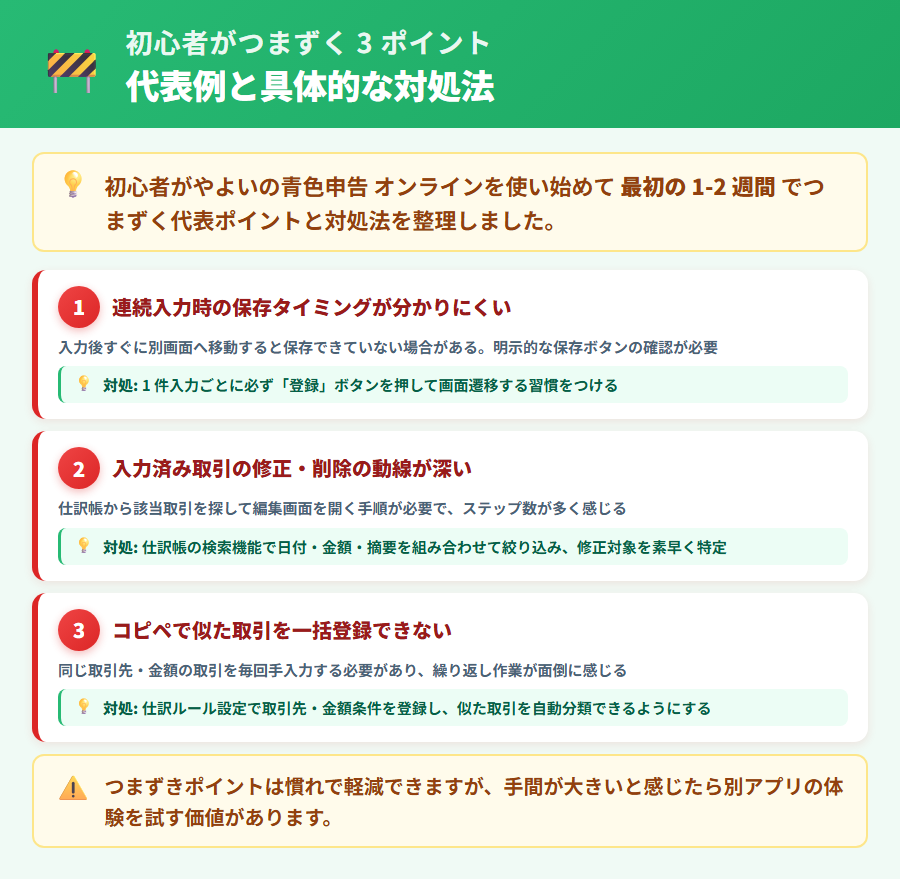
「面倒」という感覚の多くは、操作の全体フローが分からない段階で「どこで詰まっているか」が分からない状態から生まれます。初心者がやよいの青色申告 オンラインで特につまずきやすい3つの具体的な場面と対処法を整理します。
つまずき① 連続入力時の保存タイミングが分かりにくい
やよいの青色申告 オンラインで取引を入力する際、入力した内容がどのタイミングで保存されるかが直感的に分かりにくいという声があります。特にブラウザ版では「入力したが保存されていなかった」「保存ボタンを押し忘れてページを移動したら消えた」という経験が初期段階では起きやすいです。
月次でまとめて数十件を入力する場合、途中で保存タイミングを見誤ると、入力した内容が失われて最初からやり直しになるリスクがあります。この経験が「入力が面倒」という印象を強める一因になっています。
つまずき①の対処法
- 1件入力するたびに「登録」ボタンを押す習慣をつける(まとめて後から保存しようとしない)
- スマホアプリでは入力内容が自動保存される画面構成になっているため、日次の取引記録はアプリで行い、月次確認はブラウザで行う運用に分ける
- 公式ヘルプの「取引の登録方法」ページで保存フローを確認してから操作を開始する
つまずき② 入力済み取引の修正・削除の動線が深い
登録済みの取引を修正したい場合、やよいの青色申告 オンラインでは「取引一覧→対象の取引を探す→編集画面に遷移→修正→保存」という複数の画面遷移が必要です。取引件数が多くなると、修正したい取引を一覧から探すだけでも時間がかかります。
特に「後で修正しよう」と思っていた取引を月末にまとめて直す場合、修正対象の件数が多いと修正作業だけで大きな時間がかかります。「入力作業のやり直し」が増えると、元の入力作業以上の手間が発生する傾向があります。
つまずき②の対処法
- 取引を登録した直後に内容を確認する習慣をつける(後回しにした修正を減らす)
- 取引一覧の「絞り込み」機能(日付・勘定科目・取引先)を活用して修正対象を素早く見つける
- 週次で10分程度の確認時間を設けて「怪しい取引がないか」を定期チェックする
つまずき③ コピペで似た取引を一括登録できない
「毎月同じ金額の取引(家賃・保険料・定額サービスなど)を毎回手入力している」というケースで、「前回の取引をコピーして日付だけ変えれば簡単なのに」という不満が生じやすいです。やよいの青色申告 オンラインでも取引の複製機能は提供されていますが、機能の場所が分かりにくいという声があります。
一括登録の方法が見つからないため、毎月同じ入力作業を繰り返すことになり、それが「面倒」という感覚を積み重ねる原因になっています。
つまずき③の対処法
- 仕訳ルール機能を設定して、繰り返し取引を自動分類させる(最初の設定後は手入力不要になる)
- 固定費は銀行・カード連携で自動取込し、連携できない取引だけ手入力する運用に切り替える
- 公式ヘルプで「仕訳ルール」を検索し、設定手順を確認してから設定する
3つのつまずきポイントに共通しているのは、「事前に操作フローを把握してから入力を始める」アプローチが面倒さを大幅に減らすという点です。「とりあえず触ってみる」から入ると、つまずいた時の解決コストが高くなる傾向があります。
※本記事にはPRを含みます
入力ステップを最小化したいなら
タックスナップで入力作業を減らす
✅ レシート撮影で経費を記録・仕訳ルール設定が不要
✅ 申告書まで一貫してスマホで作業でき画面切替なし
✅ 全プラン青色65万円控除対応・年額11,760円(税抜)〜
※料金・機能は変更になる場合があります。最新情報は公式サイトでご確認ください。
入力を効率化する3つのコツ
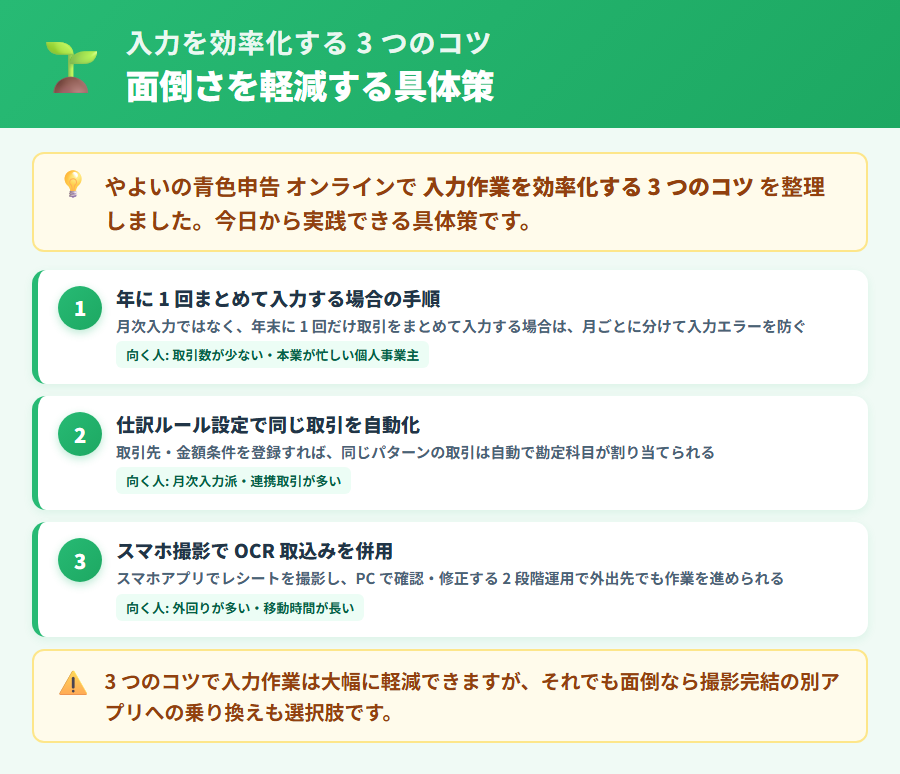
やよいの青色申告 オンラインを使い続ける場合、入力の手間を減らすための具体的な方法があります。以下の3つのコツを活用することで、同じ操作量でも体感的な負担が変わる傾向があります。
コツ① 年に1回まとめて入力する場合の手順
「確定申告の時期に1年分をまとめて入力する」という運用をしている方向けに、効率的な手順をまとめます。銀行通帳の記録・クレジットカード明細・レシートなど、年間の取引記録を一気に処理する場合のアプローチです。
まとめ入力の効率的な手順
- 先に「勘定科目の早見表」を用意して、どの支出・収入に何の科目を使うかを決めてから入力を開始する
- 取引の種類別にまとめて入力する(固定費→変動費→売上の順など)と、科目選択の切り替えが減って速くなる
- 銀行明細のCSVデータが入手できる場合は、取込機能で一括インポートして手入力の件数を減らす
- レシートが残っている経費はスマホアプリのOCR機能で撮影→取引登録を先に終わらせてからブラウザでの確認に進む
まとめ入力で最も時間がかかるのは「勘定科目の判断」です。事前に科目の対応表を作っておくことで、入力のたびに調べ直す時間を削減できます。
コツ② 仕訳ルール設定で同じ取引を自動化
やよいの青色申告 オンラインの「仕訳ルール」機能は、毎月発生する同じ種類の取引を自動的に勘定科目へ割り当てる機能です。最初の設定に時間がかかりますが、一度設定すれば繰り返し取引の入力が大幅に省力化できます。
仕訳ルール設定が特に効果的な取引の例
- 毎月同額の家賃・駐車場代(地代家賃・支払家賃)
- 定額制サービスの月額料金(通信費・ソフトウェア使用料など)
- 特定の取引先からの定期入金(売上の自動分類)
- 水道光熱費・電話代など月次で発生する固定費
仕訳ルールの設定は「スマート取引取込」画面の「ルールを設定する」から行えます。勘定科目の選択に迷う場合は、公式ヘルプの「勘定科目一覧」を参照しながら設定するのが確実です。最初の設定に30分〜1時間かけても、毎月の入力が自動化されれば年間トータルの手間は大幅に削減できます。
コツ③ スマホ撮影でOCR取込みを併用
やよいの青色申告 オンラインのスマホアプリでは、レシートや領収書を撮影してOCRで読み取り、取引データとして取り込む機能が利用できます(プランによって対応状況が異なります)。手入力の代わりにスマホ撮影で記録できる場面では、入力の手間を削減できます。
OCR取込の効果的な使い方
- レシートが発生した直後にスマホで撮影する習慣をつける(紛失リスクの低減と入力忘れの防止)
- OCRで読み取った内容(金額・日付)は必ず確認してから保存する(誤認識がある場合は修正)
- OCR機能で対応できない取引(振込・口座引き落とし)は別途手入力するかCSV取込で補完する
OCR取込は完全な自動化ではなく、確認・修正作業が必要な場合があります。ただし「手で数字を打ち込む」作業を「撮影して確認する」作業に変えるだけで、入力の体感的な負担が軽くなる傾向があります。弥生でのOCR機能の詳細な対応範囲は公式サイトでご確認ください。
それでも入力作業が合わない場合の乗り換え先3選
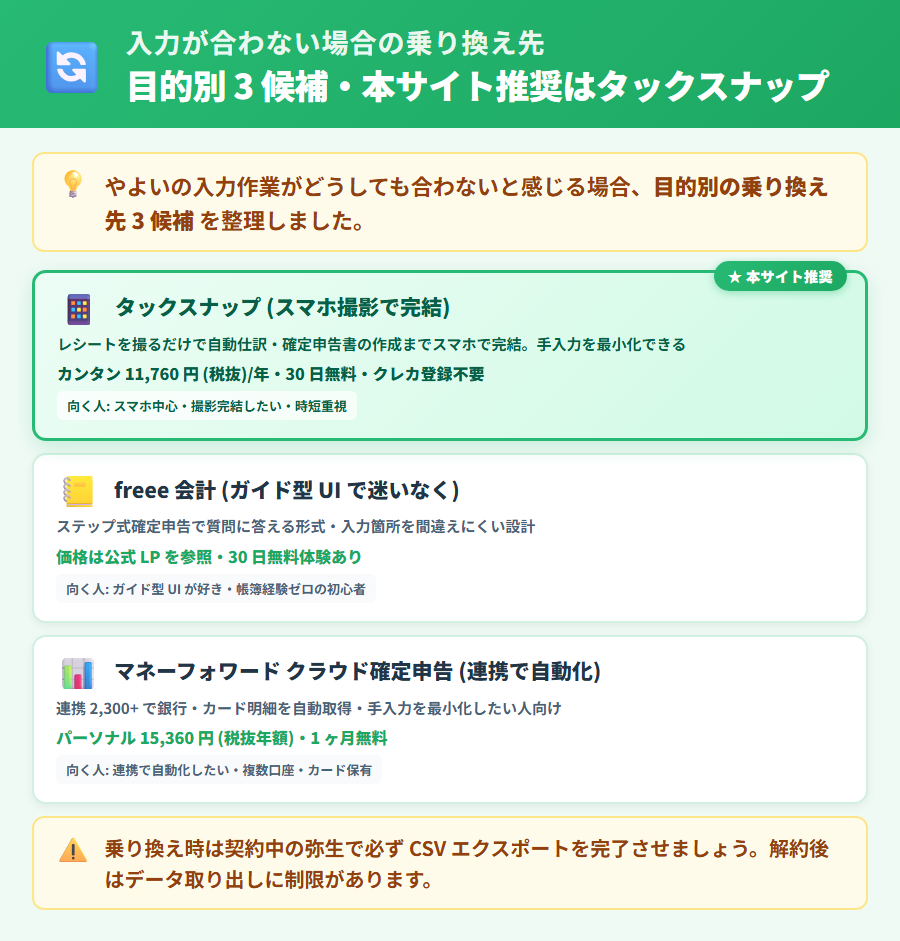
効率化のコツを試しても「やよいの青色申告 オンラインの入力方式が自分に合わない」と感じる場合は、別のアプリへの切り替えを検討することも一つの選択肢です。乗り換え全般の情報はやよいの青色申告 オンラインから乗り換えるガイド、3社の総合比較は弥生・freee・マネーフォワード 3社比較もあわせてご覧ください。
入力方式の観点から、「どのような用途・状況の方に向いているか」を整理した乗り換え先3選を紹介します。主題となるやよいの青色申告 オンラインは以下の比較から除外し、移行先の選択肢として整理しています。
| 比較項目 | タックスナップ | freee 会計 | マネーフォワード クラウド確定申告 |
|---|---|---|---|
| 入力方式の特徴 | 撮影完結・最小ステップ | ガイド型・AI仕訳 | 連携重視・明細自動取込 |
| スマホ完結度 | ◎ 申告まで完結 | △ PC推奨 | △ PC推奨 |
| 入力の手間 | 少ない | 慣れが必要 | 連携後は少ない |
| 青色65万円控除 | 全プラン対応 | スターター以上 | パーソナルプラス以上 |
| 年額(税抜)目安 | 11,760円〜 | 公式参照 | 10,800円〜 |
| 無料期間 | 30日間 | 30日間 | 1ヶ月間 |
※freee 会計のスターター・スタンダードの年額は公式サイトのキャンペーン価格表示が変動するため公式参照としています。マネーフォワード クラウド確定申告の年額は2026年5月時点の確認値です。各社最新情報は公式サイトでご確認ください。
スマホ撮影完結ならタックスナップ
タックスナップは、レシート撮影による経費記録から確定申告書作成・e-Tax送信まで、一貫してスマホだけで完結できる確定申告アプリです。「入力ステップを最小化したい」「PCを使わずに申告まで終わらせたい」というニーズに特化した設計になっています。
やよいの青色申告 オンラインで「PC操作前提」「スマホアプリの機能制限」を面倒に感じている方にとって、タックスナップのスマホ完結設計は最も直接的な解決策になる可能性があります。全プランで青色申告65万円控除に対応しており、年額11,760円(税抜)からという価格帯も選択しやすい水準です。
タックスナップが合いやすい方
- スマホだけで申告まで完結させたい個人事業主・フリーランス
- やよいの青色申告 オンラインのPC操作を面倒に感じている方
- 仕訳ルール設定に時間を割きたくない・入力ステップを最小化したい方
- 30日間の無料体験で実際の操作感を確認してから判断したい方
なお、タックスナップの安心プランには全額返金保証が付帯していますが、返金保証の適用には「安心プランへの加入・期日内の申告・税務署窓口への持参提出(e-Taxまたは郵送提出は対象外)・規定の手順を踏むこと」の4条件がすべて充足されている必要があります。詳細はタックスナップの総合レビューおよびタックスナップの料金詳細をご確認ください。
ガイド型UIで迷わないならfreee 会計
freee 会計は、「取引」を中心に据えた独自の入力フローを採用しており、画面ガイドに沿って操作を進めることで申告書を作成できる設計が特徴です。やよいの青色申告 オンラインとは異なるアプローチで、画面上の案内に従って順番に操作することを重視した設計になっています。
「操作を自分で考えながら進めるより、画面の案内に沿って進めたい」という方には、freee 会計のガイド型UIが合う場合があります。ただし、freee 会計でも申告書の最終確認・提出はPC推奨であるため、「完全スマホ完結」を求める方には同様の制約があります。freee 会計の年額はスターター・スタンダードがキャンペーン価格で変動するため、最新料金はfreee 会計公式サイトでご確認ください。
連携で自動化したいならマネーフォワード クラウド確定申告
マネーフォワード クラウド確定申告は、銀行口座・クレジットカードの明細を自動取込して仕訳を自動化する連携機能が充実したアプリです。複数の金融機関との連携を活用することで、日々の入力作業を大幅に削減できる可能性があります。
やよいの青色申告 オンラインの連携機能(スマート取引取込)で不満を感じている方が乗り換える選択肢として検討できます。ただし、青色申告65万円控除への対応はパーソナルプラス以上のプランが必要な点に注意が必要です。年額10,800円(税抜)〜のパーソナルプランは青色65万円控除に対応していないため、プラン選択の際は公式サイトで機能差を確認してください。
3社を横断して比較したい方は確定申告アプリ比較ガイドもあわせてご覧ください。
※本記事にはPRを含みます
30日無料で乗り換え先を試すなら
タックスナップで乗り換えを体験
✅ 30日間全機能無料・クレジットカード登録不要
✅ スマホ撮影で経費記録から申告書作成まで完結
✅ 全プラン青色65万円控除対応・安心プランは全額返金保証付き
※料金・機能は変更になる場合があります。最新情報は公式サイトでご確認ください。
やよいの青色申告 オンラインの入力作業に関するよくある質問
やよいの青色申告 オンラインの入力作業はどのくらい時間がかかりますか?
取引件数や運用方法によって大きく異なります。月に20〜30件程度の取引がある場合、月次で手入力すると1〜2時間程度かかる場合があります。銀行連携・仕訳ルールを活用して自動化できれば、月次の確認作業を30分以内に短縮できる可能性があります。一方、確定申告時期にまとめて1年分を処理する場合は、数時間〜半日程度かかることもあります。利用開始前に「月次で少しずつ処理するか・年次でまとめて処理するか」の運用方針を決めておくと、作業時間の見通しが立てやすくなります。
スマホアプリだけで入力作業を完結できますか?
日々の取引入力(経費の記録・売上の登録)はスマホアプリから行えますが、確定申告書の作成・e-Tax送信はブラウザ(PC)での操作が基本となっています(2026年5月時点)。そのため「入力はスマホ・申告はPC」という2段階の環境が必要になります。スマホ1台で申告まで完全に完結したい場合は、スマホ完結設計のアプリ(タックスナップ等)との比較を検討されることをおすすめします。
仕訳ルール設定とは何ですか?慣れるまで難しいですか?
仕訳ルールとは、繰り返し発生する同じ取引(家賃・通信費など)を自動的に指定した勘定科目へ分類するための設定機能です。設定さえしてしまえば、以降は同じ種類の取引が自動で分類されるため入力の手間が大幅に減ります。ただし設定には「どの取引にどの勘定科目を使うか」という判断が必要で、会計知識がない段階では難しく感じることがあります。公式ヘルプの「仕訳ルールの設定方法」を参照しながら設定するか、最初は税理士のサポートを受けながら設定するという方法もあります。
弥生でOCRレシート読み取りはどこまでできますか?
やよいの青色申告 オンラインのスマホアプリでは、レシートを撮影してOCRで金額・日付などを読み取り、取引データとして取り込む機能が利用できます(プランや対象取引によって異なります)。ただしOCR読み取りの精度は完全ではなく、読み取った内容を確認・修正する作業が必要な場合があります。また、申告書の作成自体はOCR機能で自動化されるわけではなく、取引記録の入力補助としての位置付けです。最新の対応範囲・プラン別の機能差は公式サイトでご確認ください。
入力が面倒な場合の乗り換え先のおすすめは?
「スマホだけで申告まで完結したい・入力ステップを最小化したい」という場合はタックスナップが候補になります。「画面ガイドに沿って迷わず操作したい」場合はfreee 会計、「銀行連携で明細を自動取込して手入力を減らしたい」場合はマネーフォワード クラウド確定申告が候補として挙げられます。乗り換えを検討する場合は各サービスの無料期間(タックスナップ30日間、freee 会計30日間、マネーフォワード クラウド確定申告1ヶ月間)を活用して、実際の操作感を確認してから判断することをおすすめします。
まとめ — 入力が面倒なら検討したい3つの行動
やよいの青色申告 オンラインで「入力が面倒」と感じる原因は、主に以下の5点にまとめられます。
- 確定申告書の作成がPC操作前提になっている
- スマホアプリの機能が取引登録に限られ申告書作成には使えない
- 銀行連携の定期的な再認証や明細取込の管理が必要
- 仕訳ルール設定に初期コストと会計知識が必要
- 1取引あたりの操作ステップ数が多め
これらは設計上の特性であるため、「面倒さ」の原因を把握した上で3つの行動を検討することをおすすめします。
行動① やよいの青色申告 オンラインで効率化する
仕訳ルールの設定・銀行連携の活用・スマホOCR取込の活用という3つのコツを実践することで、同じアプリでも体感的な入力負担を下げられる可能性があります。「現時点でコツを使えていない」という場合は、まずここから試すのが現実的です。
行動② 別アプリの無料期間で操作感を比較する
「スマホ完結・ステップ最小化」を求めるならタックスナップの30日間無料体験、「ガイド型UI」ならfreee 会計、「連携重視」ならマネーフォワード クラウド確定申告の無料期間を活用して、実際の操作感を比較することが参考になります。
行動③ 運用方針を「月次処理」に切り替える
年次でまとめて処理している場合は、月次で少しずつ処理する運用に変えるだけで、一度の作業量が減り「面倒さ」が軽くなる傾向があります。週次・月次の処理習慣をつけることも入力負担の改善につながります。
※本記事にはPRを含みます
入力作業に疲れたら30日無料で試してみよう
タックスナップの特徴
✅ レシート撮影で経費記録・申告書まで全てスマホで完結
✅ 全プラン青色65万円控除対応・年額11,760円(税抜)〜
✅ 30日間全機能無料・クレジットカード登録不要
※料金・機能は変更になる場合があります。最新情報は公式サイトでご確認ください。
合わせて読みたい関連記事
- ▶ やよいの青色申告 オンラインのデメリット7つ — 料金・機能制限など総合的なデメリットを確認したい方向け
- ▶ やよいの青色申告 オンライン完全ガイド — 基本機能・料金・評判を総合的に把握したい方向け
- ▶ やよいの青色申告 オンラインのスマホ完結性 — スマホでできること・できないことの詳細はこちら
- ▶ やよいの青色申告 オンラインから乗り換えるガイド — 他社アプリへの移行手順と乗り換え先の選び方
- ▶ 弥生・freee・マネーフォワード3社比較 — 3社の料金・機能・操作性を横断比較
- ▶ 確定申告アプリ比較ガイド — 主要確定申告アプリをまとめて比較したい方向け
- ▶ やよいの青色申告 オンラインの悪い評判7つ|本音整理[2026年版] – やよいの青色申告 オンラインの悪い評判 7 つを操作画面・スマホ機能・サポート差・料金感など本音の論点で整理
- ▶ やよいの青色申告 オンライン|入力反映トラブル対処5パターン[2026] – やよいの青色申告 オンラインで入力が反映されない時の症状別 5 パターン対処手順を解説。保存タイミング・スマホ-PC 同期遅延・連携取込の確認方法も整理