💬「やよいの青色申告 オンラインを開こうとするとブラウザが白い画面のまま動かない。昨日まで使えていたのに急に起動しなくなった。」
💬「弥生 ID のパスワードを入力してもログインできない。パスワードは正しいはずなのに認証エラーが続いている。」
💬「デスクトップ版のやよいの青色申告 26 を起動しようとすると、エラーメッセージが出て先に進めない。データは消えていないか心配。」
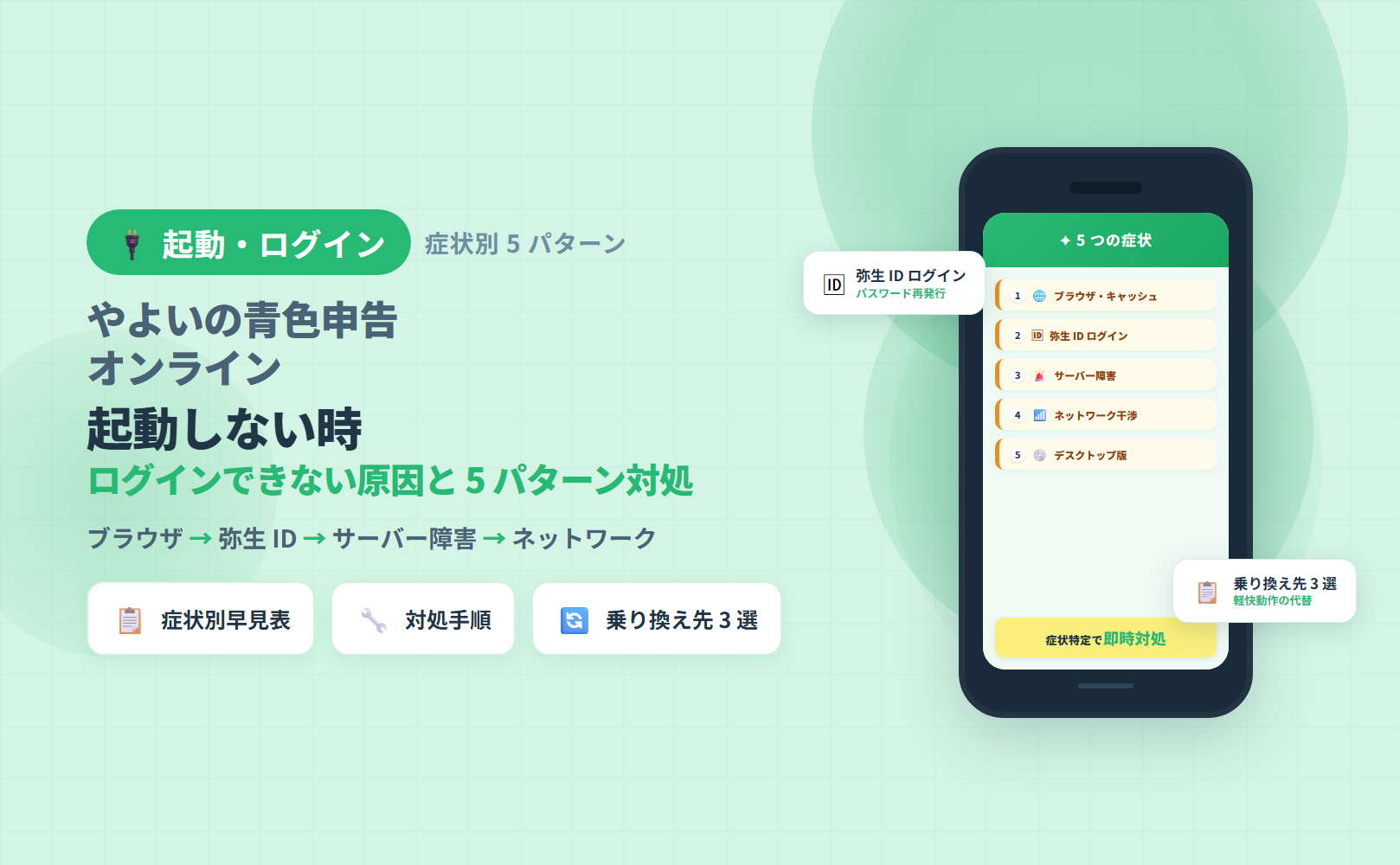
やよいの青色申告 オンラインが起動しない・ログインできないトラブルは、症状によって原因と対処方法が大きく異なります。この記事では、起動・ログイン段階のトラブルを5つのパターンに分けて、それぞれの原因と対処手順を整理します。
なお、本記事と同フェーズで制作している関連記事との棲み分けは以下のとおりです。アプリのインストール自体がうまくいかない場合は「やよいの青色申告 オンライン インストールできない時の対処ガイド」を、ログインできているが入力内容が保存・反映されない場合は「やよいの青色申告 オンライン 入力が反映されない時の対処ガイド」をご参照ください。本記事は「アプリ・ブラウザ画面の起動、もしくは弥生 ID でのログイン」が通らない状況に特化しています。
この記事でわかること
- 起動しない・ログインできない症状別の5つのパターンと原因
- 推奨ブラウザ・キャッシュクリアから始める基本対処手順
- 弥生 ID のパスワード再発行・二段階認証エラーの解決方法
- サーバー障害かどうかの見分け方と弥生公式の障害情報確認先
- デスクトップ版が起動しない時のデータ保全と再インストール手順
- トラブルが続く場合の問い合わせ先と乗り換え先3選
本記事は2026年5月時点の情報をもとにしています。最新情報は必ず各公式サイトでご確認ください。
※本記事にはPRを含みます
起動トラブルから解放されるスマホ完結アプリを試すなら
タックスナップの特徴
✅ 全プラン青色65万円控除対応・年額11,760円(税抜)〜
✅ 申告書作成・e-Tax提出までスマホ完結・PC不要
✅ 30日間全機能無料・クレジットカード登録不要
※料金・機能は変更になる場合があります。最新情報は公式サイトでご確認ください。
症状別ジャンプリスト — 当てはまるパターンを選んでください
やよいの青色申告 オンラインが起動・ログインできない時の症状別早見表
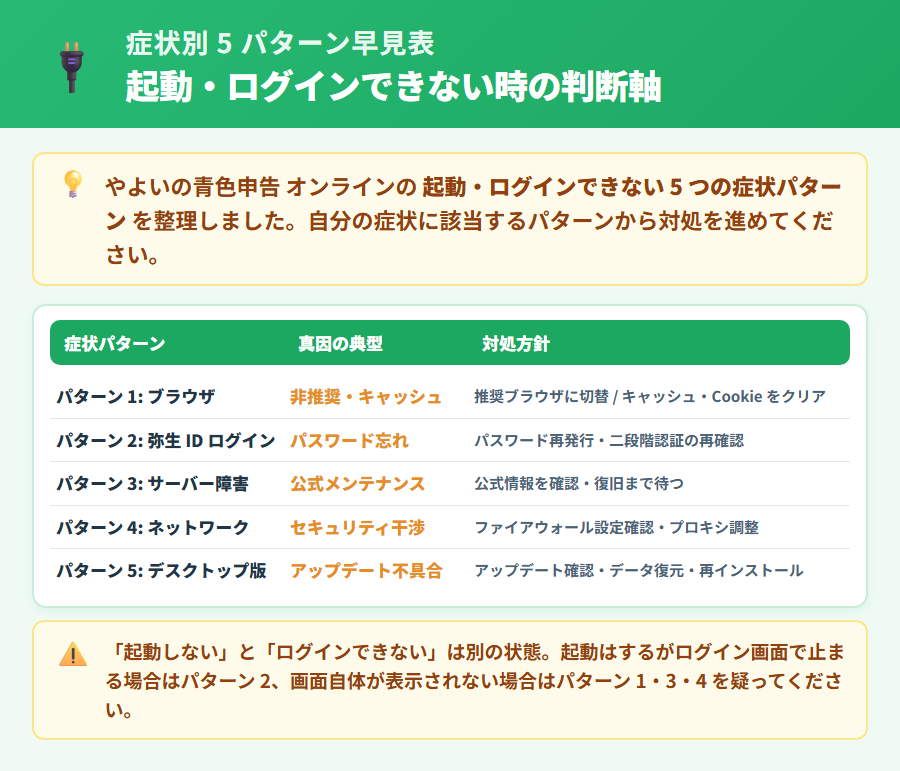
やよいの青色申告 オンラインが起動しない・ログインできないトラブルは主に以下の5パターンに分類されます。症状を確認して、該当するパターンの対処手順へ進んでください。
| パターン | 症状 | 主な原因 | 解決難易度 |
|---|---|---|---|
| 1. ブラウザ・キャッシュ | 画面が白い・動かない | ブラウザ非推奨・キャッシュ破損 | 低 |
| 2. 弥生 ID エラー | ID・パスワードが通らない | パスワード相違・認証エラー | 低〜中 |
| 3. サーバー障害 | ネットを変えても開けない | 弥生側のメンテ・障害 | 高(待機が基本) |
| 4. ネットワーク干渉 | 社内ネット・VPN使用時に開けない | ファイアウォール・プロキシ | 中 |
| 5. デスクトップ版 | ロゴが出てすぐ閉じる・エラー | インストール破損・更新未適用 | 中 |
以降で各パターンの原因と対処手順を順に解説します。「いつから起動しなくなったか」「直前にブラウザを変えたり OS を更新したりしたか」「他のウェブサービスは正常に開けるか」を確認してから、当てはまるパターンの対処を試してください。
パターン 1: 推奨ブラウザ・キャッシュ問題
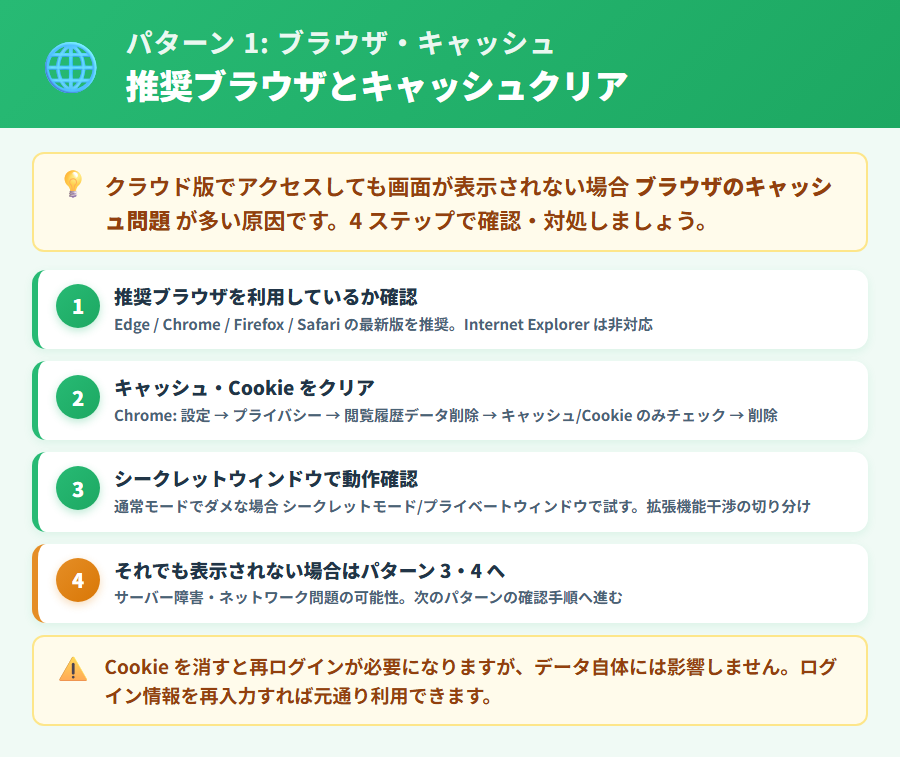
やよいの青色申告 オンラインはブラウザ経由で利用するクラウドサービスです。画面が白いまま動かない、ロゴが表示されたまま先に進めない、という症状の多くはブラウザの問題またはキャッシュ・Cookie の破損が原因です。まずこのパターンの対処から始めることを強くおすすめします。
公式推奨ブラウザ (Edge / Chrome 等)
やよいの青色申告 オンラインが推奨するブラウザは、公式ヘルプページで確認できます。一般的にはMicrosoft Edge (最新版) と Google Chrome (最新版) が推奨対象です。Internet Explorer やその互換モード、または古いバージョンのブラウザは正常に動作しないことがあります。
ブラウザに関する確認ポイント
- 現在使用しているブラウザが弥生公式の推奨ブラウザかどうかを確認する (弥生サポートページの「動作環境」参照)
- 推奨外のブラウザを使用している場合は、Microsoft Edge または Google Chrome の最新版に切り替えてから再試行する
- Internet Explorer や Edge の「IE互換モード」を使っている場合は通常モードに切り替える
- ブラウザの拡張機能 (広告ブロッカーなど) が干渉している可能性がある。シークレットモード・プライベートモードで開いて確認する
- 別のブラウザでアクセスして起動するかどうかを試す — 同じ症状ならパターン3以降を疑う
【重要】Internet Explorer (IE) は動作保証外
Internet Explorerは2022年6月にサポートが終了しています。やよいの青色申告 オンラインも IE 上での動作は保証されておらず、表示が崩れたり起動しなかったりする場合があります。Microsoft Edge を「IEモードなし」の通常モードで使用してください。
キャッシュ・Cookie のクリア手順
正しいブラウザを使っていても起動しない場合、ブラウザに保存されたキャッシュや Cookie が破損している可能性があります。以下の手順でクリアしてから再試行してください。
キャッシュ・Cookie クリア手順 (Google Chrome / Edge 共通)
- ブラウザ右上のメニューアイコン (三点リーダー) をクリックして「設定」を選択する
- 「プライバシーとセキュリティ」→「閲覧履歴データを削除」を選択する (Ctrl+Shift+Delete でも開ける)
- 「期間」を「全期間」に変更する
- 「Cookie と他のサイトデータ」と「キャッシュされた画像とファイル」にチェックを入れる
- 「データを削除」ボタンをクリックして完了する
- ブラウザを完全に閉じてから再起動し、やよいの青色申告 オンラインにアクセスする
なお、やよいの青色申告 オンラインをスマホアプリで利用している場合は、アプリのキャッシュをクリアする手順が異なります。ただし、やよいの青色申告 オンラインはスマホアプリで確定申告書・青色申告決算書の作成ができないため、PC ブラウザでの操作を推奨します。スマホアプリの操作についてはやよいの青色申告 オンラインのスマホ完結性の検証もあわせてご参照ください。
パターン 2: 弥生 ID のログインエラー
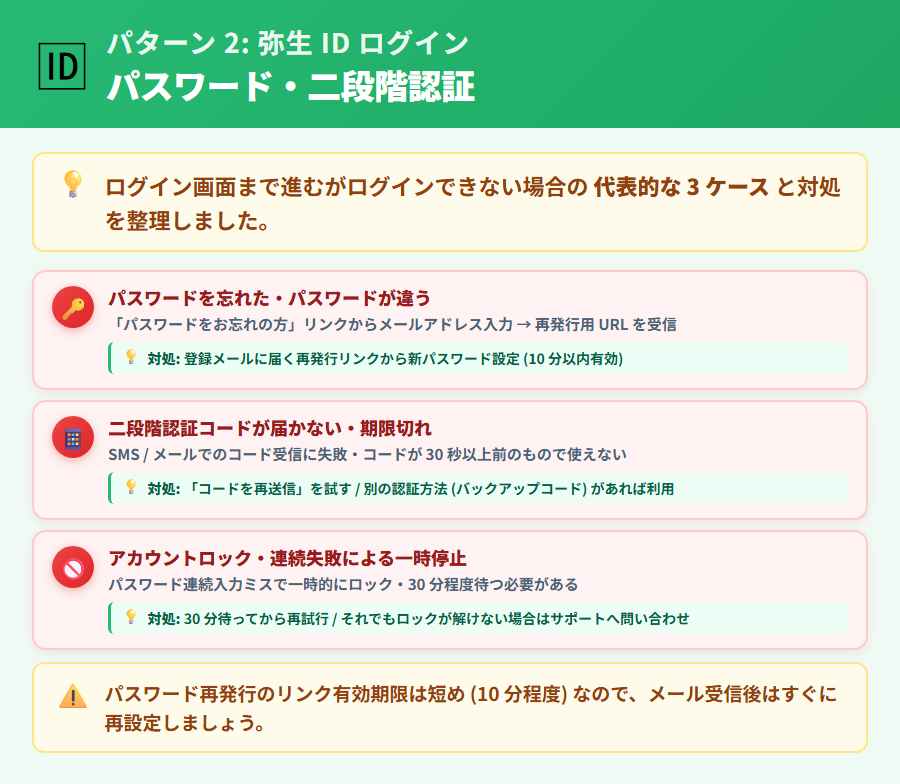
やよいの青色申告 オンラインへのログインには「弥生 ID」を使用します。弥生 ID はやよいシリーズのサービス全体で共通のアカウントです。ID・パスワードを入力してもログインできない場合は、以下の原因を順に確認してください。
パスワード再発行手順
ログイン画面で「メールアドレスまたはパスワードが正しくありません」と表示される場合、パスワードが正しくないか、メールアドレスが登録時と異なる可能性があります。
ログインできない場合の確認順序
- メールアドレスを正確に入力しているかを確認する (コピー&ペーストを使い手入力ミスを防ぐ)
- パスワードの大文字・小文字の区別、全角・半角の切り替えミスがないか確認する
- Caps Lock がオンになっていないかを確認する
- 複数の弥生アカウントを持っている場合、サービスに対応したアカウントでログインしているかを確認する
- 上記でも解決しない場合はパスワード再発行を行う
弥生 ID パスワード再発行手順
- やよいの青色申告 オンラインのログイン画面を開く
- 「パスワードを忘れた方はこちら」または「ログインでお困りの方」リンクをクリックする
- 登録済みのメールアドレスを入力して送信する
- 登録メールアドレス宛にパスワード再設定メールが届く。メールが届かない場合は迷惑メールフォルダを確認する
- メール内のリンクをクリックし、新しいパスワードを設定する。リンクの有効期限 (通常24時間程度) 内に操作を完了させる
- 新しいパスワードでログインを試みる
【重要】アカウントロックに注意
パスワードを連続して間違えると、セキュリティ上の理由でアカウントが一時的にロックされることがあります。ロックされた場合、一定時間が経過するか、弥生サポートに連絡してロック解除を依頼する必要があります。パスワードが不明な場合は、試行を重ねずにすぐパスワード再発行手順に進んでください。
二段階認証・SMS 認証のエラー
弥生 ID で二段階認証を設定している場合、パスワードが正しくても認証コードを入力する画面で詰まるケースがあります。
二段階認証エラー時の確認ポイント
- SMS 認証コードが登録した携帯電話番号に届いているかを確認する。届かない場合は携帯電話の電波状況や迷惑メッセージフォルダを確認する
- 認証コードには有効期限 (数分) がある。コードが届いたら速やかに入力する。期限が切れた場合は「コードを再送信」を押して再取得する
- 携帯電話番号を変更した場合は、旧番号へのSMS送信が失敗している可能性がある。この場合は弥生 ID の管理画面で登録電話番号を更新するか、弥生サポートに連絡する
- 認証アプリ (Google Authenticator 等) を使用している場合は、スマートフォンの時刻設定がズレていないかを確認する。自動時刻合わせをオンにする
二段階認証の設定を変更するには弥生 ID の管理画面 (マイページ) にログインする必要があります。現在のデバイスでのログインができない場合は、弥生カスタマーセンターへ直接連絡することをおすすめします。
パターン 3: サーバー側のメンテナンス・障害
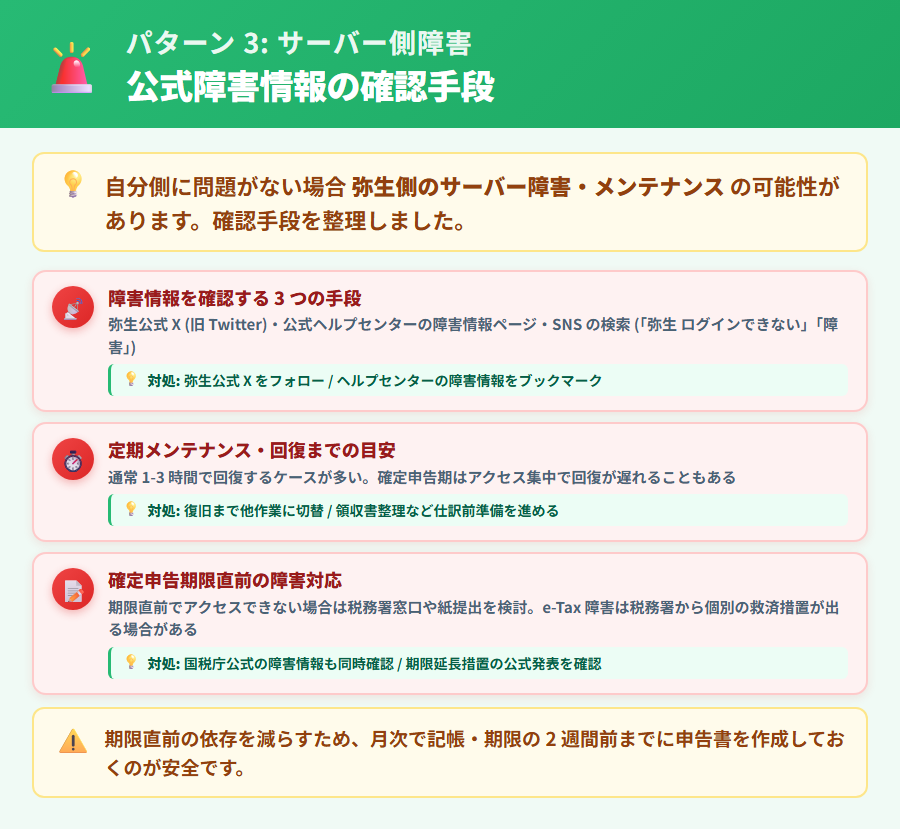
ブラウザを変えてもパスワードを再発行してもログインできない場合は、弥生側のサーバー障害またはメンテナンスが原因である可能性があります。自分側の設定ではなくサービス側の問題なので、対処は「状況確認と待機」が基本になります。
弥生公式の障害情報を確認する3つの手段
サーバー障害かどうかを判断するには、以下の3つの手段で弥生側の公式情報を確認してください。
サーバー障害の確認手段 (優先順位順)
- 弥生サービス状況ページを確認する — 弥生は公式のサービス状況ページでリアルタイムの障害情報を公開しています。「弥生 サービス状況」で検索するか、弥生公式サイトのサポートページから確認できます
- 弥生公式のお知らせページを確認する — 計画的なメンテナンスは事前にお知らせが掲載されます。やよいの青色申告 オンラインの公式ページ上部または弥生 ID の管理画面にお知らせが表示されることがあります
- X (旧Twitter) で「弥生 障害」「やよいの青色申告 ログインできない」を検索する — 同時多発的に同じ症状が報告されている場合は弥生側の問題である可能性が高い。複数のユーザーが同様の投稿をしていればサーバー障害と判断できます
復旧までの待ち方
障害またはメンテナンスが確認できた場合、基本的にはサービスの復旧を待つしかありません。ただし、以下の点に注意して対応してください。
障害・メンテナンス時の対応
- 弥生の公式お知らせページで復旧予定時刻が公表されている場合は、その時刻以降に再度アクセスする
- 計画メンテナンスは深夜から早朝に実施されることが多い。翌朝に再試行するだけで解決することがある
- 繰り返しリロードやログイン試行を続けると、サーバーへの負荷をかけることになるため避ける
- 確定申告の締め切り直前に障害が発生した場合、弥生サポートへ連絡して状況を伝えておくと対応方法を案内してもらえることがある
- 障害が長時間続く場合は、同一のデータを別のクラウドサービスで管理する移行を検討することも選択肢の一つ
※本記事にはPRを含みます
軽快動作のスマホ完結アプリに切替えるなら
タックスナップの特徴
✅ スマホアプリで全工程完結・サーバー障害に強い設計
✅ 全プラン青色65万円控除対応・年額11,760円(税抜)〜
✅ 30日間全機能無料・クレジットカード登録不要
※料金・機能は変更になる場合があります。最新情報は公式サイトでご確認ください。
パターン 4: ネットワーク・セキュリティソフトの干渉
自宅の Wi-Fi では起動できるが、会社の PC や社内ネットワーク経由ではアクセスできないという場合は、ネットワーク側のセキュリティ設定が原因の可能性があります。また、セキュリティソフトがやよいの青色申告 オンラインへの接続をブロックしているケースもあります。
ファイアウォール・セキュリティソフトの設定
セキュリティソフト (ウイルス対策ソフト) の種類によっては、クラウドサービスへの通信を誤って遮断することがあります。以下の手順で確認してください。
セキュリティソフト干渉時の確認手順
- セキュリティソフトを一時的に無効化した状態でやよいの青色申告 オンラインにアクセスし、起動するかどうかを確認する (無効化は短時間にとどめる)
- 起動できた場合はセキュリティソフトが原因。セキュリティソフトの「例外」「除外リスト」にやよいの青色申告 オンラインの URL (aoiro.yayoi-kk.co.jp 等) を追加する
- Windows の標準ファイアウォール設定でブロックされている場合は「コントロールパネル」→「システムとセキュリティ」→「Windows Defender ファイアウォール」→「アプリにファイアウォールの通過を許可する」から確認する
- ブラウザの拡張機能 (特に広告ブロッカーや VPN 系) が干渉していないかをシークレットモードで確認する
プロキシ・社内ネットワークの問題
会社の PC でプロキシサーバーを経由してインターネットに接続している場合、やよいの青色申告 オンラインへの通信がプロキシでフィルタリングされることがあります。
プロキシ・社内ネット問題の確認ポイント
- スマートフォンのモバイルデータ通信 (Wi-Fi を切った状態) でアクセスして起動する場合は、社内ネットワークまたは自宅 Wi-Fi ルーター側の問題である
- 社内ネットワーク経由のみ問題が起きる場合は、会社の IT 担当者に「やよいの青色申告 オンライン (yayoi-kk.co.jp ドメイン) へのアクセスが許可されているか」を確認する
- VPN を使用している場合は VPN を切断した状態でアクセスを試みる。VPN 経由でアクセスを制限しているサービスがある
- ルーターを再起動してから接続を試みる (自宅環境でも一時的なルーター障害で接続できないことがある)
確認のポイント: 自宅とスマホで試す
会社 PC でアクセスできない場合は、まず自宅の別ネットワークとスマートフォンのモバイルデータ通信の2環境でアクセスを試みてください。2環境とも起動できる場合は会社のネットワーク設定が原因です。2環境ともアクセスできない場合は、パターン3のサーバー障害またはパターン2の弥生 ID 問題である可能性が高くなります。
パターン 5: デスクトップ版 (やよいの青色申告 26) の起動エラー
ここまでのパターン1〜4はクラウド版 (ブラウザ・スマホアプリ) の話です。パターン5は、インストール型のデスクトップ版「やよいの青色申告 26」が起動しない場合の対処です。デスクトップ版はクラウド版とは別プロダクトで、インストールしたソフト自体が起動しない問題が起きることがあります。
【重要】クラウド版とデスクトップ版の違い
やよいの青色申告 オンライン (クラウド版) とやよいの青色申告 26 (デスクトップ版) はデータの保存場所・動作環境が異なる別製品です。クラウド版のデータはサーバー上に保存されますが、デスクトップ版のデータはお使いの PC 上に保存されます。デスクトップ版が起動しなくてもクラウド版のデータは影響を受けません。逆にデスクトップ版を使い続けている方はデータバックアップが特に重要です。
アップデート確認・データバックアップから復元
デスクトップ版が起動しない場合、まず弥生が提供するソフトウェアのアップデートを確認してください。古いバージョンのソフトが Windows の更新後に動作しなくなるケースがあります。
デスクトップ版 起動確認・データ保全の手順
- 起動前にデータファイルの場所を把握する — デスクトップ版のデータファイルは通常「マイドキュメント」→「弥生 データ」フォルダ内に保存されている。起動の前にこのフォルダをバックアップとして別のドライブやクラウドストレージにコピーしておく
- 弥生のアップデートプログラムを確認する — スタートメニューから「弥生アップデート」または「やよいの青色申告」→「アップデートの確認」を実行し、最新バージョンへの更新がないかを確認する
- Windows の更新状態を確認する — 「設定」→「Windows Update」から保留中の更新がないか確認し、更新後に再起動してから弥生を起動する
- 管理者権限で実行を試みる — やよいの青色申告のアイコンを右クリックし「管理者として実行」を選択する。アクセス権限の問題で起動できないケースに有効
- 弥生の修復インストールを試みる — コントロールパネル→「プログラムのアンインストールまたは変更」からやよいの青色申告を選択し、「変更」→「修復」を実行する
再インストール手順
アップデートや修復インストールでも解決しない場合は、一度アンインストールして再インストールする手順を試します。データファイルは別フォルダに保存されているため、アンインストールしてもデータは消えませんが、必ず事前にデータバックアップを取ってから行ってください。
デスクトップ版 再インストール手順
- データファイルのバックアップを取る — やよいの青色申告 26 のメニューから「ファイル」→「バックアップ」を実行する。または「マイドキュメント」→「弥生 データ」フォルダを丸ごとコピーする
- ソフトをアンインストールする — 「コントロールパネル」→「プログラムのアンインストール」からやよいの青色申告を選択してアンインストールする
- 弥生公式サイトからインストーラーを再ダウンロードする — 弥生 ID でログインして購入済み製品のインストーラーをダウンロードする
- インストーラーを実行してソフトをインストールする — 画面の指示に従いインストールを完了させる
- 起動を確認してデータを復元する — 起動後、「ファイル」→「データ復元」から手順1で取得したバックアップを読み込む
【重要】アンインストール前のバックアップは必須
再インストールの前に必ずデータのバックアップを取得してください。ソフト自体のアンインストールでデータが消える可能性は低いですが、万が一に備えて外部メディア (USB ドライブなど) またはクラウドストレージにコピーしておくことを強く推奨します。特に確定申告の直前は失うと取り返しがつかないデータが含まれています。
それでも解決しない場合の問い合わせ先
5つのパターンの対処をすべて試してもやよいの青色申告 オンライン (またはデスクトップ版) が起動・ログインできない場合は、弥生のサポート窓口に直接問い合わせることをおすすめします。
| サポート窓口 | 対応内容 | 利用条件 |
|---|---|---|
| 弥生カスタマーセンター (電話・チャット) | 操作方法・ログイントラブル全般 | ベーシック・トータルプラン |
| 弥生公式ヘルプ (FAQ) | よくある質問・セルフ解決 | 全プラン |
| 弥生オンラインコミュニティ | ユーザー同士の情報共有 | 全プラン |
【重要】セルフプランは電話・チャットサポートなし
やよいの青色申告 オンラインのセルフプラン契約者は、電話・メール・チャット・画面共有サポートを利用できません (2026年5月時点の公式情報)。セルフプランの方は弥生公式ヘルプ (FAQ) またはオンラインコミュニティを活用してください。サポートが必要な場合はベーシック・トータルプランへのアップグレードを検討してください。
問い合わせの際は以下の情報をまとめておくとスムーズです。
- 使用しているブラウザの種類とバージョン
- 使用しているOSとバージョン (Windows 11 等)
- エラーが発生した日時と再現手順
- 表示されているエラーメッセージ (スクリーンショットがあると望ましい)
- セルフプラン・ベーシックプラン・トータルプランのいずれか
起動トラブルが続く場合の乗り換え先3選
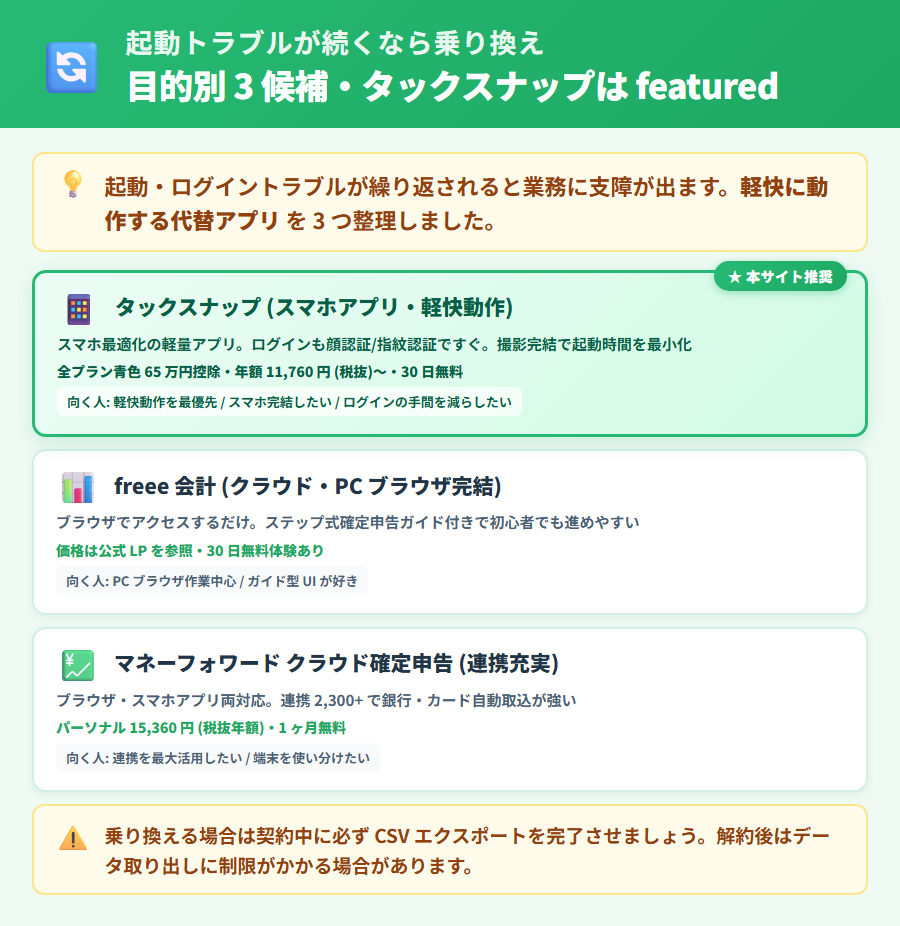
対処してもトラブルが繰り返される場合は、別の確定申告ソフトへの移行を検討する時期かもしれません。ここでは、やよいの青色申告 オンラインから乗り換える場合によく比較される3つのサービスを紹介します。なお、乗り換えの詳細な手順や比較はやよいの青色申告 オンライン 乗り換え先比較ガイドでも解説しています。
| 特徴 | タックスナップ | freee 会計 | マネーフォワード クラウド確定申告 |
|---|---|---|---|
| スマホ完結 | ◎ 全工程スマホ完結 | ◯ ブラウザで完結 | ◯ ブラウザで完結 |
| 青色65万円控除 | 全プラン対応 | スターター以上 | パーソナル以上 |
| 年額(税抜)目安 | 11,760円〜 | 公式参照 | 10,800円〜 |
| 無料期間 | 30日間全機能無料 | 30日間無料 | 1ヶ月無料 |
| 返金保証 | 安心プランで全額返金保証あり | なし | なし |
タックスナップ (スマホアプリ・軽快動作)
タックスナップは、スマートフォンアプリ単体で確定申告書の作成から e-Tax 提出まで完結できる確定申告アプリです。やよいの青色申告 オンラインのように PC が必要な工程がなく、ブラウザを経由しないネイティブアプリのため起動が軽快です。料金は全プランで青色申告65万円控除に対応し、年額11,760円(税抜)から利用できます。
安心プランには4条件すべてを満たした場合の全額返金保証があります (条件: 青色申告の方・安心プランへの加入・e-Tax 提出完了・指定期間内に申請)。30日間は全機能を無料で試すことができ、クレジットカードの登録も不要です。タックスナップの料金や機能の詳細はタックスナップの料金プラン完全ガイドをご参照ください。
freee 会計 (クラウド・PC ブラウザ完結)
freee 会計はクラウド型の確定申告ソフトで、弥生と同様にブラウザで利用するサービスです。やよいの青色申告 オンラインと操作感が異なり、画面の案内に沿って入力を進める「質問回答形式」の申告書作成が特徴です。初めて確定申告をする方やブラウザ完結を優先する方に向いています。プランや料金は公式サイトでご確認ください。
マネーフォワード クラウド確定申告 (クラウド・連携充実)
マネーフォワード クラウド確定申告は、銀行口座・クレジットカードとの自動連携が充実しているクラウド型サービスです。取引データの取り込みを自動化したい方や、マネーフォワード ME などの家計管理ツールと連携させたい方に向いています。個人プランは年額10,800円(税抜)からで1ヶ月の無料期間があります。
3サービスの詳しい比較は確定申告アプリ比較ガイドおよびスマホ完結比較4社もあわせてご参照ください。
※本記事にはPRを含みます
30日無料で起動の軽快さを試すなら
タックスナップの特徴
✅ スマホアプリで申告書作成・e-Tax提出まで完結
✅ 全プラン青色65万円控除対応・安心プランで全額返金保証
✅ 30日間全機能無料・クレジットカード登録不要
※料金・機能は変更になる場合があります。最新情報は公式サイトでご確認ください。
やよいの青色申告 オンラインが起動しない時のよくある質問
Q. やよいの青色申告 オンラインが起動しない時、まず何を確認すればいいですか?
まずブラウザの種類を確認してください。Microsoft Edge または Google Chrome の最新版を使用しているかを確認し、次に同じブラウザのシークレットモードでアクセスを試みます。それでも起動しない場合はキャッシュ・Cookie のクリア (Ctrl+Shift+Delete) を行ってください。自分側の問題でない可能性は、スマートフォンのモバイルデータ通信でもアクセスできない場合に高まります。この順番で確認すると原因の絞り込みが早くなります。
Q. 弥生 ID のパスワードを忘れた場合は?
やよいの青色申告 オンラインのログイン画面にある「パスワードを忘れた方はこちら」のリンクからパスワード再発行を申請できます。登録済みのメールアドレスにパスワード再設定用のリンクが届きますので、有効期限内 (通常24時間程度) にリンクから新しいパスワードを設定してください。再設定メールが届かない場合は迷惑メールフォルダも確認してください。複数の弥生 ID を持っている場合は、やよいの青色申告 オンラインに紐づいたメールアドレスを使っているかを確認してください。
Q. サーバー側の障害かどうかはどう判別すればいいですか?
3つの方法で判別できます。(1) 弥生の公式サービス状況ページを確認する。(2) 弥生公式サイトのお知らせページでメンテナンス情報を確認する。(3) X (旧Twitter) で「弥生 障害」「やよいの青色申告 ログインできない」と検索して同様の報告がないかを確認する。スマートフォンのモバイルデータ通信 (自宅 Wi-Fi を切った状態) でもアクセスできない場合は、自分側のネットワーク問題ではなく弥生側の問題である可能性が高くなります。
Q. デスクトップ版が起動しない時、データは消えますか?
デスクトップ版 (やよいの青色申告 26) が起動しない場合でも、通常はデータファイルは消えません。データは「マイドキュメント」→「弥生 データ」フォルダに保存されているためです。ただし、修復インストールや再インストールを行う前に、このフォルダを外部ドライブやクラウドストレージにバックアップしておくことを強く推奨します。ソフトのアンインストールだけではデータフォルダは削除されませんが、万が一に備えて事前バックアップを習慣にしてください。
Q. それでも起動しない場合、どこに問い合わせればいいですか?
弥生カスタマーセンターへ問い合わせてください。ただし、電話・チャット・メール・画面共有サポートを利用できるのはベーシックプランとトータルプランの契約者のみです (2026年5月時点)。セルフプランの契約者は公式ヘルプ (FAQ) またはユーザーコミュニティを活用してください。問い合わせ時は使用ブラウザ・OSのバージョン・エラーメッセージのスクリーンショット・発生日時をまとめておくとスムーズです。サポートに連絡しても解決しない場合は、他のクラウドサービスへの移行も選択肢として検討できます。
やよいの青色申告 オンラインが起動しない時のまとめ — 症状別対処と次のアクション
やよいの青色申告 オンラインが起動しない・ログインできない場合の対処を5つのパターンに整理しました。
| パターン | 最初に試すこと |
|---|---|
| 1. ブラウザ・キャッシュ | Edge/Chrome最新版に変更してキャッシュをクリア |
| 2. 弥生 ID エラー | パスワード再発行または認証コード再取得 |
| 3. サーバー障害 | 公式サービス状況ページ・X検索で障害確認して待機 |
| 4. ネットワーク干渉 | モバイルデータ通信で動作確認・VPNを切断 |
| 5. デスクトップ版 | データバックアップ後に修復インストール・再インストール |
パターン1〜2は自分側で完結できる対処がほとんどで、当日中に解決できるケースが多いです。パターン3 (サーバー障害) は待機が基本となるため、確定申告期限が迫っている場合は代替手段を早めに検討してください。パターン4・5は会社の IT 担当者や弥生サポートと連携が必要になることがあります。
やよいの青色申告 オンラインに関するその他の詳しい情報は、以下の関連記事もご参照ください。
※本記事にはPRを含みます
起動で悩まない30日無料を体験しよう
タックスナップの特徴
✅ スマホアプリで全工程完結・ブラウザ起動トラブルゼロ
✅ 全プラン青色65万円控除対応・年額11,760円(税抜)〜
✅ 30日間全機能無料・クレジットカード登録不要
※料金・機能は変更になる場合があります。最新情報は公式サイトでご確認ください。
合わせて読みたい関連記事
- ▶ やよいの青色申告 オンライン 完全ガイド — 機能・料金・プラン選びの総まとめ
- ▶ やよいの青色申告 オンライン デメリット7つ — スマホ制限・サポート差などの本音整理
- ▶ やよいの青色申告 オンライン 悪い評判7つ — 中立的な視点での口コミ分析
- ▶ やよいの青色申告 オンライン 乗り換えガイド — 乗り換え先の選び方と手順
- ▶ 確定申告アプリ比較ガイド — 主要4サービスの機能・料金を横断比較
- ▶ やよいの青色申告 オンラインのインストール対処5パターン[2026] – やよいの青色申告 オンラインがインストールできない時の症状別 5 パターン対処手順を解説。クラウド版・デスクトップ版の分岐・初年度無償キャンペーン適用方法も整理
- ▶ やよいの青色申告 オンライン|入力反映トラブル対処5パターン[2026] – やよいの青色申告 オンラインで入力が反映されない時の症状別 5 パターン対処手順を解説。保存タイミング・スマホ-PC 同期遅延・連携取込の確認方法も整理