💬「やよいの青色申告 オンラインで取引を入力して画面を移動したら、さっきのデータが消えていた。保存したつもりなのに反映されていない。」
💬「スマホアプリで入力したデータが、PCのブラウザ版でなかなか反映されない。しばらく待てば見られるのか、何か操作が必要なのか分からない。」
💬「銀行口座を連携しているのに、最近の取引がやよいの青色申告 オンラインに一向に取り込まれない。連携の設定は完了しているのに何が原因?」
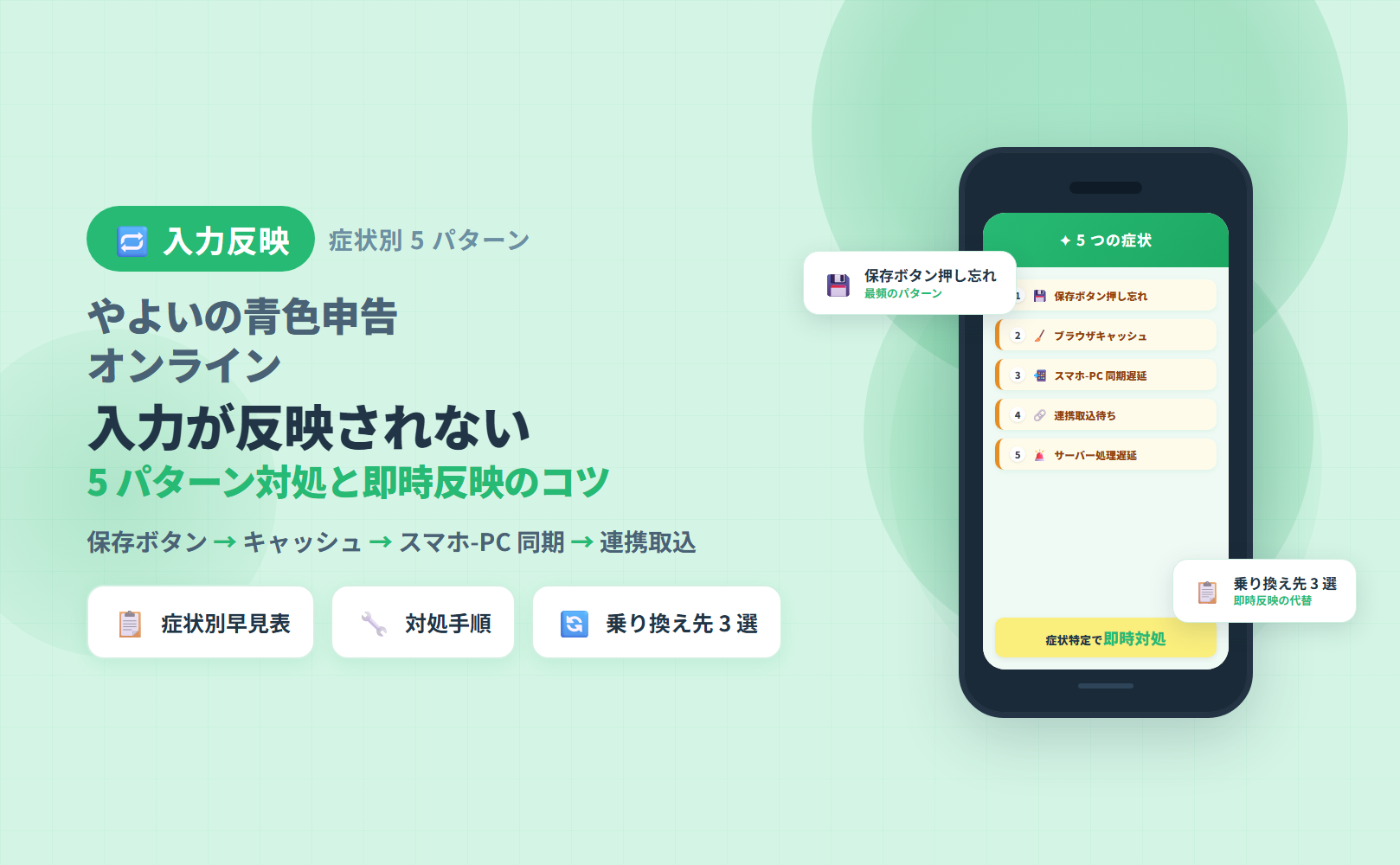
やよいの青色申告 オンラインで入力が反映されない原因は大きく5つのパターンに分類できます。保存ボタンの押し忘れ・ブラウザのキャッシュ・スマホアプリとPCのデータ同期遅延・銀行連携の取込待ち・サーバー側の処理遅延や障害です。症状によって対処法が異なりますが、自分のパターンが分かれば多くの場合10〜30分以内に解決できます。
なお、「入力作業そのものが面倒」という負担感の話とは異なります。入力操作の手間や仕訳ルール設定が面倒に感じる場合はやよいの青色申告 オンラインで入力が面倒な時の対処をご覧ください。また、インストールや起動でのトラブルは別記事で扱っています。本記事は「入力した内容や取込データが反映されない・消える・遅い」という反映トラブルに特化しています。
この記事では、やよいの青色申告 オンラインで入力が反映されない時の症状別5パターンとそれぞれの対処手順、解決しない場合の問い合わせ先、反映トラブルが続く場合に検討したい乗り換え先を解説します。
この記事でわかること
- 入力が反映されない・消える5つの症状パターンと、それぞれの具体的な対処手順
- 保存ボタンの仕様とデータを失わないための操作習慣
- ブラウザキャッシュのクリア方法と複数タブ操作の罠
- スマホアプリとPCブラウザのデータ同期タイミングと手動更新の方法
- 銀行連携の取込待ちステータス確認と承認操作の手順
- サーバー障害の確認方法と復旧後の対処
- 反映トラブルが続く場合に検討したいスマホ完結アプリ3選
本記事は2026年5月時点の情報をもとにしています。最新情報は必ず各公式サイトでご確認ください。
※本記事にはPRを含みます
入力を即時反映できる撮影完結アプリも検討してみよう
タックスナップの特徴
✅ スマホ完結・レシート撮影で即時記録・反映遅延なし
✅ 全プラン青色65万円控除対応・年額11,760円(税抜)〜
✅ 30日間全機能無料・クレジットカード登録不要
※料金・機能は変更になる場合があります。最新情報は公式サイトでご確認ください。
あなたの症状はどれですか? — 当てはまるものをタップ
やよいの青色申告 オンラインで入力が反映されない時の症状別早見表
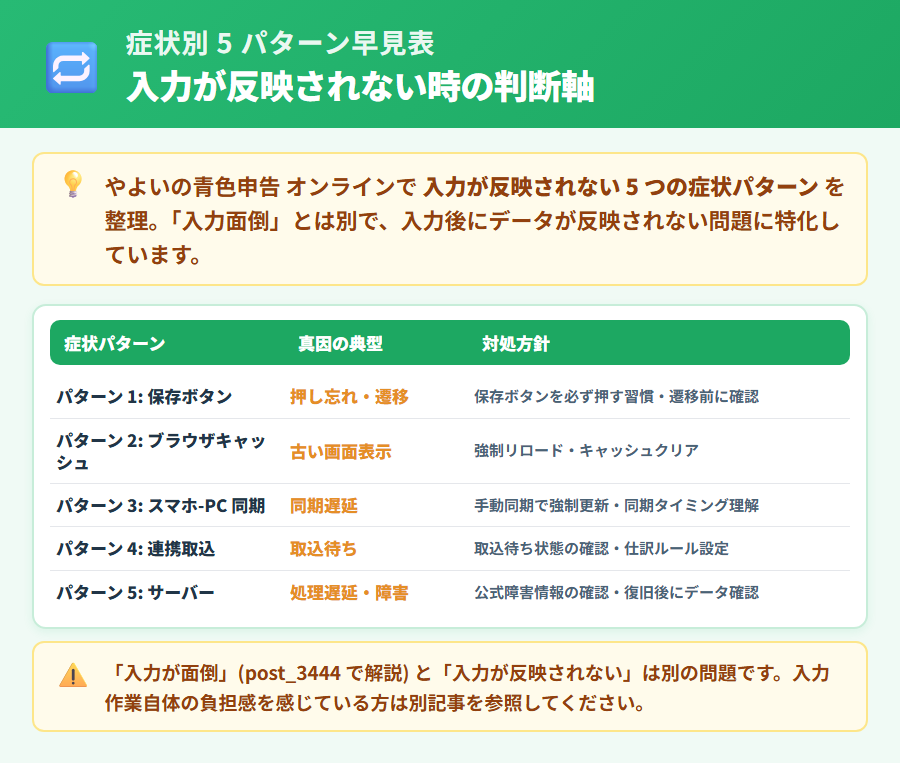
まず自分の症状がどのパターンに当てはまるかを確認しましょう。原因によって対処法が大きく異なります。下の早見表で症状を照らし合わせてから、該当するセクションで詳しい手順を確認してください。
| パターン | 症状・状況 | 主な原因 | 解決の目安 |
|---|---|---|---|
| 1 | 入力したはずのデータが消えた・保存されていない | 保存ボタン押し忘れ・画面遷移時の未保存 | 操作習慣の見直し |
| 2 | 更新したはずなのに古い画面が表示される | ブラウザのキャッシュ・複数タブ同時編集 | 5〜10分(キャッシュクリア) |
| 3 | スマホで入力したがPCにすぐ反映されない | スマホ-PC間の同期遅延・手動更新が必要 | 手動同期で即時確認 |
| 4 | 銀行・カード連携したのに取引が取り込まれない | 取込待ちステータス・仕訳ルール未設定 | 承認操作・ルール設定 |
| 5 | 何をしても反映されない・全体的に重い・エラー表示 | サーバー側の処理遅延・一時的な障害 | 状況確認後に待機 |
以降のセクションで、各パターンの対処手順を詳しく解説します。確定申告期限が近い場合は、症状に合ったパターンへ直接ジャンプして対処することをおすすめします。
パターン1: 保存ボタンの押し忘れ・画面遷移時の未保存
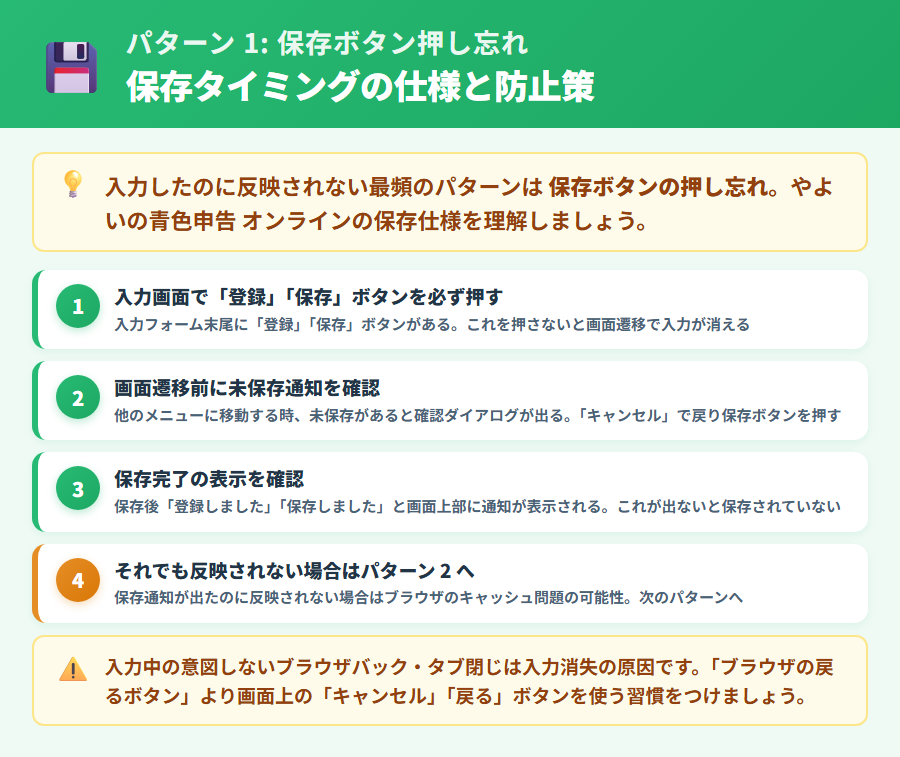
「入力したはずなのにデータが消えた」「さっきまで見えていたのに保存されていない」というケースの中で最も多いのが、保存ボタンの押し忘れ、または保存前に別の画面へ移動してしまったことが原因のパターンです。やよいの青色申告 オンラインはクラウド型ソフトですが、入力内容を自動的にすべて保存するわけではなく、操作によっては明示的な保存操作が必要な場面があります。
保存タイミングの仕様を知っておこう
やよいの青色申告 オンラインの取引入力画面では、フォームに入力した後に「保存する」「登録する」ボタンを押すことで初めてデータが確定します。入力途中で別の取引一覧画面や設定画面へ移動した場合、未保存の入力内容は失われます。ブラウザの「戻る」ボタンを押した場合も同様です。
保存タイミングについて知っておくべきこと
- 取引入力・編集フォームは「保存する」「登録する」ボタン押下で確定する(自動保存ではない)
- 入力途中に別ページへ移動すると未保存の内容は消える
- ブラウザの「戻る」ボタンでも未保存の入力が失われる
- スマート取引取込(AI自動仕訳)は取込後に「登録」操作が必要
- インターネット接続が切れた状態での入力はデータが保存されない場合がある
- 画面遷移前に「保存するか確認するダイアログ」が表示されない操作パターンが存在する
特に複数の取引をまとめて入力する際や、入力中に別の操作(メール確認・電話対応など)で席を外した後に戻ってきた場合に、保存前に画面が切り替わっていてデータが失われるケースが多く見られます。
保存忘れを防ぐ操作習慣
保存忘れを防ぐための操作習慣
- 1件入力したら必ず保存ボタンを押す — まとめて保存しようとせず、1件ごとに確定する習慣をつける
- 取引一覧画面でデータの件数・日付が増えていることを確認してから次の操作へ進む
- 入力中に別の操作が必要な場合は、先に「保存する」を押してから離席する
- ブラウザの「戻る」ボタンは使わず、画面内のナビゲーションリンクを使って移動する
- スマート取引取込(AI自動仕訳)を使う場合は、取込後の「登録」ボタン押下まで操作を完了させる
- 入力作業の前に通信環境が安定していることを確認する(Wi-Fi が切れていないか等)
一度失われた未保存データの復元は基本的に難しいため、保存の確認操作を習慣化することが最も確実な対策です。入力後は必ず取引一覧でデータが反映されていることを確認してから次の操作へ進むようにしましょう。なお、消えてしまったデータが「実はスマート取引取込の候補として残っていないか」を確認することで、再入力の手間を省けるケースもあります。
パターン2: ブラウザのキャッシュ・古い画面表示
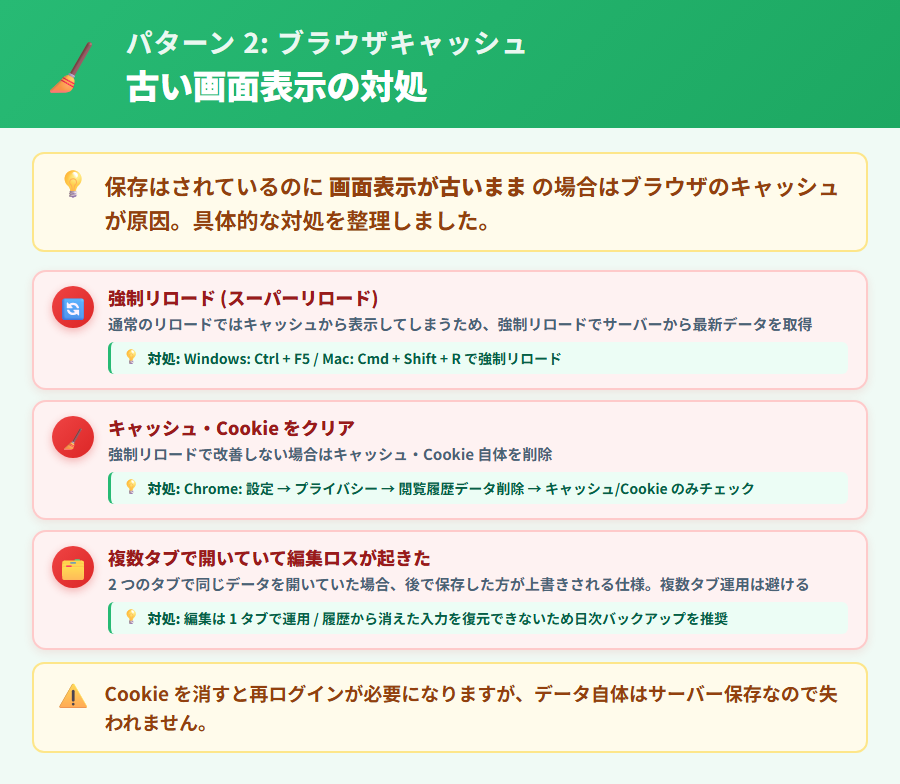
「確かに保存操作を行ったのに、画面を見ると古いデータが表示されたまま」「別のPCやブラウザで開くと正しく反映されているのに、このブラウザだけおかしい」という場合は、ブラウザのキャッシュ(一時保存データ)が原因で古い画面が表示されているパターンです。
強制リロード・キャッシュクリアの手順
ブラウザはページの表示速度を上げるため、一度読み込んだページのデータを一時的に保存します。やよいの青色申告 オンラインでデータを更新した後も、ブラウザが古いキャッシュを表示し続けることがあります。まずは強制リロード(ハード更新)を試してください。
強制リロード・キャッシュクリアの手順
- Windows (Chrome/Edge): Ctrl + Shift + R キーを同時に押す(強制リロード)
- Mac (Chrome/Safari): Command + Shift + R キーを同時に押す(強制リロード)
- 完全なキャッシュクリア (Chrome): Ctrl + Shift + Delete → 「キャッシュされた画像とファイル」にチェックを入れて「データを削除」する
- 完全なキャッシュクリア (Safari): 「開発」メニュー →「キャッシュを空にする」(または「環境設定」→「プライバシー」→「ウェブサイトデータを管理」)
- 強制リロード後も古い画面が出る場合は、ブラウザのシークレットモード(プライベートウィンドウ)でやよいの青色申告 オンラインにアクセスして確認する
- シークレットモードで正常に表示される場合は、通常モードのキャッシュ・Cookieが原因のため、完全クリアを実施する
キャッシュクリア後は、やよいの青色申告 オンラインへ再度ログインが必要になる場合があります。ログイン情報(ID・パスワード)を手元に準備してからキャッシュクリアを実施してください。
複数タブで開いたままの編集ロス
やよいの青色申告 オンラインを複数のブラウザタブやウィンドウで同時に開いて編集すると、片方の変更が反映される前にもう片方から操作することで、データが上書きされたり反映されなかったりする現象が起きることがあります。
【重要】複数タブ同時編集は避ける
- やよいの青色申告 オンラインは複数タブでの同時編集を想定した設計になっていない
- 同じ取引データを2つのタブで同時に開くと、片方の変更が消える場合がある
- 作業中は必ず1つのタブだけで操作し、他のタブを閉じてから使用する
「なぜかデータが消えた・反映されない」という症状が繰り返される場合は、複数タブの同時使用がないか確認してください。やよいの青色申告 オンラインはブラウザのタブを1つだけ使って操作することが推奨されます。
※本記事にはPRを含みます
反映遅延に悩まないアプリを試すなら
タックスナップのアプローチ
✅ スマホで撮影→即時記録・ブラウザキャッシュ問題なし
✅ 確定申告特化のシンプル設計・操作ステップを最小化
✅ 30日間全機能無料・クレジットカード登録不要
※料金・機能は変更になる場合があります。最新情報は公式サイトでご確認ください。
パターン3: スマホアプリとPCのデータ同期遅延
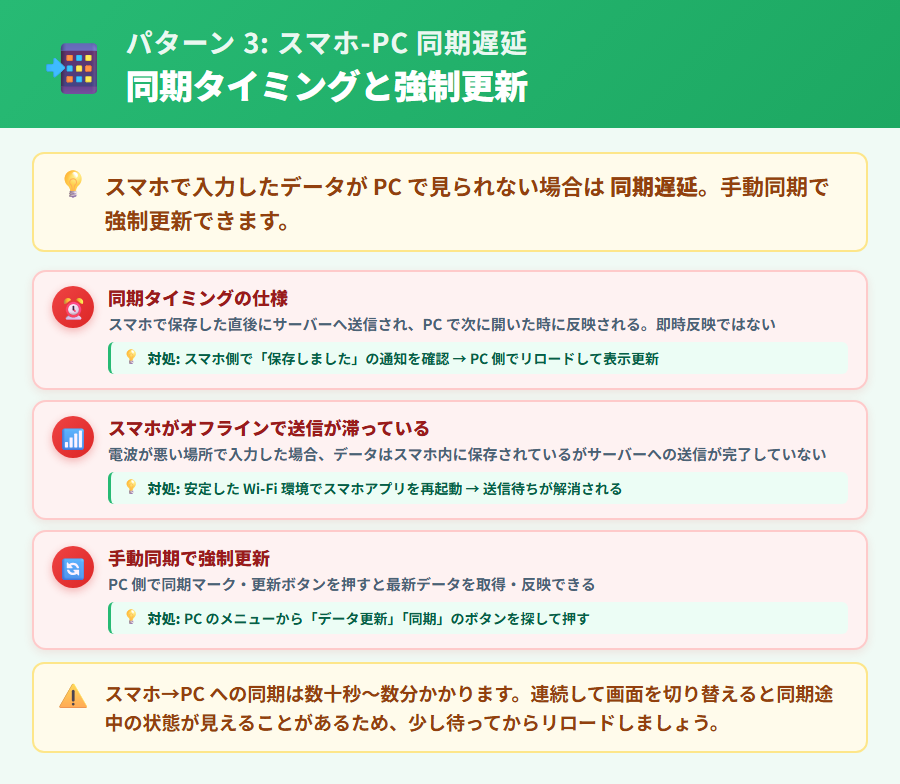
「スマホアプリで取引を入力・保存したのに、PCのブラウザ版に反映されていない」「PCで入力したのにスマホアプリ側に出てこない」というケースは、スマホアプリとPCブラウザ間のデータ同期にわずかな遅延が発生しているパターンです。データ自体はクラウド上に保存されているため消えていませんが、表示の更新タイミングの問題で「反映されていない」と見える状態です。
なお、やよいの青色申告 オンラインのスマホ完結性については別記事で詳しく解説していますが、確定申告書の作成・e-Tax提出はスマホアプリでは完結せずPC操作が必要という仕様上の制限がある点は先に把握しておくとよいでしょう。
同期タイミングの公式仕様
やよいの青色申告 オンラインのデータはクラウドサーバーに保存されます。スマホアプリとPCブラウザは、それぞれサーバーにアクセスして最新データを取得する仕組みです。入力・保存操作が完了すればサーバー上のデータは即時更新されますが、表示側の更新(再描画・再取得)はアプリ・ブラウザ側の操作が必要な場合があります。
スマホ-PC間の同期で把握しておくべきこと
- スマホアプリで保存した取引は、PC側でページを更新(再読み込み)すると反映される
- PCで保存した取引は、スマホアプリ側でリストを引っ張って更新(プルダウン更新)すると反映される
- スマホアプリはバックグラウンドに回った後、再度フォアグラウンドに戻った時に自動更新されることが多い
- スマホのネットワーク状態(Wi-Fi/モバイルデータ)が切れていた場合、保存操作がサーバーに届いていない可能性がある
- インターネット接続が弱い環境での入力時は、保存後に接続が安定した場所で同期を確認する
手動同期で強制更新する方法
スマホ-PC間で手動同期する手順
- PCブラウザで確認したい場合: ブラウザの更新ボタン(F5キー)を押してページを再読み込みする
- スマホアプリで確認したい場合: 取引一覧画面を上から下へスワイプして「プルダウン更新(引っ張って更新)」を実行する
- スマホアプリを一度完全に終了(バックグラウンドからも閉じる)して再起動すると、最新データが再取得される
- スマホがWi-Fiや4G/5Gに接続されていることを確認してから同期操作を行う
- 同期後も反映されない場合は、数分待ってから再度更新を試みる
手動同期を行っても反映されない場合は、スマホアプリでの保存操作が完了していなかった可能性があります。スマホアプリの「取引一覧」を開き、自分が入力したデータが表示されているかを確認してください。スマホアプリ側でもデータが出ていない場合は、保存が完了していなかった(パターン1の保存忘れ)か、通信が途切れた状態で操作したことが原因と考えられます。
パターン4: 銀行・カード連携取込が反映されない
スマート取引取込(金融機関との連携・AI自動仕訳機能)を使っているのに「連携設定は完了しているのに取引が取り込まれない」「明細は取得されているがやよいの取引一覧に出てこない」という場合は、取込待ちステータス・承認操作待ち、または仕訳ルールが未設定で未仕訳のままになっているパターンです。
取込待ちステータス・承認待ちの確認
やよいの青色申告 オンラインのスマート取引取込は、金融機関から明細を取得した後、自動的に取引として登録されるわけではなく、「取込候補」として一覧に表示され、ユーザーが内容を確認・修正して「登録する」操作を行って初めて取引として確定します。
取込待ちステータスの確認手順
- やよいの青色申告 オンラインにログインし「スマート取引取込」メニューを開く
- 「未処理」タブを確認し、取込候補として待機中の明細がないか確認する
- 取込候補が表示されていれば、勘定科目等を確認して「登録する」ボタンを押して取引を確定させる
- 一括登録も可能(候補一覧の上部にある「一括登録」を使うと複数件をまとめて処理できる)
- 取込候補の金融機関名・日付・金額を確認し、対象期間の明細が揃っているかチェックする
「未処理」タブに候補が出ていない場合は、そもそも金融機関からの明細取得がまだ完了していない可能性があります。スマート取引取込の連携設定画面から手動で取得を実行し、取込候補が増えるか確認してください。
仕訳ルール未設定で未仕訳のまま
スマート取引取込のAI自動仕訳は、過去の取引パターンや設定済みの仕訳ルールをもとに勘定科目を自動提案します。仕訳ルールが未設定の場合や、はじめて取り込む取引の場合は、勘定科目が「未確認」のまま取込候補として残ることがあります。この場合、自動で取引一覧へ登録されないため「反映されていない」と感じるケースがあります。
仕訳ルール設定・取込登録の手順
- スマート取引取込の「未処理」タブで勘定科目が未設定の候補を確認する
- 勘定科目のプルダウンから適切な科目を選択して「登録する」を押す
- 同じ取引先・金額パターンが繰り返し出る場合は「仕訳ルールを設定する」を選ぶと次回以降自動提案される
- 仕訳ルールは「設定」→「スマート取引取込」→「仕訳ルール」から一覧管理できる
- 不要な取込候補(事業外の取引)は「無視する」操作で取込一覧から除外できる
仕訳ルールを適切に設定することで、毎月同じパターンの取引を自動で認識・登録候補を提示してくれるようになり、取込作業の手間が大幅に減ります。最初は手作業で設定する必要がありますが、設定後は反映漏れが起きにくくなります。
パターン5: サーバー側の処理遅延・障害
パターン1〜4のどれにも当てはまらず、「何をやってもデータが反映されない」「全体的に動作が重い・固まる」「エラーメッセージが出て操作できない」という場合は、やよいの青色申告 オンラインのサーバー側で処理遅延や一時的な障害が発生しているパターンです。クラウドサービスはサーバー側の問題でサービス全体に影響が出ることがあり、この場合ユーザー側でできることは限られます。
障害情報の確認方法
弥生オンラインの障害・メンテナンス情報を確認する手順
- 手段1: 弥生公式サポートページを確認する — support.yayoi-kk.co.jp の「お知らせ」「障害情報」でシステム障害・メンテナンスの告知がないか確認する
- 手段2: 弥生の公式SNSを確認する — 弥生株式会社の公式X(旧Twitter)アカウントでサービス障害・復旧情報の投稿がないか確認する
- 手段3: SNSで検索する — X(旧Twitter)で「やよい 青色申告 反映されない」「弥生オンライン 障害」などで検索し、同様の症状を報告しているユーザーがいないか確認する
- メンテナンス予定は事前に弥生公式サイトで告知されることが多い — 月次・定期メンテナンスの時間帯と重なっていないか確認する
弥生オンラインのシステムメンテナンスは、多くの場合深夜〜早朝(0時〜6時台)に実施されることが一般的です。前日夜から翌朝にかけて突然反映されなくなり、日中には回復するパターンの場合は、計画メンテナンスが原因の可能性が高いです。
復旧後にデータが反映されるか確認する
サーバー側障害・処理遅延への対応方針
- 計画メンテナンス(事前告知あり): メンテナンス終了予定時刻以降に再度ログインして確認する
- 突発的な障害: 弥生公式の障害情報・SNSで復旧報告が出てから操作を再開する
- 復旧後はブラウザの強制リロード(Ctrl+Shift+R)を実行してから確認する
- 障害中に入力・保存しようとしたデータは、復旧後に再入力が必要な場合がある
- 急ぎの場合は入力内容をメモ・スプレッドシートに一時保存しておき、復旧後に改めて入力する
- 数時間たっても復旧しない場合は弥生のサポートへ問い合わせる
サーバー障害中に保存操作を繰り返しても効果はなく、状況を悪化させる可能性があります。障害情報を確認して復旧を待つ判断も重要です。確定申告の期限間近に障害が発生した場合は、弥生のサポートへ連絡し状況を伝えておくことで、状況に応じた案内を受けられる場合があります。
それでも解決しない場合の問い合わせ先
5つのパターンの対処を試みても解決しない場合は、やよいの青色申告 オンラインの公式サポートへ問い合わせる必要があります。サポートの窓口は利用プランによって異なります。
| 問い合わせ方法 | 対応プラン | 特徴 |
|---|---|---|
| 公式ヘルプセンター | 全プラン(ログイン不要でも閲覧可) | 操作手順・トラブル対処ガイドが掲載 (support.yayoi-kk.co.jp) |
| 電話・メール・チャット・画面共有サポート | ベーシックプラン・トータルプラン | 操作サポートあり。セルフプランは電話・メール・チャットサポート対象外(公式参照) |
| 業務相談サポート | トータルプラン | 確定申告の記帳・仕訳の相談も対応。ベーシック・セルフは対象外 |
問い合わせ時に用意しておくと対応がスムーズになる情報として、反映されない症状の具体的な内容・いつから発生しているか・試みた対処の内容・使用しているデバイスとブラウザの種類を手元に準備してから連絡することをおすすめします。
【重要】問い合わせ前の確認事項
- 弥生公式サイトで障害・メンテナンス情報が出ていないか事前に確認する
- ヘルプセンター(support.yayoi-kk.co.jp)で既知のトラブル案内がないか確認する
- セルフプランは電話・メール・チャットサポート対象外のため、ヘルプセンターのコンテンツで解決を試みる
入力作業を即時反映したい場合の乗り換え先3選
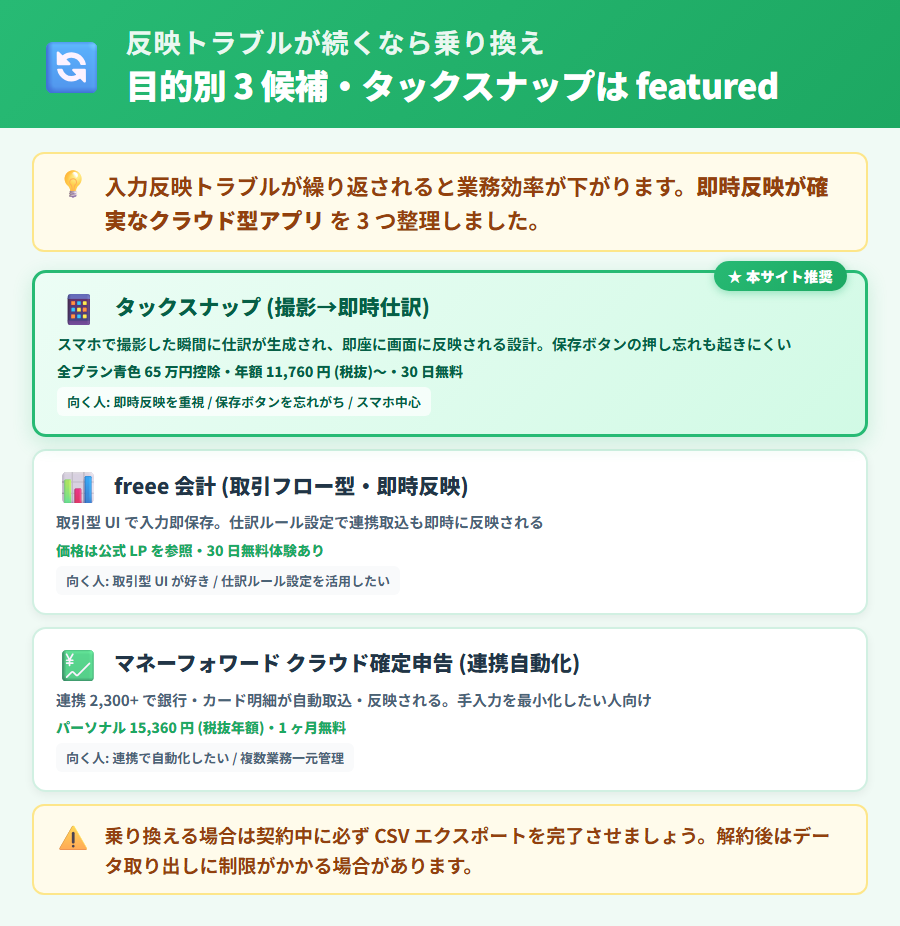
パターン1〜5の対処を繰り返しても解決しない、または反映トラブルに毎回時間を取られて確定申告作業に集中できないと感じる場合は、自分の利用スタイルに合ったアプリへの乗り換えを検討する価値があります。乗り換えガイドの詳細はやよいの青色申告 オンラインからの乗り換えガイドをご覧ください。ここでは中立的な視点で3社の特徴を整理します。
| 特徴 | タックスナップ | freee 会計 | マネーフォワード クラウド確定申告 |
|---|---|---|---|
| スマホ完結 | ◎ 申告書作成まで完結 | △ 一部操作はPC推奨 | △ 一部操作はPC推奨 |
| 入力の即時反映 | ◎ 撮影→即時記録 | ◎ 取引フロー型・即時反映 | ◎ 連携自動化・即時反映 |
| 青色65万円控除 | ◎ 全プラン対応 | ◎ 対応あり(公式参照) | ◎ 対応あり |
| 年額(税抜)目安 | 11,760円〜 | 公式参照 | 10,800円〜 |
| 無料期間 | 30日間・全機能 | 30日間無料 | 1ヶ月無料 |
タックスナップ (撮影→即時仕訳)
タックスナップはスマホ撮影だけで経費記録・仕訳・確定申告書作成まで完結できる確定申告特化アプリです。「入力したデータが反映されているか確認する」という操作が不要で、撮影後すぐにアプリ内の取引一覧に反映されます。保存ボタンの押し忘れ・ブラウザキャッシュ・スマホPC間の同期確認といった手間がなく、入力から確認までシンプルに完結します。全プランで青色65万円控除に対応しており、年額11,760円(税抜)から利用できます。料金詳細はタックスナップの料金プランをご覧ください。
freee 会計 (取引フロー型・即時反映)
freee 会計は取引フロー型の入力設計で、入力・保存した取引が即時に一覧へ反映されます。スマホアプリとPCブラウザ間の同期も比較的速く、複数デバイスで利用する個人事業主に向いています。銀行・カード連携の取引取込も自動分類精度が高く、連携取込の反映確認の手間が少ない設計です。年額は公式サイトでご確認ください。30日間の無料体験が利用できます。
マネーフォワード クラウド確定申告 (連携自動化)
マネーフォワード クラウド確定申告は銀行・カード・電子マネーの連携自動化が強みです。連携口座の明細取得と仕訳提案が自動で行われ、手動での取込操作の機会が少ない設計です。個人プランは年額10,800円(税抜)から利用でき、1ヶ月の無料体験があります。連携できる金融機関数が多く、複数口座を管理している方に向いています。
※本記事にはPRを含みます
30日無料で即時反映の操作感を試すなら
タックスナップが選ばれる理由
✅ 撮影→即時記録・反映確認の手間ゼロ
✅ 全プラン青色65万円控除対応・スマホだけで申告完結
✅ 30日間全機能無料・クレジットカード登録不要
※料金・機能は変更になる場合があります。最新情報は公式サイトでご確認ください。
やよいの青色申告 オンラインの入力反映に関するよくある質問
やよいの青色申告 オンラインで入力が反映されない時、まず何を確認すればいいですか?
まず取引一覧画面を開き、入力したはずのデータが「取引一覧」に表示されているか確認してください。表示されていない場合は保存操作が完了していなかった可能性が高いです(パターン1)。取引一覧に表示されているのに別のデバイスで見えない場合はブラウザの更新(F5キー)またはスマホアプリのプルダウン更新を試してください(パターン2・3)。銀行連携の取引が反映されない場合はスマート取引取込の「未処理」タブを確認してください(パターン4)。
スマホで入力したデータはPCですぐ見られますか?
スマホアプリで保存操作が完了していれば、PCのブラウザ側でページを更新(F5キー)することで表示されます。ただし自動的にPCのブラウザ画面が更新されるわけではないため、スマホで入力した後にPCで確認するときはブラウザの更新ボタンを押す操作が必要です。スマホが通信不安定な環境で操作した場合は、まずスマホアプリ側の取引一覧でデータが表示されているか確認してください。
保存ボタンを押し忘れた場合、データは復元できますか?
基本的には復元できません。やよいの青色申告 オンラインでは保存操作が完了していないデータはサーバーに送信されていないため、画面を移動した時点で入力内容は消えます。再入力が必要になります。ただし、スマート取引取込(銀行連携)を使っている場合は、取込候補として明細がサーバー側に残っていることがあるため、「未処理」タブを確認してみてください。
銀行・カード連携で取込が反映されないのはなぜですか?
主に2つの原因が考えられます。1つ目は「取込候補として届いているが登録操作が完了していない」場合です。スマート取引取込の「未処理」タブを開き、取込候補に対して勘定科目を選択して「登録する」ボタンを押す操作が必要です。2つ目は「仕訳ルールが未設定で自動提案されない取引が溜まっている」場合です。未処理タブで未確認のまま残っている取込候補がないか確認し、仕訳ルールを設定することで次回以降の自動化が進みます。
サーバー側の障害で入力が消えることはありますか?
保存操作が完了した後にサーバー側で障害が発生しても、保存済みのデータが消えることは一般的にありません。ただし、保存操作の処理中(サーバーへの送信中)に障害が発生した場合は、送信が完了せずデータが保存されていないことがあります。サーバー障害時は操作を中断し、弥生公式の障害情報で復旧を確認してから再度操作することを推奨します。復旧後はデータが正常に存在するか確認し、消えている場合は再入力してください。
入力反映トラブルが続いたら検討したい行動のまとめ
やよいの青色申告 オンラインで入力が反映されない場合、原因は大きく5つのパターンに分けられます。
パターン1(保存忘れ)は操作習慣の改善で防げます。入力後は必ず「保存する」ボタンを押し、取引一覧でデータが増えていることを確認する習慣をつけることが最も確実な対策です。パターン2(ブラウザキャッシュ)は強制リロード(Ctrl+Shift+R)またはキャッシュクリアで多くの場合解決します。複数タブの同時使用も避けてください。
パターン3(スマホ-PC同期)はブラウザの更新ボタンまたはスマホアプリのプルダウン更新で解決します。スマホの通信環境が安定していなかった場合は、まずスマホアプリ側でデータの存在を確認してください。パターン4(銀行連携取込)はスマート取引取込の「未処理」タブで取込候補を確認し、登録操作を完了させることで解決します。仕訳ルールの設定も合わせて行うと次回以降の手間が減ります。
パターン5(サーバー障害)は弥生公式の障害情報・SNSで状況を確認し、復旧を待つのが基本的な対応です。急ぎの場合は入力内容を手元にメモしておき、復旧後に改めて入力することをおすすめします。
反映トラブルが繰り返し発生する・解決に時間を取られて確定申告作業に集中できないという場合は、自分の利用スタイルに合ったアプリへの乗り換えも選択肢の一つです。スマホ完結を優先したい方には撮影で即時記録できるアプリを、銀行連携の自動化を優先したい方には連携精度の高いアプリを検討してみてください。詳細はやよいの青色申告 オンラインからの乗り換えガイドと確定申告アプリのスマホ完結比較4社もあわせてご覧ください。
※本記事にはPRを含みます
反映待ちで悩まない30日無料を体験しよう
タックスナップを選ぶ理由
✅ スマホ撮影→即時記録・保存操作の手間ゼロ
✅ 全プラン青色65万円控除対応・申告書作成までスマホ完結
✅ 30日間全機能無料・クレジットカード登録不要
登録メアド入力のみ・クレカ不要
合わせて読みたい関連記事
- ▶ やよいの青色申告 オンライン完全ガイド — 機能・料金・使い方の全体像をまとめた保存版記事
- ▶ やよいの青色申告 オンラインで入力が面倒な時の対処 — 入力操作の負担感・効率化・乗り換えを解説
- ▶ やよいの青色申告 オンラインのデメリット7つ — 中立的な視点でデメリットを網羅整理した記事
- ▶ やよいの青色申告 オンラインのスマホ完結性を評価 — スマホアプリでどこまでできるか詳しく解説
- ▶ やよいの青色申告 オンラインからの乗り換えガイド — 乗り換え先3社の比較と手順
- ▶ 確定申告アプリのスマホ完結比較4社 — スマホ完結度を各社で比較した記事
- ▶ 確定申告アプリ比較ガイド — 主要アプリを多角的に比較した総合記事
- ▶ やよいの青色申告 オンラインのインストール対処5パターン[2026] – やよいの青色申告 オンラインがインストールできない時の症状別 5 パターン対処手順を解説。クラウド版・デスクトップ版の分岐・初年度無償キャンペーン適用方法も整理
- ▶ やよいの青色申告 オンラインが起動しない時の対処5パターン[2026] – やよいの青色申告 オンラインが起動しない・ログインできない時の症状別 5 パターン対処手順を解説。ブラウザ問題・弥生 ID・サーバー障害の見分け方も整理