💬「e-Taxで送信したけど、次に何をすればいいの?」
💬「還付金がいつ振り込まれるか確認する方法が分からない」
💬「納付書が届いたけど、どうやって払えばいい?」
タックスナップで確定申告書を送信した後は、還付金の確認・納税・申告書の控え保存・データバックアップなど、いくつかの作業が残っています。申告後の流れを把握しておくことで、還付金の遅延に気づけたり、納税期限を見逃さずに済みます。
この記事では、2026年5月時点の情報をもとに、タックスナップで e-Tax 送信した後にやることを時系列でまとめて解説します。申告書の提出手順については、タックスナップでの e-Tax 提出の手順をあわせてご参照ください。
結論:タックスナップで申告後にやること
- 受信通知を確認する:e-Tax メッセージボックスで受付番号と受信通知を確認
- 還付金の振込を待つ・確認する:e-Tax 申告なら 1〜3 週間が目安
- 追加納税がある場合は期限内に納付する:口座振替・クレカ・コンビニなど 4 種類
- 申告書の控えを保存する:アプリまたは e-Tax から PDF ダウンロード
- 取引データをバックアップする:CSV エクスポートで外部保存
※2026年5月時点の情報です。仕様は変更される場合があります。
※本記事にはPRを含みます
タックスナップ公式で年額プランを見る
タックスナップ公式サイトで確認できること
✅ 申告後の操作・バックアップ手順の最新情報
✅ カンタン・安心・郵送プランの機能と年額料金
✅ 30日間無料トライアルの詳細条件
※料金・機能は変更になる場合があります。最新情報は公式サイトでご確認ください。
申告後の全体タイムライン
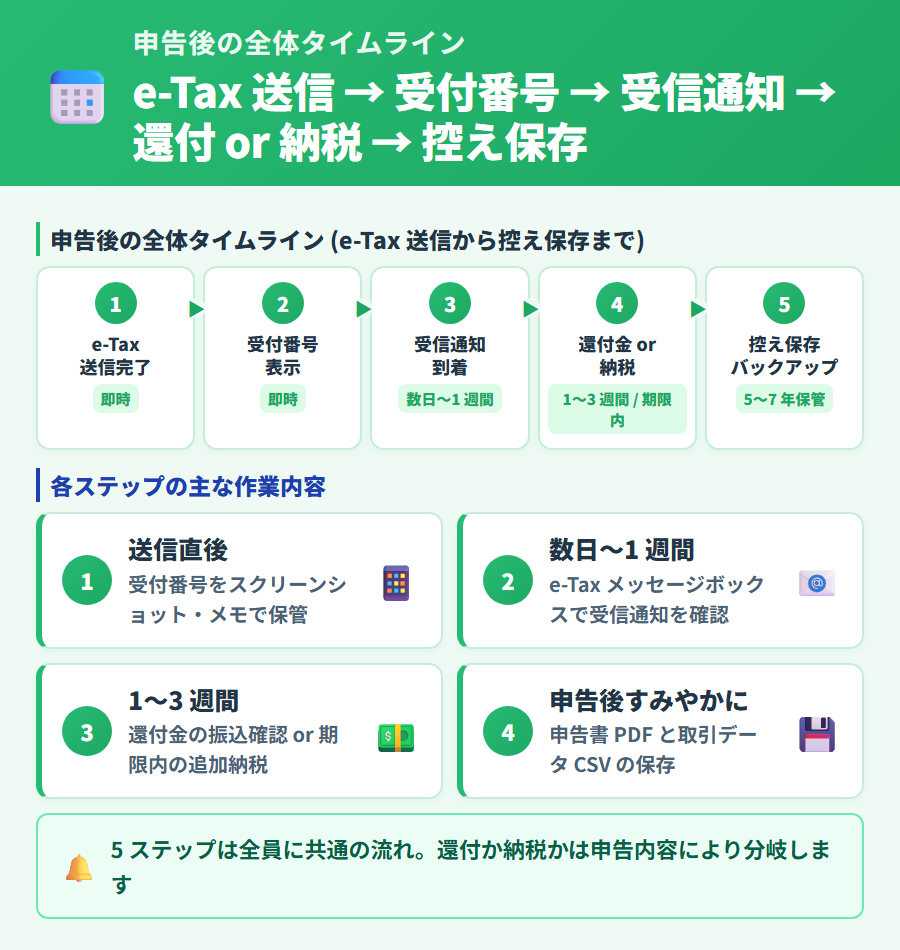
e-Tax で確定申告書を送信した後は、大きく分けて「受信確認」「還付金または納税」「控え保存・バックアップ」の 3 つのフェーズがあります。どのフェーズが自分に関係するかをまず把握しておくと、申告後の手続きを効率よく進められます。
e-Tax 送信後に起きること (時系列)
| タイミング | 起きること | 必要な対応 |
|---|---|---|
| 送信直後 | e-Tax の受付番号が画面に表示される | 番号をメモ・スクリーンショットで控える |
| 数日〜1 週間以内 | e-Tax メッセージボックスに受信通知が届く | メッセージボックスにログインして確認 |
| 1〜3 週間以内 (還付あり) | 還付金が申告書に記載した口座に振り込まれる | 口座の入金確認 |
| 申告期限まで (追加納税あり) | 所得税・復興特別所得税の納付期限が到来 | 口座振替・クレカ・コンビニ等で納付 |
| 申告後すみやかに | 申告書の控えと取引データのバックアップが必要 | アプリ・e-Tax から PDF/CSV を保存 |
還付と追加納税どちらのパターンか確認する
申告後に還付金を受け取れるか、逆に追加納税が必要かは、申告書に記載された「第 3 表 (分離課税用) または第 1 表の差し引き所得税」の欄で確認できます。タックスナップで作成した申告書を確認するか、e-Tax の受信通知・申告書 PDF から確認するのが最もわかりやすい方法です。
💡 確認のポイント: 源泉徴収がある給与所得者の副業確定申告や、住宅ローン控除・医療費控除を適用した場合は還付になることが多く、フリーランスで予定納税を納め忘れた場合は追加納税になる場合があります。一般的な傾向として参考にしてください。最終的な確認は申告書の内容をもとに行ってください。
e-Tax 受付番号と受信通知の確認方法
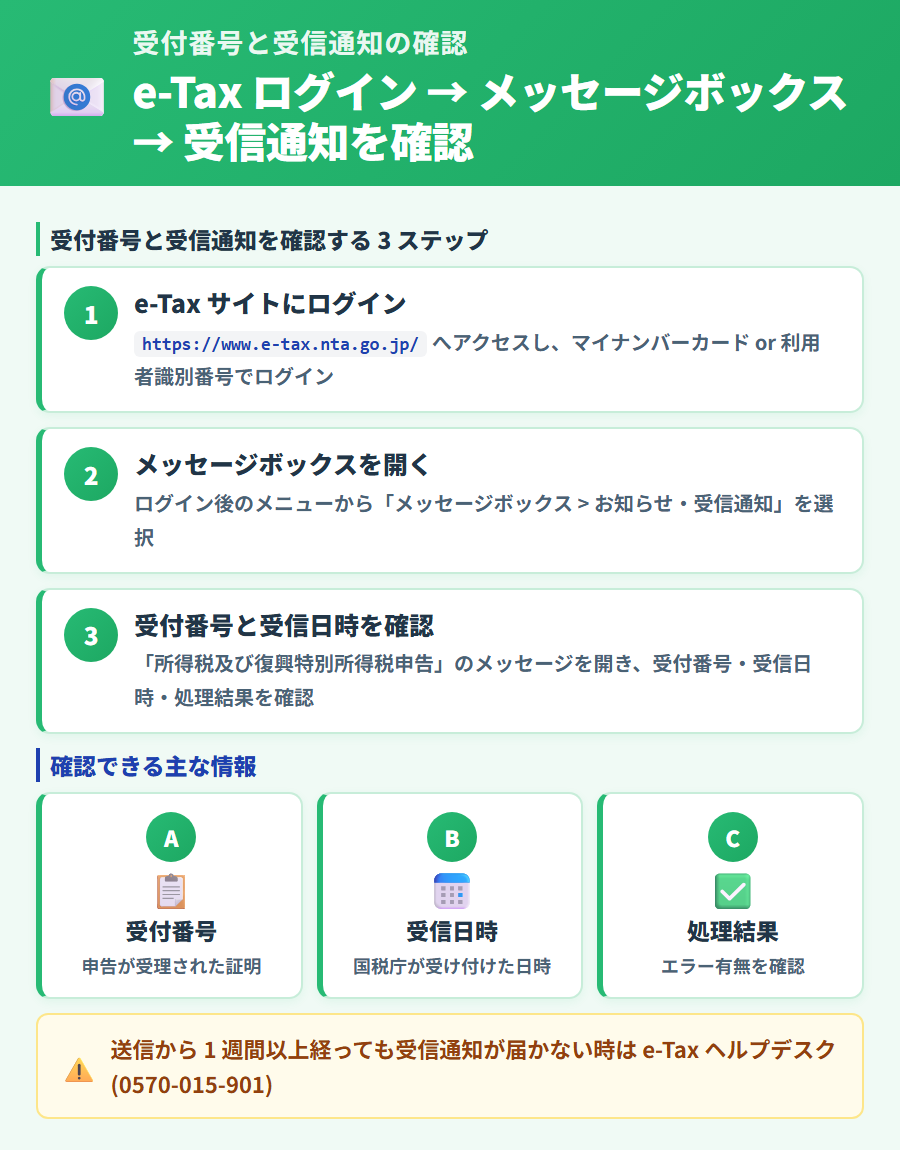
e-Tax で申告書を送信すると、送信直後に画面上に「受付番号」が表示されます。この番号は申告が受け付けられた証明になりますので、スクリーンショットや手書きでメモして保管しておくことを推奨します。
受付番号はどこで確認する?
受付番号は、e-Tax 送信完了直後に表示される確認画面に記載されています。タックスナップのアプリ内で e-Tax 提出が完了した際にも、アプリ画面に受付番号が表示されます。送信後に画面を閉じてしまった場合は、e-Tax サイト (https://www.e-tax.nta.go.jp/) の「受付結果確認」からも確認できます。
受信通知の確認 3 ステップ
受信通知は、国税庁が申告書を受理した際に e-Tax のメッセージボックスに届く通知です。送信から数日〜1 週間以内に届くことが一般的です。以下の手順で確認できます。
- e-Tax サイトにログインする (https://www.e-tax.nta.go.jp/)
- 「メッセージボックス」を開き、「お知らせ・受信通知」を選択する
- 「所得税及び復興特別所得税申告」のようなタイトルのメッセージを開き、内容を確認する
受信通知が届かない場合
e-Tax へのログインに使ったマイナンバーカードの利用者識別番号や、ログイン方法が異なる場合、別のボックスに届いていることがあります。また、送信から 1 週間以上経過しても届かない場合は、e-Tax のヘルプデスク (0570-015-901) へお問い合わせください。
「受付」と「受理」は何が違う?
「受付」は申告書のデータが国税庁に届いたことを意味し、送信直後に発行される受付番号がその証明です。「受理」はその後、内容が確認・処理された状態を指すことが多く、受信通知の内容で確認できます。一般的な確定申告では、受付番号+受信通知の取得をもって手続き完了の目安とすることができます。詳しくは e-Tax の受付結果確認ページもご参照ください。
※本記事にはPRを含みます
タックスナップ公式で確認する
タックスナップ公式サイトで確認できること
✅ e-Tax 提出の操作フローと受信通知の確認方法
✅ 年額プランの機能と料金の最新情報
✅ 30日間無料トライアルの詳細条件
※料金・機能は変更になる場合があります。最新情報は公式サイトでご確認ください。
還付金はいつ振り込まれるかの確認方法
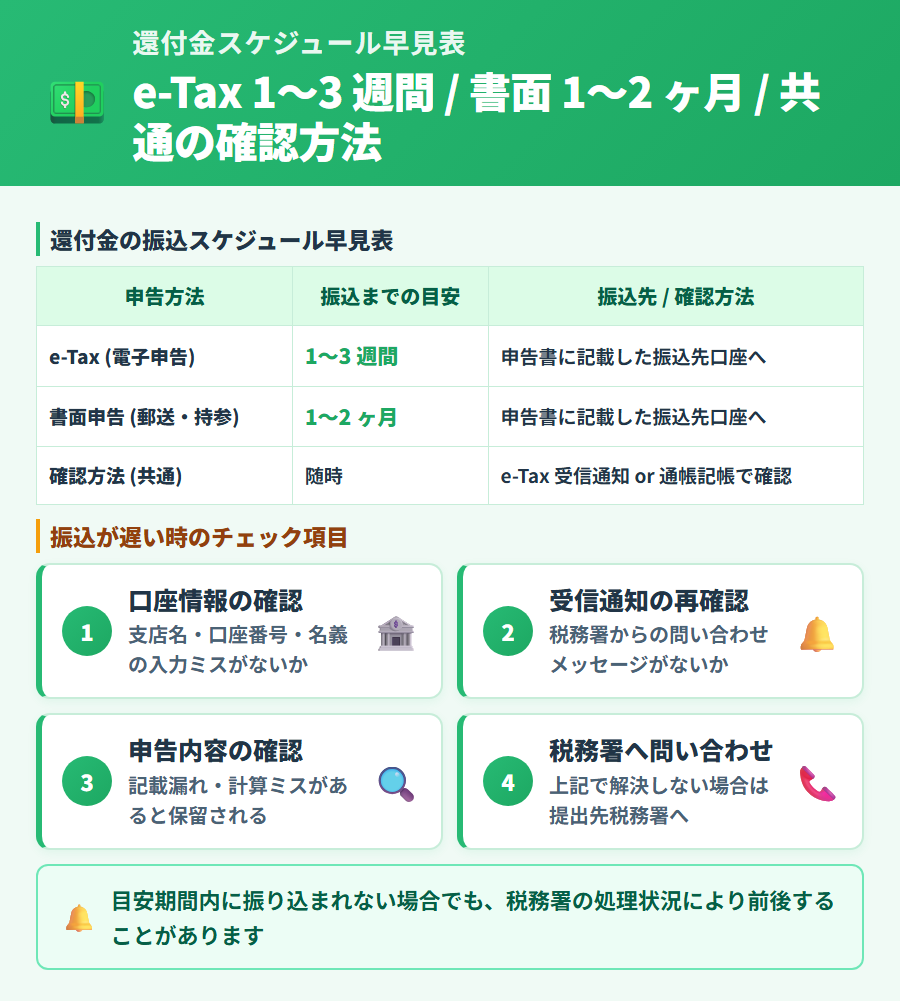
確定申告で税金を納めすぎていた場合や各種控除の適用で差引額がマイナスになった場合、税務署から申告書に記載した銀行口座へ還付金が振り込まれます。振込のタイミングは申告方法によって異なります。
還付金の振込スケジュール早見表
| 申告方法 | 振込目安 | 備考 |
|---|---|---|
| e-Tax (電子申告) | 申告後 1〜3 週間が目安 | 申告内容が正確な場合 |
| 書面申告 (郵送・持参) | 申告後 1〜2 ヶ月が目安 | 申告内容が正確な場合 |
※上記は一般的な目安であり、税務署の処理状況により前後する場合があります。国税庁の 確定申告の還付金に関する FAQ もあわせてご確認ください。
振込が遅い・来ない時に確認すること
目安期間を過ぎても振込がない場合は、以下の点を確認することを推奨します。
- 口座情報の確認: 申告書に記載した銀行口座番号・支店名に誤りがないか確認する
- 受信通知の確認: e-Tax メッセージボックスに処理結果や問い合わせ依頼が届いていないか確認する
- 申告内容の確認: 申告書に記載漏れや計算ミスがある場合、税務署から問い合わせが来ることがある
- 税務署への問い合わせ: 上記で解決しない場合は、申告書を提出した税務署に直接確認する
注意: 口座番号の誤りに気をつける
申告書に記載した振込先口座の情報に誤りがあると、還付金が振り込まれない場合があります。申告書を作成する際は、口座番号・金融機関コード・支店コードを再度確認することをおすすめします。
還付金は課税対象?
所得税の還付金は、課税所得には含まれません。ただし、個人事業主の場合は事業に関連する税金の還付について扱いが異なるケースもありますので、詳細は税務署または税理士にご確認ください。
納付書が届いた時の対処
確定申告の結果、申告した所得税額が源泉徴収された税額より多い場合 (追加納税が必要な場合)、税務署から「国税の納付書」が郵送で届くことがあります。
届いた書類の種類を確認する
| 書類名 | 発行元 | 内容 |
|---|---|---|
| 所得税の納付書 | 税務署 | 確定申告で発生した所得税・復興特別所得税の納付に使う |
| 住民税の納税通知書 | 市区町村 | 確定申告をもとに算出された住民税の納付に使う (6 月頃届くことが多い) |
「国税の納付書」と「住民税の納税通知書」は別の書類です。混同しないよう、発行元と記載内容を確認してください。
納付の期限と方法
所得税の納税期限は、一般的に確定申告期限と同日 (3 月 15 日) です。期限内に納付しないと延滞税が発生する場合があります。納付方法については後述の「納税方法 4 種類」をご参照ください。
納付書を紛失した場合
納付書を紛失した場合でも、e-Tax のダイレクト納付やクレジットカード納付、コンビニの QR コード納付 (e-Tax から発行) など、納付書なしで納税できる方法があります。詳しくは下記の「納税方法 4 種類」をご確認ください。
申告書の控えを保存・印刷する方法
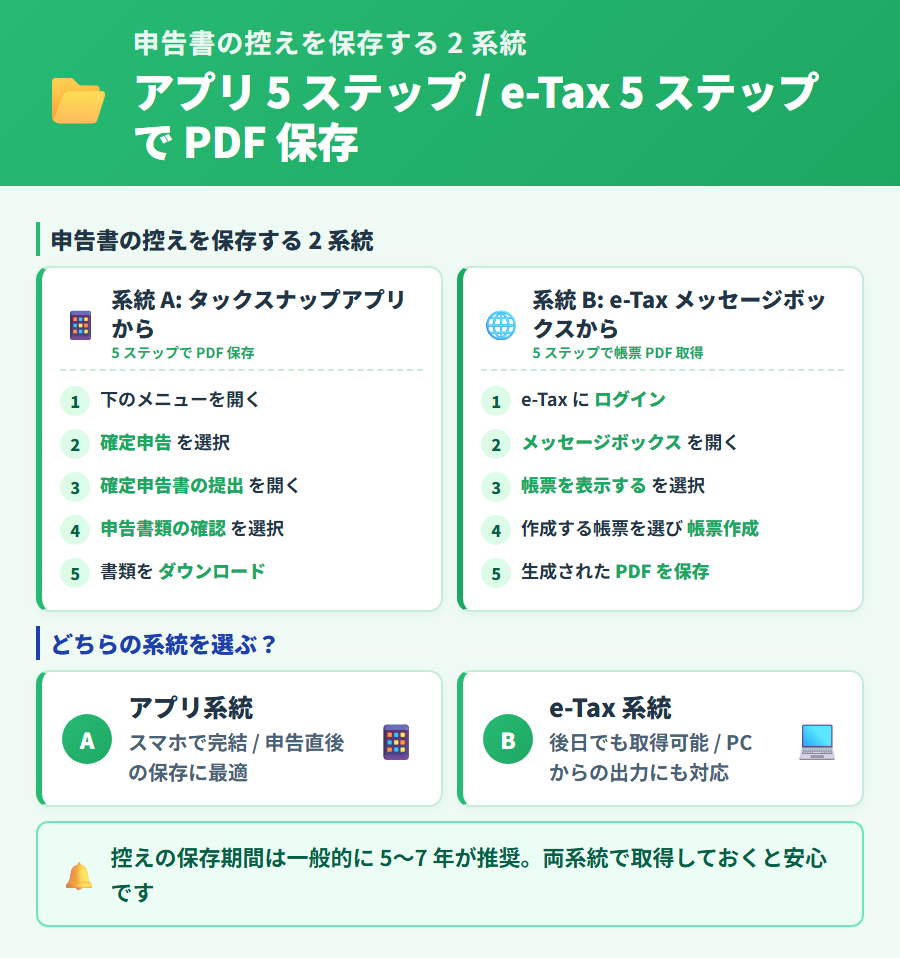
申告書の控えは、税務調査への備えや融資・ビザ申請の際に提出を求められることがあるため、申告後すみやかに保存しておくことをおすすめします。タックスナップでは 2 つの経路から申告書類をダウンロードできます。
タックスナップアプリからダウンロードする方法
タックスナップの公式情報によると、アプリから以下の手順で申告書類をダウンロードできます。
- タックスナップアプリの下のメニューを開く
- 「確定申告」を選択する
- 「確定申告書の提出」を開く
- 「申告書類の確認」を選択する
- 表示されている書類をダウンロードする
e-Tax から提出書類を PDF で保存する 5 ステップ
e-Tax サイトから直接提出書類をダウンロードすることもできます。公式情報をもとにした手順は以下のとおりです。
- e-Tax にログインする (https://www.e-tax.nta.go.jp/)
- 「メッセージボックス」から「お知らせ・受信通知」を選択する
- 「所得税及び復興特別所得税申告」のようなタイトルのメッセージを開く
- 「帳票を表示する」を選択し、作成する帳票を選択して「帳票作成」をクリックする
- 作成されたPDF を保存する
控えはどのくらいの期間保存すべき?
申告関係書類の保存期間については、一般的に 5〜7 年間の保存が推奨されているとされています。ただし、具体的な保存義務の内容は申告の種類や状況によって異なりますので、詳細は税務署または税理士にご確認ください。
※本記事にはPRを含みます
タックスナップ公式で年額プランを見る
安心プランの主な特徴
✅ 丸投げ仕分け + 税理士監修リスクチェック
✅ 申告書類と取引データを後からダウンロードして保管できる
✅ 年額 29,800円 (税抜) の年払いプランを公式で確認
※料金・機能は変更になる場合があります。最新情報は公式サイトでご確認ください。
納税方法 4 種類
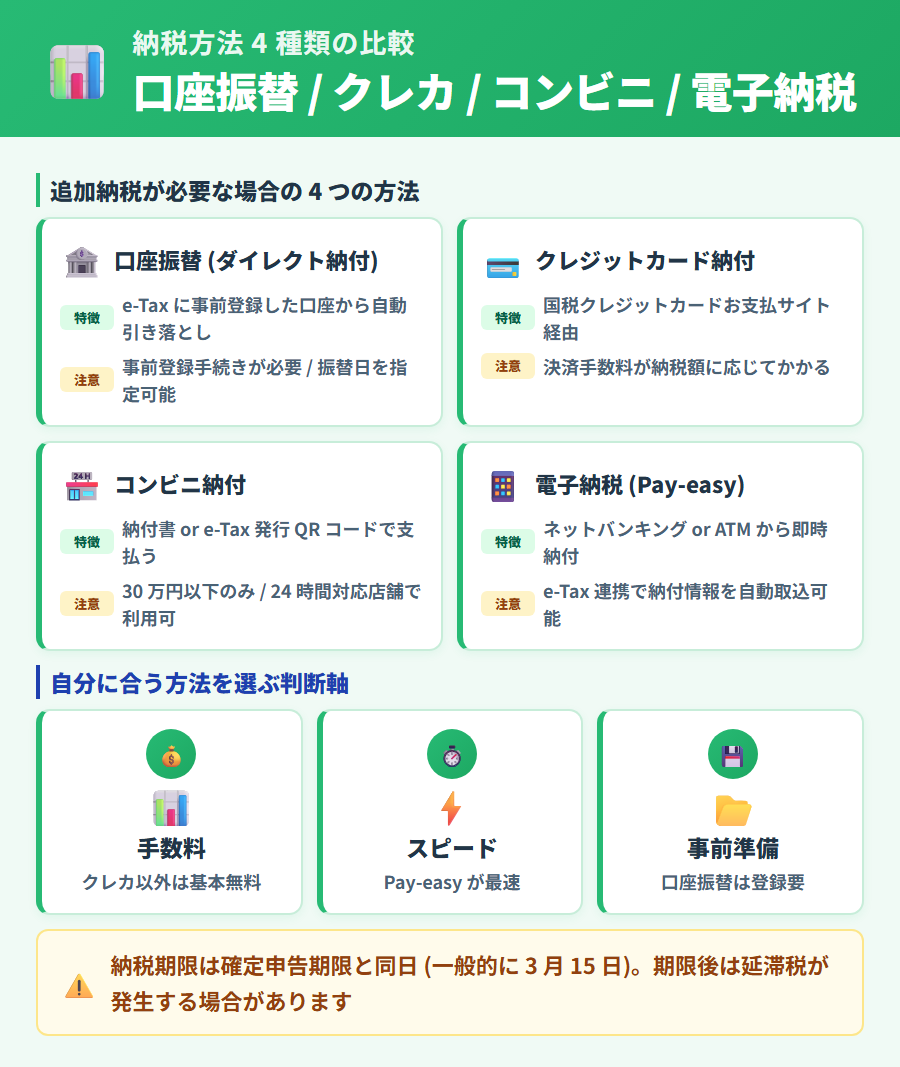
追加納税が必要な場合、納税方法は 4 種類あります。タックスナップから直接税金を支払う機能はないため、e-Tax または各納付経路から手続きします。国税庁の納税方法ページにも詳細が掲載されています。
4 つの納税方法を比較する
| 方法 | 特徴・注意点 |
|---|---|
| 口座振替 (ダイレクト納付) | e-Tax から事前に登録した口座から引き落とし。振替日を指定できる場合がある。事前に e-Tax での登録手続きが必要 |
| クレジットカード納付 | 「国税クレジットカードお支払サイト」から手続き。納税額に応じた決済手数料がかかる。ポイントは付く場合がある (カード会社による) |
| コンビニ納付 | 納税額が 30 万円以下の場合に利用可能。納付書または e-Tax から取得した QR コードが必要。24 時間対応のコンビニで支払える |
| 電子納税 (Pay-easy) | ネットバンキングや ATM から Pay-easy で納付。e-Tax との連携で納付情報を取り込める場合がある |
口座振替 (ダイレクト納付)
ダイレクト納付は、e-Tax で事前に登録した預貯金口座から自動引き落としで納付する方法です。e-Tax にログインして「即時引き落とし」または「指定日引き落とし」を選択できます。事前に口座情報を e-Tax に登録する手続きが必要ですが、一度登録すれば次年度以降も利用できます。
クレジットカード納付
「国税クレジットカードお支払サイト」(国税庁が指定するサイト) から手続きします。利用できるカードブランドや上限額は変更される場合がありますので、手続き時に公式サイトでご確認ください。納税額に比例した決済手数料が発生します。
コンビニ納付
30 万円以下の納税額であれば、コンビニエンスストアで納付書または QR コードを使って支払えます。QR コードは e-Tax の「コンビニ納付 (QR コード)」から取得できます。対応しているコンビニは変更される場合があるため、e-Tax または各コンビニの案内でご確認ください。
電子納税 (Pay-easy / ネットバンキング)
Pay-easy に対応した金融機関のネットバンキングまたは ATM から納付できます。e-Tax と連携することで、申告データから納付情報を取り込んで手続きを進めることができます。手続きの詳細は利用する金融機関のサイトや、e-Tax のガイダンスをご確認ください。
※本記事にはPRを含みます
タックスナップ公式で確認する
タックスナップを選ぶ理由
✅ スマホ 1 台で帳簿から e-Tax 提出まで完結
✅ カンタン・安心・郵送の 3 プラン構成
✅ 年額料金と 30 日無料トライアルを公式で確認
※料金・機能は変更になる場合があります。最新情報は公式サイトでご確認ください。
申告内容に間違いを発見したら
申告書を提出した後に入力ミスや計算誤りに気づいた場合、e-Tax で送信済みの申告書は原則として取り消せません。状況に応じて「修正申告」または「更正の請求」で対応します。
修正申告と更正の請求の違い
| 手続き | どんな時に使う? | 期限の目安 |
|---|---|---|
| 修正申告 | 申告漏れ・金額が少なかった場合 (追加納税が生じる) | 申告後〜税務調査の前まで |
| 更正の請求 | 控除漏れ・多く払いすぎた場合 (還付を受けられる) | 申告期限翌日から 5 年以内が一般的な目安 |
修正申告が必要なケース
申告した所得金額が実際より少なかった場合や、経費として計上できない支出を計上していた場合などは、修正申告が必要になることがあります。修正申告書の書式や手続きの詳細は、国税庁の修正申告書様式ページをご参照ください。
更正の請求が必要なケース
控除の適用漏れや、申告書に記載ミスがあって実際より多く税金を納めていた場合は、更正の請求で差額の還付を受けられる場合があります。手続きの詳細は、国税庁の更正の請求手続きページをご参照ください。
💡 判断に迷う場合は専門家へ: 修正申告・更正の請求のどちらが必要かは、状況によって異なります。自己判断が難しい場合は、管轄の税務署または税理士に相談することをおすすめします。
申告後のデータバックアップ
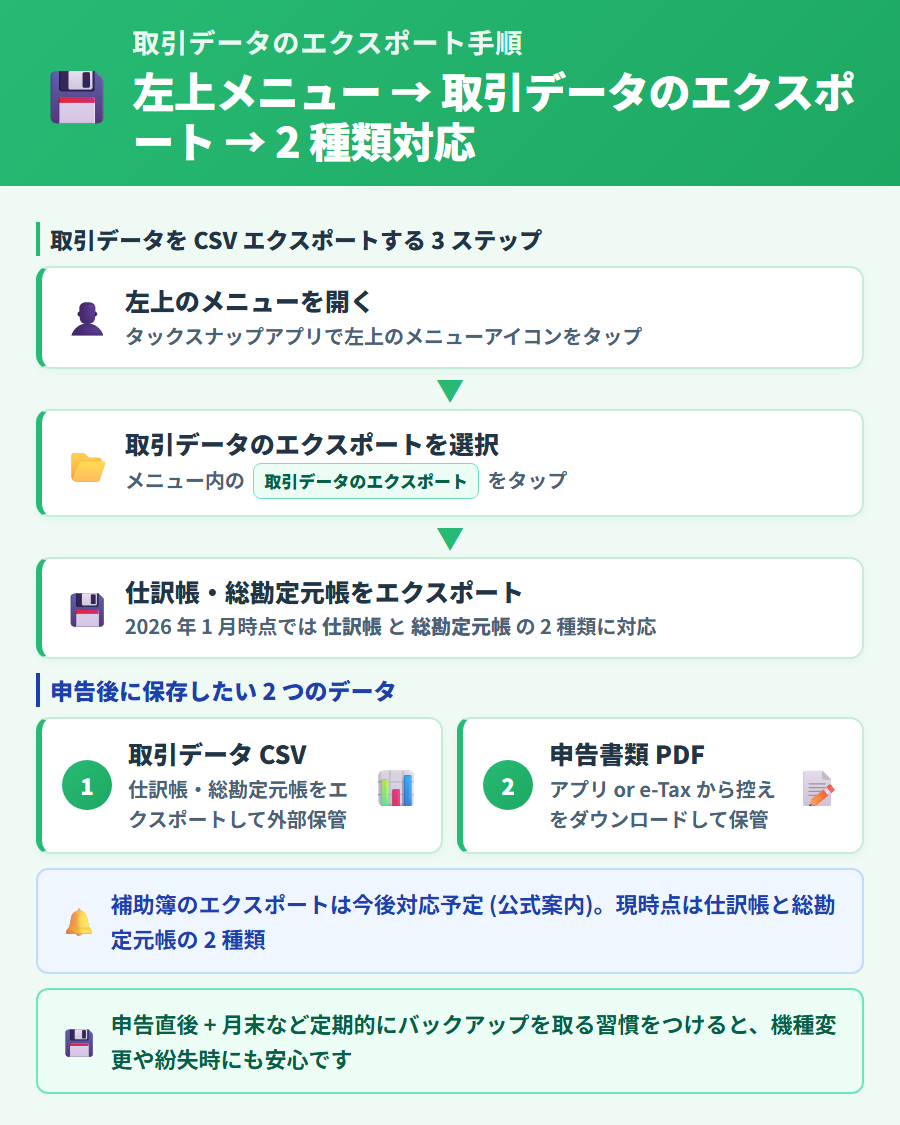
申告が完了した後は、取引データと申告書類のバックアップを取っておくことを推奨します。万が一スマートフォンの紛失・機種変更・アプリの不具合があった場合でも、バックアップがあれば安心です。また、帳簿の確認や税理士への情報提供にも活用できます。タックスナップの帳簿の詳細な確認方法については、タックスナップの帳簿・決算書の見方もあわせてご確認ください。
取引データ CSV エクスポートの手順
タックスナップの公式情報によると、取引データは以下の手順でエクスポートできます。
- タックスナップアプリの左上のメニューを開く
- 「取引データのエクスポート」を選択する
- 仕訳帳・総勘定元帳をエクスポートする
2026年1月現在のエクスポート対応状況
公式情報によると、現時点では仕訳帳・総勘定元帳のみがエクスポート可能です。その他の補助簿についてもエクスポートできるようにする予定とのことです。最新の対応状況は公式サイトまたはヘルプページでご確認ください。
申告書類ダウンロードの手順
確定申告書のバックアップは、タックスナップの公式情報によると以下の手順で行えます。
- タックスナップアプリの下のメニューから「確定申告」を開く
- 「確定申告書の提出」を選択する
- 「申告書類の確認」を開き、書類をダウンロードする
また、e-Tax のメッセージボックスからも申告書類の PDF を保存できます。手順は前述の「申告書の控えを保存・印刷する方法」の「e-Tax から提出書類を PDF で保存する 5 ステップ」をご参照ください。
推奨バックアップのタイミング
申告直後に必ず取引データ CSV と申告書 PDF の両方を保存しておくことをおすすめします。また、申告期間中の大量入力後や月末などに定期的にバックアップを取る習慣をつけると、万一の場合に備えられます。
※本記事にはPRを含みます
タックスナップ公式で年額プランを見る
年間を通してタックスナップを使うメリット
✅ 帳簿入力から e-Tax 提出まで年間継続利用が可能
✅ データバックアップも年間いつでも実行できる
✅ 年額プランの料金詳細は公式サイトで確認
※料金・機能は変更になる場合があります。最新情報は公式サイトでご確認ください。
よくある質問
タックスナップ申告後まとめ
タックスナップで e-Tax 送信した後にやることをまとめると、次の 5 点が中心になります。
- 受付番号と受信通知を確認する: e-Tax メッセージボックスでステータスを把握する
- 還付金の振込を待つ: e-Tax 申告の場合、1〜3 週間が一般的な目安。振込先口座の確認も忘れずに
- 追加納税がある場合は期限内に納付する: 4 種類の方法から自分に合うものを選ぶ
- 申告書の控えを保存・印刷する: アプリまたは e-Tax から PDF でダウンロードしておく
- 取引データをバックアップする: 左上のメニューから CSV エクスポートで外部保管する
申告後の流れを一通り把握しておくことで、還付金の遅延や納税期限の見落としを防ぎやすくなります。タックスナップの全体的な使い方についてはタックスナップの使い方・操作ガイド(総合)、料金プランの詳細はタックスナップの料金プラン比較をあわせてご参照ください。
来年以降も確定申告をスムーズに進めるためには、年間を通して帳簿入力を継続することが大切です。確定申告全体の流れについてはタックスナップで確定申告する方法もご覧ください。
※本記事にはPRを含みます
タックスナップ公式で年額プランを見る
タックスナップを今すぐ試す
✅ 30日間無料トライアルで全機能を体験できる
✅ カンタン・安心・郵送の 3 プランを比較して選べる
✅ 年額プランは月額換算でお得に利用できる (税抜)
※料金・機能は変更になる場合があります。最新情報は公式サイトでご確認ください。
合わせて読みたい関連記事
- ▶ タックスナップの使い方・操作ガイド(総合) — 帳簿入力からアカウント設定まで全体像を把握
- ▶ タックスナップでの e-Tax 提出の手順 — 申告書の送信操作を詳しく解説
- ▶ タックスナップで確定申告する方法 — 確定申告の全体フロー・対応申告種類を確認
- ▶ タックスナップの帳簿・決算書の見方 — 仕訳帳・総勘定元帳の確認方法を解説
- ▶ タックスナップとはどんなアプリ? — 機能・料金・向き不向きの総合評価
- ▶ 確定申告に間に合わない時の対処ガイド|駆け込み準備+期限延長+ペナルティ – 期限延長申請の条件・無申告加算税/延滞税の計算・e-Tax 最短ルート・残り日数別の駆け込み準備・期限後即時対応 5 ステップ
- ▶ 確定申告期のトラブル Q&A 集|e-Tax エラー+入力ミス対処+提出後訂正 – 確定申告期に起こりやすいトラブルを Q&A 形式で整理・e-Tax エラー対処+申告書入力ミス修正+提出後訂正 (修正申告/更正の請求) 12 問
- ▶ 確定申告の還付金が振り込まれない時の対処ガイド|入金時期+確認方法+問い合わせ先 – 還付金の入金時期 (e-Tax 3 週間〜・書面 1-2 ヶ月)・処理状況確認 3 ルート・未着 5 原因・税務署問い合わせ手順・還付額不一致の対処