💬「スワイプで仕訳してきたけど、後から勘定科目が間違っていたと気づいた。数百件あるのに1件ずつ直すしかないの?」
💬「確定申告前に仕訳を整理したいけど、まとめて変更する方法がわからない」
💬「一括編集すると間違えて全部上書きしてしまわないか不安…」
タックスナップには、複数の取引をまとめて一括で編集できる機能があります。絞り込み検索と組み合わせることで、勘定科目・支払い方法・税区分・摘要などを効率よく変更できます。確定申告前や期末の仕訳整理、税理士にデータを渡す前の整理など、取引件数が増えてきた段階で特に役立つ操作です。
この記事では、2026年5月時点の公式情報をもとに、タックスナップの仕訳一括編集の公式 5 ステップ手順と、4 つの活用シナリオ、絞り込み検索との組み合わせワザ、気をつけたい落とし穴を順を追って解説します。タックスナップの基本的なスワイプ操作についてはタックスナップのスワイプ仕訳の使い方をあわせてご参照ください。
この記事でわかること
- タックスナップの仕訳一括編集の公式 5 ステップ操作手順
- 勘定科目・支払い方法・税区分・摘要の4 つの活用シナリオ
- 絞り込み検索と組み合わせた効率化のコアワザ
- 上書き不可・自動仕分けルールへの影響など気をつけたい落とし穴
※本記事は2026年5月時点の公式情報をもとにした整理です。最新情報は必ず公式サイトでご確認ください。
※本記事にはPRを含みます
30日無料でタックスナップを試す
タックスナップ公式サイトで確認できること
✅ 一括編集・絞り込み検索の最新操作手順
✅ 年額プランの料金と機能の詳細
✅ 30日間無料トライアルの詳細条件
※料金・機能は変更になる場合があります。最新情報は公式サイトでご確認ください。
仕訳の一括編集とはどんなときに使う?
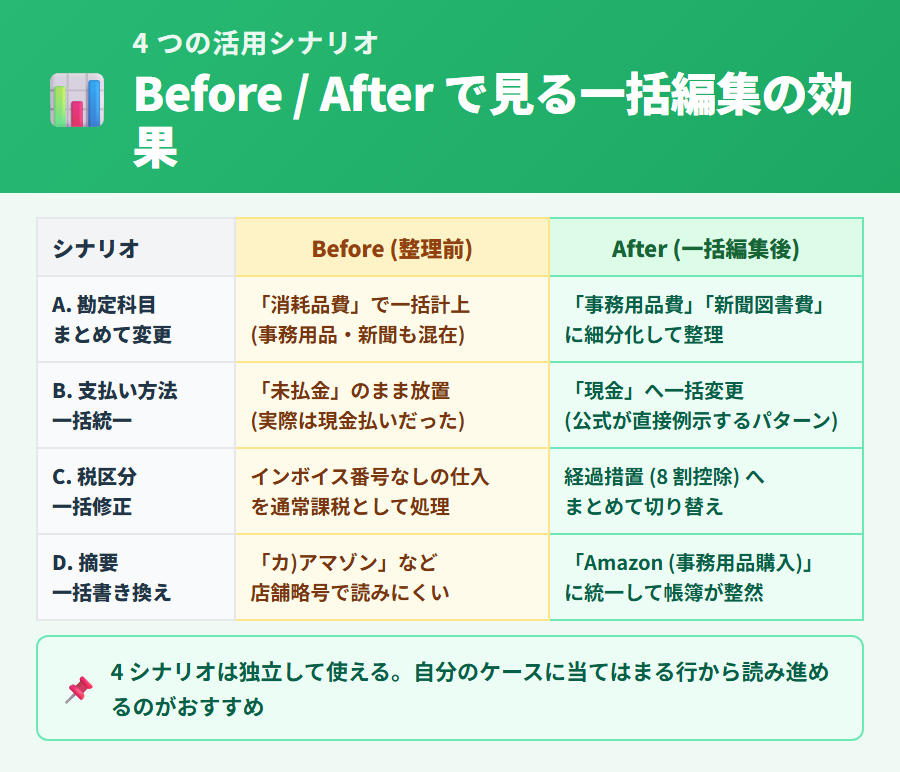
タックスナップでは、1 件ずつ仕訳を修正する通常の操作に加えて、複数の取引をまとめて一括編集できる機能が備わっています。この機能が特に役立つのは、取引件数が増えてきた段階や、確定申告直前・期末の仕訳見直しのタイミングです。
一括編集が活きる 4 つの典型タイミング
一括編集が特に有効なケースとして、次の 4 つが挙げられます。
| ケース | 具体的な状況 |
|---|---|
| 勘定科目の付け間違いをまとめて直したい | 「消耗品費」に一括計上した取引を後から「事務用品費」や「新聞図書費」に分けたい |
| 支払い方法を期末でまとめて統一したい | 「未払金」になっている取引を「現金」に一括で変更したい |
| インボイス対応で税区分を一括修正したい | 免税事業者との取引をまとめて経過措置対応に切り替えたい |
| 税理士提出前に摘要を読みやすく整理したい | 略号で入力された取引名を統一した文言に書き換えたい |
1 件ずつ修正と一括編集の使い分け
1 件だけ修正したい場合は通常の取引詳細画面から個別に変更するのが確実です。一方、同じ条件に当てはまる取引が複数ある場合は一括編集を使うと効率的です。ただし、取引の内容を 1 件ずつ確認しながら慎重に修正したい場合は個別修正の方が安全です。どちらを使うかは取引件数と内容の均一性によって判断するとよいでしょう。
絞り込みと組み合わせるのが基本
一括編集は、まず絞り込み検索で対象取引を絞ってから操作するのが基本の流れです。絞り込みを使わずに一括編集を行うと、意図しない取引まで変更してしまうリスクがあります。絞り込み検索の操作については後半の「絞り込み検索との組み合わせワザ」セクションで詳しく解説します。
一括編集の公式 5 ステップ手順
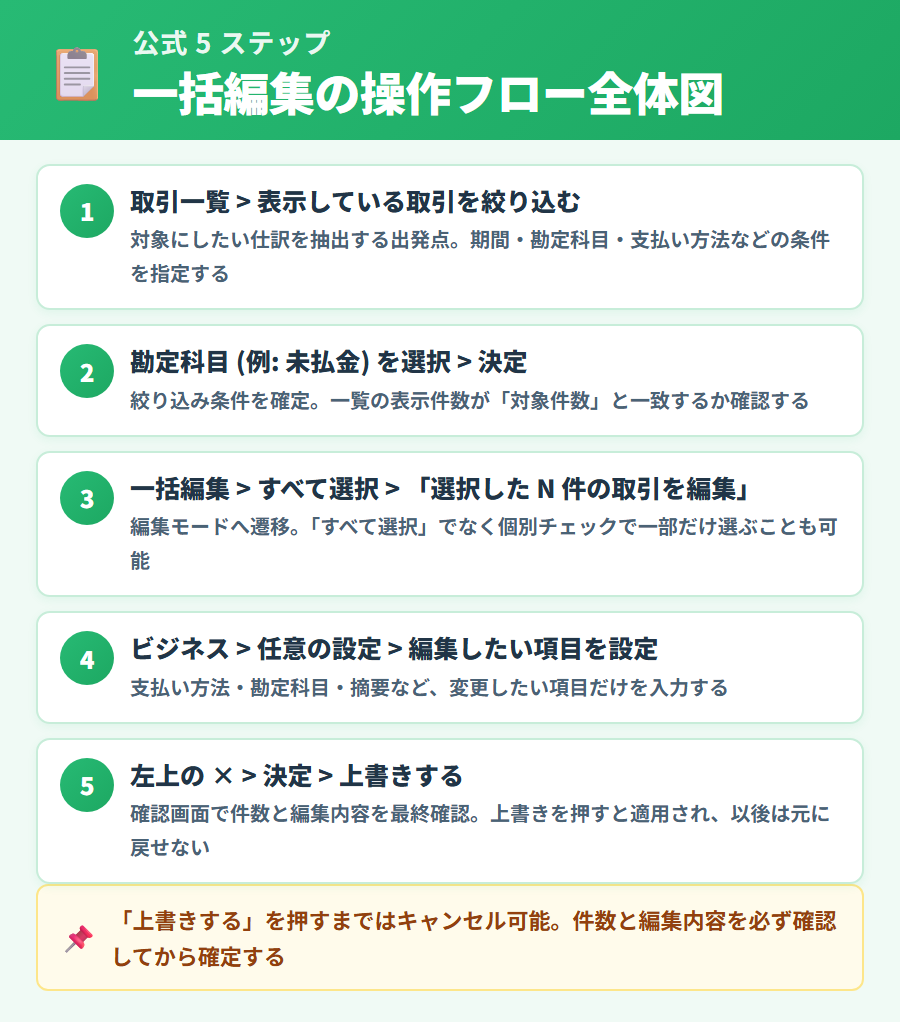
公式情報では、支払い方法「未払金」を「現金」に一括変更する例をもとに操作経路が案内されています。この手順を応用することで、勘定科目や摘要なども同様の流れで変更できると考えられます。以下が公式の操作ステップです。
公式 5 ステップ詳細
公式情報をもとにした操作経路は次の通りです。
- 取引一覧 > 表示している取引を絞り込む
取引一覧画面から「表示条件を指定する」を選択して絞り込み画面に進みます。 - 絞り込み条件を設定 > 決定
例として「勘定科目: 未払金」を選択して「決定」をタップします。絞り込み後の取引一覧が表示されます。 - 一括編集 > すべて選択 > 「選択した N 件の取引を編集」
「一括編集」をタップして編集モードに切り替え、「すべて選択」で全件にチェックを入れます。「選択した N 件の取引を編集」をタップして次に進みます。 - ビジネス > 任意の設定 > 編集したい項目を設定
例として「支払い方法: 現金」を設定します。変更したい内容を選択してください。 - 左上の × > 決定 > 上書きする
左上の × ボタンで確認画面に進み、「決定」「上書きする」で変更が確定されます。この操作で全件に変更が適用されます。
⚠️ 操作前の確認事項
- 絞り込み条件が想定どおりか、件数を必ず確認してから進む
- 「上書きする」を実行すると元に戻せない。不安な場合は事前にスクリーンショットを取っておく
- 「左上の × > 決定」の前なら操作をキャンセルできる
「すべて選択」ではなく一部だけ選びたい場合
「すべて選択」を使わず、絞り込み結果の中から特定の取引だけを選んで一括編集することも可能とされています。一括編集モードで個別にチェックボックスをタップすることで、選択したい取引だけを指定できます。変更したくない取引が混在している場合は、「すべて選択」は使わず個別にチェックを入れる方法を検討してください。
上書き前の最終確認ポイント
「左上の × > 決定 > 上書きする」の確認画面では、編集対象の件数と変更内容が表示されると考えられます。ここで表示される件数が絞り込み時に確認した件数と一致しているかを再確認してから「上書きする」に進むことで、意図しない上書きを防ぎやすくなります。
※本記事にはPRを含みます
タックスナップ公式で確認する
公式サイトで確認できること
✅ 一括編集の操作手順の最新情報
✅ 編集可能な項目の詳細
✅ 30日間無料トライアルで実際の操作を確認
※料金・機能は変更になる場合があります。最新情報は公式サイトでご確認ください。
シナリオ A: 勘定科目をまとめて変更する
一括編集が最もよく使われるシナリオのひとつが、勘定科目の変更です。スワイプ仕訳の段階では「消耗品費」としてまとめて処理していた取引を、後から「事務用品費」や「新聞図書費」など個別の勘定科目に分けたくなった場合がその典型例です。
勘定科目変更の典型ケース
たとえば、事務用品をまとめて「消耗品費」に仕訳してきたが、書籍の購入分は「新聞図書費」に分離したいケースがあります。取引名に「本」「書籍」「Amazon」などが含まれる取引を絞り込み検索で抽出し、まとめて勘定科目を変更できると考えられます。
操作手順 (絞り込み → 一括編集)
勘定科目を変更する場合の操作の流れは次の通りです。
- 取引一覧 > 表示条件を指定する
- 絞り込み条件で「勘定科目: 消耗品費」を選択 > 決定
- 表示された取引の件数を確認する
- 一括編集 > 対象取引を選択 > 編集
- 勘定科目を「新聞図書費」など目的の科目に変更
- 左上の × > 決定 > 上書きする
変更前後の確認ポイント
変更後は取引一覧で勘定科目の絞り込みを行い、変更前の件数と変更後の件数に矛盾がないかを確認することをおすすめします。勘定科目を変更した場合、自動仕分けルールが学習した内容と齟齬が出る場合があります。この点については後半の「落とし穴」セクションで詳しく解説します。また、帳簿・決算書の確認方法についてはタックスナップの帳簿・決算書ガイドをご参照ください。
シナリオ B: 支払い方法を一括で統一する
支払い方法の一括変更は、公式情報で直接例示されているシナリオです。「未払金」になっている取引を「現金」にまとめて変更する例が公式に示されています。クレジットカード払いだと思っていた取引が実は現金払いだったケースや、後からカード未払いの計上ルールを変更した場合などに使われます。
支払い方法を一括変更する典型ケース
個人事業主がよく遭遇するケースとして、次のようなものが挙げられます。
- カード明細で「未払金」として計上していた取引を、実際の引き落とし確認後に「現金」に統一したい
- 「事業主借」として処理していたプライベートカードの経費をまとめて整理したい
- 期末に未払金の残高を確認し、実際に精算済みの取引を「現金」に変更したい
操作手順 (未払金 → 現金の例)
公式の例示に従った操作の流れです。
- 取引一覧 > 表示している取引を絞り込む
- 勘定科目「未払金」を選択 > 決定
- 一括編集 > すべて選択 > 「選択した N 件の取引を編集」
- ビジネス > 任意の設定 > 支払い方法: 現金 を設定
- 左上の × > 決定 > 上書きする
貸借対照表の残高への影響を確認するポイント
支払い方法の変更は、貸借対照表 (BS) の科目残高に影響する場合があります。特に期末締め後の変更は慎重に行うことが一般的です。変更後に帳簿の残高が想定と異なる場合は、個別の税務事情に応じて税理士に確認することをおすすめします。BS の確認方法についてはタックスナップの帳簿・決算書ガイドをご参照ください。
※本記事にはPRを含みます
タックスナップ公式で確認する
タックスナップ公式サイトで確認できること
✅ 支払い方法の一括変更手順の最新情報
✅ 年額プランの料金と機能の詳細
✅ 30日間無料トライアルで実際の操作を試す
※料金・機能は変更になる場合があります。最新情報は公式サイトでご確認ください。
シナリオ C: 税区分を一括で修正する
インボイス制度の導入以降、税区分の修正ニーズが増えています。免税事業者との取引を後から経過措置対応に切り替えたい場合に、一括編集が有効と考えられます。ただし、この操作の対象項目については公式アプリでの最新確認が推奨されます。
税区分の一括変更が必要になる典型ケース
たとえば、インボイス登録番号のない取引先からの仕入れを後から整理したい場合が典型的です。特定の取引先で絞り込み、まとめて「適格請求書発行事業者との取引である」のチェックを外す操作が考えられます。
経過措置対応の操作手順
公式情報によると、免税事業者からの仕入れに係る経過措置は次の手順で対応できます。
- 取引を個別にタップして「任意の設定」を開く
- 「適格請求書発行事業者との取引である」のチェックを外す
- 8 割控除が自動的に適用される
一括編集で税区分項目を変更できるかどうかは、執筆時点で公式が明示する情報から確認できた範囲では、個別修正が主な経路として案内されています。取引件数が多い場合は、公式サポートへの確認をおすすめします。
簡易課税では適用されない前提
経過措置 (8 割控除) は、課税方式が「一般課税」になっていることが前提です。公式情報では「確定申告 > 確定申告書の作成 > 課税方式 > 一般課税」で確認・設定できます。簡易課税を選択している場合は経過措置の適用方法が異なりますので、担当の税理士に確認することをおすすめします。なお、インボイス制度と消費税申告の詳細についてはタックスナップのインボイス・消費税申告ガイドもご参照ください。
※本記事にはPRを含みます
30日無料でタックスナップを試す
タックスナップ公式サイトで確認できること
✅ インボイス・税区分の操作手順の最新情報
✅ 経過措置対応の詳細条件
✅ 30日間無料トライアルで実際の操作を確認
※料金・機能は変更になる場合があります。最新情報は公式サイトでご確認ください。
シナリオ D: 摘要を一括で書き換える
金融機関との連携で取り込まれた取引名は、「カ)アマゾン」「ヤマダデンキ」のような略号・半角カタカナ表記になることがあります。税理士にデータを渡す前に摘要を読みやすく整理したい場合に、一括編集が役立ちます。
摘要を一括変更する典型ケース
連携で取り込まれた取引名が略号で読みにくいケース以外にも、次のようなケースが考えられます。
- 「アマゾン」で絞り込んで摘要を「Amazon (事務用品購入)」などに統一する
- 特定の支払い先からの経費を「交通費 (東京-大阪)」のように統一した書き方に整える
- 税理士から「摘要をわかりやすく書いてほしい」と依頼された場合の対応
操作手順 (絞り込み + 摘要書き換え)
摘要を一括変更する操作の流れです。
- 取引一覧 > 表示条件を指定する > 取引名などで絞り込む > 決定
- 一括編集 > 対象取引を選択 > 編集
- 摘要 (メモ) 欄を統一の文言に書き換える
- 左上の × > 決定 > 上書きする
税務調査を意識した書き換えの注意点
摘要は、税務調査の際に取引内容の説明資料として参照されることがあります。読みやすく整理することは有益ですが、実際の取引内容と異なる内容に書き換えることは避けることが一般的です。事実に基づいた表現で整理するようにしてください。税務判断については、税務署または税理士にご相談ください。
絞り込み検索との組み合わせワザ
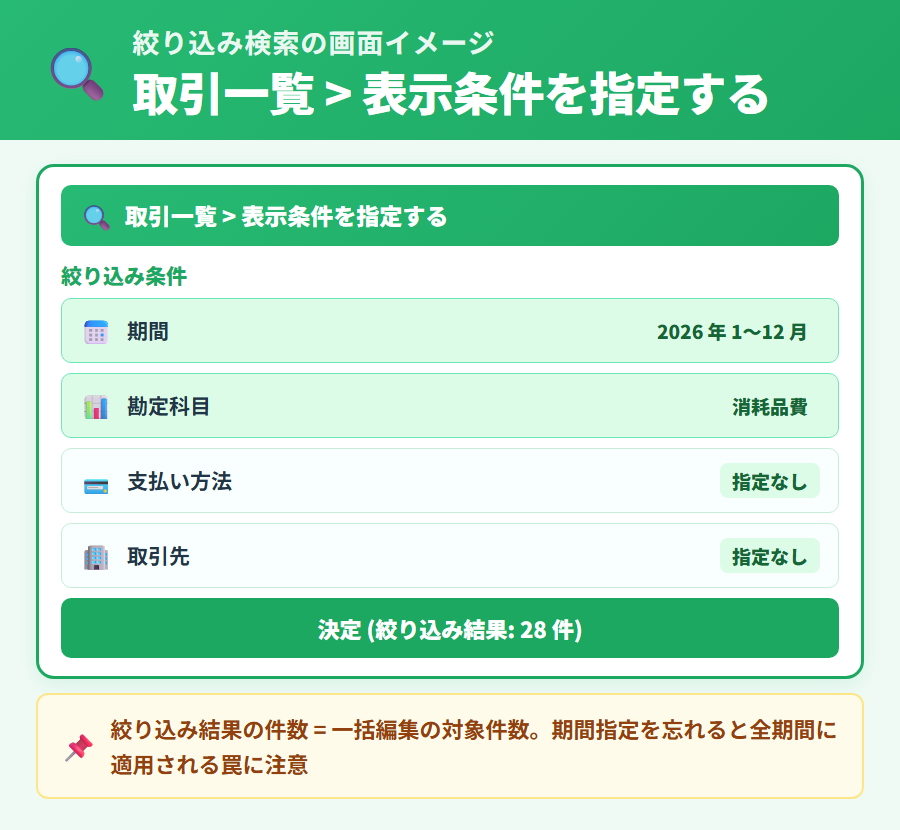
一括編集の精度を高める鍵が、絞り込み検索との組み合わせです。絞り込み検索で対象を正確に絞ってから一括編集を実行することで、意図しない取引を変更するリスクを大幅に減らすことができます。
絞り込み検索の公式経路
公式情報によると、絞り込み検索の操作経路は次の通りです。
絞り込み検索の公式操作経路
取引一覧 > 表示条件を指定する > 勘定科目を選択 (例: 開業費) > 決定
勘定科目は任意のものを選択できます。「開業費」は公式が例示する勘定科目のひとつです。同様の操作で、他の勘定科目でも絞り込みが可能と考えられます。
複数条件の組み合わせ例
絞り込み検索では、単一条件だけでなく複数の条件を組み合わせることで、より精密な絞り込みができると考えられます。執筆時点で公式が確認できた範囲での利用例を以下に示します。
| 絞り込み条件 | 使いどころ |
|---|---|
| 勘定科目のみで絞り込む | 特定の科目に計上された全取引をまとめて変更したい場合 |
| 期間 + 勘定科目で絞り込む | 特定年度の特定科目だけを変更したい場合 (全期間への誤適用を防ぐ) |
| 取引名で絞り込む | 特定の取引先名が含まれる取引だけを対象にしたい場合 |
絞り込み件数と編集件数の照合
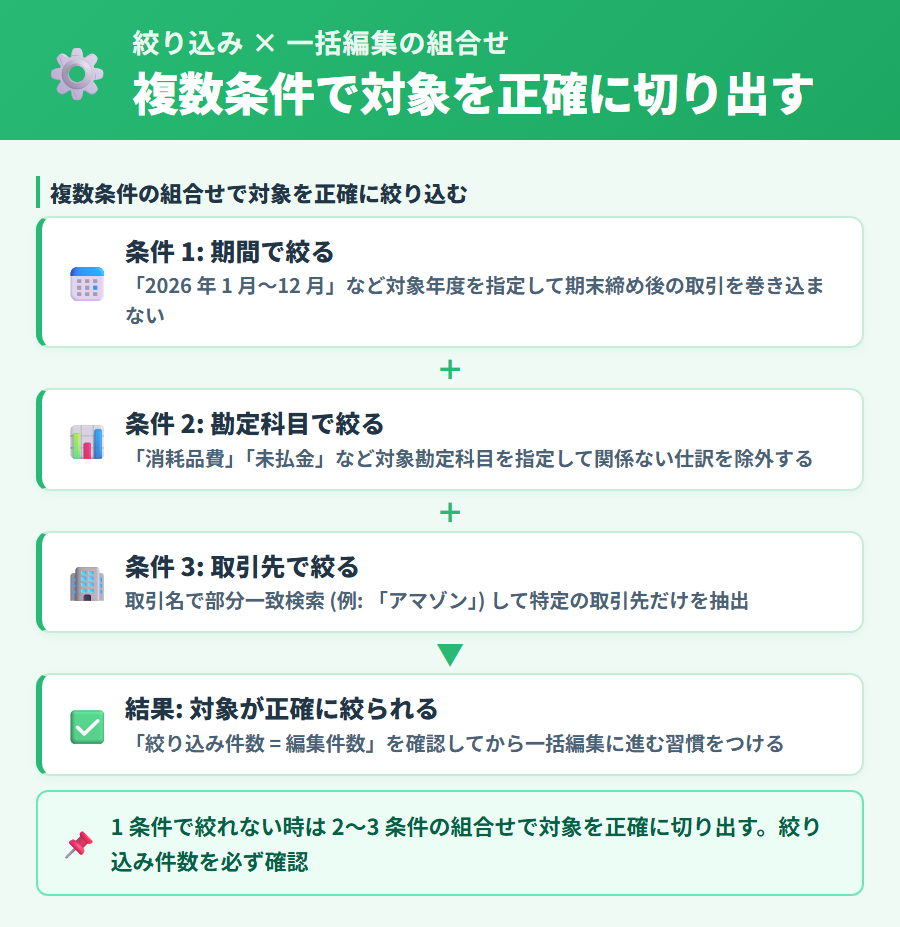
絞り込み後に表示される取引件数が、一括編集で「すべて選択」した件数と一致しているかを確認することをおすすめします。「絞り込み件数 = 一括編集の対象件数」という照合習慣をつけることで、意図しない取引の変更を未然に防ぐことができます。
一括編集で気をつけたい落とし穴
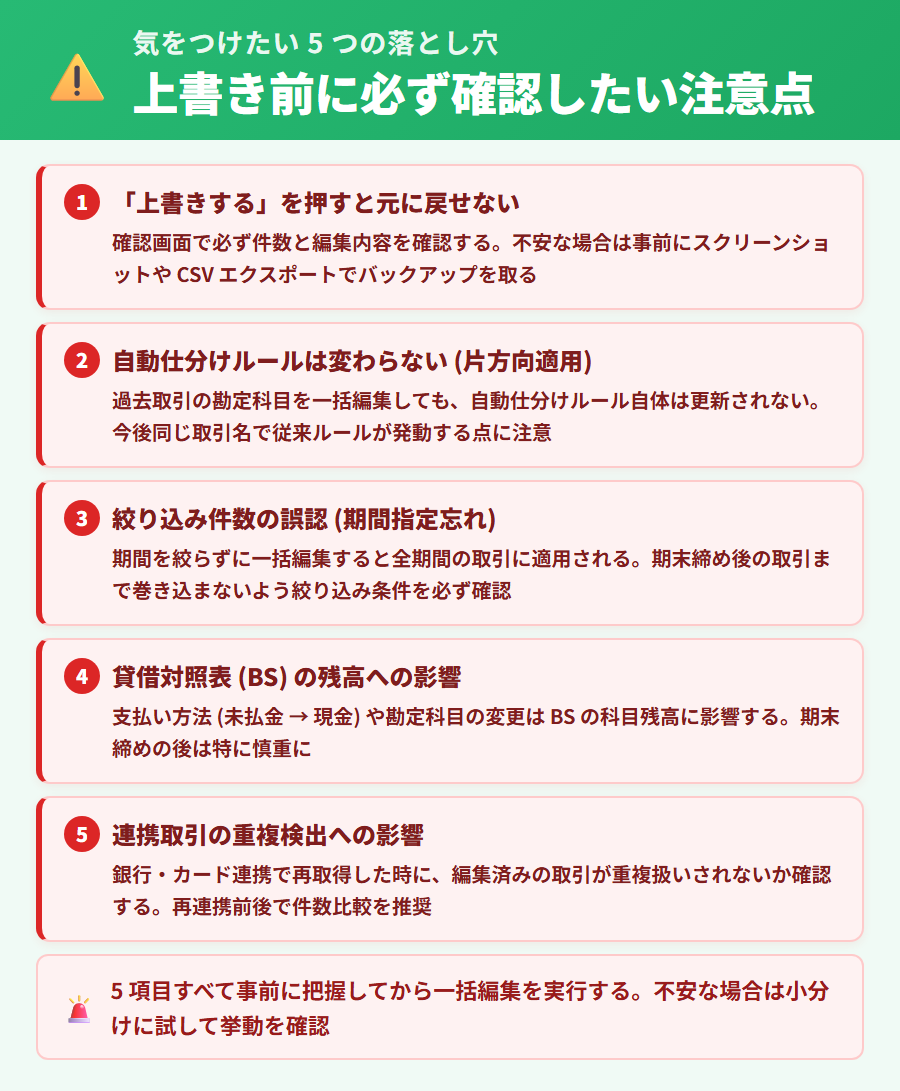
一括編集は効率的な反面、操作を誤ると修正に手間がかかることがあります。あらかじめ注意点を把握しておくことで、安心して使いやすくなります。
上書き後は元に戻せない前提
「上書きする」を実行した後は、変更前の状態に戻すことができません。そのため、実行前に次の確認を行うことをおすすめします。
- 絞り込み条件が想定どおりか、もう一度確認する
- 件数が想定した数と一致しているか確認する
- 不安な場合は実行前にスクリーンショットを取っておく
- CSV エクスポートでデータをバックアップしてから操作する
自動仕分けルールは別途変更が必要 (片方向適用)
一括編集で過去取引の勘定科目を変更しても、自動仕分けルール自体は更新されません。今後同じ取引名の取引が来た場合、従来の自動仕分けルールが適用されます。過去取引と将来取引の両方を統一したい場合は、仕訳の一括編集と自動仕分けルールの変更を別々に行う必要があります。
自動仕分けルールの変更方法はタックスナップの自動仕分けルールの使い方・変更方法をご参照ください。一括編集は仕訳本体を変更するためのもので、自動仕分けルールの変更は別の操作として行う設計になっています。
絞り込み件数の誤認を防ぐ
期間指定を忘れて絞り込みを行うと、全期間の取引が対象になることがあります。「2026 年分だけ変更したかったのに 2025 年分まで変更されてしまった」という事態を避けるため、絞り込み条件に期間が含まれているかを必ず確認してから一括編集に進むことをおすすめします。
貸借対照表の残高への影響を意識する
支払い方法 (未払金 → 現金など) や勘定科目の変更は、貸借対照表の科目残高に影響する場合があります。期末締め後の変更は特に慎重に行い、変更後に帳簿の残高を確認することをおすすめします。税務判断に関しては、担当の税理士にご相談ください。
連携取引との重複検出に注意
銀行・カードの連携取引を一括編集した後に連携の再取得を行う場合、編集済みの取引が重複として検出されないか注意が必要です。連携取引の取り扱いについてはタックスナップの銀行・カード連携ガイドもあわせてご参照ください。
※本記事にはPRを含みます
30日無料で機能を試す
タックスナップ公式サイトで確認できること
✅ 一括編集の注意事項と操作手順の最新情報
✅ 自動仕分けルール変更の操作方法
✅ 30日間無料トライアルで安心して試せる
※料金・機能は変更になる場合があります。最新情報は公式サイトでご確認ください。
よくある質問
一括編集した内容は後から元に戻せますか?
「上書きする」を実行した後は元に戻すことができません。そのため、実行前に絞り込み条件と件数を必ず確認し、不安な場合は事前にスクリーンショットや CSV エクスポートでバックアップを取っておくことをおすすめします。
「すべて選択」を使わず一部だけ選んで一括編集できますか?
一括編集モードで個別にチェックボックスをタップすることで、一部の取引だけを選択して編集できると考えられます。変更したくない取引が絞り込み結果に混在している場合は、「すべて選択」は使わず個別に選択する方法を検討してください。
一括編集で勘定科目を変えると、自動仕分けルールも更新されますか?
更新されません。一括編集で変更できるのは既存の仕訳データです。自動仕分けルール自体は変わらないため、今後同じ取引名の取引が来た場合は従来のルールが適用されます。自動仕分けルールを変更したい場合は「左上のメニュー > 自動仕分けルール」から別途変更する必要があります。
摘要だけを一括で書き換えることはできますか?
一括編集モードで摘要 (メモ) 欄のみを編集して「上書きする」ことで変更できると考えられます。対象取引を絞り込んでから一括編集を行うことで、特定の取引の摘要だけをまとめて書き換えることが可能です。
期間を絞らずに一括編集すると全期間に適用されますか?
絞り込み条件に期間を指定していない場合、全期間の取引が対象になる可能性があります。期末締め後の取引まで巻き込まないよう、期間指定の絞り込みを行っているかを必ず確認してから一括編集に進むことをおすすめします。
一括編集の最大件数に上限はありますか?
執筆時点では公式情報に上限件数の明示がありません。大量件数を一括編集する場合は、念のため期間や条件を細かく分けて小分けに実行することを検討してもよいでしょう。
連携取引 (銀行・カード) も一括編集の対象になりますか?
取引一覧に表示されている取引であれば、連携取引も対象になると考えられます。ただし、連携の再取得タイミングと重複しないよう注意が必要です。なお、金融機関連携した取引の取引名・金額・日付は修正できない仕様とされていますので、変更できる項目をあらかじめ確認してください。
一括編集の操作経路はスマホアプリと PC で同じですか?
基本的に同じ操作経路と考えられます。タックスナップアプリの「左上のメニュー」「取引一覧」起点の流れはスマホ・PC 共通です。最新の操作画面については公式サイトでご確認ください。
まとめ: タックスナップの仕訳一括編集で効率的に整理する
タックスナップの仕訳一括編集の手順と活用シナリオを整理しました。
この記事の振り返り
- タックスナップには複数取引をまとめて一括編集できる機能がある
- 公式の操作経路は取引一覧 > 絞り込み > 一括編集 > すべて選択 > 編集 > 上書きするの 5 ステップ
- 勘定科目・支払い方法・税区分・摘要の4 つのシナリオで応用できる
- 絞り込み検索との組み合わせが効率化のコア — 件数を確認してから実行する
- 「上書きする」を実行すると元に戻せないため、事前確認が重要
- 一括編集しても自動仕分けルールは変わらない — ルール変更は別途操作が必要
- 期間指定を忘れると全期間に適用される可能性がある
※本記事は2026年5月時点の公式情報をもとにした整理です。最新情報は必ず公式サイトでご確認ください。
タックスナップの基本操作や使い方の全体的な流れについてはタックスナップの使い方ガイドをご参照ください。確定申告の流れについてはタックスナップで確定申告する方法もあわせてご確認ください。
個別の税務判断については、税務署または税理士にご相談ください。タックスナップの機能・料金・仕様の最新情報は必ず公式サイトでご確認ください。
※本記事にはPRを含みます
30日無料で年額プランを試す
タックスナップ公式サイトで確認できること
✅ 一括編集・絞り込み検索の最新操作手順
✅ 年額プランで確定申告まで全機能を活用
✅ 30日間無料トライアルで実際の操作を確認
※料金・機能は変更になる場合があります。最新情報は公式サイトでご確認ください。
合わせて読みたい関連記事
- ▶ タックスナップの使い方ガイド — 基本操作から確定申告までの全体的な流れ (親記事)
- ▶ タックスナップのスワイプ仕訳の使い方 — スワイプ後に一括編集で整理する流れを理解する
- ▶ タックスナップの自動仕分けルールの使い方 — 一括編集後に自動仕分けルールを変更する方法
- ▶ タックスナップの帳簿・決算書ガイド — 一括編集後の帳簿・残高確認方法
- ▶ タックスナップの銀行・カード連携ガイド — 連携取引の一括編集で注意したいポイント
- ▶ タックスナップのインボイス・消費税申告ガイド — 税区分変更と経過措置の詳細