💬「タックスナップで銀行口座やクレジットカードをどうやって連携するの?」
💬「連携を設定したのに取引データが取り込まれない。何が原因?」
💬「PayPayや交通系ICカードはタックスナップと連携できる?」
タックスナップは銀行口座・クレジットカードの連携機能を全プランで利用できるとされています。連携することで取引データが自動で取り込まれ、仕訳や申告書作成にかかる手間を大幅に削減できる設計です。
この記事では、2026年5月時点の公式情報をもとに、銀行口座・クレジットカードの連携手順、連携できないときのチェックポイント、PayPay・電子マネーの連携可否、連携後の自動仕訳の流れ、セキュリティの考え方まで詳しく解説します。
タックスナップの基本的な使い方や機能全般については、親記事のタックスナップの使い方ガイドもあわせてご参照ください。
結論:銀行・カード連携は全プランで利用可能
- 全プラン共通機能:銀行口座・クレジットカード連携はカンタン・安心・郵送すべてで対応
- 取引データの自動取込み:連携後は過去データ・最新データが自動で取り込まれるとされている
- 自動仕訳対応:取り込んだデータは自動仕訳・仕訳パターン学習で効率化
- PayPay・電子マネー連携の可否:公式が明示していないため公式サイトでご確認ください
- 連携できない場合:認証切れ・パスワード変更・金融機関側のシステム障害が主な原因
※本記事は2026年5月時点の公式情報をもとにした整理です。最新情報は必ず公式サイトでご確認ください。
※本記事にはPRを含みます
銀行・カード連携の機能をタックスナップ公式で確認する
公式サイトで確認できること
✅ 銀行・クレジットカード連携の詳細と対応機関
✅ 全プランで連携機能が使えるかどうかの確認
✅ 30日間無料トライアルで連携を実際に試せる
※料金・機能は変更になる場合があります。最新情報は公式サイトでご確認ください。
タックスナップの銀行・カード連携の全体像
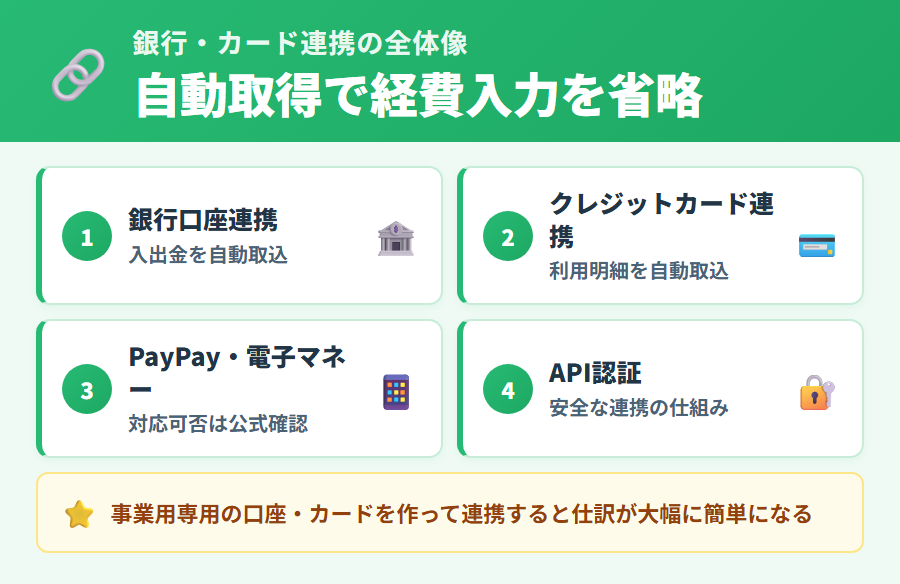
タックスナップの銀行口座・クレジットカード連携は、カンタン・安心・郵送の全プランで利用できる基本機能とされています。申告書作成機能と同様に、プランに関わらず使える位置づけです。
連携を設定すると、登録した口座やカードの取引履歴が自動で取り込まれるとされています。収入・経費データを手動で入力する手間が省け、仕訳作業も大幅に効率化できる設計です。不動産所得がある方の家賃収入の自動取得にも対応しているとされています。
銀行・カード連携でできること
- 取引データの自動取込み:連携した口座・カードの入出金履歴を自動で取得
- 自動仕訳:取り込んだ取引データを収入・経費科目へ自動分類
- 仕訳パターン学習:同じ取引先・同じ金額の仕訳を学習して次回から自動適用
- 複数口座・複数カードの一括管理:事業用・プライベート用を分けて管理しやすい設計
- リアルタイム納税額の更新:取り込まれたデータに基づいて納税額がリアルタイムで計算
登録すべき金融機関の判断基準
「銀行口座が複数あるけれどどれを連携すればいいか分からない」という方向けに、公式ヘルプ「金融機関は何を登録したらいい?」では以下のように案内されています。
公式の例: 4 枚のカード/口座を持っている場合
| 対象 | 利用状況 | 連携推奨 |
|---|---|---|
| A カード | 経費も私費も使う | 連携する |
| B カード | 経費は全く使わない | 連携不要 |
| C カード | 経費のみ | 連携する |
| D 銀行 | 売上の入金などあり | 連携する |
対応している金融機関について
タックスナップは、Miroku Webcash International社が提供する口座連携基盤「Account Tracker(アカウント・トラッカー)」と連携することで、主要な銀行・クレジットカード・電子マネー・証券口座などの取引データを自動取得できる仕組みになっているとされています(出典: Account Tracker 公式)。
連携対応の最新の金融機関一覧は https://info.369webcash.com/ から確認できます。タックスナップ側の独自リストではなく、連携プロバイダ「Account Tracker」のマスターリストに依存します。
対応している金融機関のカテゴリは幅広く、以下のような区分が用意されています。
| カテゴリ | 代表的な対応サービス例(一部・2026年5月時点) |
|---|---|
| メガバンク・主要都銀 | 三菱UFJ銀行 / 三井住友銀行 / 三井住友信託銀行 など |
| 地方銀行 | 千葉銀行 / 群馬銀行 / 武蔵野銀行 / 東邦銀行 / 福島銀行 / 大垣共立銀行 / 百五銀行 / 山梨中央銀行 / 北國銀行 / 中国銀行 / 山口銀行 / もみじ銀行 / 北九州銀行 / 伊予銀行 / 佐賀銀行 / 十八親和銀行 / 鹿児島銀行 / 琉球銀行 / 北洋銀行 など |
| ネット銀行・流通系 | 楽天銀行 / イオン銀行 / スルガ銀行 など |
| 信用金庫 | 京都中央信用金庫 / 京都信用金庫 / 西武信用金庫 など |
| クレジットカード | 主要カード会社の利用明細を取得可能とされている |
| デビットカード / 電子マネー / ポイント | 対応カテゴリとして用意(具体銘柄は連携画面でご確認ください) |
| 証券・投信・生命保険 | 投資・保険関連の残高・取引明細の取得に対応とされている |
| 通販(EC) / 通信・携帯 / 公共料金 / ローン / 年金 | Account Tracker としての対応カテゴリ。タックスナップ側での取込み範囲は連携画面でご確認ください |
※対応機関の詳細は Account Tracker 公式サイト および随時更新されるリストでご確認ください。タックスナップ側で利用できる範囲は変わる場合があります。
対応金融機関の確認方法
利用したい金融機関がタックスナップ側で連携できるかは、アプリ内の「連携設定」画面で機関名を検索するのが最も確実です。Account Tracker の対応リストに含まれていても、タックスナップ側で取込み対象になっていないケースもあるため、両方を確認することをおすすめします。対応機関は随時拡充されるとされています。
※本記事にはPRを含みます
連携機能を30日間無料で試してみる
無料トライアルで確認できること
✅ ご利用中の銀行・カードが対応しているか
✅ 取引データの自動取込みの精度
✅ 自動仕訳の操作感を実際に体験
※料金・機能は変更になる場合があります。最新情報は公式サイトでご確認ください。
銀行口座連携の手順
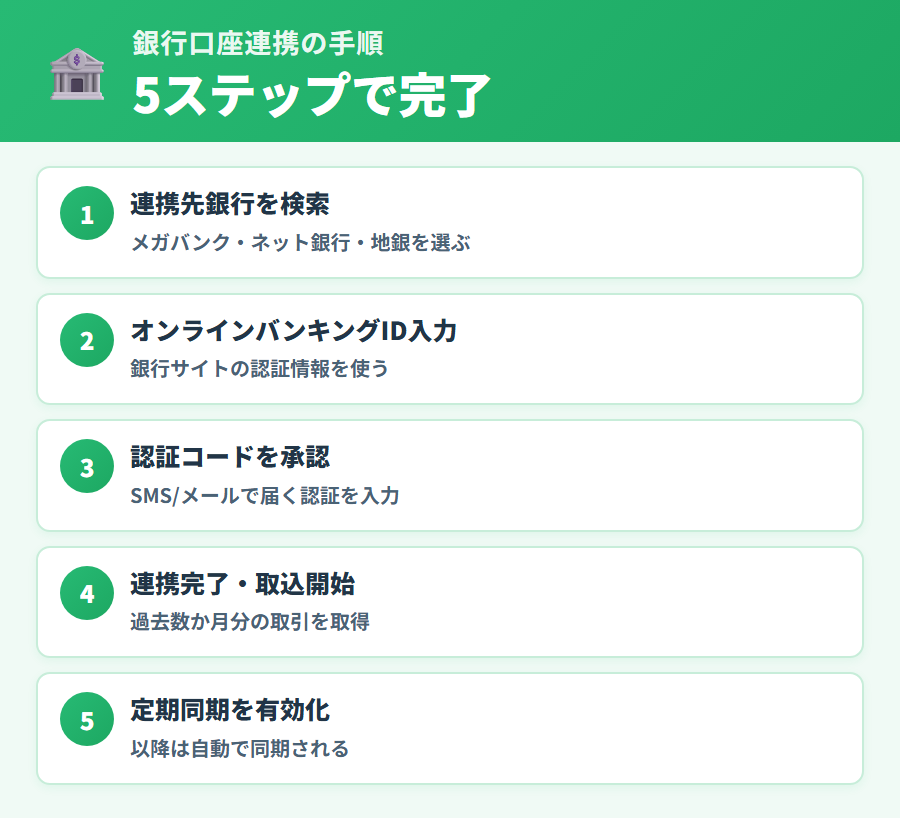
タックスナップで銀行口座を連携する基本的な手順を解説します。具体的な画面操作はアプリ内のガイドや公式サイトのヘルプをご確認ください。
銀行口座連携の基本ステップ
ステップ1:連携設定画面を開く
アプリのホーム画面またはメニューから「銀行・カード連携」または「口座連携」の設定画面に進みます。
ステップ2:金融機関を検索・選択する
連携したい銀行名を検索して一覧から選択します。対応していない金融機関は表示されないか、選択できない状態になります。
ステップ3:ログイン情報を入力して認証する
その金融機関のオンラインバンキング用のID・パスワードを入力します。金融機関によっては追加認証(ワンタイムパスワード・秘密の質問など)が求められる場合があります。
ステップ4:取引データが取り込まれるのを確認する
認証が完了すると、過去の取引履歴が自動で取り込まれるとされています。取り込みには数分から数十分かかる場合があります。
ステップ5:仕訳内容を確認・修正する
自動仕訳された内容を確認し、科目が違う場合は修正します。修正内容は学習されて次回から自動適用されるとされています。
複数の銀行口座を連携する場合
事業用と個人用で口座を分けている場合や、不動産収入用・経費支払い用でそれぞれ口座を管理している場合は、複数の口座をそれぞれ連携することで、一元的にデータを取り込めるとされています。複数口座の連携に対応している点数の上限については、公式サイトまたはアプリ内でご確認ください。
銀行口座連携の注意点
- 連携はオンラインバンキングへのログイン情報を使うため、登録済みのID・パスワードが必要
- パスワードを変更した場合は再認証が必要になるとされている
- 金融機関側の定期メンテナンス時は一時的に連携できない場合がある
- 取り込まれた取引データの仕訳が正しいか、定期的に確認することが推奨される
※本記事にはPRを含みます
銀行口座の自動連携を無料で試してみる
タックスナップでできること
✅ 銀行口座の取引データを自動取込み
✅ 収入・経費データの自動仕訳
✅ 30日間無料トライアルで実際に操作できる
※料金・機能は変更になる場合があります。最新情報は公式サイトでご確認ください。
クレジットカード連携の手順
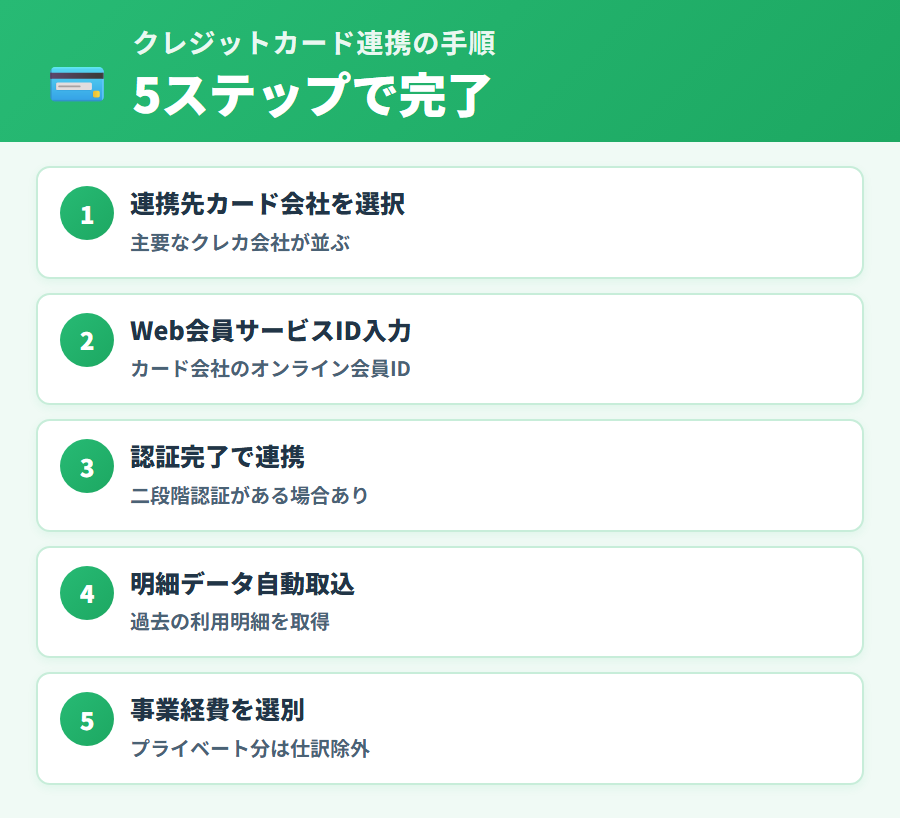
クレジットカードの連携も銀行口座と基本的な手順は同様です。経費の支払いにクレジットカードを多用している方にとって、連携することで領収書の手入力をほぼなくせる設計になっています。
クレジットカード連携の基本ステップ
ステップ1:連携設定画面でクレジットカードを選ぶ
アプリ内の「銀行・カード連携」から「クレジットカード」を選択し、ご利用のカード会社を検索します。
ステップ2:カード会員サイトのログイン情報を入力する
カード会社の会員サイト(マイページ)のID・パスワードを入力して認証します。二段階認証が設定されている場合は、追加の認証コードが必要になる場合があります。
ステップ3:利用明細データが取り込まれるのを確認する
認証が完了すると、カードの利用明細データが自動で取り込まれるとされています。直近の利用分だけでなく、一定期間さかのぼってデータが取得される場合があります。
ステップ4:経費科目を確認・修正する
自動仕訳された経費科目を確認し、必要に応じて修正します。プライベートの支出が混在している場合は、事業に関係のない取引を除外または別科目で管理します。
事業用とプライベート用を使い分けている場合
クレジットカードを事業用とプライベート用で使い分けていない方も多いですが、タックスナップでは取り込んだ取引データを事業用・プライベート用に分類することができるとされています。事業に関係のない支出を誤って経費に計上しないよう、取り込まれたデータを定期的に確認することを推奨します。
プライベートの支出が混在する場合の注意点
事業用とプライベート用のカードを分けていない場合は、取り込まれたデータの中からプライベートの支出を除外する作業が必要です。事業と関係のない支出を経費として計上しないよう、申告前に必ず確認・修正してください。個別の経費計上の判断については税務署または税理士にご相談ください。
連携後の具体的な仕訳の進め方については、タックスナップのスワイプ仕訳機能の使い方もあわせてご参照ください。
家族カードは連携できる?
配偶者やご家族の本会員カードに紐づく「家族カード」をお持ちで、これを事業用支出に使っている方は連携可否が気になるはずです。タックスナップ公式ヘルプには明確な回答が掲載されています。
家族カードが使えるか確認する手順
アプリ内の以下のメニュー経路で、各カードの「確認事項」欄を確認できます。
操作経路: 左上のメニュー > 金融機関の設定 > 金融機関を検索する > 確認事項を見る
※ 例えば楽天カードの確認事項には「家族カードは対象外となっておりますので、ご注意ください」と注意書きが表示されます。
家族カードが連携対象外だった場合の対応
- 本会員カードに切り替える: 事業用の支出は本会員のカードで決済するよう運用を見直す
- 手動登録で対応: 利用明細を見ながら、事業用支出のみ手動で登録する
- カメラ読み込みで対応: カード会社の利用明細書を撮影してデータを取り込む
※本記事にはPRを含みます
クレジットカード連携で経費管理を自動化する
タックスナップでできること
✅ カードの利用明細を自動取込みして経費管理
✅ 繰り返しの経費仕訳を学習して自動適用
✅ 領収書の手入力をほぼゼロにできる設計
※料金・機能は変更になる場合があります。最新情報は公式サイトでご確認ください。
PayPay・電子マネーの連携可否
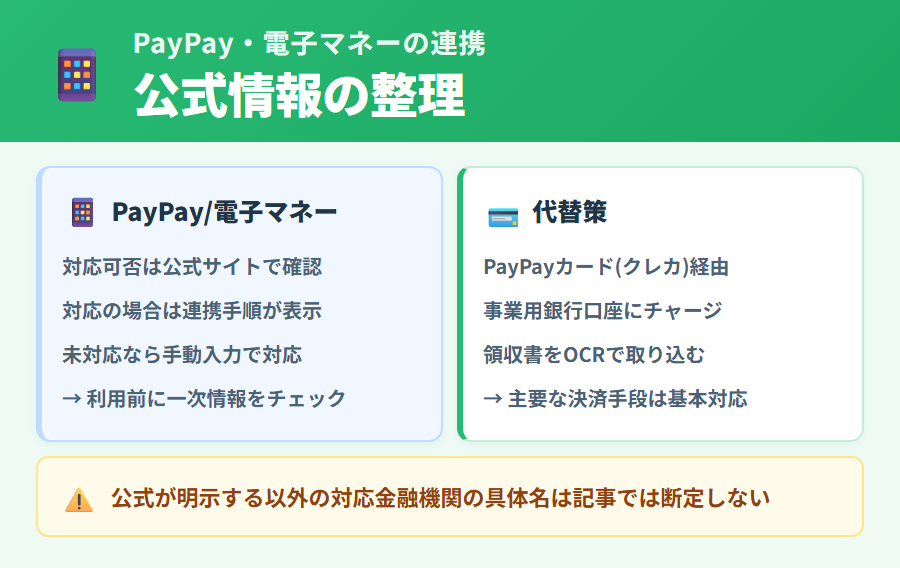
スマートフォン決済(QRコード決済)や交通系ICカードなどの電子マネーについて、タックスナップとの連携可否を確認したい方も多いと思います。ここでは現時点でわかっている情報と確認方法を整理します。
PayPay連携について(PayPayカードの注意点)
PayPayとタックスナップの連携については、PayPay 自体の取引はスクショ仕分け機能(後述)とカメラ読み込みで取り込めるとされています。一方、PayPay カードについては 公式ヘルプに明確な制約 があります。
PayPay 関連の取り込み方の整理
| 利用形態 | タックスナップでの取り込み方 |
|---|---|
| PayPay モバイルアプリ発行の PayPay カード | 連携対象外(公式明示)。スクショ仕分けまたはカメラ読み込みで取り込む |
| PayPay 残高での取引 | スクショ仕分け(取引履歴のスクショ)またはカメラ読み込みで取り込む |
| それ以外の PayPay カード | アプリ内「連携設定」画面で個別確認 |
※タックスナップ公式サポート: メール info@taxnap.co.jp / 受付 10:00〜19:00。アプリ内 AI チャットは 24 時間対応で連携可否を確認できるとされています。
電子マネー・交通系ICカードについて
Suica・PASMOなどの交通系ICカードや、nanaco・WAONなどの電子マネーの連携可否についても、公式が対応機関の詳細を明示していないため、利用される場合は個別にアプリ内の連携設定画面またはサポートにてご確認ください。
連携に対応していない決済手段の場合
連携できない決済手段の取引については、手動入力またはタックスナップのレシートOCR機能を活用することで、取引データを取り込む方法があるとされています。レシートや明細書を撮影するだけでデータが自動入力される設計です。
⚠️ 連携対象外と公式が明示している決済サービス (2026年5月時点)
| 決済サービス | 公式案内 |
|---|---|
| PayPay モバイルアプリ発行の PayPay カード | 「PayPay のモバイルアプリで発行した PayPay カードは利用ができません」 |
| 楽天ペイ / メルペイ / メルカード | 「2026 年 1 月現在では連携できません」 |
これらの取引は 取引一覧 > 📷 読み込み(後述のスクショ仕分け機能)で取込み可能。一気に複数取引を作成できます。
連携できても明細の具体名が取れないサービス — Q-125
前項の「連携対象外」とは別に、連携自体はできても明細の具体名 (商品名や決済先名) が取り込めないケースがあります。公式ヘルプ「Amazon の明細名を知りたい」で 3 サービスが明示されています。
⚠️ 連携はできるが明細の具体名が出ないサービス (公式ヘルプ・2026 年 1 月時点)
| サービス | 公式案内 |
|---|---|
| Amazon | 「Amazon の具体的な明細は取り込めていません。これは Amazon 側の制限によるもの」(今後対応予定) |
| PayPay (銀行口座からチャージする場合) | 「チャージして使う」タイプの決済は明細が取れないことがある |
| Suica など交通系IC (交通系IC を連携しない場合) | 交通系IC を直接連携していないと、チャージ元の銀行/カード側では具体名が見えない |
※ 明細名が出ない取引は、勘定科目選択時にメモ欄へ用途を補足しておくと、税務調査時にも説明しやすくなります。
au PAY カード連携の特殊手順 (au ID 設定の事前対応が必要)
公式ヘルプ「au ペイが連携できない」によると、au PAY カード(au WALLET クレジットカード) と au PAY プリペイドカード は連携可能ですが、au ID 側の設定によりエラーが発生する場合があります。
au ID アカウントに「指紋・顔認証によるログイン設定」が 1 つでも端末登録されていると、本エラーが発生します。
解決策 1: 指紋・顔認証ログインの登録端末を解除する
au ID にログイン → MENU → ログインとセキュリティ → 2 段階認証 → 指紋・顔認証によるログイン設定 → 登録した端末を解除
解決策 2: 「パスワードによるログイン設定」を一時的に有効化
au ID 各種設定 → パスワードによるログイン設定 →「有効にする」を選択
公式ヘルプ「口座連携なしでも使える?」の回答
「はい、もちろん使えます!」とタックスナップ公式ヘルプで明示されています。連携を行わなくても、以下 3 つの代替手段で日々の取引を取り込めるとされています。
- 手動登録: 取引内容を直接入力
- 📷 カメラ読み込み: クレカ明細・通帳・レシート・領収書・PayPay 取引・メルカリ取引を撮影して取込み
- スクショ仕分け: 取引履歴のスクショから AI が自動抽出(後述)
※セキュリティ上の理由で銀行・カードに ID/パスワードを預けたくないユーザーも、連携なしの運用が公式に推奨されています。
「スクショ仕分け」機能でPayPay等のQR決済を取込む
2024年12月にリリースされた「スクショ・画像仕分け」機能(通称: スクショ仕分け)を使うと、PayPayなどのQRコード決済アプリの取引履歴画面をスクリーンショット撮影してアップロードするだけで、AIが画像から取引情報を自動抽出し、事業/プライベートの判定と勘定科目の自動仕分けまで行ってくれるとされています(出典: プレスリリース)。金融機関連携をしなくても効率的に取引を取り込める仕様です。
| 項目 | 内容(2024年12月26日リリース時点) |
|---|---|
| 対象になる決済 | PayPay等のQRコード決済 / クレジットカード / 銀行口座 / 電子マネー / 現金取引 / 紙の領収書・レシート |
| 操作の流れ | 取引履歴画面をスクショ撮影 → アプリにアップロード → AI が画像から取引情報を自動抽出 → 過去の仕分け結果を学習し「事業 / プライベート」を自動判定 → 事業の場合は勘定科目を自動分類 |
| 一括処理の上限 | 画像 20枚まで一括アップロード可能とされている |
| 抽出後の修正 | AI が抽出・判定した内容は手動で修正できるとされている |
| セキュリティ面のメリット | 金融機関連携を行わずに取引を取込めるため、ID・パスワードを預けることへの不安があるユーザーでも導入しやすい |
スクショ仕分けが特に役立つケース
- PayPay・d払い・楽天ペイ等、口座連携が難しい QRコード決済をよく使う
- セキュリティ上の理由で銀行・カードに ID/パスワードを預けたくない
- 月末にまとめて 1ヶ月分のレシート・取引画面を仕訳したい(20枚まで一括)
- 個人 SNS の DM・メールでの請求のやり取りなど、明細の出ない取引を整理したい
※本記事にはPRを含みます
対応している決済手段をタックスナップ公式で確認する
公式サイトで確認できること
✅ 対応している金融機関・決済サービスの最新情報
✅ PayPay・電子マネーの連携可否
✅ 連携できない場合のレシートOCR入力の使い方
※料金・機能は変更になる場合があります。最新情報は公式サイトでご確認ください。
連携できないときのチェックポイント
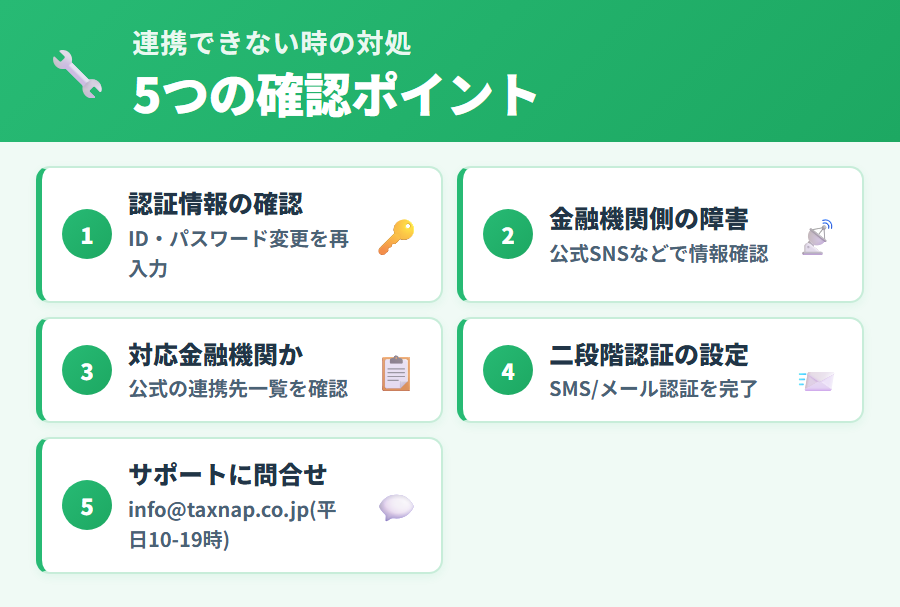
銀行口座やクレジットカードの連携を設定したのに「データが取り込まれない」「連携エラーが出る」といった場合は、以下のチェックポイントを順番に確認してみてください。
表示されるエラーメッセージ別の対処法 (公式 8 パターン)
公式ヘルプ「連携エラーになってしまうときの対処法は?」では、表示されるエラーメッセージごとに公式の推奨対処が以下の 8 パターンに整理されています。
| 表示されるエラーメッセージ | 公式案内の対処法 |
|---|---|
| 1. 認証が必要です | 認証が必要になりますので、再度ログインをお願いいたします。 |
| 2. 認証情報に誤りがあります | 入力いただいた認証情報(ID・パスワード)が正しくありません。 |
| 3. 追加認証が必要です | 金融機関サイトで追加認証(例: ワンタイムパスワードやセキュリティ質問)を完了させてから、再度お試しください。 |
| 4. ワンタイムパスワードが必要です | 金融機関サイトでワンタイムパスワードを取得し、入力してください。 |
| 5. 一時的な接続エラーが発生しました | サーバーへの接続が一時的に不安定になっているため、時間を置いて再度お試しください。 |
| 6. 金融機関サイトに直接ログインしてください | 金融機関サイトにログインしてから、再度お試しください。 |
| 7. 金融機関がメンテナンス中です | メンテナンス情報は、インフォメーションサイト(info.369webcash.com)でご確認ください。 |
| 8. ロックされています | 金融機関へのアクセスがロックされているので、該当の金融機関へ直接お問い合わせください。 |
「明細が反映されない」場合の対処
公式ヘルプ「明細が反映されない」では、3 つの代表的な原因が示されています。
原因 1: 認証が切れている
金融機関の一覧で「成功」と表示されている場合でも、認証が切れている場合があります。経路: 金融機関の設定 > 金融機関名をタップ > 右上の「...」> ログイン情報の更新
原因 2: Web 明細に反映されていない / 自動取得期間外
金融機関側に明細がないとタックスナップにも反映されません。Web サイトで明細を確認してください。
⚠️ 自動取得は過去 2 ヶ月分まで。それ以前は 取引一覧 > 📷 読み込みから通帳を読み込むことでまとめて反映できます。
原因 3: 会計年度の切り替えができていない
設定されている会計年度の取引のみが表示される仕様です。経路: 左上のメニュー > 会計年度の切り替え
チェックポイント1:認証情報の確認
- パスワードを最近変更していないか:金融機関のパスワードを変更すると、タックスナップ側の認証情報が古くなるため、再登録が必要
- ログインIDが正しいか:金融機関によってはメールアドレスと別に数字のIDが設定されている場合がある
- 二段階認証の設定を変更していないか:認証アプリや SMS の設定を変更した場合は再認証が必要になる場合がある
チェックポイント2:金融機関側の状況確認
- 金融機関のシステムメンテナンス中でないか:定期メンテナンスや障害発生時は連携が一時的に停止される場合がある
- 口座の利用制限がかかっていないか:不正利用対策や残高不足などで口座に制限がある場合は連携できないことがある
- 金融機関のオンラインバンキング自体にログインできるか:まず金融機関の公式サイトへ直接ログインして問題がないか確認する
チェックポイント3:アプリ・端末の状況確認
- アプリを最新バージョンに更新しているか:古いバージョンでは連携機能が正常に動作しない場合がある
- インターネット接続が安定しているか:Wi-Fi や通信状態を確認してから再試行する
- 一度連携を解除して再登録する:設定の不整合が原因の場合、連携をいったん削除して再接続することで解決することがある
それでも解決しない場合
上記を確認しても連携できない場合は、タックスナップのサポートへ問い合わせることをおすすめします。アプリ内のAIチャットは24時間対応しているとされており、基本的なエラーの対処方法を案内してもらえる場合があります。
サポートへの連絡先
- アプリ内AIチャット:24時間稼働。まず基本的な操作・エラーはこちらへ
- メール:info@taxnap.co.jp(受付 10:00〜19:00 / 土日祝・年末年始・GW除く)
※本記事にはPRを含みます
連携トラブルの解決方法を公式サポートで確認する
タックスナップのサポートでできること
✅ AIチャット(24時間)でエラーの原因を確認
✅ 連携エラーの対処方法を個別に案内
✅ 30日間無料トライアルで連携を試せる
※料金・機能は変更になる場合があります。最新情報は公式サイトでご確認ください。
JCB カード連携の特殊手順 (秘密の合言葉設定が必要)
公式ヘルプ「JCB カードが連携できない」によると、MyJCB サイトで 「秘密の合言葉」が未設定の場合に連携エラーが発生することがあります。
秘密の合言葉が未設定の場合
- MyJCB サイトで秘密の合言葉を設定する
- 利用者規程に同意する
- (可能であれば)「次回以降、『秘密の合い言葉』の追加認証を省略する」にチェックを入れる(再認証回数を減らせる)
秘密の合言葉が設定済みでもエラーになる場合
- 一度 MyJCB サイトからログアウト → 再度ログインし、お知らせ画面や設定画面の表示なくすぐにメイン画面に遷移するかを確認
- 表示される場合は利用者規程同意などお知らせの確認操作を実行
- メイン画面に遷移するようになったら MyJCB をログアウト → 改めてタックスナップで連携
都度認証が発生して同期エラーが毎回起きる金融機関
公式ヘルプ「クレジットカードの同期エラーが毎回発生する」によると、以下の金融機関は 金融機関側の仕様で都度認証が発生するため、タックスナップ側では対応不可とされています。
⚠️ 都度認証が発生する機関一覧 (2026年5月時点・公式案内)
| カテゴリ | 対象サービス |
|---|---|
| クレジットカード | イオンカード / PayPay カード(Yahoo!Japan ID 系) / d カード(d アカウント系) |
| 電子マネー | ICOCA / モバイル ICOCA / モバイル SUICA / モバイル PASMO / d カード プリペイド(d アカウント系) |
| EC サイト | LOHACO(Yahoo!Japan ID 系) / Yahoo!ショッピング(Yahoo!Japan ID 系) |
これらは毎日 10 時の自動更新が機能しないため、手動同期 + スクショ仕分け(後述)で補完する運用になります。
金融機関の ID/Password を忘れた場合の確認方法
公式ヘルプ「ID/Password を忘れてしまった」によると、まず OS 標準のパスワードマネージャーから保存済の認証情報を確認できます。
iOS の場合
- 「設定」を開き、検索で「パスワード」と入力 → 「パスワード」をタップ
- パスワード一覧で金融機関のドメインを検索(例: 楽天カード = “rakuten” / 三菱 UFJ = “mufg”)
- 該当アカウントを選択 → ID(ユーザー名)とパスワードをタップしてコピー
- タックスナップアプリに戻り、金融機関連携画面に貼り付けて連携完了
Android の場合
- Google アカウント設定 → 「パスワードマネージャー」を開く
- 金融機関のドメインを検索(例: 楽天カード = “rakuten” / 三菱 UFJ = “mufg”)
- 該当アカウントを選択 → ID とパスワードをタップしてコピー
- タックスナップアプリに戻り、金融機関連携画面に貼り付けて連携完了
同じカード会社で 2 枚発行している場合の連携運用
公式ヘルプ「同じカード会社で 2 枚発行している場合、片方だけ連携できる?」によると、両方を連携した上で片方を「非表示」設定にする運用が公式から案内されています。
非表示設定の操作経路
左上メニュー > 金融機関の設定 → 該当の金融機関を選択 → 非表示トグルを ON
取引の自動同期のタイミングと頻度
公式ヘルプ「取引の同期のタイミングと頻度は?」によると、自動同期は以下の挙動です。
ゆうちょ銀行が連携できない場合の対処手順
ゆうちょ銀行(ゆうちょダイレクト)の連携でつまずく方は多く、公式ヘルプにも個別の対処手順が掲載されています。
ケース1: ゆうちょ認証アプリでログインしている場合
- ログイン画面で「お客さま番号」を入力し、「ゆうちょ認証アプリでログイン」をタップする
- 「アプリを起動する」を押下し、ゆうちょ認証アプリで認証する
- 認証完了後、元の画面に戻り、左下にある「ログイン」をタップする
- 「サービス連携に関する同意」画面に移動したら、下にスクロールし同意事項にチェックを入れて「許可する」を選択
ケース2: ログインパスワード入力でログインしている場合
- ログイン画面で「お客さま番号」を入力し、「ログインID未連携」をタップする
- 「ログイン(ログインパスワード入力)」画面でログインパスワードを入力する
- 「サービス連携に関する同意」画面で同意事項にチェックを入れて「許可する」を選択
連携後の自動仕訳の流れ
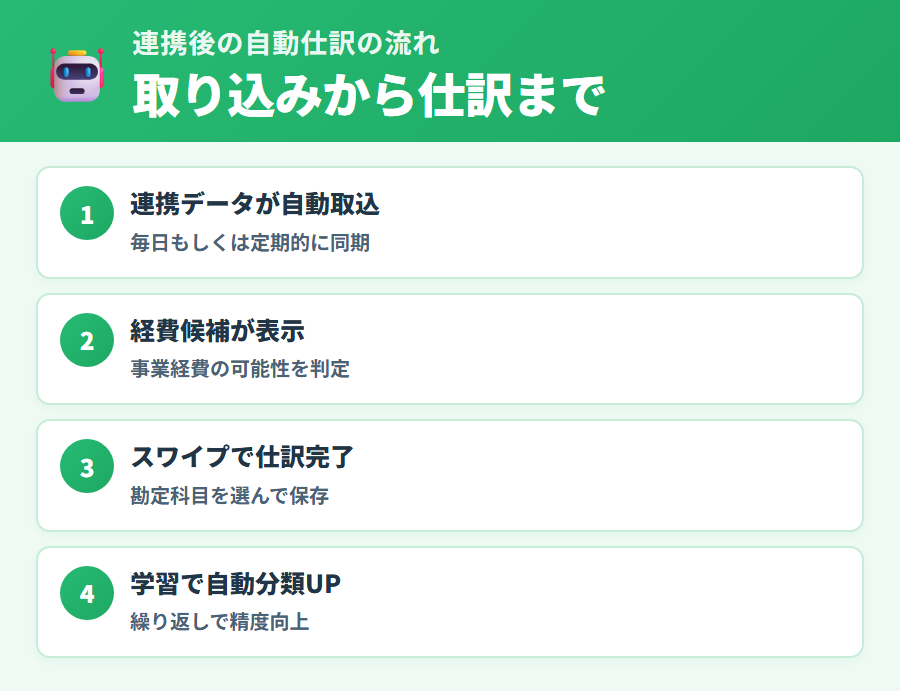
銀行口座やクレジットカードと連携した後、取り込まれたデータがどのように仕訳されていくかの流れを解説します。
自動仕訳の基本的な流れ
1. 取引データが取り込まれる
連携した口座・カードの入出金履歴・利用明細データが自動で取り込まれます。取引先名・金額・日付が自動入力される設計です。
2. 自動仕訳で科目が分類される
取り込まれた取引は自動仕訳機能によって収入・経費の科目に分類されるとされています。例えば、通信費・交通費・消耗品費などが自動で判定されます。
3. 仕訳内容を確認・修正する
自動仕訳された内容を確認し、科目が誤っている場合は修正します。スワイプ操作で仕訳できる設計もあり、手間が少ない操作感とされています。
4. 仕訳パターンが学習される
修正した仕訳内容はパターンとして学習され、同じ取引先・同じ内容の取引が次回から自動で同じ科目に分類されるとされています。繰り返しの経費(月次の家賃・サブスクリプション費など)で特に効果を発揮します。
5. 申告書・帳簿に自動反映される
仕訳確認済みのデータは自動的に帳簿・申告書に反映されるとされています。リアルタイムで納税額の見通しも確認できます。
スワイプ仕訳との組み合わせ
タックスナップのスワイプ仕訳機能では、取り込まれた取引データを左右のスワイプ操作で経費・収入などに仕分けできるとされています。銀行・カード連携と組み合わせることで、取引データの取込みから仕訳確認まで一連の流れをスムーズに進められます。スワイプ仕訳の詳しい使い方はタックスナップのスワイプ仕訳機能の使い方をご参照ください。
また、銀行・カード連携で取り込めなかったレシートや手渡しの領収書は、タックスナップのレシートOCR機能で撮影して取り込むことができるとされています。
取り込んだ取引データを CSV エクスポートする方法
タックスナップに取り込んだ取引データは、CSV 形式でエクスポートできるとされています。税理士へのデータ提出・別の会計ソフトへの移行・バックアップ目的などで活用できます。
公式ヘルプ「取引一覧はエクスポートできる?」の回答
操作経路: 左上のメニュー > 取引データのエクスポート
エクスポートが活用できるシーン
- 税理士に取引データを共有したい(顧問契約・スポット相談)
- 他の会計ソフトに乗り換えたい(freee/MoneyForward/弥生 等)
- 定期的にローカル PC へバックアップを残したい
- 家計簿アプリ等の他用途にデータを再利用したい
※本記事にはPRを含みます
自動仕訳の使い心地を無料で体験する
タックスナップでできること
✅ 連携データを自動仕訳して帳簿に自動反映
✅ 繰り返し仕訳をパターン学習で自動化
✅ 30日間無料トライアルで操作感を確認
※料金・機能は変更になる場合があります。最新情報は公式サイトでご確認ください。
連携データの確認・編集方法
銀行・カード連携で取り込まれたデータは、アプリ内で随時確認・編集できるとされています。申告期限前にまとめて確認するよりも、月次で定期的に確認する習慣をつけることで、申告作業がスムーズになります。
連携データの定期確認のポイント
- 自動仕訳の科目が正しいかを確認:自動判定は完全ではないため、おかしな科目になっている取引がないか月次で確認する
- 事業に関係のない取引の除外:プライベートの支出が経費として取り込まれていないかを確認する
- 未仕訳の取引がないかを確認:取り込まれたが仕訳が未確定のデータが残っていないかを確認する
- 重複データがないかを確認:同じ取引が複数回取り込まれていないかを確認する
- リアルタイム納税額の確認:月次で確認することで、年末に大きな納税額が発生するリスクを把握しやすい
仕訳の修正・編集方法
自動仕訳された内容が誤っている場合は、アプリ内で取引を選択して科目・金額・日付などを修正できるとされています。修正後は学習データとして反映され、次回から同様の取引は修正した科目で自動仕訳されるとされています。
申告前の最終確認のポイント
- 全期間の取引データが取り込まれているかを確認する(特に年初・期末)
- 未仕訳のデータが残っていないかを確認する
- 税理士監修リスクチェック(安心プラン)を活用して、申告前に問題がないかを確認する
- 最終的な申告内容に不明な点がある場合は税務署または税理士に相談する
金融機関の表示名(ニックネーム)を変更する
同じカード会社で複数枚 (個人用と事業用など) を連携している方は、初期表示の正式名称だけだとどちらがどちらか見分けにくくなります。タックスナップでは金融機関ごとに自由なニックネームを設定できる機能が用意されています。
公式ヘルプ「金融機関の表示名は自由に設定できる?」の回答
「左上のメニュー > 金融機関の設定」から、金融機関ごとに任意のニックネームを設定できると明示されています。
※ 設定後は取引一覧・仕訳画面でも変更後の表示名で確認できます。
表示名を変更する手順
- 左上のメニュー > 金融機関の設定 を開く
- 変更したい金融機関を選び、詳細画面で「表示名」の行をタップする
- 「表示名の変更」モーダルが開くので、わかりやすい名前を入力する
- 「保存する」(緑ボタン)で確定
表示名の活用シーン
- 同じカード会社で複数枚 (個人用/事業用) を持っている場合の見分け
- 口座名義や用途 (生活費用・売上入金用・経費用など) を端的に表す
- 家族が同じカード会社のカードを持っている場合の本人カードとの区別
※本記事にはPRを含みます
連携データの管理機能をタックスナップ公式で確認する
タックスナップでできること
✅ 取り込んだデータを随時確認・修正
✅ 税理士監修リスクチェックで申告前確認(安心プラン)
✅ 30日間無料トライアルで操作感を確認
※料金・機能は変更になる場合があります。最新情報は公式サイトでご確認ください。
セキュリティ・連携の安全性
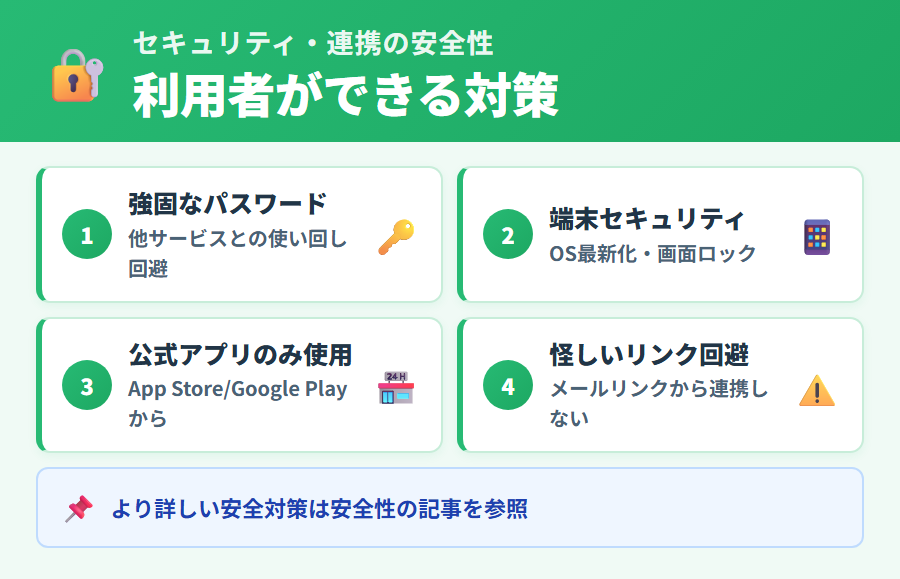
銀行口座やクレジットカードの情報を外部サービスと連携することに不安を感じる方も多いと思います。セキュリティに関する一般的な確認ポイントを整理します。
金融機関連携の仕組みについて
銀行・カード連携機能は、一般的に金融機関のオンラインバンキングと連携してデータを取得する仕組みが採用されています。データの取得は「参照のみ」であり、送金・振り込みなどの取引操作は行わない設計が一般的とされています。タックスナップがどのような技術・仕組みで連携しているかの詳細は、公式サイトのプライバシーポリシーや利用規約でご確認ください。
個人情報・金融情報の取り扱いについて
タックスナップが連携データをどのように保存・管理しているかについては、公式サイトのプライバシーポリシーや利用規約に記載されているとされています。金融情報の取り扱い・暗号化・アクセス管理の詳細は、公式サイトをご確認ください。
セキュリティに関する確認ポイント
- 利用前にタックスナップ公式サイトのプライバシーポリシー・利用規約を確認する
- 金融機関のパスワードはタックスナップ以外と使い回しをしない
- 不審なアクセスや取引がないか、金融機関の明細を定期的に確認する
- 使用しなくなった場合は連携を解除し、タックスナップ内のアカウント・データを適切に管理する
タックスナップ全体の安全性・セキュリティ対策の詳細については、タックスナップは安全?セキュリティと信頼性を確認で詳しく解説しています。
※本記事にはPRを含みます
セキュリティの詳細をタックスナップ公式で確認する
公式サイトで確認できること
✅ プライバシーポリシー・データの取り扱い方針
✅ 金融情報の保存・暗号化・アクセス管理の仕組み
✅ 30日間無料トライアルで安全に試せる
※料金・機能は変更になる場合があります。最新情報は公式サイトでご確認ください。
よくある質問
タックスナップの銀行・カード連携は全プランで使えますか?
対応しているとされています。銀行口座・クレジットカード連携はカンタン・安心・郵送の全プランで利用できる基本機能とされています。申告書の作成・提出と同様に、プランに関わらず使える位置づけです。プラン別の機能比較の詳細は公式サイトでご確認ください。
連携できる銀行・クレジットカードの数に上限はありますか?
連携できる口座・カードの数の上限については、公式サイトまたはアプリ内の連携設定画面でご確認ください。複数の口座・カードを連携できる設計とされていますが、具体的な上限数は公式情報で確認することをおすすめします。
連携設定後、どのくらいの期間さかのぼってデータが取り込まれますか?
さかのぼって取り込まれる期間は、金融機関によって異なるとされています。一般的に数ヶ月分のデータが取り込まれますが、具体的な取り込み可能期間は金融機関の明細保存期間に依存します。詳細はアプリ内または公式サポートにてご確認ください。
連携データは確定申告書に自動で反映されますか?
連携で取り込まれ、仕訳確認済みのデータは申告書に反映される設計とされています。ただし、最終的な申告内容は必ずご自身で確認し、不明な点や個別の税務判断については税務署または税理士にご相談ください。
連携を解除したい場合はどうすればよいですか?
アプリ内の連携設定画面から、登録した口座・カードの連携を解除できるとされています。解除の具体的な手順はアプリ内のガイドまたは公式サポートにてご確認ください。
金融機関を削除しても大丈夫?取引データはどうなる?
登録済の金融機関を「削除」する場合は、紐づく取引データの扱いについて事前に必ず確認が必要です。タックスナップ公式ヘルプには明確な注意喚起が掲載されています。
削除する前に確認したいこと
- 本当に「削除」が必要か (取引を残したい場合は「非表示」設定が利用できます)
- 過去の確定申告で使用した取引データが含まれていないか
- 誤って登録した金融機関のみを削除対象にしているか
- 削除後にデータの復元はできないため、CSV エクスポート等で必要なデータをバックアップしておく
「金融機関の設定」画面には、削除以外にも金融機関を一覧から消すための「非表示」トグルが用意されています。取引データを残したまま画面上の表示を整理したい場合は、削除ではなく非表示を活用することが推奨されます。
まとめ
タックスナップの銀行口座・クレジットカード連携の全体像から手順・トラブル対処・セキュリティまでを整理しました。
この記事の振り返り
- 全プラン対応:銀行・クレカ連携はカンタン・安心・郵送すべてで利用可能とされている
- 主要な銀行・クレジットカードに対応:具体的な対応機関はアプリ内または公式サイトで確認
- PayPay・電子マネー:公式が明示していないため公式サイトまたはサポートで確認が必要
- 連携できない場合:認証切れ・パスワード変更・金融機関の障害が主な原因。再認証・アプリ更新・サポートへの問い合わせで対処
- 自動仕訳・仕訳パターン学習:繰り返しの取引が次第に自動化され、仕訳作業の負担が軽減される設計
- セキュリティ:詳細は公式サイトのプライバシーポリシーと タックスナップは安全?記事を確認
※本記事は2026年5月時点の公式情報をもとにした整理です。最新の対応状況は必ず公式サイトでご確認ください。
銀行・カード連携を活用することで、毎月の経費入力や帳簿作成の手間を大幅に削減できる設計とされています。まずは30日間の無料トライアルでご自身の金融機関との連携を試してみることをおすすめします。
個別の税務判断や仕訳の正確性については、税務署または税理士にご相談ください。最新の機能・対応状況は必ず公式サイトでご確認ください。
※本記事にはPRを含みます
銀行・カード連携でラクに確定申告を始める
公式サイトで確認できること
✅ 銀行・クレカ連携の詳細と対応機関の最新情報
✅ プランごとの機能・料金の詳細
✅ 30日間無料トライアルで連携を実際に体験
※料金・機能は変更になる場合があります。最新情報は公式サイトでご確認ください。
合わせて読みたい
- ▶ タックスナップの使い方ガイド — 基本操作から申告書作成まで一連の使い方を解説(親ピラー)
- ▶ タックスナップのレシートOCR機能の使い方 — 連携できない取引はOCRで取り込む方法
- ▶ タックスナップのスワイプ仕訳機能の使い方 — 取り込んだデータをスワイプで仕訳する方法
- ▶ タックスナップは安全?セキュリティと信頼性を確認 — セキュリティ対策の詳細
- ▶ タックスナップとは?特徴・評判・総合レビュー — サービスの基本特徴と公式情報の概要
- ▶ 個人事業主のレシート・経費管理アプリ比較ガイド – スマホ完結で選ぶ 5 つの軸で 4 アプリを比較し、用途別第 1 推奨を提示
- ▶ 個人事業主のクレカ経費を自動化する完全ガイド – 事業用カード設計・自動連携・仕訳ルール・月末締めまでを 4 段階で解説