💬「タックスナップで請求書を作れるって聞いたけど、どうやって使うの?」
💬「見積書から請求書に変換する機能があると便利なんだけど、スマホで完結できる?」
💬「確定申告アプリと請求書アプリをまとめたい。二重入力をなくせる?」
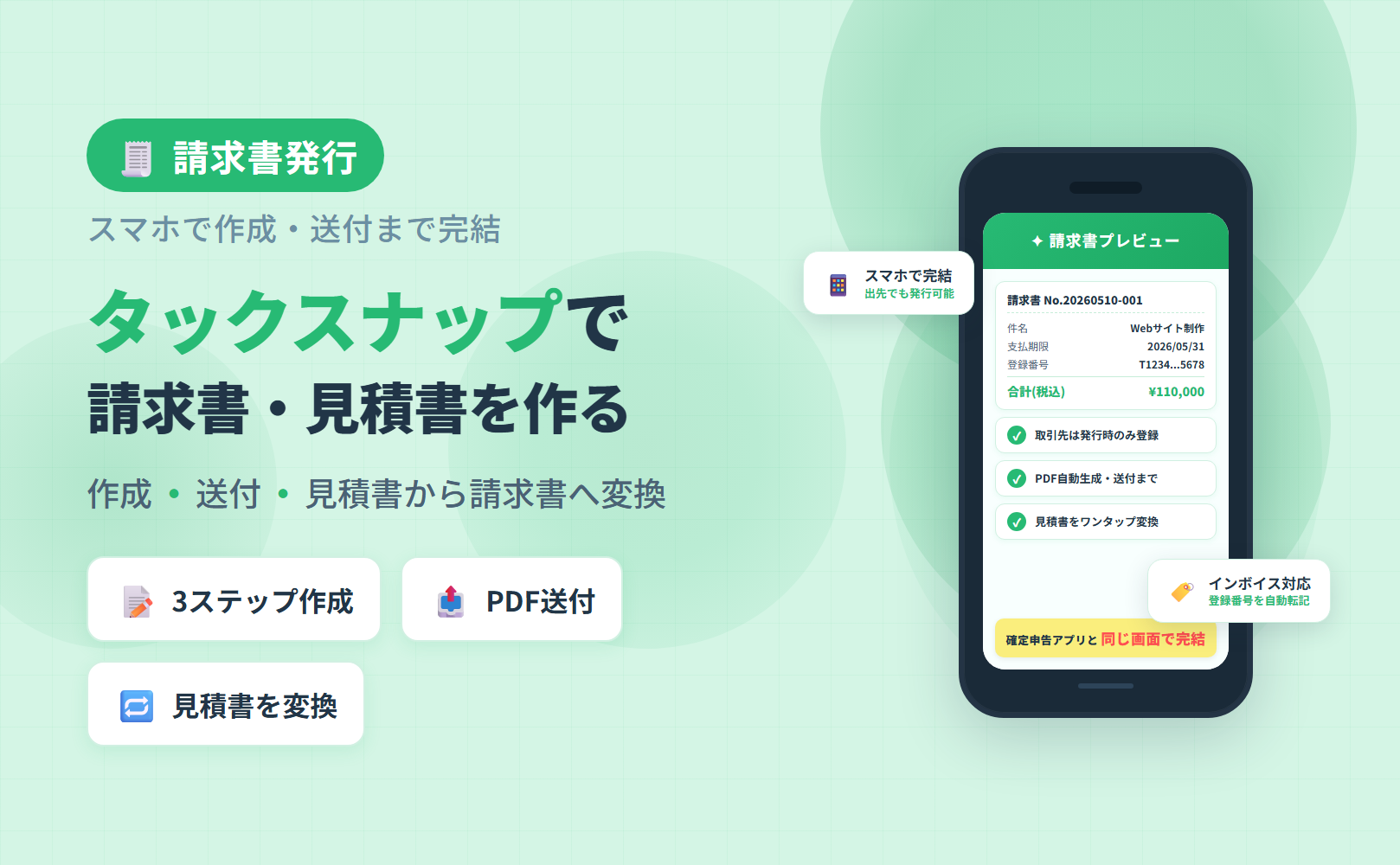
タックスナップには、2025年3月にリリースされた請求書・見積書の作成機能があります。スマートフォンだけで請求書の作成からPDF生成・取引先への送付まで完結できる設計とされており、確定申告アプリと請求書発行を1本にまとめたいフリーランスや個人事業主にとって選択肢の一つとなっています。
この記事では、2026年5月時点の公式情報をもとに、タックスナップの請求書・見積書機能の全体像から、取引先登録と文書設定の準備手順、請求書を作成する3ステップ、PDF送付の流れ、見積書から請求書へのワンタップ変換、複製や品目テンプレートによる効率化機能、インボイス制度への対応と注意点まで順を追って解説します。
タックスナップの全体的な使い方については、親記事のタックスナップの使い方・確定申告ガイドもあわせてご参照ください。また、アカウントをまだお持ちでない方はタックスナップの始め方・アカウント登録手順から始めるとスムーズです。
結論:タックスナップの請求書機能でできること
- スマホで請求書・見積書を作成してPDF化・送付まで完結できる
- 見積書をワンタップで請求書に変換できる(二重入力を削減)
- 作成済み書類の複製と品目テンプレートで繰り返し業務を効率化
- 自分のインボイス登録番号を文書設定に入れておくと請求書に自動反映
- 将来的には発行→自動仕訳・入金→自動消込連携を予定(現時点では未実装)
※本記事は2026年5月時点の公式情報をもとにした整理です。最新情報は必ず公式サイトでご確認ください。
※本記事にはPRを含みます
30日無料で請求書機能を試す
登録前に公式サイトで確認できること
✅ 請求書・見積書の作成から送付までの機能
✅ 確定申告アプリとの連携設計
✅ 30日間無料トライアルの詳細条件
※料金・機能は変更になる場合があります。最新情報は公式サイトでご確認ください。
タックスナップの請求書・見積書機能でできることの全体像
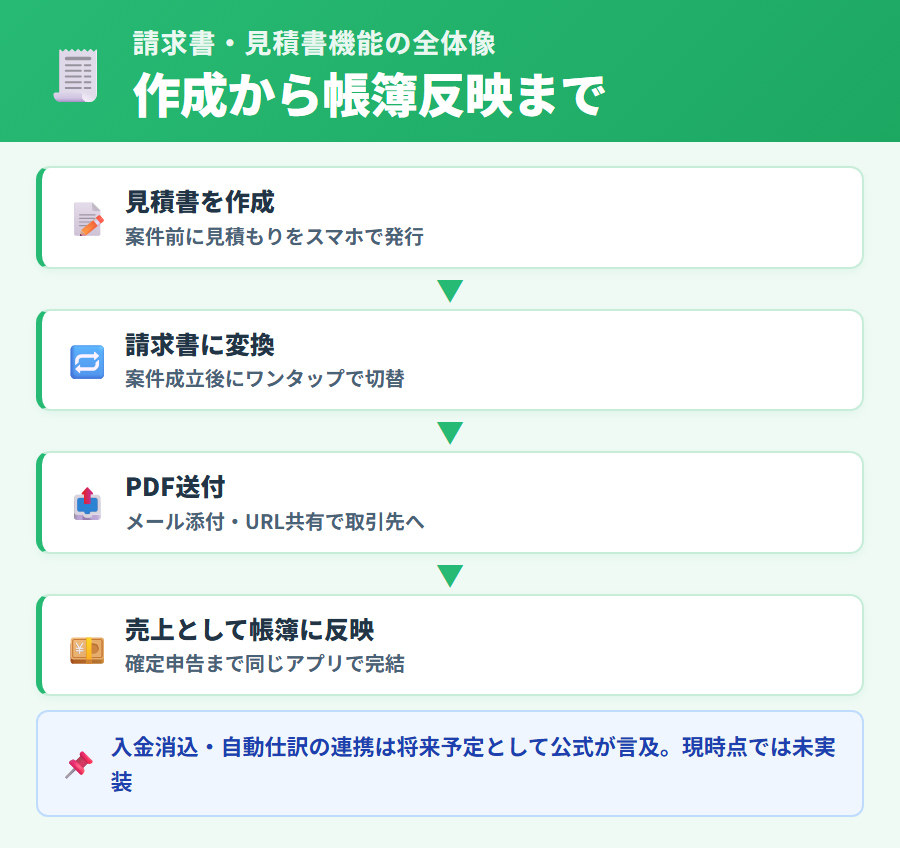
タックスナップの請求書・見積書機能は、2025年3月にリリースされました。公式によると「スマホでカンタンに請求書を作成することができます」とされており、アプリ1本で書類の作成から送付まで完結する設計となっています。リリース後もアップデートが重ねられ、請求書・見積書の操作性が改善されています。
請求書・見積書機能の主要機能一覧
公式ヘルプの目次をもとに整理すると、以下の機能が提供されているとされています。
タックスナップの請求書・見積書機能(公式情報)
- 請求書管理画面:発行済み書類の一覧確認・ステータス管理
- 新規作成:請求書・見積書を新たに作成する(品目入力・書類確認)
- 送付機能:作成した書類をPDF化して取引先に送付する
- 複製機能:作成済み書類を複製して新しい書類のベースにする
- 見積書→請求書変換:作成した見積書を請求書にワンタップで変換する
- 品目テンプレート:過去に入力した品目を再利用する
- 文書設定:屋号・住所・振込口座・登録番号などを登録しておく
対応している書類の種類 (請求書・見積書 ◯ / 納品書 ✕) — Q-045 / Q-046
公式ヘルプ「請求書の使い方を知りたい (Q-045)」と「納品書は作成できますか? (Q-046)」によると、タックスナップで作成できる書類は次の通り限定されています。
| 書類の種類 | タックスナップ対応 | 補足 |
|---|---|---|
| 請求書 | 対応 ◯ | スマホで作成・PDF 送付まで完結 |
| 見積書 | 対応 ◯ | 作成後ワンタップで請求書に変換可能 |
| 納品書 | 未対応 ✕ | 公式回答「現在、納品書は作成できません🙇」(Q-046) |
※ 納品書が必要な業種の場合は、別ツールを併用するか、請求書の備考欄に「納品書を兼ねる」と記載する運用が考えられます。今後のアップデートで対応される可能性は公式回答からは確認できません。
確定申告アプリと請求書機能を1本にまとめる利点
フリーランスや個人事業主がよく経験する「請求書アプリと会計アプリを使い分けて二重入力になる」という課題に対して、タックスナップは確定申告アプリの中に請求書機能を組み込むことで、1アプリで対応できる設計を目指しています。
また、公式には「将来的に発行→自動仕訳・入金→自動消込連携を予定」と明記されています。現時点(2026年5月)では請求書の発行と帳簿が自動連携する機能は実装されていませんが、この方向性は確認されています。入金消込・自動仕訳の詳細についてはタックスナップの銀行・カード連携機能もあわせてご参照ください。
他サービスとの比較ポイント
- freee:会計と請求書は別サービス(連携は可能)
- マネーフォワード クラウド:会計と請求書は別ツール(連携は可能)
- Misoca・MakeLeaps:請求書特化型サービス(確定申告機能なし)
- タックスナップ:確定申告アプリと請求書発行を1アプリで完結する設計
※2026年5月時点の公式情報をもとにした整理です。各サービスの最新仕様は公式サイトでご確認ください。
請求書を作成する前の準備(取引先登録と文書設定)
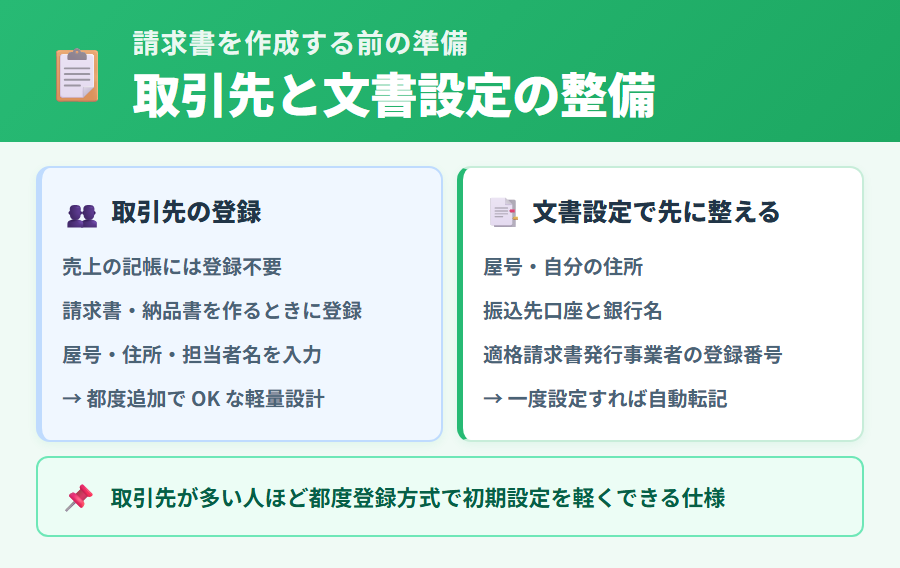
請求書の作成を始める前に、取引先情報と自分自身の文書設定を整えておくとスムーズです。ここでのポイントは「取引先の登録タイミング」と「文書設定で事前入力しておく項目」の2点です。
取引先を登録するタイミング(発行時でOK) — Q-047
タックスナップ公式ヘルプ「取引先の登録は必要ですか?」では、シーンによって登録要否が異なることが明示されています。
請求書や納品書を作成するときに登録します。
| 操作シーン | 取引先登録 |
|---|---|
| 売上をスワイプ仕訳で登録するとき | 不要 |
| 請求書を作成・送付するとき | 必要 (発行時に登録) |
つまり、日常的な経費管理や帳簿付けの段階では取引先のリストを事前に整備しておく必要はなく、実際に請求書を発行するタイミングで取引先を登録していく流れになります。フリーランスとしての取引先管理の全体像についてはタックスナップをフリーランス・個人事業主が使うメリットと活用法もご参照ください。
文書設定で最初に登録しておきたい項目
文書設定は、作成するすべての請求書・見積書に共通して表示される自分の情報を登録しておく場所です。最初に設定しておくことで、毎回の入力手間を省けます。
文書設定で事前登録しておきたい項目
- 屋号・氏名:請求書の発行者として表示される名前
- 住所・電話番号:請求書に記載する連絡先情報
- 振込口座情報:取引先が支払いに使う口座番号
- 適格請求書発行事業者の登録番号:インボイス対応が必要な場合に記載
- ロゴ・印鑑画像:書類に挿入する場合(公式仕様は最新版で確認)
- 振込手数料の扱い:どちらが負担するかを事前に設定しておくと便利
適格請求書発行事業者の登録番号は、インボイス制度に登録している方のみ記載が必要です。登録していない免税事業者の方は記載不要ですが、取引先が課税事業者の場合に影響が出ることがあります。詳細は後述の「インボイス制度との関係と請求書発行時の注意点」で解説します。
タックスナップで請求書作成する 3 ステップ
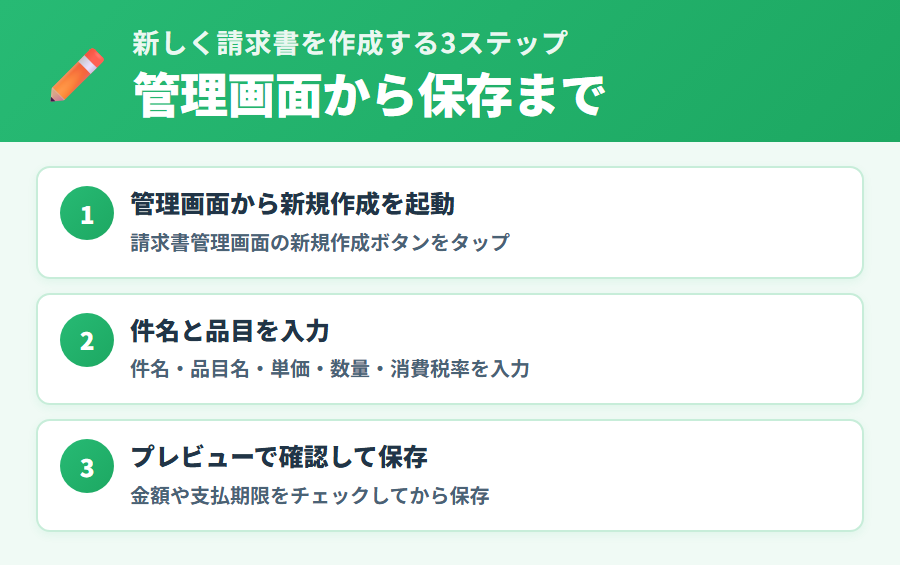
タックスナップで新しく請求書を作成する流れを3つのステップで整理します。具体的な画面のボタン名称・配置はアプリのバージョンによって変わる場合があるため、アプリの最新画面でご確認ください。
ステップ1: 請求書管理画面から新規作成を起動する
タックスナップのアプリを開き、請求書管理画面に進みます。この画面では作成済みの請求書・見積書の一覧が確認できます。新しく請求書を作成する場合は、画面内の「新規作成」または「+」に相当するボタンをタップします。書類の種類(請求書・見積書)の選択画面が表示されたら「請求書」を選択します。
ステップ2: 件名と品目を入力する
作成画面では、以下の項目を入力します。
請求書の主な入力項目
- 取引先:送付先の会社名・担当者名(初回は新規登録)
- 件名:請求書のタイトルや案件名(例: 「Webサイト制作費」)
- 発行日・支払期限:請求日と入金を求める期日
- 品目:サービス名や商品名、単価、数量、消費税率(8%または10%)
- 備考:振込手数料の負担先や特記事項など
品目の入力は複数行追加できます。消費税率は品目ごとに設定できるため、軽減税率(8%)が適用される品目と標準税率(10%)の品目が混在する場合も対応しているとされています。過去に入力した品目は品目テンプレートから呼び出すことができます(詳細は後述の「作業を効率化するその他の機能」で解説)。
ステップ3: プレビューで内容を確認して保存する
すべての項目を入力したら、プレビュー画面で請求書の仕上がりを確認します。金額の合計・消費税額・支払期限・振込先に誤りがないかを確認してから保存します。保存した請求書は請求書管理画面の一覧に追加されます。
保存前に確認したいチェックポイント
- 品目の単価・数量・消費税率に誤りがないか
- 支払期限が正しく設定されているか
- 振込口座情報が文書設定に登録されているか
- インボイス登録番号が必要な場合に記載されているか
※本記事にはPRを含みます
スマホで請求書を作る
タックスナップ公式で確認できること
✅ 請求書の作成から送付までスマホで完結
✅ 品目テンプレートで繰り返し入力を削減
✅ 30日間無料トライアルで全機能を体験
※料金・機能は変更になる場合があります。最新情報は公式サイトでご確認ください。
請求書を取引先に送付する手順(PDF自動生成)
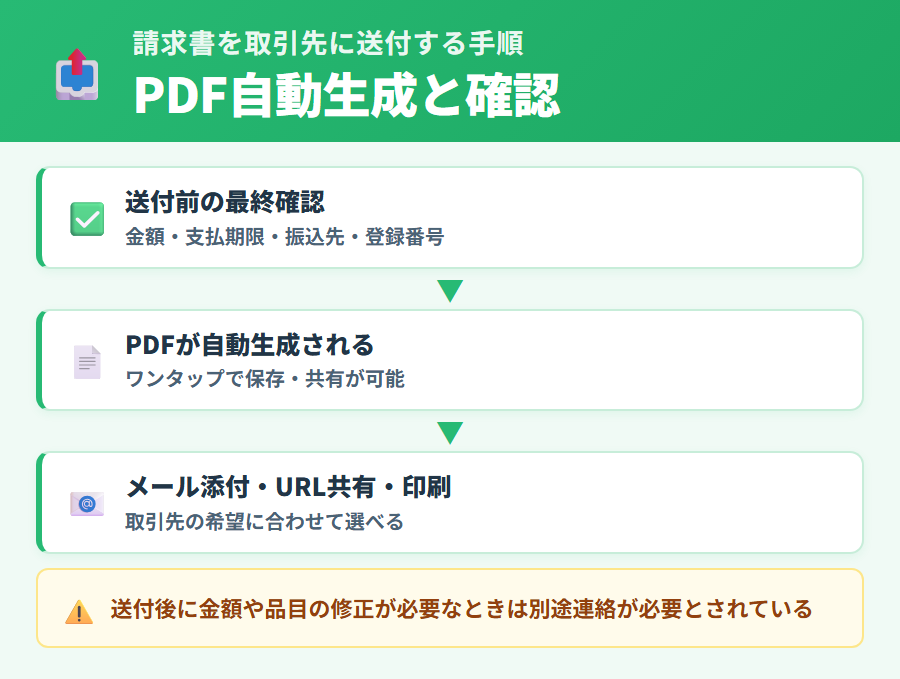
請求書の保存が完了したら、取引先への送付に進みます。タックスナップでは作成した請求書からPDFを自動生成できるとされており、そのままメール添付またはURL共有で送付できます。
PDFを生成して取引先に送付する手順
請求書管理画面から送付したい請求書を開き、送付操作を選択します。PDFが自動的に生成されるとされており、以下の方法で取引先に届けることができます。
請求書の主な送付方法
- メール送付:PDFを添付したメールを直接送信する
- URL共有:閲覧用URLを発行してチャットやメッセージで送付する
- 印刷・郵送:PDFをダウンロードして印刷し、郵送で送付する
※具体的な送付操作の画面や手順はアプリの最新バージョンでご確認ください。
送付前にチェックしたい4項目
送付操作を行う前に、以下の4点を確認しておくと後からの修正依頼を防げます。
送付前のチェックリスト
- 金額:単価・数量・消費税率を含めた合計金額が正しいか
- 支払期限:取引先と合意した期日が正確に記載されているか
- 振込先:口座番号・名義・銀行名に誤りがないか
- インボイス登録番号:必要な場合に正しく記載されているか
送付後は請求書管理画面でステータス(送付済み・入金確認待ち等)を管理できるとされています。なお、入金の自動消込機能は現時点では未実装で将来予定とされているため、入金確認は手動で行う必要があります。
見積書を請求書に変換する機能(差別化ポイント)
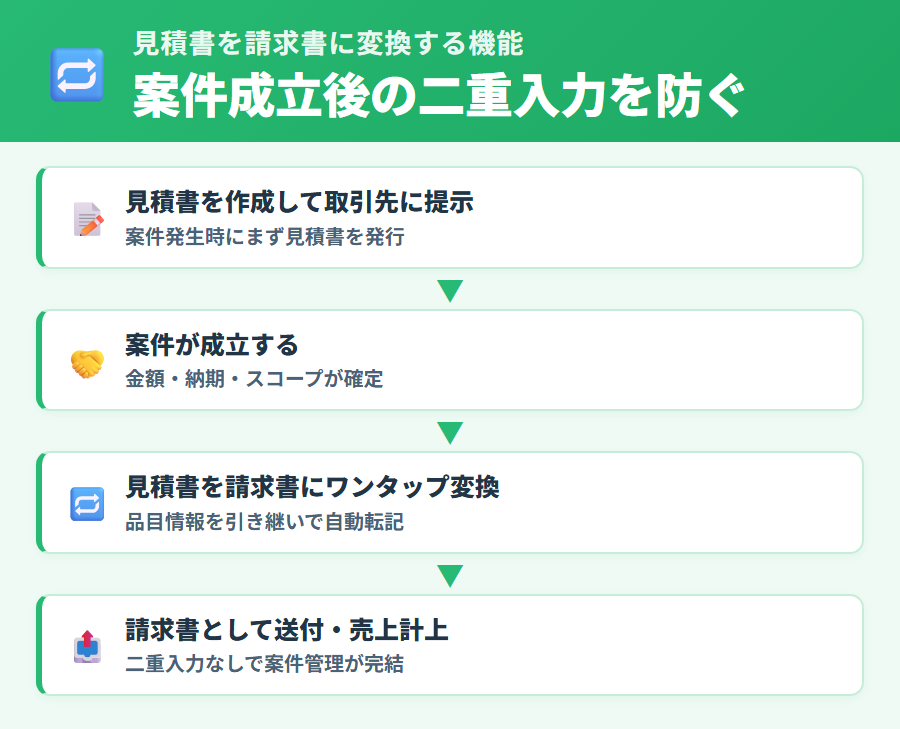
フリーランスや個人事業主の多くは、案件の受注前に見積書を送り、合意後に請求書を発行するという流れで業務を進めています。タックスナップには、作成済みの見積書をそのまま請求書に変換する機能があるとされており、同じ内容を2回入力する手間を省けます。
見積書から請求書への変換手順
請求書管理画面で変換したい見積書を選択し、変換操作を実行します。見積書の取引先・品目・金額・消費税率などがそのまま引き継がれた状態で請求書の編集画面が開くとされています。支払期限や発行日など請求書固有の項目を追加・修正してから保存します。
見積→請求の変換で省けること
- 取引先の再選択
- 品目・単価・数量の再入力
- 消費税率の再設定
- 合計金額の手動再計算
二重入力を防ぐ運用例(見積→請求→売上計上)
現時点では請求書発行と帳簿の自動連携は未実装ですが、公式は将来的な連携を予定しています。現在の運用としては、変換後の請求書を保存した上で、帳簿への売上計上は別途手動で行う流れとなります。
見積書→請求書の変換機能自体は、freee、マネーフォワード クラウド、Misoca、MakeLeaps など他サービスにも存在します。タックスナップが異なるのは、確定申告アプリと請求書機能が同じアプリの中にある点です。将来的に自動仕訳・入金消込連携が実装されれば、一連の業務がよりシームレスにつながる設計とされています。
※本記事にはPRを含みます
タックスナップ公式で確認する
公式サイトで確認できること
✅ 見積書から請求書へのワンタップ変換の操作手順
✅ 確定申告アプリと請求書機能の一体設計
✅ 30日間無料トライアルで実際の操作を体験
※料金・機能は変更になる場合があります。最新情報は公式サイトでご確認ください。
作業を効率化するその他の機能(複製・品目テンプレート)
毎月同じ取引先に請求書を発行するルーチン業務がある方に便利な機能として、複製機能と品目テンプレート機能があります。
同じ請求書を毎月発行するときの複製機能
作成済みの請求書を複製すると、取引先・品目・金額などがそのままコピーされた新しい書類が作成されます。毎月定額で同じ業務を請求するような場合に、発行日と支払期限だけ変更すればよいため、入力作業を大幅に削減できます。
複製機能が特に便利なケース
- 月額固定の業務委託契約で毎月同額を請求している
- 同じ取引先から繰り返し同種の案件を受けている
- 前回の請求書を参考にしながら内容を少し変更したい
過去の品目を呼び出す品目テンプレート機能
品目テンプレート機能では、過去に入力したサービス名・単価・消費税率などを保存しておき、次回の請求書作成時に呼び出せます。「Webデザイン料」「コンサルティング費用」「ライティング費用」など、自分がよく請求するサービス名と単価をテンプレートに登録しておけば、毎回の入力が減ります。
複製機能が「書類全体をまるごとコピーする」のに対し、品目テンプレートは「特定の品目だけを再利用する」機能です。取引先や金額が変わる場合でも、定番の品目名だけを使い回せるのが違いです。
インボイス制度との関係と請求書発行時の注意点
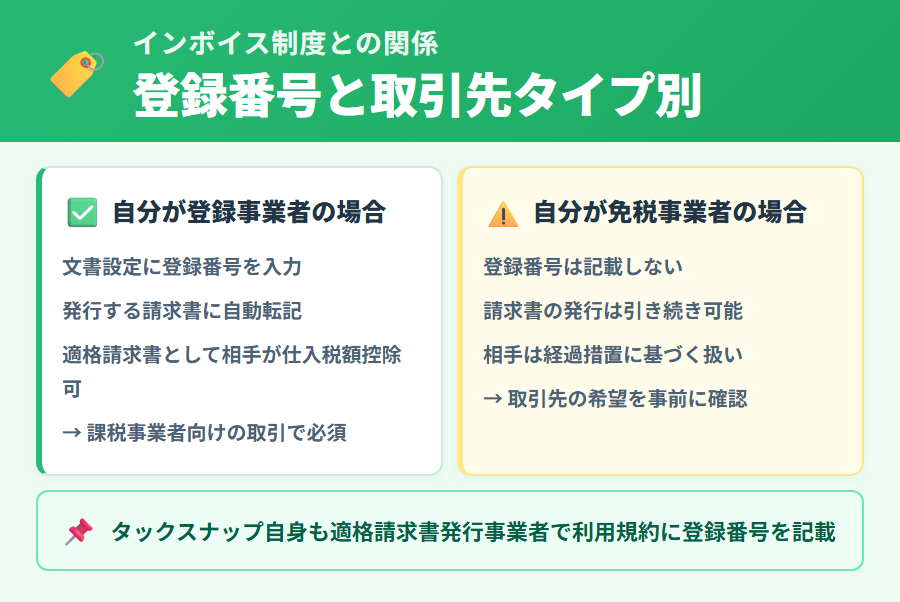
フリーランスや個人事業主が請求書を発行する際、インボイス制度(適格請求書等保存方式)への対応が必要かどうかによって、請求書に記載すべき内容が変わります。
自分の登録番号を文書設定に登録しておく
適格請求書発行事業者として税務署に登録している方は、請求書に登録番号(T+13桁の数字)の記載が必要とされています。タックスナップの文書設定に登録番号を入力しておくことで、作成するすべての請求書に自動反映される設計とされています。
インボイス登録番号の確認・取得については税務署または国税庁の適格請求書発行事業者公表サイトでご確認ください。
取引先のインボイス登録の有無で何が変わるか
インボイス制度において、取引先(発注者)が課税事業者かどうかによって、請求書の記載要件への対応度が変わります。一般的には以下のように整理されています。
取引先タイプ別のポイント(一般的な整理)
- 取引先が課税事業者の場合:適格請求書(登録番号・消費税額の記載等)を求められることが一般的とされています
- 取引先が免税事業者または個人消費者の場合:適格請求書の発行が必須とはいえない場合があります
- 自分が免税事業者の場合:登録番号の記載は不要ですが、取引先への影響を確認することをおすすめします
※消費税・インボイス対応の判断は状況によります。最終的には税務署または税理士にご確認ください。
タックスナップ自身が適格請求書発行事業者であり、サービスの利用規約に登録番号と適用税率が記載されています。Web決済の場合はメール送付とアプリからのダウンロードで、App Store決済の場合は決済履歴・利用規約・料金表の3点で、Google Play決済の場合は決済履歴と利用規約の2点で適格請求書に相当する書類を確認できるとされています。
タックスナップでの消費税申告やインボイス制度の詳細についてはタックスナップとインボイス制度・消費税申告の対応で詳しく解説しています。
※本記事にはPRを含みます
30日無料で帳簿連携を体験する
公式サイトで確認できること
✅ インボイス対応請求書の設定方法
✅ 確定申告アプリとの一体型設計の詳細
✅ 30日間無料トライアルで全機能を体験
※料金・機能は変更になる場合があります。最新情報は公式サイトでご確認ください。
よくある質問
請求書機能はどのプランから使えますか?
請求書・見積書の作成機能が利用できるプランの条件については、タックスナップの料金プラン詳細のページで最新情報をご確認ください。30日間のトライアル期間中は全機能を利用できるとされているため、まずトライアルで操作感を確かめるのがおすすめです。
発行した請求書は自動で売上として帳簿に反映されますか?
現時点(2026年5月)では、請求書の発行と帳簿への自動仕訳連携は実装されていません。公式では「将来的に発行→自動仕訳・入金→自動消込連携を予定」と明記されています。現在は請求書を発行した後、売上の帳簿計上は手動で行う必要があります。
入金確認は自動でされますか?
入金の自動消込機能も現時点では未実装で、将来予定とされています。入金確認は手動での操作が必要です。銀行口座やクレジットカードとの連携機能についてはタックスナップの銀行・カード連携機能をご参照ください。
請求書を発行する取引先が多くても登録は不要ですか?
日常の売上記帳では取引先の登録は不要とされています。請求書・納品書を作成するタイミングで取引先を登録する設計です(公式情報)。取引先数が多い場合でも、請求書発行ごとに都度登録・選択する運用で対応できます。
見積書のテンプレートはカスタマイズできますか?
文書設定から屋号・ロゴ・振込口座などを登録することで、見積書の表示内容をカスタマイズできるとされています。デザインテンプレートの種類や細部のカスタマイズ項目については、アプリの最新版または公式サイトでご確認ください。
控えとして請求書を保管する方法は?
作成した請求書はアプリの請求書管理画面で一覧管理されます。PDFとしてダウンロードしてローカル保存またはクラウドストレージに保管することも可能とされています。適切な書類の保管義務については、税務署または税理士にご確認ください。
まとめ
タックスナップの請求書・見積書機能の全手順について整理しました。
この記事の振り返り
- 2025年3月リリースの機能で、スマホ1台で作成・送付まで完結できる設計
- 取引先登録は請求書発行時に行えばよく、事前登録は不要(売上記帳時)
- 文書設定に屋号・口座・インボイス登録番号を入れておくと毎回の入力が省ける
- 見積書から請求書へワンタップ変換できるため二重入力を削減できる
- 複製機能・品目テンプレートで毎月の繰り返し業務を効率化できる
- 入金消込・自動仕訳連携は将来予定機能(現時点では未実装)
※本記事は2026年5月時点の公式情報をもとにした整理です。最新情報は必ず公式サイトでご確認ください。
タックスナップの機能全体についてはタックスナップの使い方・確定申告ガイドもあわせてご参照ください。30日無料トライアルの詳細条件についてはタックスナップ30日無料トライアルの注意点と解約方法でご確認ください。
個別の税務判断・消費税の処理については、税務署または税理士にご相談ください。タックスナップの機能・料金・仕様の最新情報は必ず公式サイトでご確認ください。
※本記事にはPRを含みます
タックスナップ公式へ
公式サイトで確認できること
✅ 請求書・見積書機能の最新仕様
✅ 確定申告アプリとの一体型で年払いがお得
✅ 30日間無料トライアルで全機能を体験
※料金・機能は変更になる場合があります。最新情報は公式サイトでご確認ください。
合わせて読みたい
- ▶ タックスナップの使い方・確定申告ガイド — フリーランス・個人事業主の確定申告全体フロー(親記事)
- ▶ タックスナップをフリーランス・個人事業主が使うメリット — 取引先管理と請求業務の全体像
- ▶ タックスナップとインボイス制度・消費税申告の対応 — 登録番号の扱いと消費税申告の詳細
- ▶ タックスナップの銀行・カード連携機能 — 口座連携と将来予定の入金消込機能
- ▶ タックスナップの始め方・アカウント登録手順 — まだ登録していない方向けの初期設定ガイド
- ▶ タックスナップ30日無料トライアルの注意点と解約方法 — 自動課金・解約タイミングの詳細解説