💬「スマホだけでe-Tax提出まで完結する?」
💬「マイナンバーカードは絶対に必要?」
💬「提出後の確認はどうやってするの?」
タックスナップは、個人の確定申告に特化したスマホアプリです。帳簿の記録から申告書の作成まで一通りの作業をアプリ内で完結でき、マイナンバーカードと対応スマホ(NFC機能搭載)があれば、そのままアプリからe-Taxで申告書を提出することができます。
この記事では、2026年5月時点の情報をもとに、タックスナップでe-Tax提出を行う手順・必要なもの・エラー発生時の対処法・紙郵送との違いなどを初心者向けにわかりやすく解説します。
タックスナップの全体的な使い方(アカウント登録から帳簿作成まで)については、タックスナップの使い方・操作ガイド(総合)をあわせてご参照ください。
結論:タックスナップのe-Tax提出について
- スマホアプリからe-Taxで直接提出できる:PC・紙不要でスマホだけで完結できる
- マイナンバーカードと対応スマホ(NFC)が必要:これが条件を満たせば提出できる
- 青色申告65万円控除はe-Tax提出が事実上必須:紙提出では控除額が減る場合がある
- 安心プランの全額返金保証はアプリ内e-Tax提出が条件:郵送や他経路は対象外
- 詳細な手順や対応状況は変更される場合があるため、最新情報は公式サイトでご確認ください
※2026年5月時点の情報です。仕様は変更される場合があります。
※本記事にはPRを含みます
タックスナップの最新情報を公式で確認する
タックスナップの主な特徴
✅ スマホ1台でレシート撮影から申告まで完結
✅ マイナンバーカードでアプリからe-Tax提出
✅ 対応機能・最新プランは公式サイトで確認
※料金・機能は変更になる場合があります。最新情報は公式サイトでご確認ください。
e-Taxで提出するメリット
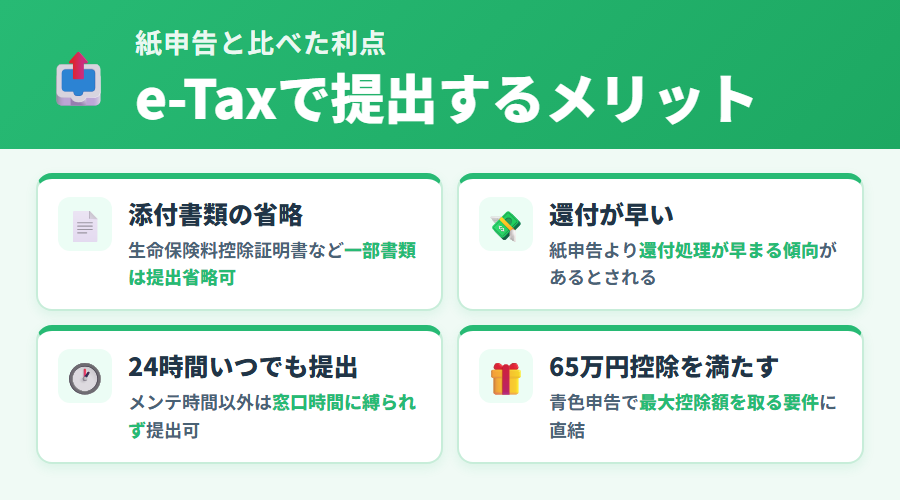
e-Tax(国税電子申告・納税システム)は、国税庁が運営する電子申告のしくみです。従来の紙申告に比べて複数のメリットがあるとされており、特にスマホで確定申告を完結させたい方にとっては利便性が高い方法です。
添付書類の省略
生命保険料控除証明書などの一部書類は、e-Tax提出では原則として提出省略が認められています(税務署から求められた場合は提出が必要)。
還付が早い
e-Tax提出では還付処理が紙申告より早まる傾向があるとされています。還付金の受取時期は申告内容・時期・税務署の状況によって異なります。
24時間いつでも提出
申告期間中はシステムメンテナンス時間を除き、原則24時間提出できます。税務署の窓口営業時間に縛られません。
65万円控除の要件を満たす
青色申告で最大65万円の青色申告特別控除を受けるためには、e-Taxによる申告または優良な電子帳簿保存が必要とされています(詳細は後述)。
e-Taxの制度・運用ルールは税制改正等によって変わることがあります。最新の内容は国税庁の公式サイト(e-Taxポータル)でご確認ください。
e-Tax提出に必要なもの
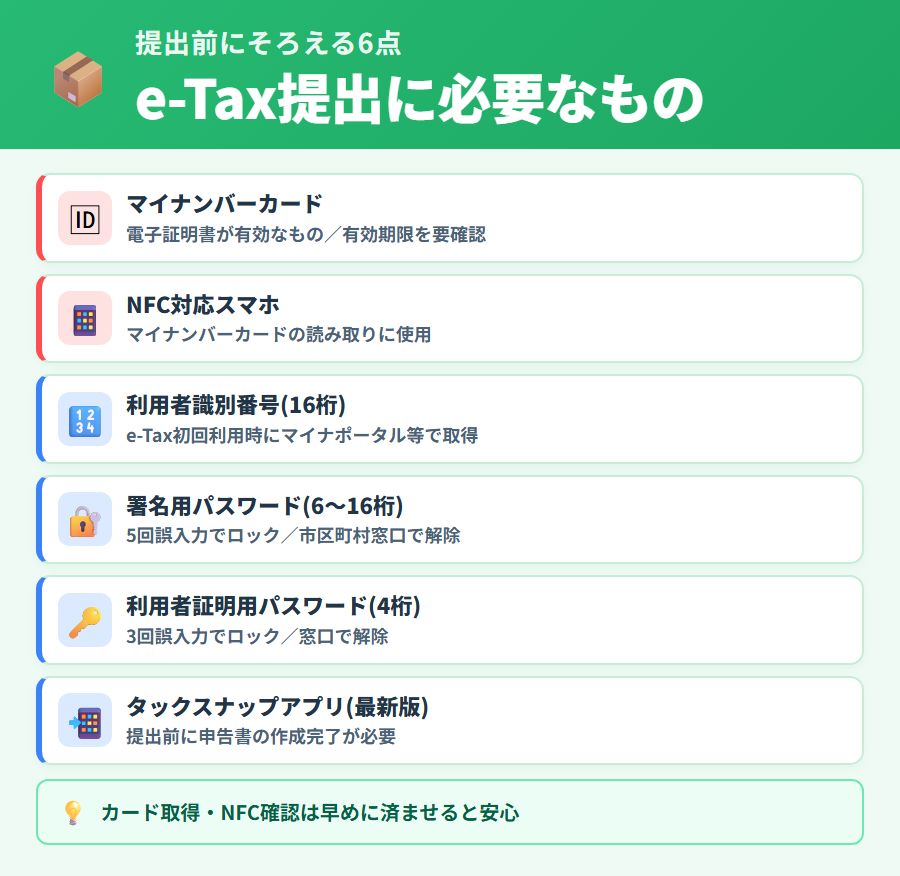
タックスナップのアプリからe-Taxで申告書を提出するには、あらかじめ次のものを用意しておく必要があります。特にマイナンバーカードの取得と、スマホのNFC対応の確認は早めに済ませておくことをおすすめします。
| 必要なもの | 補足 |
|---|---|
| マイナンバーカード | 署名用電子証明書と利用者証明用電子証明書が有効なもの。有効期限(発行から5年または10年)を事前に確認してください。 |
| NFC対応スマホ | マイナンバーカードの読み取りに使用します。お使いのスマホがNFCに対応しているか、メーカーの仕様ページで確認してください。 |
| 利用者識別番号 | e-Taxの初回利用時に取得する16桁の番号です。マイナポータルやe-Taxポータルから取得できます。 |
| 署名用パスワード | マイナンバーカード発行時に設定した6〜16桁のパスワードです。5回連続で誤入力するとロックされます。 |
| 利用者証明用パスワード | 4桁のパスワードです。3回連続で誤入力するとロックされます。 |
| タックスナップアプリ | 最新バージョンへのアップデートを事前に行ってください。提出前に申告書の作成が完了している状態が必要です。 |
※対応機種・必要書類は変更になる場合があります。最新情報はタックスナップ公式サイトおよび国税庁のe-Taxポータルでご確認ください。
マイナポータル連携の活用とトラブル対策
マイナポータル連携(マイナポータル経由でのe-Tax連携)を使うと、医療費通知や生命保険料控除証明書などの控除関連データを自動取得できる場合があります。タックスナップ自体がマイナポータル連携をどこまで取り込めるかは公式サイトの最新情報をご確認いただくとして、マイナポータル側で事前にe-Tax連携を済ませておくと申告作業がスムーズになります。
| マイナポータル連携で取得できる主なデータ(一般論) | 補足 |
|---|---|
| 医療費通知情報 | 健康保険組合等から提供される医療費の年間合計データ。医療費控除の入力負担を軽減できる(取込時期は通常1月以降) |
| 生命保険料控除証明書 | 保険会社が発行する控除額のデータ。各社ごとにマイナポータル連携への対応状況が異なる |
| 地震保険料控除証明書 | 同上。書面の控除証明書をなくしやすい人にとってメリットが大きい |
| ふるさと納税(寄附金控除) | 対応している特定事業者(ふるさとチョイス等)を経由した寄附の合計を取得可能とされている |
| 公的年金等の源泉徴収票 | 日本年金機構から提供されるデータ。65歳以上で年金収入のある方に有用 |
| 住宅ローン控除関連書類(年末残高) | 対応金融機関の場合、年末残高証明書が自動取得できる |
※マイナポータル連携の対応範囲・対応事業者は変更されることがあります。最新の対応リストはマイナポータル公式サイトでご確認ください。
- 「マイナポータル連携できない」というケースの多くは、利用者証明用パスワード(4桁)の誤入力ロックや、署名用電子証明書の有効期限切れが原因
- マイナポータルアプリとe-Taxアプリの両方を最新版にアップデートしておく
- マイナンバーカードの読み取り位置はスマホによって異なる(背面中央・上部・下部)。読み取りエラーが続く場合は位置を変えて試す
- 連携データの反映には数日かかる場合がある(医療費通知は通常1月中旬以降)
- 連携できない控除証明書については、書面で郵送された証明書を手入力する形式に切り替える
タックスナップでマイナポータル連携データをどこまで取り込めるか(医療費控除など)の現時点の対応範囲については、公式サイトのヘルプページや問い合わせ窓口でご確認ください。連携取込ができない場合でも、書面の証明書を見ながらアプリで控除を入力できるとされています。
タックスナップでe-Tax送信する手順
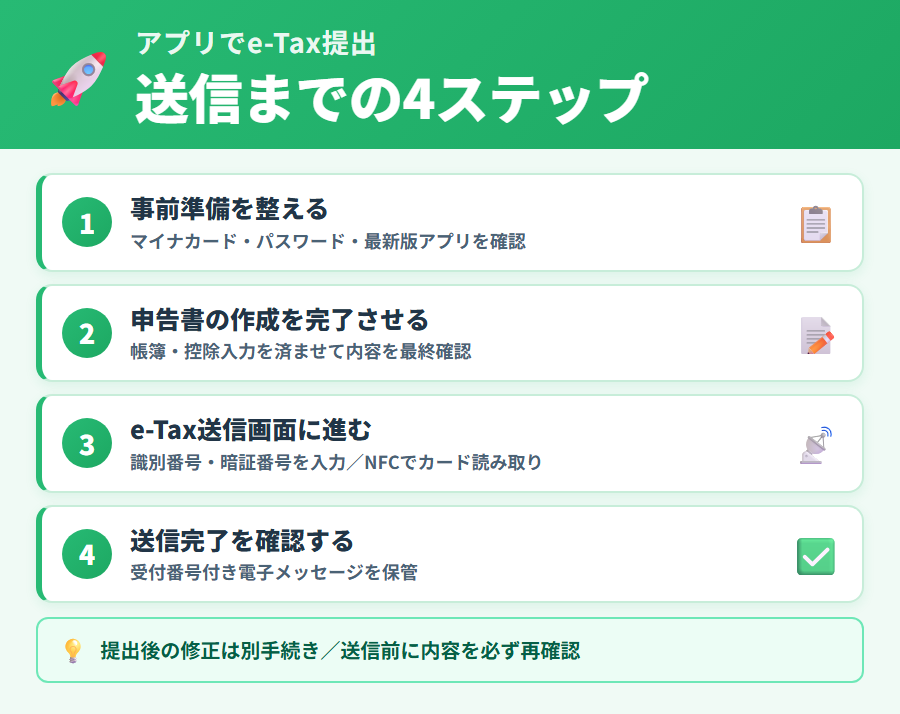
タックスナップのe-Tax送信は、大きく「事前準備」「アプリでの申告書作成完了」「e-Tax送信操作」「提出確認」の4段階で進みます。具体的な操作画面はアプリのバージョンや端末によって異なる場合がありますので、最新の手順は公式サイトのヘルプページでご確認ください。
事前準備を整える
マイナンバーカード・NFC対応スマホ・利用者識別番号・各パスワードをすぐ取り出せる状態にしておきます。タックスナップアプリも最新バージョンにアップデートしておいてください。
e-Taxをはじめて使う場合は、利用者識別番号の取得が必要です。マイナポータルアプリから取得するか、e-Taxポータルで申請できます。取得方法の詳細は国税庁の公式サイトでご確認ください。
申告書の作成を完了させる
タックスナップアプリで帳簿の記録・仕訳の確認・各種控除の入力をすべて終え、申告書の内容を最終確認します。e-Tax送信操作は申告書の作成が完了した状態で行います。
e-Tax送信画面に進む
タックスナップアプリ内の申告書確認画面からe-Tax提出のメニューに進みます。画面の案内に従い、利用者識別番号・暗証番号を入力し、マイナンバーカードをスマホの所定位置に当ててNFC読み取りを行います。
マイナンバーカードをスマホ背面に密着させてゆっくり動かすと認識しやすいとされています。スマホカバーの厚みによっては読み取りにくい場合があります。
送信完了を確認する
送信が完了すると、e-Taxから受付番号を含む電子メッセージが届きます。このメッセージが「受付完了」の証明となります。受付番号はスクリーンショットや印刷で保管しておくことをおすすめします。
e-Taxのメッセージボックスで受付状況を確認できます。還付申告の場合は、通常2〜6週間程度で指定口座に振り込まれる傾向がありますが、時期・内容によって異なります。
提出方法は 3 ルートから選べる (公式ヘルプ準拠)
公式ヘルプの「スマホアプリから提出したい」「e-Taxで電子申告のやり方が知りたい」「窓口・郵送で提出したい」に基づくと、タックスナップから申告書を提出するルートは以下の 3 通りです。各ルートの正確な操作経路を整理しました。
| ルート | アプリ内の操作経路 | 特徴 |
|---|---|---|
| スマホアプリで提出 | 確定申告 > 確定申告書の提出 > 提出方法の確認 > スマホアプリで提出 > 保存 > 提出に進む |
アプリ内完結・最短 |
| e-Tax で電子申告 | 確定申告 > 確定申告書の提出 > e-Taxで電子申告 → xtxファイル DL → Web 版 e-Tax にアップロード |
PC 利用や Web 版 e-Tax 経由 |
| 窓口・郵送で提出 | 確定申告 > 確定申告書の提出 > 提出方法の確認 > 窓口・郵送で提出 > 保存 > 提出に進む → PDF 印刷 |
青色 55 万円控除に注意 |
※本記事にはPRを含みます
タックスナップでe-Tax提出の詳細を確認する
e-Tax提出まで対応する機能
✅ スマホアプリから直接e-Tax送信
✅ 青色申告書・白色申告書の作成に対応
✅ 対応機種・最新手順は公式サイトで確認
※料金・機能は変更になる場合があります。最新情報は公式サイトでご確認ください。
マイナンバーカードや対応スマホがない場合
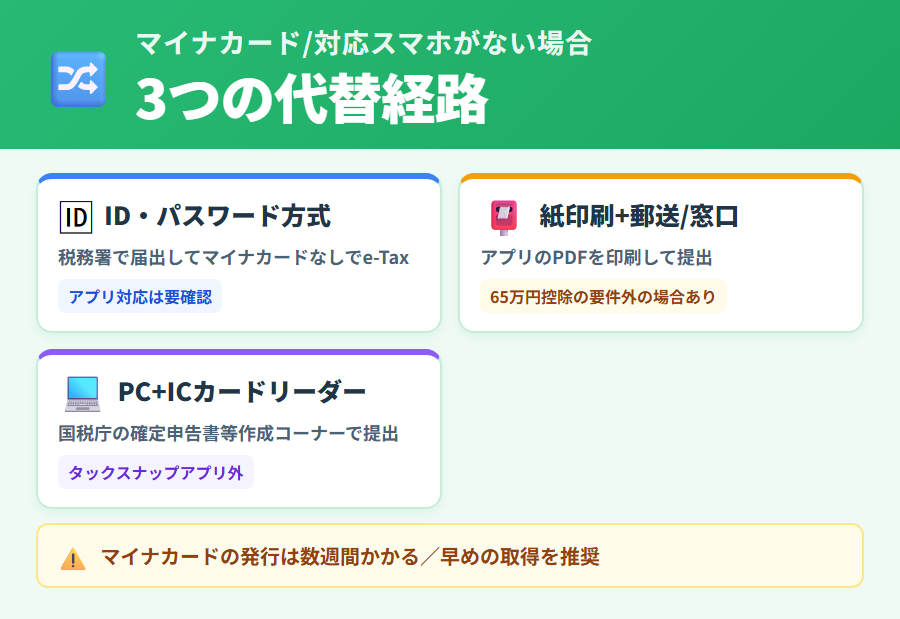
マイナンバーカードを取得していない場合や、お使いのスマホがNFCに対応していない場合でも、いくつかの選択肢があります。ただし、各方法には条件や制限がありますので、詳細は公式サイトでご確認ください。
ID・パスワード方式でのe-Tax
マイナンバーカードを持っていない場合、税務署でe-Taxのid・パスワード方式の届出を行うことで、マイナンバーカードなしでe-Taxを利用できる場合があります。ただし、この方式がタックスナップのアプリ内で利用できるかどうかは、公式サイトのヘルプページでご確認ください。
紙印刷+郵送または窓口持参
e-Taxでの提出が難しい場合は、申告書を紙に印刷して郵送するか、税務署の窓口に持参する方法もあります。タックスナップでは申告書のPDF出力に対応しているとされていますので、印刷して提出することも選択肢の一つとなります。ただし、紙提出の場合は青色申告65万円控除の要件を満たさない場合があります(詳細は後述)。
ICカードリーダーをPCで使用する方法
PCにICカードリーダーを接続して国税庁の確定申告書等作成コーナーからe-Tax提出する方法もあります。この場合はタックスナップのアプリではなく、e-Taxのブラウザ版を利用する形になります。
マイナンバーカードの発行には申請から数週間かかる場合があります。確定申告の時期に慌てないよう、早めに取得しておくことをおすすめします。最新の申請方法はマイナンバーカードの公式サイトでご確認ください。
紙印刷と郵送提出の可否と注意点
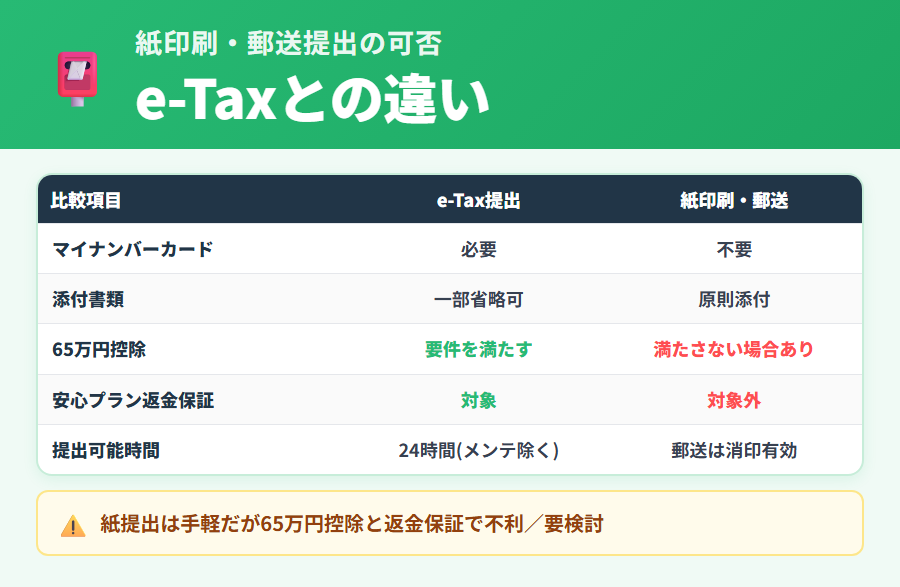
タックスナップのアプリでは、申告書を紙に印刷して郵送または窓口持参で提出する方法にも一部対応しているとされています。ただし、紙提出にはe-Tax提出と比べていくつかの点で違いがあります。
| 比較項目 | e-Tax提出 | 紙印刷・郵送 |
|---|---|---|
| マイナンバーカード | 必要 | 不要 |
| 添付書類 | 一部省略可 | 原則添付 |
| 65万円控除 | 要件を満たす | 要件を満たさない場合あり |
| 安心プラン返金保証 | 対象(アプリ内e-Tax) | 対象外 |
| 提出可能時間 | 24時間(メンテ除く) | 郵送は消印有効 |
※制度・サービス内容は変更される場合があります。最新情報は公式サイトおよび国税庁のサイトでご確認ください。
提出後のステータス確認と還付タイムライン
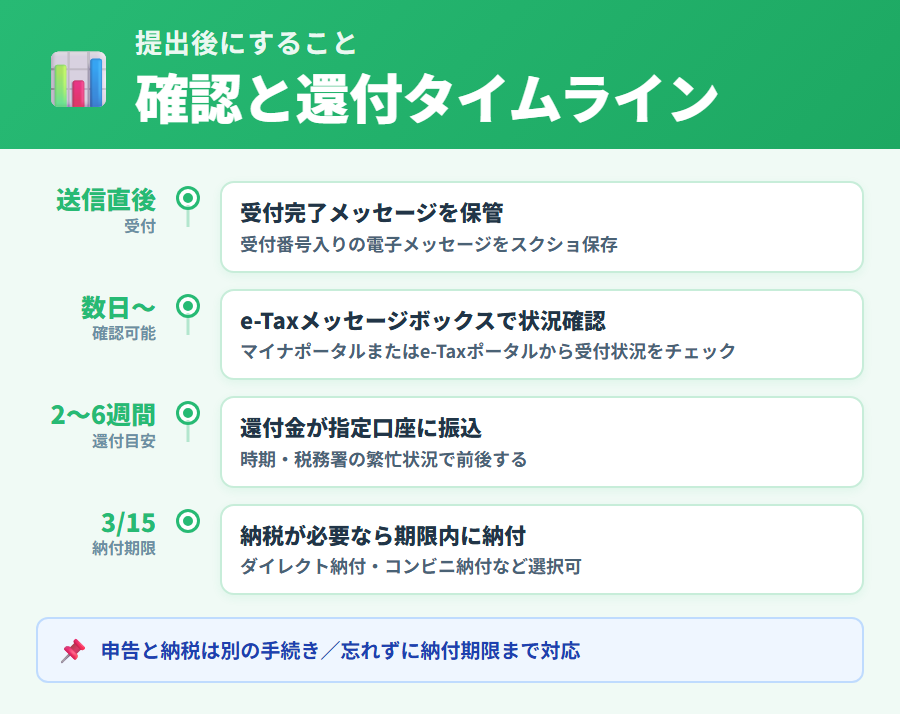
e-Taxで申告書を送信した後、受付状況の確認方法と一般的な還付タイムラインについて整理します。
受付状況の確認方法
e-Tax送信後の受付状況は、タックスナップアプリ内と 国税庁のe-Taxポータル / マイナポータルの 2 箇所で確認できます。
タックスナップアプリでは 「確定申告タブ > 右上の履歴」から確定申告書の提出履歴が確認できます。
公式案内によると、アプリ内に表示される「ステータス」は 提出時点のもので更新されない仕様です。「受付処理中」のままでも、e-Tax 側で提出が確認できていれば問題ない場合が多いとされています。一方、赤文字のエラー表示は提出できていない可能性が高いため、e-Tax のメッセージボックスで再確認してください。
国税庁のe-Taxポータルまたはマイナポータルにログインすると、メッセージボックスに受付完了の通知が届いています。受付番号が記載された通知が届いていれば、申告が正常に受け付けられたことを確認できます。
還付までの目安
還付申告(源泉徴収された税金が戻ってくるケース)の場合、一般的にe-Tax提出から2〜6週間程度で指定口座に振り込まれる傾向があるとされています。ただし、申告の時期・内容・税務署の繁忙状況によって大きく異なります。
申告書の提出と納税は別の手続きです。申告期限(原則3月15日)までに申告書を提出した後、納付期限までに税金を納付する必要があります。e-Taxからダイレクト納付やコンビニ納付等の方法が選択できます。詳細は国税庁の公式サイトでご確認ください。
提出できない場合のエラー対処
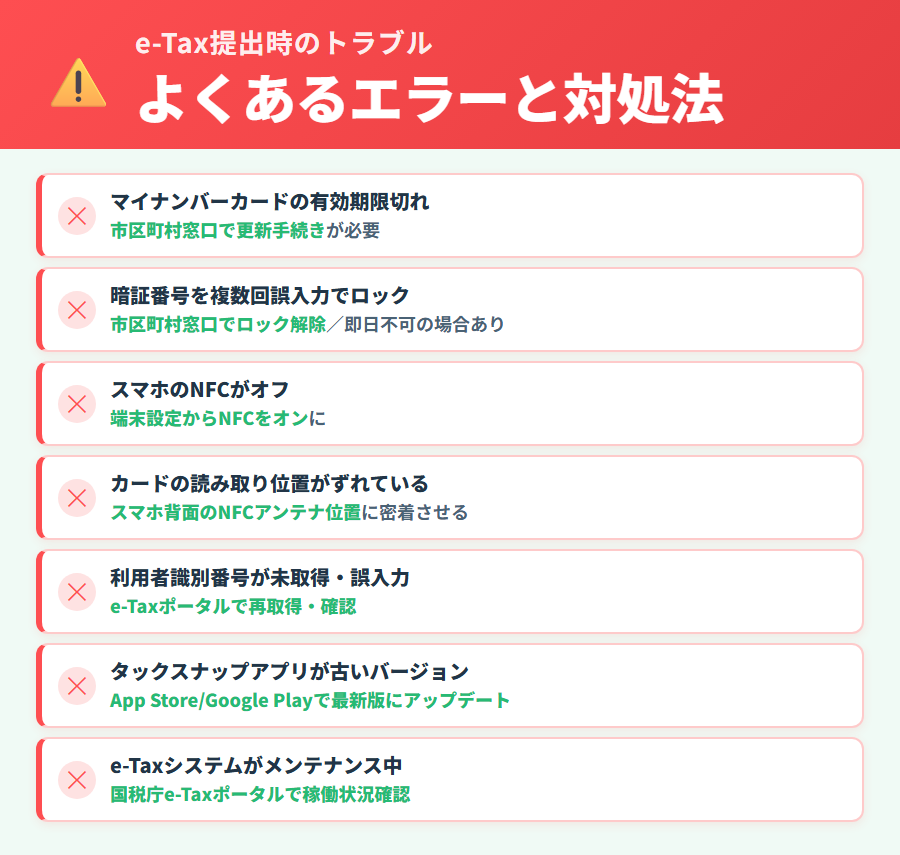
e-Taxの送信操作中にエラーが発生して提出できない場合、以下のチェックリストで原因を確認してみてください。
よくあるエラーの確認ポイント
- ❌ マイナンバーカードの有効期限が切れている → 市区町村窓口で更新手続きが必要
- ❌ 暗証番号を複数回誤入力してロックされた → 市区町村窓口でロック解除が必要(即日対応不可の場合あり)
- ❌ スマホのNFCがオフになっている → 端末設定からNFCをオンにする
- ❌ マイナンバーカードの読み取り位置がずれている → スマホ背面のNFCアンテナ位置に合わせてカードをかざす
- ❌ 利用者識別番号が未取得または誤入力 → e-Taxポータルで番号を確認・再取得
- ❌ タックスナップアプリが古いバージョン → App Store/Google Playで最新版にアップデート
- ❌ e-Taxシステムがメンテナンス中 → 国税庁のe-Taxポータルで稼働状況を確認
上記を確認してもエラーが解消しない場合は、タックスナップのサポート窓口または国税庁のe-Taxヘルプデスクにお問い合わせください。
アプリに表示される具体的なエラーメッセージ別対処
タックスナップ公式ヘルプ「電子申告した時にエラーが出た場合はどうしたらいい?」では、表示されたエラーメッセージごとに公式が個別の対処ページを用意しています。代表的なエラーメッセージは以下です。
公式が個別対処ページを用意しているエラー一覧 (2026年5月時点)
- データの読み取り中にエラーが発生しました
- マイナンバーカードに利用者識別番号が紐付けられていません
- マイナンバーカードの電子証明書(利用者証明用)が失効しています
- e-Taxに認証リクエストが受け付けられませんでした
- e-Taxの認証中に内部処理エラーが発生しました
- アプリに登録済みの基本情報と、e-Taxの登録内容に相違があります
- アプリに登録済みの利用者識別番号が、マイナンバーカードに紐付けられている値と異なります
- 利用者識別番号がわからない場合
- マイナンバーカードの電子証明書(署名用)がe-Taxに登録されていません
- マイナンバーカードの電子証明書(署名用)が失効しています
- 利用者識別番号が未登録、又は廃止されています
- 送信データに誤りがあります
- 送信時に予期せぬエラーが発生しました
- 送信処理時間内にe-Taxの受付が完了しませんでした
- e-Taxは現在メンテナンス中です
- e-Taxで納税用確認番号登録・変更が必要です
- 予期せぬエラーが発生しました
表示されたエラーメッセージをコピーして、タックスナップ公式ヘルプの検索窓に入力すると個別の対処手順が確認できます。マイナンバーカード関連のエラーは下のセクション(マイナンバーカード設定でつまずきやすい3つのケース)も参考にしてください。
マイナンバーカード設定でつまずきやすい4つのケース
エラー対処の中でも特に頻出するのが、マイナンバーカード・利用者識別番号関連の 4 ケースです。公式ヘルプで個別の解決手順が用意されています。
| 困りごと | 公式案内のポイント |
|---|---|
| 利用者識別番号の紐付け方 | 国税庁 e-Tax (WEB版) にマイナンバーカードでログインすることで紐付け可能。e-Tax トップ → ログイン → マイナンバーカード読み取り → 「マイナンバーカード方式の利用開始」画面で完了。利用者識別番号未取得者も同画面で新規取得できる |
| 利用者識別番号を忘れた | e-Tax にログイン (https://www.e-tax.nta.go.jp/) → 個人の方 → マイナンバーカードでログイン(利用者識別番号+パスワード方式ではなく) → マイページ → 本人情報設定 → 基本情報 で利用者識別番号を確認可能。マイナポータル経由ログインが公式推奨 |
| 利用者証明用暗証番号 (4 桁数字) を忘れた | マイナンバーカード発行時に設定した 4 桁の数字。暗証番号設定等依頼書の控えを先に確認。3 回連続ミスでロック。再設定は住民票がある市区町村の窓口で実施 (ロック解除も同様) |
| 署名用電子証明書パスワードを忘れた | 半角の 6〜16 文字・英大文字 + 数字の混在(小文字・記号は不可)。5 回連続ミスでロック。4 桁数字暗証番号がわかればスマホアプリ + コンビニキオスク端末で初期化可能 (jpki.go.jp サイト経由)。それ以外は市区町村窓口で再設定 |
「e-Tax から読み取る」ができない場合の 2 つの確認
e-Tax の電子申告フローで「e-Tax から読み取る」操作がうまく進まない場合、公式ヘルプ「『e-Taxから読み取る』ができない」では以下の 2 点を順番に確認するよう案内されています。
確認項目 (公式案内)
- 利用者識別番号が正しいか: アプリ内の
確定申告 > 確定申告書の作成 > 利用者識別番号で値を確認 - マイナンバーカードと利用者識別番号が紐づいているか: 上の表「利用者識別番号の紐付け方」を参照(国税庁 e-Tax の WEB 版で紐付け可能)
65万円青色控除とe-Tax提出の関係
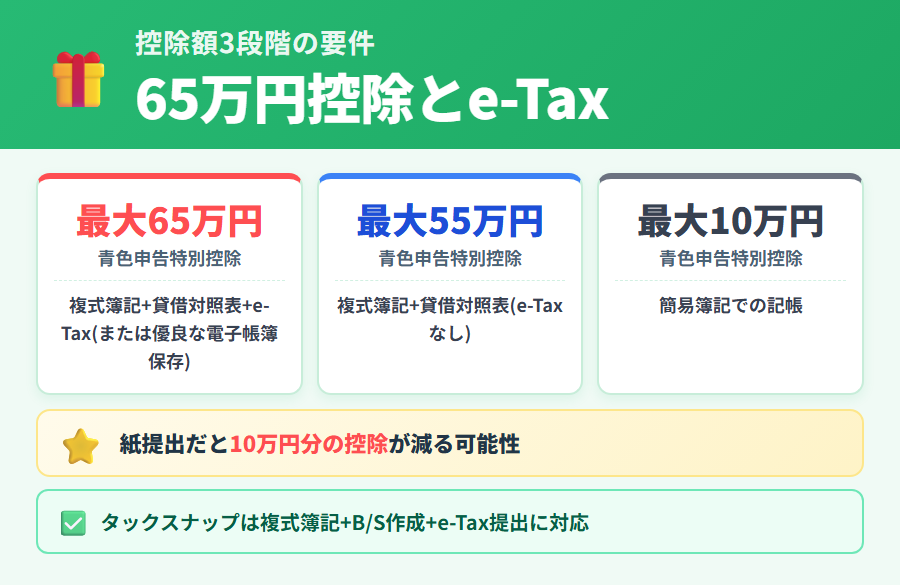
青色申告の最大のメリットの一つが「青色申告特別控除」です。この控除額は申告方法によって異なるとされており、e-Tax提出との関係を整理しておくことが重要です。
青色申告特別控除の控除額と要件(概要)
| 控除額 | 主な要件(一般的な解説) |
|---|---|
| 最大65万円 | 複式簿記による記帳・貸借対照表と損益計算書の添付・e-Taxによる申告または優良な電子帳簿保存の実施 |
| 最大55万円 | 複式簿記による記帳・貸借対照表と損益計算書の添付(e-Tax提出なし・電子帳簿保存なしの場合) |
| 最大10万円 | 簡易簿記での記帳の場合 |
上記は一般的な解説です。控除額・要件の詳細は税制改正によって変わることがあります。最終的な確認は国税庁の公式サイト(タックスアンサー No.2072等)または税務署・税理士にお問い合わせください。個別の税務判断は専門家にご相談ください。
タックスナップは青色申告書および損益計算書・貸借対照表の作成に対応しており、アプリからe-Tax提出まで一貫して行えます。65万円控除を目指したい方にとって、e-Tax提出まで完結できる点は一つの判断材料になります。
※本記事にはPRを含みます
65万円控除対応の詳細を公式で確認する
タックスナップで対応している申告書類
✅ 青色申告書・損益計算書・貸借対照表
✅ 白色申告書・収支内訳書
✅ 対応範囲の最新情報は公式サイトで確認
※料金・機能は変更になる場合があります。最新情報は公式サイトでご確認ください。
安心プラン全額返金保証とe-Tax提出
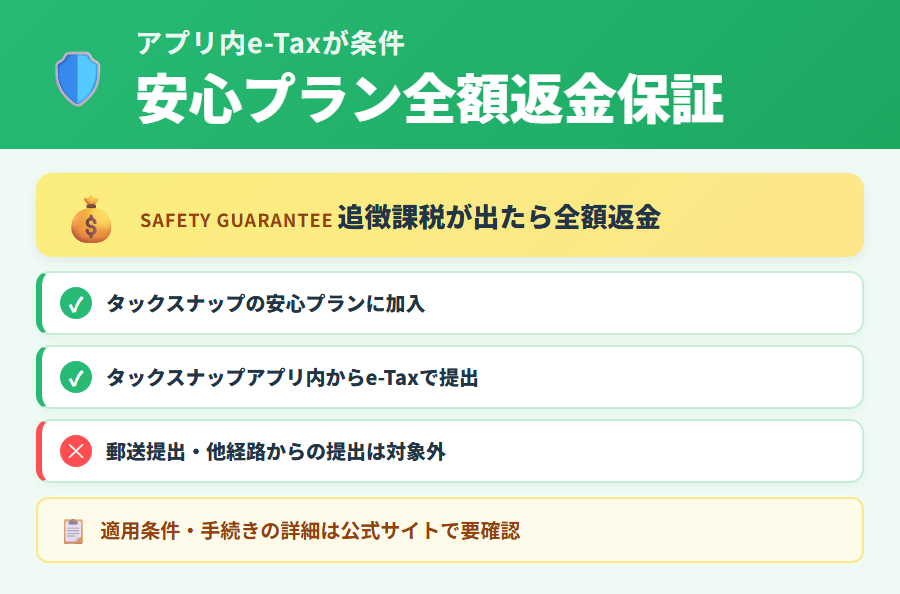
タックスナップの安心プランには「全額返金保証」が設けられていますが、この保証が適用されるのはアプリ内からのe-Tax提出を行った場合に限られます。
全額返金保証の適用条件(概要)
- タックスナップの安心プランに加入していること
- タックスナップのアプリ内からe-Taxで申告書を提出していること
- 郵送提出や他の経路からの提出は保証の対象外
※保証の詳細な適用条件・手続き方法は公式サイトでご確認ください。条件は変更される場合があります。
安心プランの料金・保証内容の詳細については、タックスナップの料金プラン比較ガイドもあわせてご参照ください。
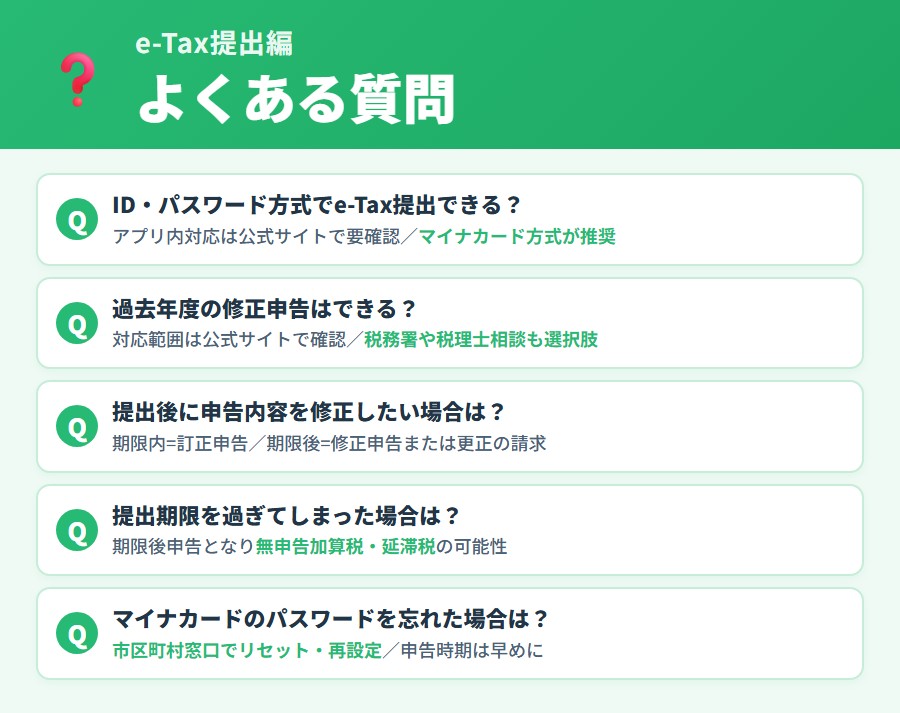
タックスナップのよくある質問(e-Tax提出編)
タックスナップに向く人・向かない人(e-Tax提出の観点)
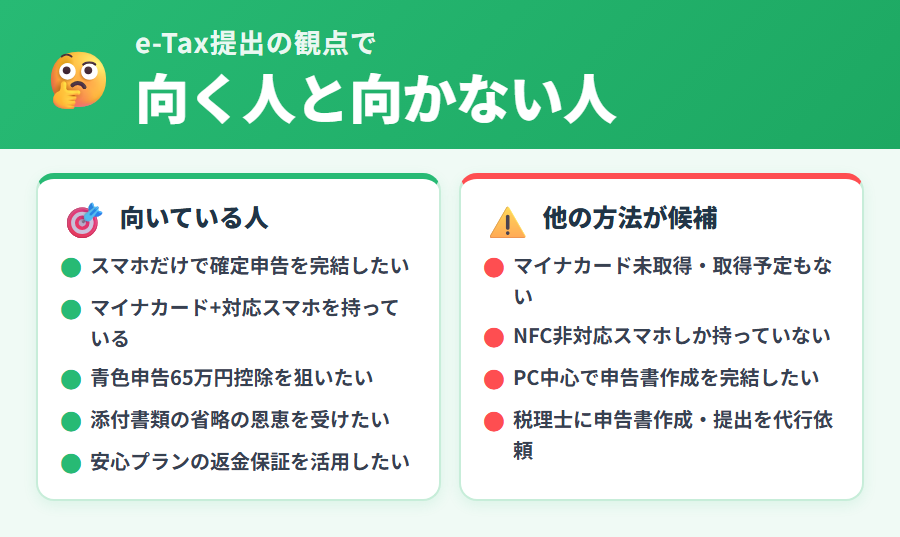
タックスナップのe-Tax提出が向いている人
- ✅ スマホだけで確定申告を完結させたい
- ✅ マイナンバーカードを取得済みで、対応スマホを持っている
- ✅ 青色申告で65万円控除を目指したい個人事業主・フリーランス
- ✅ 添付書類の提出省略の恩恵を受けたい
- ✅ 安心プランの全額返金保証を活用したい
タックスナップが向いていない人(他の方法が候補)
- ❌ マイナンバーカードを取得しておらず、取得予定もない → ID・パスワード方式や紙申告を検討
- ❌ NFC非対応スマホしか持っていない → PC+ICカードリーダーでのe-Tax提出、または国税庁確定申告書等作成コーナーを検討
- ❌ PCで帳簿管理・申告書作成を完結させたい → マネーフォワード クラウド確定申告・弥生・freeeが選択肢
- ❌ 税理士に申告書の作成・提出を代行してもらいたい → 税理士に依頼する方法が適している
タックスナップのe-Tax提出まとめ
この記事では、タックスナップでe-Taxを使って確定申告書を提出する方法について解説しました。要点を整理します。
- タックスナップのアプリからe-Taxで直接申告書を提出できる。マイナンバーカードとNFC対応スマホが必要
- e-Tax提出のメリットは添付書類省略・還付の早期化・24時間提出可能・65万円控除要件を満たすこと
- 送信手順は「事前準備→申告書作成完了→e-Tax送信操作→受付確認」の4段階
- マイナンバーカードがない場合や対応スマホがない場合は代替手段を検討する
- 安心プランの全額返金保証はアプリ内e-Tax提出が条件(郵送・他経路は対象外)
- 65万円青色申告特別控除にはe-Tax提出または優良な電子帳簿保存が必要とされている
- 提出後は受付番号を含む電子メッセージを保管し、e-Taxメッセージボックスで受付状況を確認する
タックスナップの機能・対応状況は随時更新される場合があります。最新の仕様・手順については、必ず公式サイトでご確認ください。確定申告制度の概要については、確定申告の基本ガイドもあわせてご参照ください。
※本記事にはPRを含みます
タックスナップ公式でプランを確認する
e-Tax提出まで対応するタックスナップ
✅ スマホアプリからe-Tax提出まで完結
✅ 青色申告65万円控除対応の申告書作成
✅ 最新のプラン・機能は公式サイトで確認
※料金・機能は変更になる場合があります。最新情報は公式サイトでご確認ください。
合わせて読みたい
- ▶ タックスナップの使い方・操作ガイド(総合) – 登録から申告書の提出までの全体像を解説
- ▶ タックスナップの帳簿と決算書の作り方 – e-Tax提出前に必要な帳簿・決算書の作成方法
- ▶ タックスナップの料金プラン比較 – 安心プランの全額返金保証の詳細も解説
- ▶ タックスナップのログイン方法ガイド – マイページへのアクセス手順とトラブル対処法
- ▶ 確定申告の基本ガイド – 確定申告制度の全体像・青色申告と白色申告の違いを解説
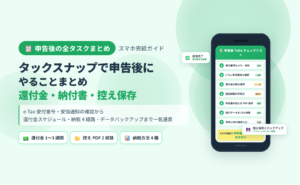
- ▶ タックスナップで申告後にやることまとめ – 還付金・納付書・受付番号・控え保存の手順を時系列で整理
免責事項
本記事は2026年5月時点の情報をもとに作成しています。タックスナップのサービス内容・UI・機能およびe-Taxの制度・運用ルールは変更されることがあります。記載内容は一般的な情報提供を目的としており、税務判断を含むものではありません。個別の税務相談は、税務署または税理士にお問い合わせください。最新の対応状況は、タックスナップ公式サイトおよび国税庁の公式サイトでご確認ください。